
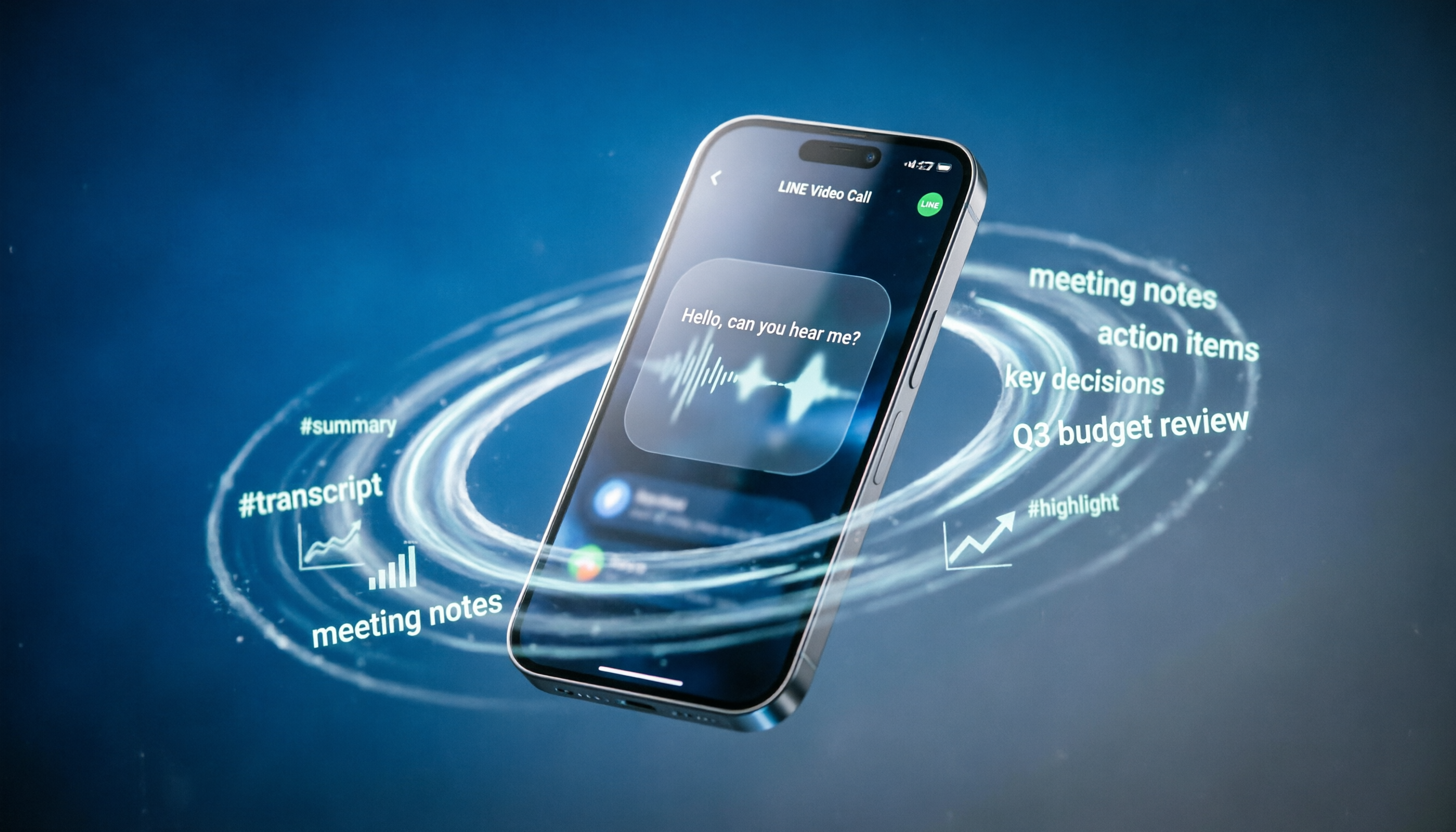
將錄音交給 Tinrec,幾分鐘取得逐字稿與摘要
支援音訊與影片上傳、多語言轉寫、AI 會議紀要與待辦擷取
為什麼 LINE 通話錄音這麼難?痛點與解決思路
在職場溝通或遠端協作中,LINE 已成為許多團隊的首選通訊軟體。然而,當重要的決策討論、客戶需求確認或專案細節透過 LINE 語音通話進行時,我們常面臨一個尷尬困境:想記錄卻來不及記,想錄音卻發現系統不支援。
特別是 iOS 用戶,受限於 Apple 的隱私政策與沙盒機制,幾乎無法在手機端直接對 LINE 通話進行內部錄音;Android 用戶雖有較多彈性,但也常因權限問題導致錄音無聲或品質不佳。即便成功錄下聲音,後續還要花費數小時重聽、整理逐字稿,效率極低。
本文將針對「LINE 通話錄音」這一核心需求,拆解不同作業系統的限制,並介紹三款具代表性的工具:Noted(適合筆記結合)、Otter.ai(英文會議首選)以及 Tinrec(中文與多語系 AI 工作流)。我們將從操作難度、轉寫準確度到後續整理效率進行比較,幫助你找到最適合的解決方案。
快速導航:你該選哪種方案?
- 重視手動筆記與時間戳對應 → 選擇 Noted,適合課堂或需要邊聽邊標記重點的場景。
- 全英文會議環境 → 選擇 Otter.ai,其英文辨識與講者分離技術成熟。
- 中文/多語言會議、需要 AI 摘要與行動項 → 選擇 Tinrec,提供從錄音、轉寫到智能問答的完整工作流,且支援跨平台使用。
方案一:Noted — 錄音與筆記的完美同步
如果你習慣在通話或會議中手動記錄關鍵詞,Noted 是一個極具巧思的選擇。它並非自動轉寫工具,而是強化了「錄音」與「文字筆記」之間的連結。
核心功能:時間戳自動標記
Noted 的操作邏輯非常直觀。當你開始錄音後,下方輸入框即可隨時打字。神奇之處在於,每一段你輸入的文字,都會自動綁定當下的錄音時間戳。
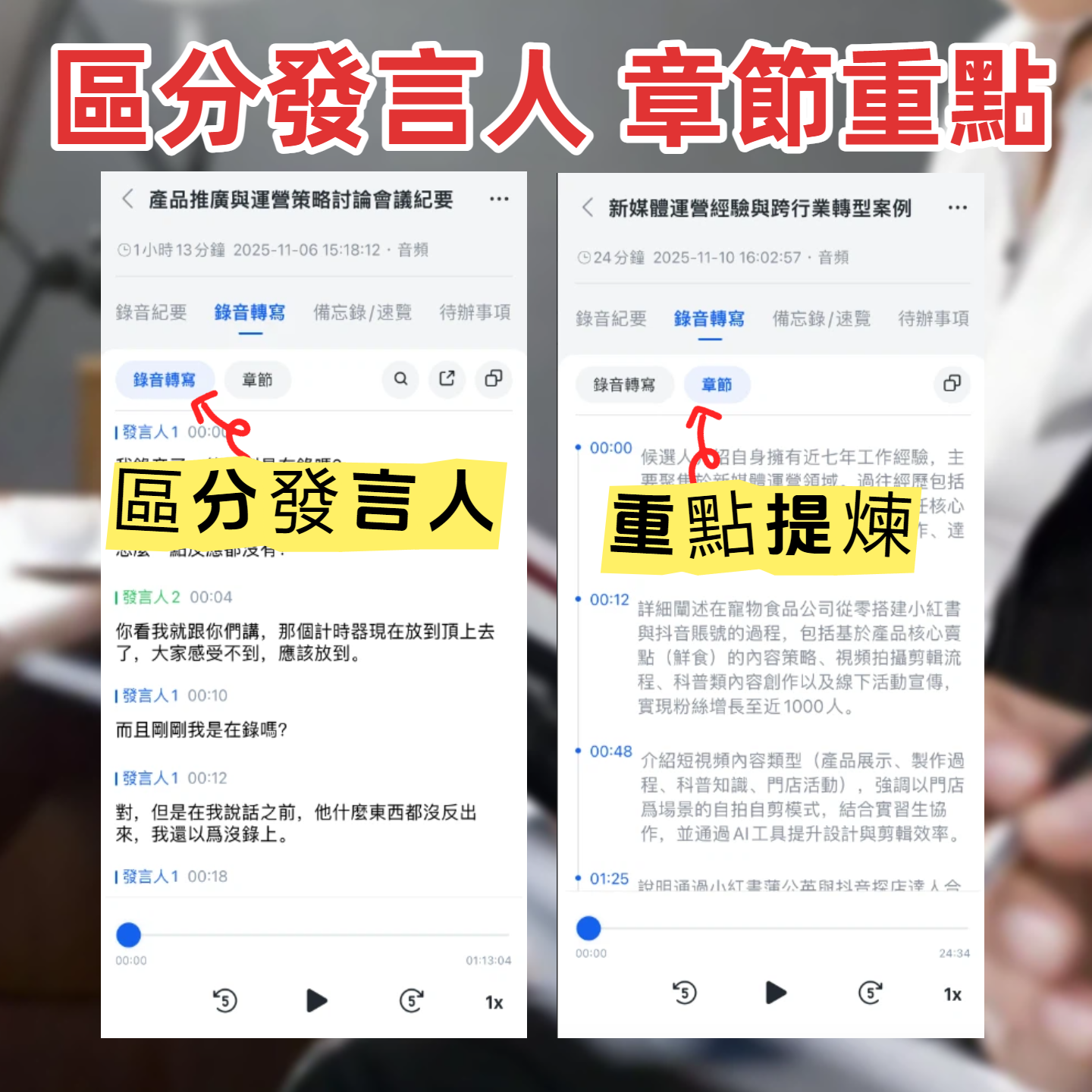
這意味著,當你回顧筆記時,點擊某段文字,錄音就會自動跳轉到該時刻播放。這解決了傳統錄音「找不到重點在哪一秒」的痛苦。此外,你可以使用 # 符號快速插入時間標記,方便日後複習時直接跳轉至關鍵段落。
適用場景與限制
- 優點:介面簡潔、筆記與音訊高度整合、支援 iCloud 同步(iOS/iPadOS)。
- 缺點:僅支援 iOS 平台;不具備自動轉文字功能,仍需人工聽打;免費版僅限 5 個筆記本,進階功能需訂閱。
- LINE 通話應用建議:由於 Noted 本身不具備系統層級的通話錄音能力,在 iOS 上建議搭配外接錄音設備或使用另一台裝置錄音,再透過 Noted 進行筆記整理;Android 用戶則可嘗試配合系統錄音功能使用。
方案二:Otter.ai — 英文會議的自動化標竿
若你的工作環境以英文為主,Otter.ai 是全球知名的自動轉寫工具。它能即時將語音轉換為文字,並自動區分不同講者。
核心優勢:即時轉寫與搜尋
Otter.ai 的最大亮點在於其強大的英文辨識引擎。在會議進行中,文字會即時出現在畫面上,結束後即可獲得一份結構清晰的逐字稿。支援關鍵字搜尋,讓你能快速定位特定議題的討論內容。
關鍵限制:中文支援不足
對於主要使用中文溝通的台灣或華人團隊來說,Otter.ai 有一個致命弱點:它不支援中文轉寫。雖然它在英文領域表現卓越,但面對中英夾雜或純中文的 LINE 通話,其實用性大幅降低。
此外,Otter.ai 同樣受限於移動裝置的系统權限,無法直接在手機背景對 LINE App 進行內部錄音。通常需要使用電腦版 LINE 搭配 Otter 的網頁版或桌面應用,並透過麥克風拾音的方式進行,這可能會受到環境噪音的影響。
方案三:Tinrec (秒聽錄音) — 中文與多語系的 AI 工作流
針對中文使用者以及需要高效整理會議結論的職場人士,Tinrec 提供了更具現代感的解決方案。它不僅是錄音工具,更是一個從「錄音」到「理解」再到「行動」的完整 AI 工作流。
1. 多端支援與靈活錄音
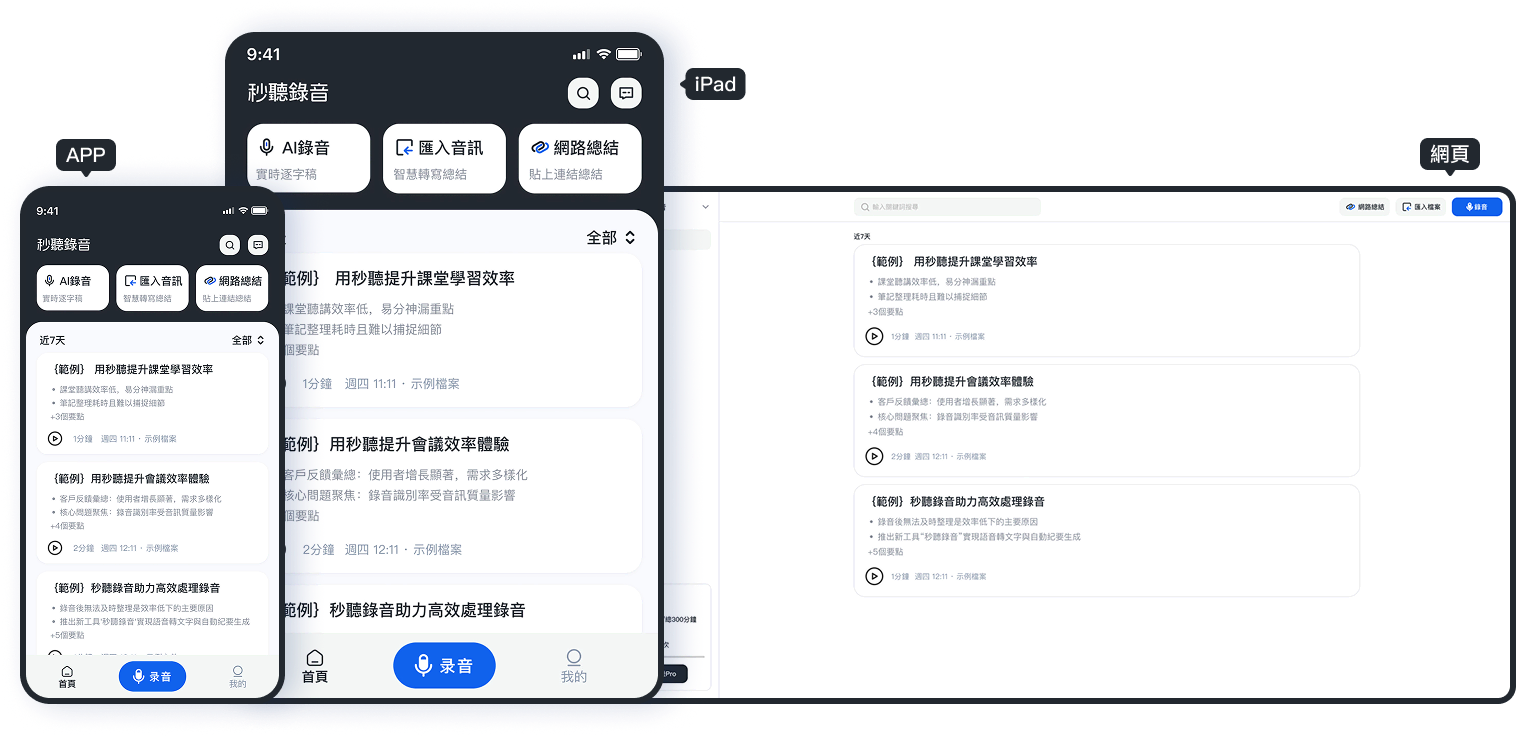
不同於 Noted 僅限 iOS,Tinrec 支援 iOS、Android 與 Web 網頁版。這意味著無論你使用的是 iPhone 還是 Android 手機,都能獲得一致的體驗。
在實際操作中,面對 LINE 通話錄音的限制,Tinrec 建議採用以下兩種高成功率的方式:
- 網頁版/電腦端:在電腦上開啟 LINE Desktop 版,同時開啟 Tinrec 網頁版進行錄音。這種方式能透過系統音訊擷取或高品質麥克風收音,獲得清晰的音源。
- 雙裝置法:使用一台裝置進行 LINE 通話,另一台裝置開啟 Tinrec App 靠近揚聲器錄音。Tinrec 的降噪算法能有效處理環境雜音,提升轉寫準確率。
2. 精準的中文與多語識別
Tinrec 支援包含中文(繁/簡)、英文、日文、韓文、台語、粵語等 10 種語言的自動識別。這對於跨國團隊或本地化會議至關重要。相較於 Otter.ai 無法處理中文,Tinrec 能準確捕捉中文語意,甚至能處理專業術語與中英夾雜的情況。
別再手動整理錄音
上傳音訊或影片,自動取得逐字稿、摘要與行動項目
3. AI 對話查詢:不只是逐字稿
傳統工具只給你幾千字的逐字稿,閱讀成本極高。Tinrec 的核心差異在於其 AI 對話查詢 功能。
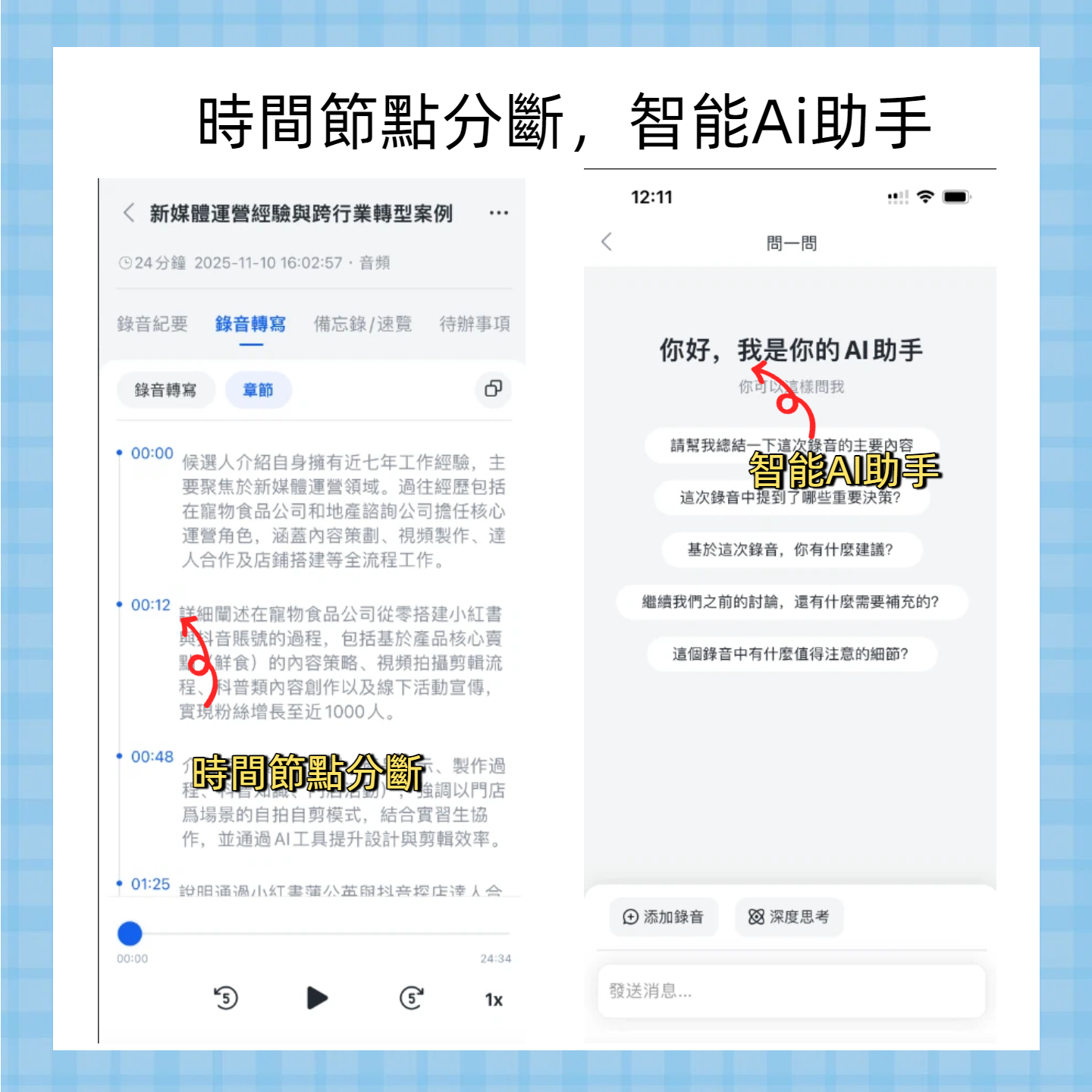
上傳錄音或完成轉寫後,你可以直接向 AI 提問:
- 「這場會議關於預算的最終結論是什麼?」
- 「客戶提到的三個主要痛点有哪些?」
- 「列出所有指派給小明的待辦事項。」
AI 會基於錄音內容生成精準回答,並引用原始時間戳。這將「重聽錄音」的時間從幾小時縮短至幾分鐘。
4. 自動生成會議紀要與行動項
Tinrec 會自動分析對話結構,生成結構化的會議紀要,包含:
- 會議主題與摘要
- 關鍵決策點
- 待辦行動項(Action Items)
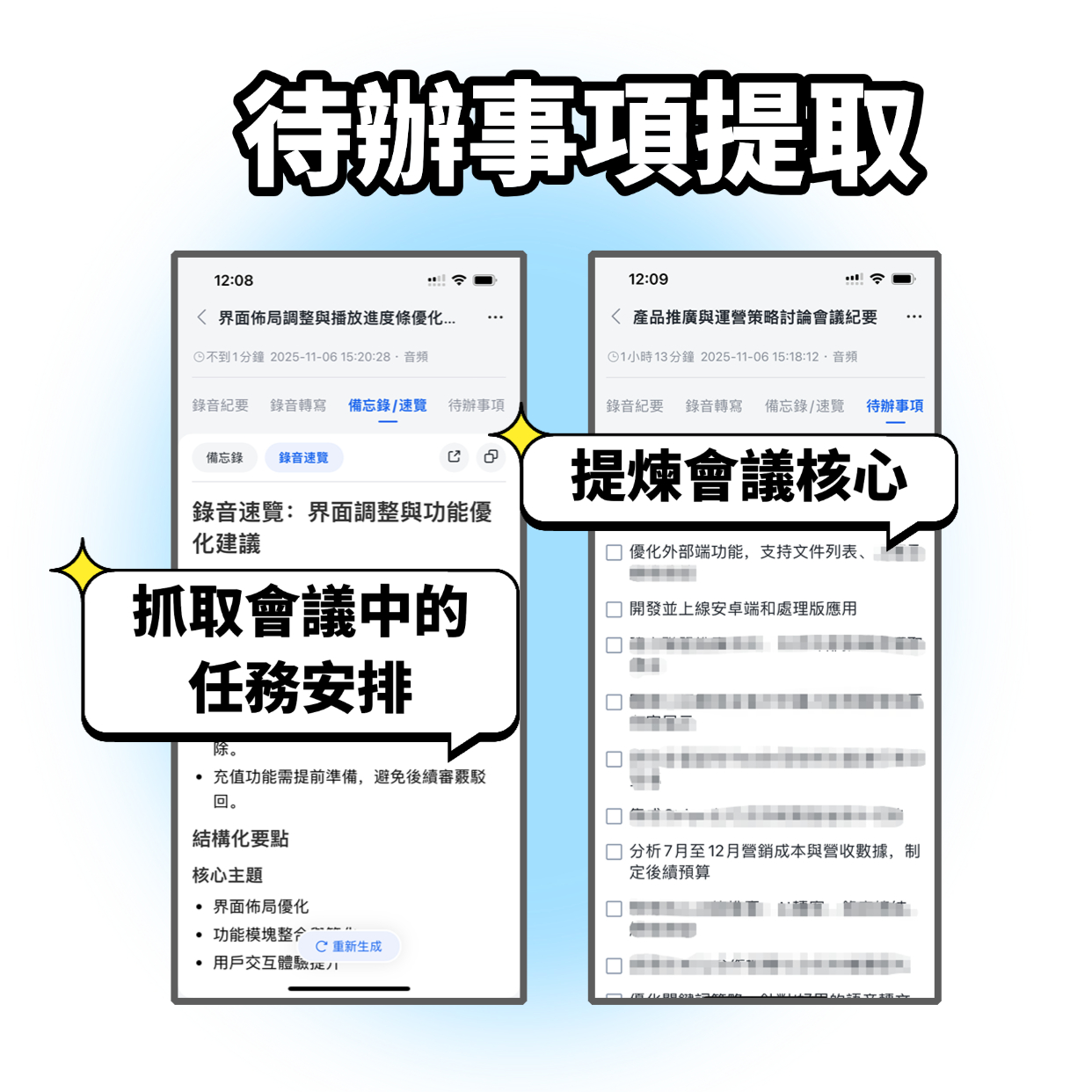
這對於忙碌的專案經理或業務人員來說,能直接將錄音轉化為可執行的工作清單,大幅提升後續追蹤效率。
5. 多樣化的來源支援
除了即時錄音,Tinrec 還支援:
- 音訊檔案上傳:將已有的錄音檔(如 m4a, mp3)上傳轉寫。
- 網路影片/播客轉文字:輸入 YouTube 或播客連結,直接提取音訊並生成摘要與逐字稿。
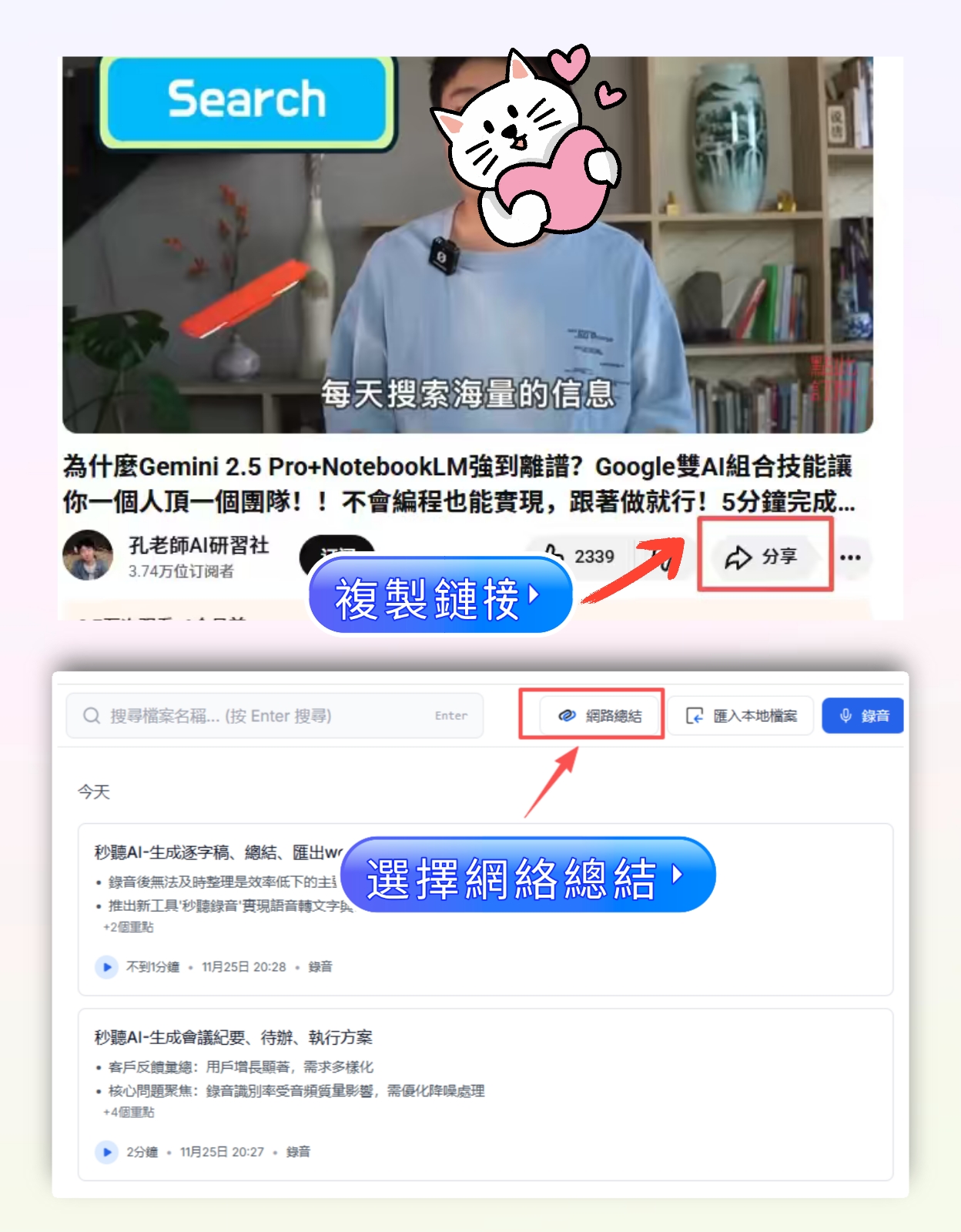
這讓 Tinrec 不僅適用於 LINE 會議記錄,也適合用於整理線上課程、行業訪談或競爭對手分析。
綜合比較:如何選擇適合你的工具?
為了幫助你更快做出決定,以下將三款工具的关键維度進行對比:
| 評估維度 | Noted | Otter.ai | Tinrec (秒聽錄音) |
|---|---|---|---|
| 主要定位 | 手動筆記+錄音同步 | 英文即時轉寫 | 多語 AI 錄音與工作流 |
| 語言支援 | 不限(手動輸入) | 主要為英文 | 中文、英文、日韓、台粵語等 10+ 種 |
| 自動轉文字 | ❌ 不支援 | ✅ 支援(英文佳) | ✅ 支援(中文優化) |
| AI 摘要/問答 | ❌ 無 | ✅ 基礎摘要 | ✅ 深度摘要 + AI 對話查詢 |
| 平台支援 | iOS 僅限 | Web, iOS, Android | Web, iOS, Android |
| LINE 錄音相容性 | 需外部錄音輔助 | 需外部錄音輔助 | 需外部錄音輔助(雙裝置或電腦端) |
| 適合人群 | 學生、喜歡手寫筆記者 | 全英文會議團隊 | 中文會議、跨國團隊、重視效率者 |
注意:目前市面上幾乎沒有任何一款 App 能在 iOS 上「合法且直接」地對 LINE 通話進行內部靜默錄音。因此,無論選擇哪款工具,**「電腦端錄音」或「雙裝置錄音」**都是目前最穩定且高品質的解決方案。Tinrec 的優勢在於後續的整理與 AI 化处理能力,能最大化這些錄音資料的價值。
實戰教學:如何用 Tinrec 高效整理 LINE 會議記錄?
假設你剛結束一場重要的 LINE 群組語音通話,以下是使用 Tinrec 的高效工作流:
步驟 1:準備與錄音
- 電腦端推薦:在電腦開啟 LINE Desktop,加入通話。同時開啟瀏覽器訪問 Tinrec 網頁版,點擊「開始錄音」。確保電腦麥克風或系統音訊設定正確。
- 手機端備案:若必須使用手機,請開啟免持聽筒,使用另一台裝置開啟 Tinrec App 進行錄音,並將兩台裝置靠近以確保收音清晰。
步驟 2:上傳與轉寫(若為檔案)
若你是先錄製好音訊檔案,可直接登入 Tinrec,點擊「上傳音訊」,選擇該檔案。系統將自動識別語言並開始轉寫。这个过程通常在幾分鐘內即可完成,遠快於人工聽打。
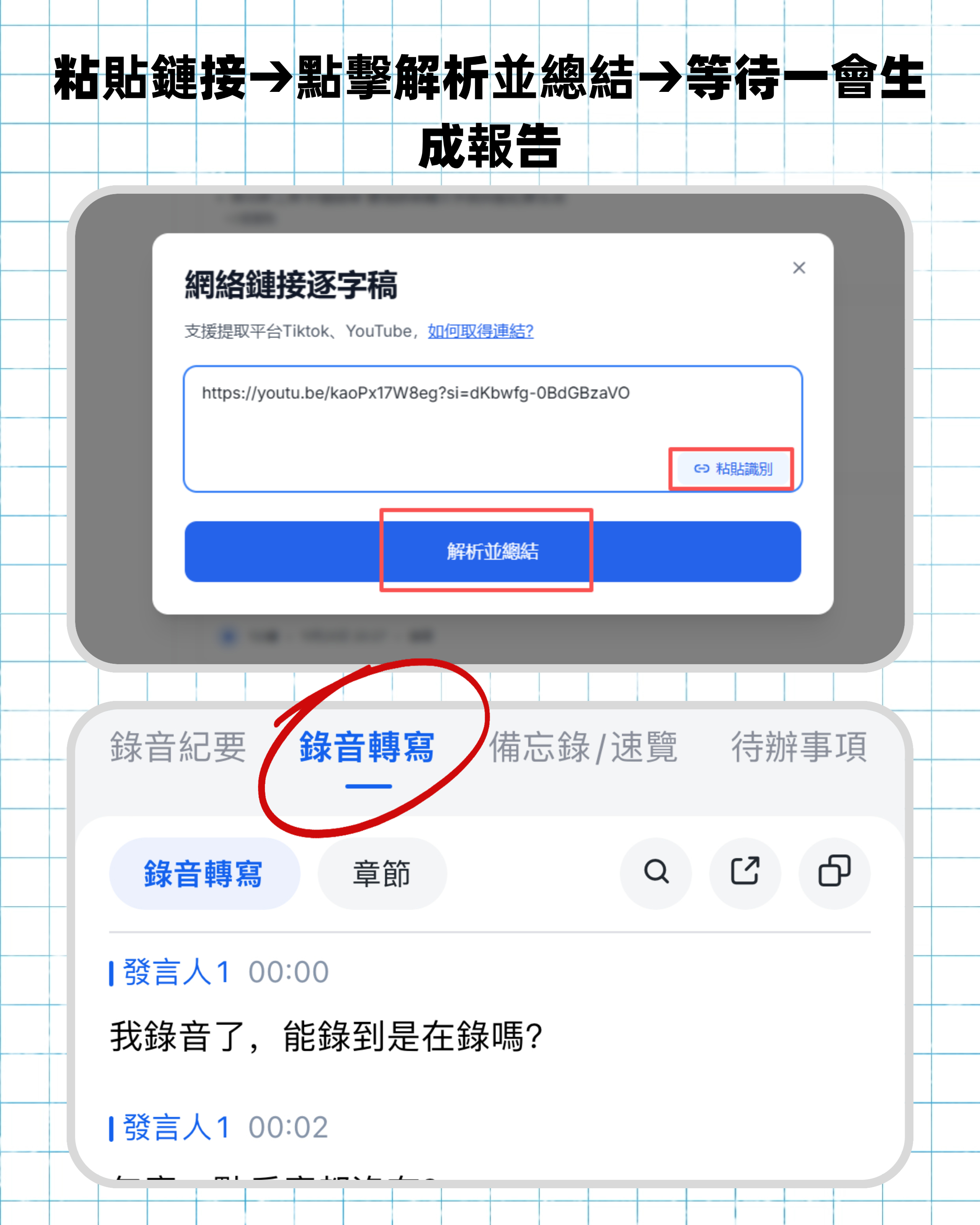
步驟 3:AI 智能整理
轉寫完成後,不要急著閱讀全文。直接使用右側的 AI 助手:
- 輸入指令:「請總結這次會議的三個重點結論。」
- 輸入指令:「列出所有需要在下週五前完成的任務。」
Tinrec 會立即生成結構化回應。你可以複製這些內容到 Notion、Email 或專案管理工具中。
步驟 4:精準檢索與回顧
日後若想查詢當時某個細節,例如「客戶對報價的反饋」,只需在 Tinrec 的對話框中詢問,AI 會定位到具體段落並給出答案,無需重新聆聽整段錄音。
常見問題 FAQ
Q1: LINE 通話錄音在法律上需要注意什麼? 在台灣及多數國家,錄音前建議告知對方並取得同意,特別是涉及商業機密或個人隱私時。許多工具(如 Tinrec)在開始錄音時會有明顯提示,建議遵循當地法律規範。
Q2: 為什麼不直接用手機內建錄音機? 手機內建錄音機通常只能錄製麥克風接收到的聲音。在 LINE 通話時,若未開免持,聲音從聽筒發出,內建麥克風很難錄到對方的聲音,導致錄音只有單方面內容。使用電腦端或雙裝置法是解決此問題的通用做法。
Q3: Tinrec 的免費額度夠用嗎? Tinrec 提供免費版,每月享有最高 100 分鐘的錄音轉寫額度。對於偶爾的會議記錄或短時間訪談已足夠。若頻率較高,可考慮 Basic 或 Pro 方案,獲得更多分鐘數與進階功能。
Q4: Noted 和 Tinrec 可以一起用嗎? 可以。你可以使用 Tinrec 進行全程錄音與自動轉寫,獲取完整逐字稿與摘要;同時使用 Noted 在會議過程中手動記錄靈感或特別標記重點。兩者互補,能達到最佳的知識管理效果。
結語:從「記錄」進化到「行動」
LINE 通話錄音的技術限制或許短期內難以完全消除,但透過合適的工具組合,我們完全可以克服這一障礙。Noted 讓我們回歸筆記的本質,Otter.ai 服務了英文使用者,而 Tinrec 則為中文及多語系用戶帶來了 AI 驅動的效率革命。
選擇工具的關鍵,不在於誰的錄音按鈕最漂亮,而在於誰能幫你把「的聲音」最快變成「可用的資訊」。如果你的工作充滿了各種會議、訪談與溝通,不妨嘗試引入像 Tinrec 這樣的 AI 助手,將寶貴的時間從重複的聽打工作中解放出來,專注於更有價值的決策與創造。
讓每段錄音都成為可執行的成果
登入即享 60 分鐘免費轉寫,無需信用卡
推薦閱讀
您可能也會喜歡

2026年即時逐字稿對比圖:3 個關鍵差異幫你判斷 Tinrec 值不值得用
即時逐字稿工具不是轉得準就好,轉完之後能不能整理、追蹤、協作才是關鍵。這篇以 Tinrec 秒听录音為例,帶你看懂即時逐字稿的核心能力、應用場景與選購重點,並提供簡單對比圖幫你快速判斷。

2026年3款即時逐字稿工具實測對比:Tinrec為何比雅婷逐字稿更適合團隊會議?
本文以台灣使用者常見的會議記錄需求出發,實測比較 Tinrec 秒听录音與雅婷逐字稿等即時逐字稿工具,從無機器人線上會議錄製、團隊協作、AI 後處理等面向分析,幫你判斷哪一款更適合個人與團隊。
【教學】2026年3款即時逐字稿工具對比:Tinrec無機器人錄製+AI問答最省時
實測 Otter、Notta 和 Tinrec 三款即時逐字稿 AI,從開會錄音、AI 摘要、問答功能到免費額度一次比較。Tinrec 不用會議機器人就能錄線上會議,中文轉寫和 AI 問答最貼近台灣使用者需求,這篇教你怎麼選才不會踩雷。
2026年即時逐字稿費用對比:AI工具、真人聽打與Tinrec怎麼選最省?
即時逐字稿費用怎麼算?本文比較真人聽打、一般 AI 工具與 Tinrec 的成本結構,並以實際場景分析哪種方案最划算。

2026年3款即時逐字稿工具實測對比:雅婷逐字稿之外,Tinrec 更適合職場團隊?
中階主管實測 3 款即時逐字稿工具後,發現 Tinrec 在無機器人錄製線上會議、AI 摘要與待辦提取、團隊協作空間等面向更符合職場需求。本文以真實開會場景說明 Tinrec 如何省下整理會議記錄的時間,並與雅婷逐字稿做重點對比,幫助你選擇最適合自己的工具。
即時逐字稿平台哪款好?2026年實測3款,這款中文會議CP值最高
想要找即時逐字稿平台卻不知道費用怎麼算?本文實測Tinrec、Otter.ai、Notta,從費用、準確率、AI功能到團隊協作,幫你找出最划算的選擇。

2026年7款即時逐字稿工具實測對比:哪一款真正幫你把會議內容變成可搜尋資料?
即時逐字稿不只是把聲音轉文字,更重要的是後續的整理、搜尋與團隊協作。這篇文章用實測經驗帶你重新思考逐字稿工具該怎麼選,並比較 Tinrec、Otter、Notta 等 7 種方案,幫你找到真正能接回工作流的選擇。

2026年Tinrec vs 雅婷逐字稿:5維度PK,即時逐字稿誰更強?
實測比較 Tinrec 與雅婷逐字稿,從準確率、即時性、後續整理、跨平台與免費額度五個維度,告訴你哪一款即時逐字稿工具最適合台灣使用者。文中附上即時逐字稿範例與避坑指南。

2026年4款即時逐字稿翻譯工具橫向對比:免費方案與中文支援一次看懂
還在等會議結束才翻譯逐字稿?這篇實測4款即時逐字稿翻譯工具,從免費額度、中文辨識、無機器人錄製到跨平台支援,幫你找到最適合的會議翻譯方案。