

把录音交给 Tinrec,几分钟获得逐字稿与摘要
支持音视频上传、多语言转写、AI 纪要与待办提取
Google Meet 内置录制:现在能留下什么
一场 60 分钟的周会开完,会议室关掉,你手上多了一段录像文件。接下来通常是:重听、抓重点、写成纪要、把待办分给人,再向上一层汇报。这一段往往又要花掉 40 到 60 分钟,等于会议时间直接翻倍。
所以先讲清楚:Google Meet 内置录制到底帮你留下什么。
依 Google Workspace 官方说明,Google Meet 的录制功能有几个明确前提:
- 不是所有账号都能录:录制属于 Workspace 方案功能,个人免费账号通常无法使用;能不能录,取决于你的方案与管理员设置。
- 管理员可以关闭:组织层级可决定是否开放录制,也可能要求所有参与者在启用特定功能前提供明确同意。
- 录制需要有人启动:录制不是自动发生的,需要会议中的参与者按下录制。
- 录像文件存在发起人的云端硬盘:录完之后,文件归属于会议发起人的 Google Drive,再由发起人决定分享给谁。
换句话说,内置录制解决的是“把画面与声音留下来”,而不是“把会议变成可用的数据”。它给你一份视频,但没有给你一份能搜索、能分工、能追踪的记录。
录像文件不等于会议记录:会后真正的断点在哪
录像文件的问题不在于它没用,而在于它太原始。
一段 60 分钟的视频,要变成会议记录,中间至少卡着四件事:
1. 无法搜索:你想确认“预算上限是多少”,只能拖时间轴从头找,不能像文字一样 Ctrl+F。
2. 无法分工:视频里没有标出谁负责哪一项,待办要你自己听出来、抄下来、再分给人。
3. 无法追踪:上周的决议在哪一段?没人记得。视频不会告诉你哪些事项已经完成。
4. 无法沉淀:视频存在某个人的云端硬盘里,人一离职或文件一删,会议记忆也跟着消失。
这就是会后真正的断点:你有的是一段声音与画面,缺的是一份可以继续工作的数据。
补位的方向也因此很清楚——先把声音变成可搜索的文字,再把文字变成有结构的纪要与待办,最后把这些数据放到团队能共同取用的地方。
从录像到逐字稿:把声音变成可搜索的文字
要把录像文件变成逐字稿,第一件事是取得会议的声音。这里有两条路:
路线一:用 Google Meet 内置录制,再处理录像文件。
如果你有 Workspace 录制权限,录完的视频会存在发起人的 Google Drive。你可以把视频文件下载后上传到转写工具,取得逐字稿。这条路的前提是你有录制权限,而且录制当下有人记得按下开始。
路线二:用 Tinrec 桌面版直接记录会议声音。
Tinrec 桌面版通过采集电脑的系统声音来记录线上会议,不需要额外邀请一个会议机器人加入。对 Google Meet 来说,这代表会议参与者名单不会多出一个陌生账号,会议流程不受打扰,而声音会实时转成逐字稿。
两条路的差别在于:内置录制留下的是视频,Tinrec 留下的是文字。如果你的目标是会后整理,文字会比视频好处理得多——逐字稿可以搜索、可以复制、可以标注时间点回听核对。
需要提醒的是,无论走哪条路,录制与转写都应遵守当地法律,并在需要时取得参与者同意。
从逐字稿到纪要与待办:AI 助手能接续到哪一步
拿到逐字稿只是第一步。真正花时间的是把逐字稿读完、抓出决策、整理成纪要、再把待办分派出去。
这一段是 AI 助手可以接手的部分。以 Tinrec 为例,逐字稿之后可以继续产出:
别再手动整理录音
上传音视频,自动获得逐字稿、摘要和行动项
- AI 摘要与章节:把长会议拆成有结构的段落,让你不用从头读到尾。
- 待办提取:从讨论中整理出行动事项,而不是靠你边听边抄。
- AI 问答:针对这场会议的内容追问,例如“客户对交期提出了什么条件”。
- Agent 后处理:基于会议纪要与上下文,协助把待办继续加工成行动计划、跟进材料、报告、表格或文档。
这里要说清楚 Agent 的定位。它不是再做一次摘要,而是承接会议之后的工作。举一个虚构教学示例:项目周会中讨论到“下周要确认供应商报价”,逐字稿与待办会记下这件事;Agent 可以接着把这条待办整理成一份确认清单或跟进信件草稿,让负责人不用从空白页开始。
但边界也要讲明:重要承诺、对外发送与关键决策,仍建议由人工确认。AI 可以帮你把材料准备好,但不能替你决定要不要发、能不能承诺。
把会议数据放进团队空间:共享与持续跟进
对每周主持多场会议的中层管理者与项目负责人来说,个人整理完还不够——会议结论要能被团队接手,才算真正落地。
Tinrec 团队版提供的是独立的团队协作空间,而不是多人共用一个个人账号。以本篇的会议录制场景来说,有两个环节特别相关:
环节一:会议数据集中保存,不随个人离开而消失。
团队空间可以统一保存录音、逐字稿、待办与会后产物。过去会议录像存在发起人的个人云端硬盘,人一调职或离职,数据归属就变得模糊;放进团队空间后,会议数据归团队所有,新成员也能查看历史会议,不需要每次重问“上次结论是什么”。
环节二:待办与会后产物可被接手与持续跟进。
Agent 产出的行动计划、跟进材料或报告,可以和对应的会议数据放在同一个空间里。项目成员打开就能看到这条待办从哪场会议来、目前进度如何、下一步由谁负责。当成员退出或被移除时,团队也可以将其负责的资源交接给其他有效成员,避免待办断在半途。
需要留意的是,团队版目前以团队级共享为主,通过角色与席位管理治理与使用资格,并不是针对单一文件设置独立访问范围。有效成员即使没有席位,仍可查看、播放与阅读团队数据;取得席位后才能录制、上传、编辑与导出。
如果你正被每周的会议记录追着跑,可以先从个人版把“录像文件变逐字稿、逐字稿变纪要与待办”这段流程跑顺;当会议数据开始需要多人共享与长期跟进时,再评估团队空间是否适合你的团队。
使用边界:参与者同意、准确率与人工确认
最后把几个容易忽略的边界讲清楚,避免你在导入流程时踩雷:
- 录制与转写需要同意:Google Meet 的录制可能要求所有参与者提供明确同意,组织管理员也可决定是否开放。使用任何工具记录会议前,都应确认符合当地法律与公司规范。
- Tinrec 与 Google 没有官方合作关系:Tinrec 桌面版是通过采集系统声音来记录会议,不是自动加入所有日历会议,也不代表与 Google Meet 有官方集成。
- 转写结果受录音条件影响:录音质量、背景噪音、口音与多人重叠发言都会影响逐字稿质量,因此不建议对外承诺固定准确率。重要内容建议结合逐字稿时间点与录音回放核对。
- Agent 不是自动化流程:AI 助手可以协助产出会后材料,但不能任意操作第三方系统、自动同步 CRM,也不能代替人做最终决策。
把这几点想清楚,再回头看 Google Meet 内置录制,你会更清楚它的位置:它负责把会议留下来,而把会议变成可搜索、可分工、可追踪的数据,是会后那一段工作流要解决的事。
参考来源
- Record Meeting for Google Meet™ - Google Workspace Marketplace
- Record Google Meet - Chrome Web Store
- r/RemoteJobs on Reddit: Simple hacks to record your google meet sessions for remote work
- Record a video meeting - Computer - Google Meet Help
- How do I record my video calls in google meet ? - Google Meet Community
让每段录音都变成可执行结果
登录即领 60 分钟免费转写,无需信用卡
推荐阅读
您可能感兴趣的相关文章
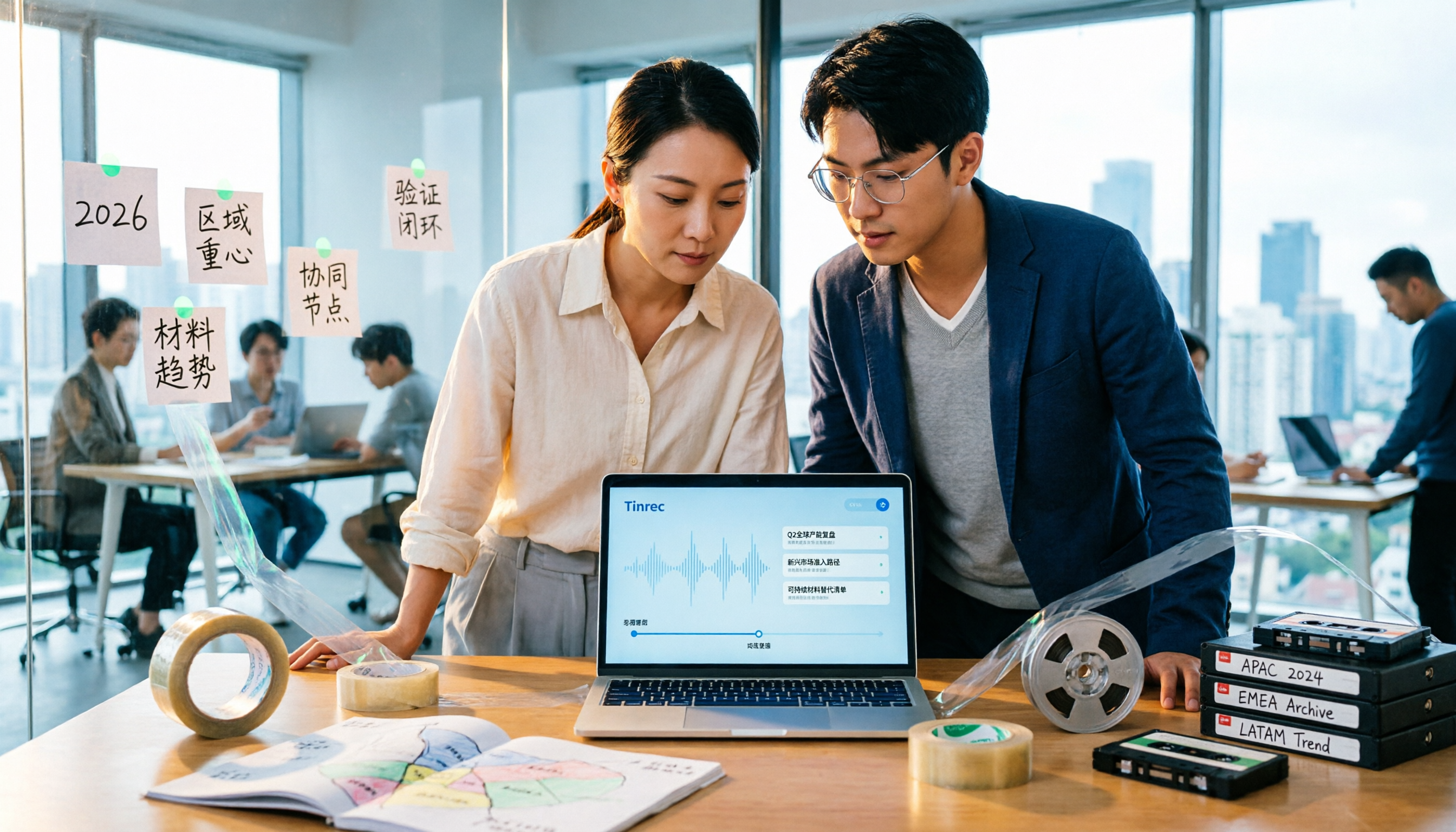
2026年胶带市场怎么看?5步骤读懂全球胶带产业趋势
2026年胶带市场规模、区域重心与材料趋势一次拆解:从整体胶带、粘合胶带、工业封箱胶带、纸胶带到同名的数据归档磁带,用5个判断步骤建立分析框架,并比较会议内容沉淀工具的选择逻辑。

2026年3款Google语音转文字免费方案实测对比:免费的真的够用吗?
Google语音转文字免费吗?本文实测Google文档语音输入、Google AI Studio(Gemini)与pyTranscriber三种免费方案,拆解各自的限制与适用场景,并说明当你需要中文会议逐字稿、会后摘要与待办整理时,Tinrec(秒听录音)为何是更省时间的选择。

2026年2款粤语会议记录工具实测对比:Tinrec 与 Otter.ai 该怎么选?
粤语会议记录常常卡在识别落差与会后整理。本文用两个常见误区开头,实测对比 Tinrec 与 Otter.ai 在中文与粤语会议、会议采集方式、会后整理、方案弹性与团队资料沉淀上的差异,并整理选购时值得留意的 5 个判断点与常见问题。

2026年4款语音转文字工具横向对比:AI粤语逐字稿与会议纪要怎么选
想把粤语或中英夹杂的会议录音变成能直接用的逐字稿,市面上的工具不少,但“转完之后能不能用”差别很大。这篇从粤语模型、准确率怎么看、会后产出、录音保留与团队授权5个角度切入,比较Tinrec(秒听录音)、Otter.ai、Notta与Granola四款语音转文字工具,并整理4个挑选时最容易踩的坑,帮你判断自己该选哪一款。

2026年4款语音转文字工具实测对比:粤语免费版哪个最够用?
从中层主管的真实会议场景出发,实测 4 款语音转文字工具在粤语与中英夹杂会议中的表现,比较免费额度的真实限制、会后 AI 整理能力与团队协作设计,帮你判断哪一款最够用。

2026年4款语音转文字工具实测对比:Google AI Studio 免费版真的够用吗?
Google AI Studio 语音转文字免费、上手快,却有音频长度与额度限制,逐字稿还得自己复制校对。本文从常见误区切入,实测对比 4 款工具,说明免费方案的现实边界,以及 Tinrec(秒听录音)如何用无机器人录制、AI 问答与团队空间补上会后整理这一段。
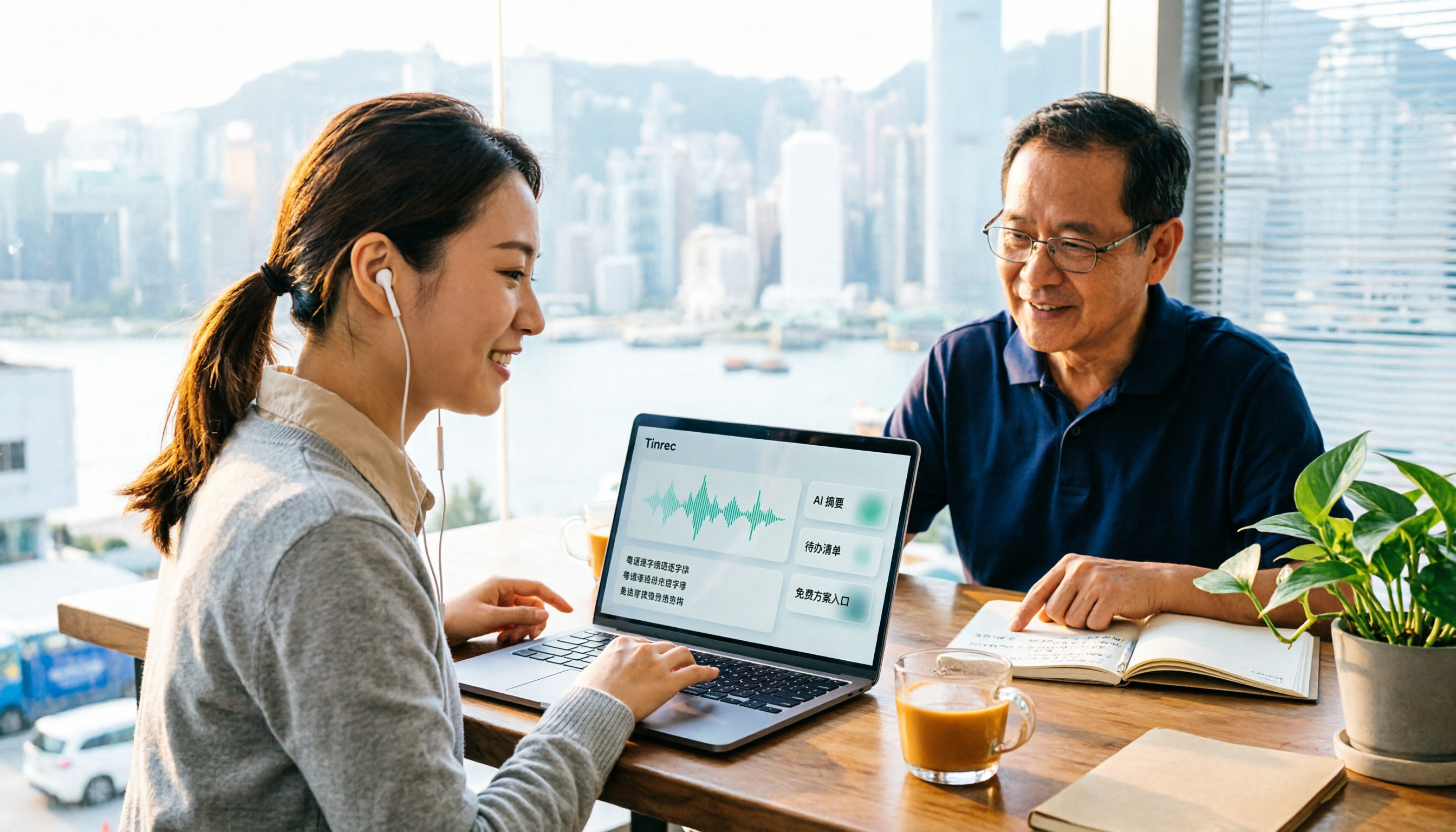
2026年粤语语音转文字免费方案整理:Tinrec 2种免费方案一次看
2026年粤语语音转文字免费方案整理。本文以 Tinrec 为例,带你了解粤语录音转文字稿、AI 摘要、待办提取与 AI 问答的实际用法,并整理个人免费版与团队版 7 天试用的免费额度、付费方案差异,以及选购语音转文字工具时要注意的语言支持、会后整理、团队权限与导出集成等重点。

2026年微信语音转文字粤语免费方案整理:5款一次看
微信内置的语音转文字已支持粤语,但只解决聊天室里那几十秒。本文整理 5 款粤语语音转文字免费方案,比较微信、WhatsApp、输入法听写、TurboScribe 与 Tinrec 的适用场景、限制与免费额度,并附上选购重点与避坑指南。

2026年5款录音转文字工具实测对比:粤语AI逐字稿谁最省时间?
市面上标榜“支持中文”的录音转文字工具不少,但真正听得懂粤语、又能把逐字稿整理成可用资料的并不多。这篇从三个常见误区切入,把流程拆成转写、整理、追问、沉淀四段,并以 Tinrec 为例说明实时转写、无机器人线上会议录制、AI 摘要与问答、团队空间的实际用法,最后整理 5 个选购注意事项与常见问题。