
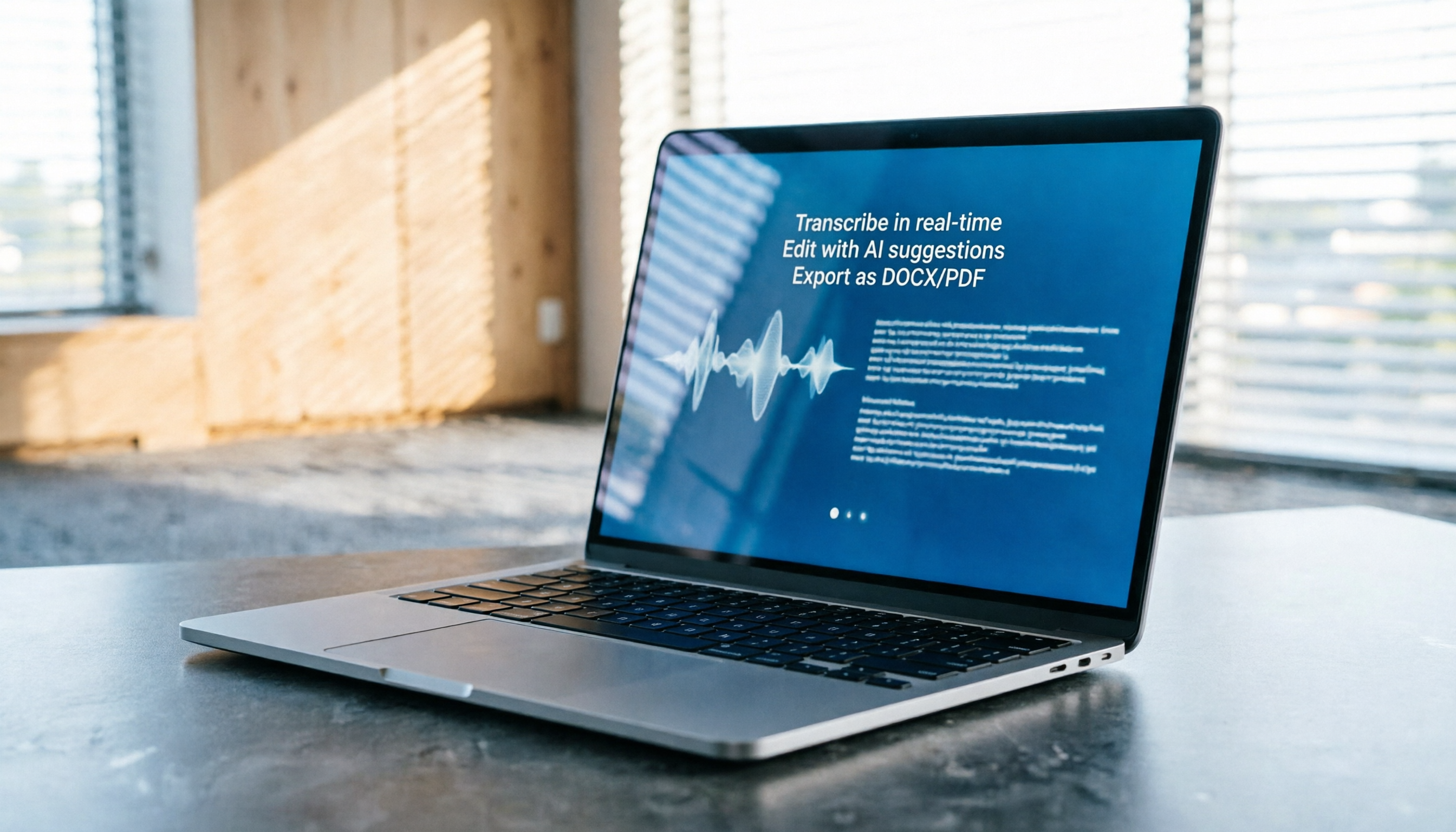
華為電腦語音轉文字:為什麼系統內建工具不夠用?
許多華為 MateBook 或 Honor MagicBook 用戶在面對長時間會議、課堂錄音或訪談時,常遇到一個痛點:雖然 Windows 10/11 內建了「語音輸入」功能,但它僅能作為「即時聽寫」使用,無法處理已錄製好的音訊檔案,更無法自動區分發言人或生成會議摘要。當您需要將一小時的會議錄音轉化為可編輯、可搜尋的文字檔時,手動重聽並打字效率極低。
本文將為您解析華為電腦環境下的語音轉文字解決方案,對比系統內建工具與專業 AI 工具的差異,並提供一套包含「即時錄音」、「檔案轉寫」、「影片連結解析」及「AI 對話查詢」的 5 步實戰流程。若您重視中文辨識準確率與後續的資料整理效率,像 Tinrec 這樣具備完整工作流的工具,往往比單純的轉寫軟體更能解決實際問題。
快速導航結論:
- 只需簡單口述輸入 → 使用 Windows 內建語音輸入 (Win + H)。
- 需要處理會議錄音/產生摘要 → 選擇支援音訊上傳與 AI 分析的工具(如 Tinrec)。
- 追求極致隱私且懂技術 → 嘗試本地部署 Whisper 模型。
核心總問答:華為電腦上哪種轉寫方式最有效?
Q1: 華為電腦自帶的語音轉文字功能在哪裡?
華為電腦預裝 Windows 作業系統,最直接的「語音轉文字」功能是 Windows 內建的「語音輸入」。您可以按下 Win + H 快捷鍵啟動,對著麥克風說話,系統會即時將語音轉為文字顯示在游標處。此外,部分華為機型預裝的「華為筆記」或「錄音機」App 也具備基礎的轉寫功能,但通常依賴網路連線且功能較陽春。
Q2: 為什麼建議使用第三方 AI 工具而非僅靠系統內建?
系統內建工具(如 Windows Voice Typing)本質上是「輸入法」,而非「转录解決方案」。它們的主要限制包括:
- 無法處理既有音檔:不能上傳已經錄好的 MP3/WAV 檔案進行轉寫。
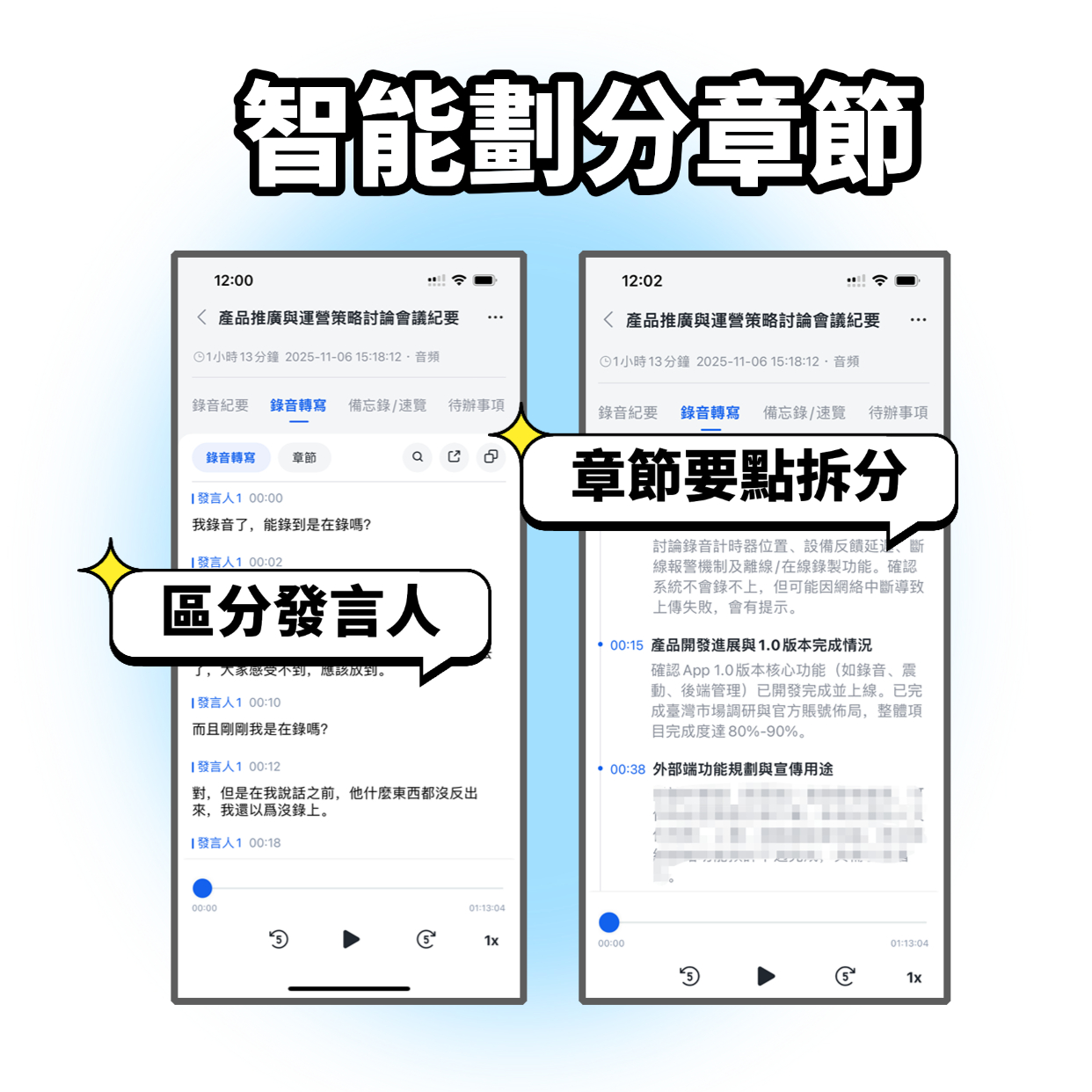
- 無結構化輸出:不會自動生成會議紀要、待辦事項或區分不同發言人。
- 缺乏語意理解:無法針對內容進行提問或重點檢索。
相比之下,專業工具如 Tinrec 不僅能高精確度轉寫中文,還能透過 AI 自動梳理邏輯,將非結構化的語音內容轉化為可執行的工作清單。
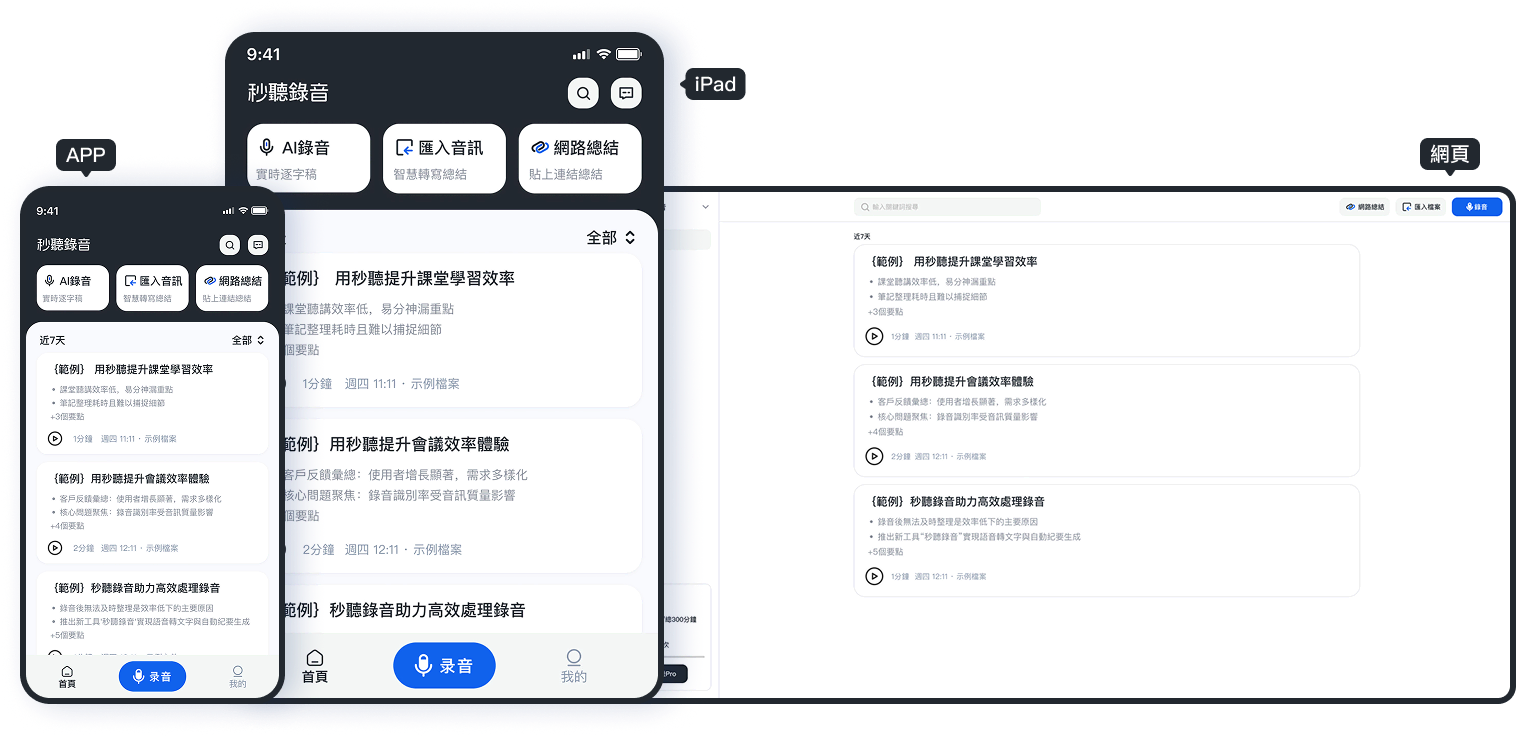
工具對比:系統內建 vs. 專業 AI 轉寫工具
為了幫助您做出最佳選擇,以下將 Windows 內建功能、常見免費工具與專業 AI 助手進行多維度比較。
| 比較維度 | Windows 語音輸入 (Win+H) | Otter.ai | Tinrec (秒聽錄音) | TurboScribe |
|---|---|---|---|---|
| 語言支援 | 支援中文,但需設定正確語系 | 不支援中文 (主要為英文) | 支援中文、台語、粵語等10種語言 | 支援多種語言 (基於Whisper) |
| 處理對象 | 僅限即時麥克風輸入 | 即時錄音 + 上傳音檔 | 即時錄音 + 上傳音檔 + 影片連結 | 主要為上傳音檔 |
| AI 摘要/行動項 | ❌ 無 | ✅ 有 (英文效果佳) | ✅ 自動生成會議紀要與待辦 | ❌ 僅提供逐字稿 |
| AI 對話查詢 | ❌ 無 | ✅ 有限制 | ✅ 支援語意對話查詢 | ❌ 無 |
| 匯出與整合 | 純文字複製 | 匯出 TXT/SRT | 匯出 TXT/Markdown/Word | 匯出 TXT/SRT/VTT |
| 價格/免費額度 | 免費 (系統內建) | 免費額度有限,付費較高 | 免費版每月100分鐘,付費方案彈性高 | 免費額度高,付費性價比高 |
從表中可見,若您的工作場景涉及中文會議、需要產出結構化紀錄,或是需要處理線上會議錄影(如 Teams/Meet 錄製檔),Tinrec 這類具備「錄音 → 理解 → 行動」完整工作流的工具,能顯著降低後續整理時間。
實戰教程:5步完成高品質語音轉文字與摘要
以下教程以 Tinrec 為例,展示如何在華為電腦上實現從錄音到知識提取的全流程。由於 Tinrec 支援 Web 端,您無需安裝額外軟體,直接使用瀏覽器即可操作,完美兼容華為 MateBook 系列。
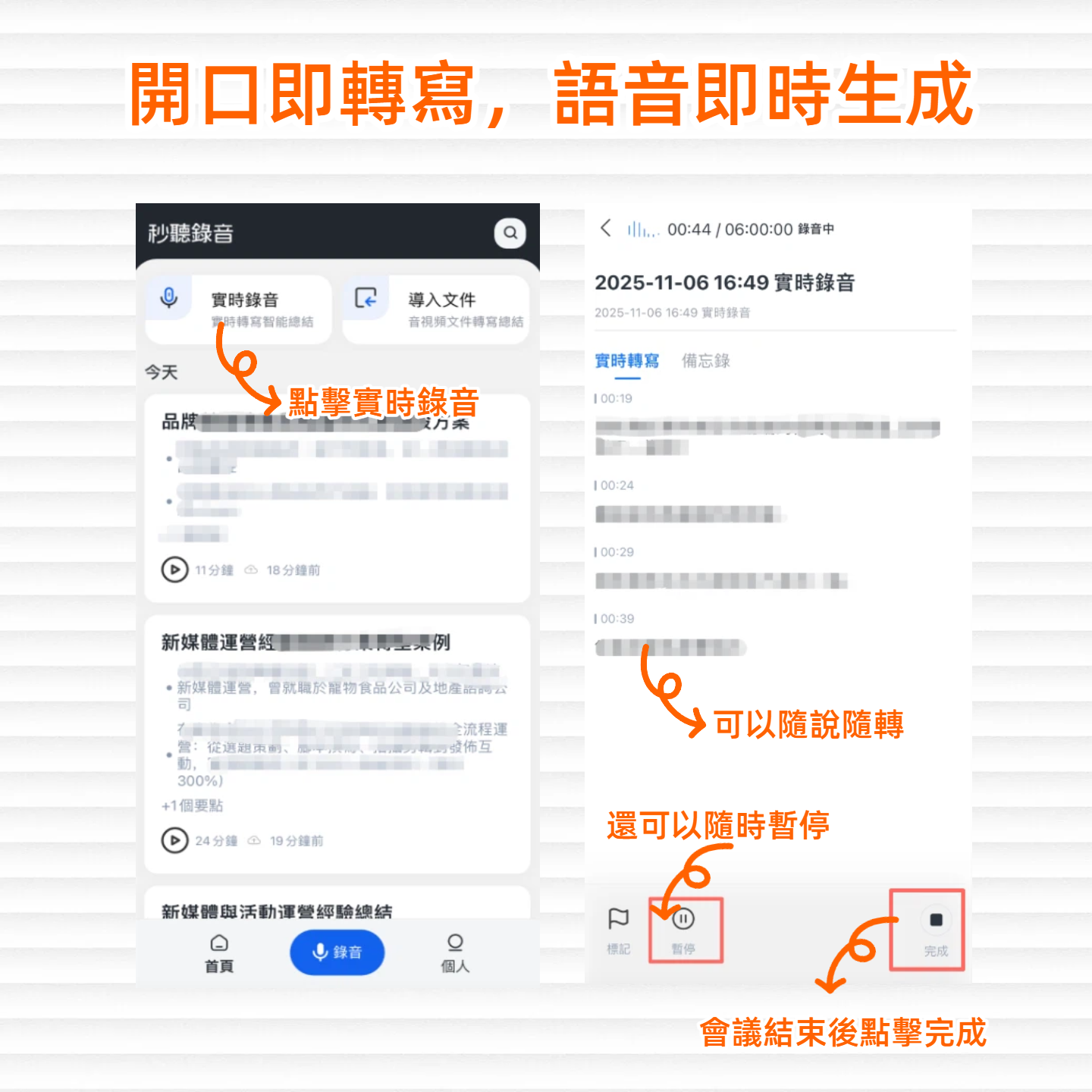
步驟 1: 錄音即時轉文字(適用於現場會議/課堂)
當您正在參與一場實體會議或課堂講座時,可以使用即時轉寫功能,確保不漏掉任何細節。
- 開啟瀏覽器訪問 Tinrec 官網並登入。
- 點擊首頁的「開始錄音」或進入錄音介面。
- 確保華為電腦的麥克風權限已開啟,點擊「開始」。
- 系統會即時將語音轉換為文字顯示在螢幕上,您可隨時檢視轉寫狀況。
- 結束後點擊停止,系統將自動保存錄音並開始生成初步轉寫稿。
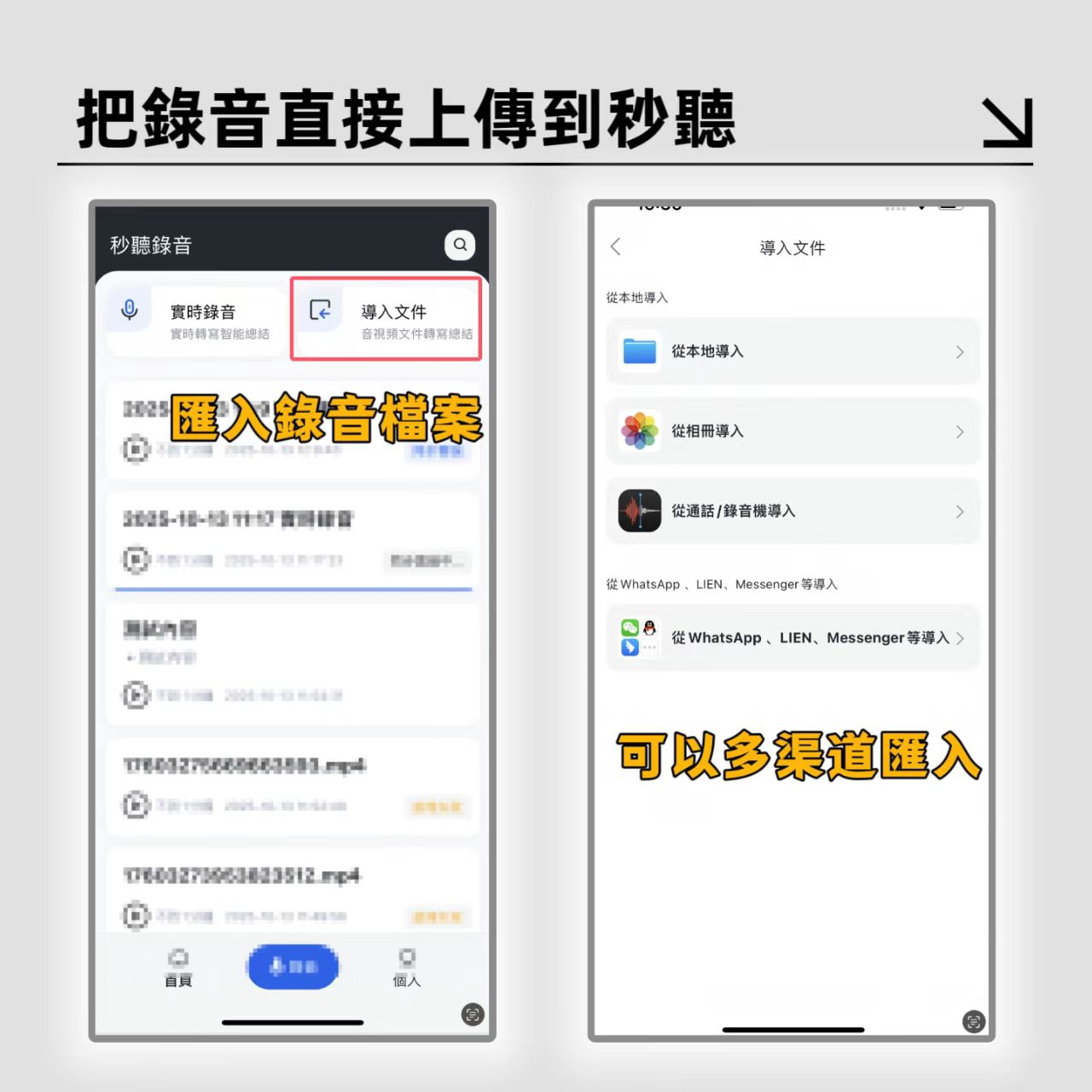
步驟 2: 音訊檔案轉文字(適用於事後整理)
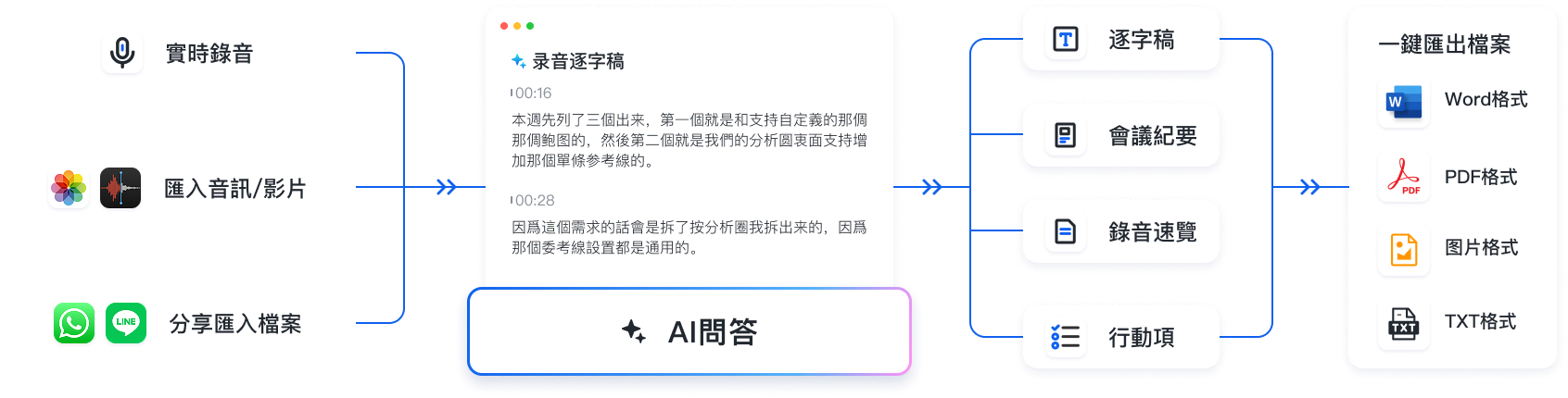
如果您已經使用華為電腦自帶的「錄音機」或其他設備錄好了音訊檔案(如 MP3, WAV, M4A),可以直接上傳處理。
- 進入「音訊檔案轉文字」功能頁面。
- 點擊「上傳檔案」,選擇您電腦中的錄音檔。
- 選擇對應的語言(例如:中文),系統支援自動偵測語言。
- 上傳後,AI 將在後台快速處理,通常幾分鐘內即可完成數十分鐘錄音的轉寫。
- 處理完成後,您將獲得完整的逐字稿,並自動區分不同發言人。
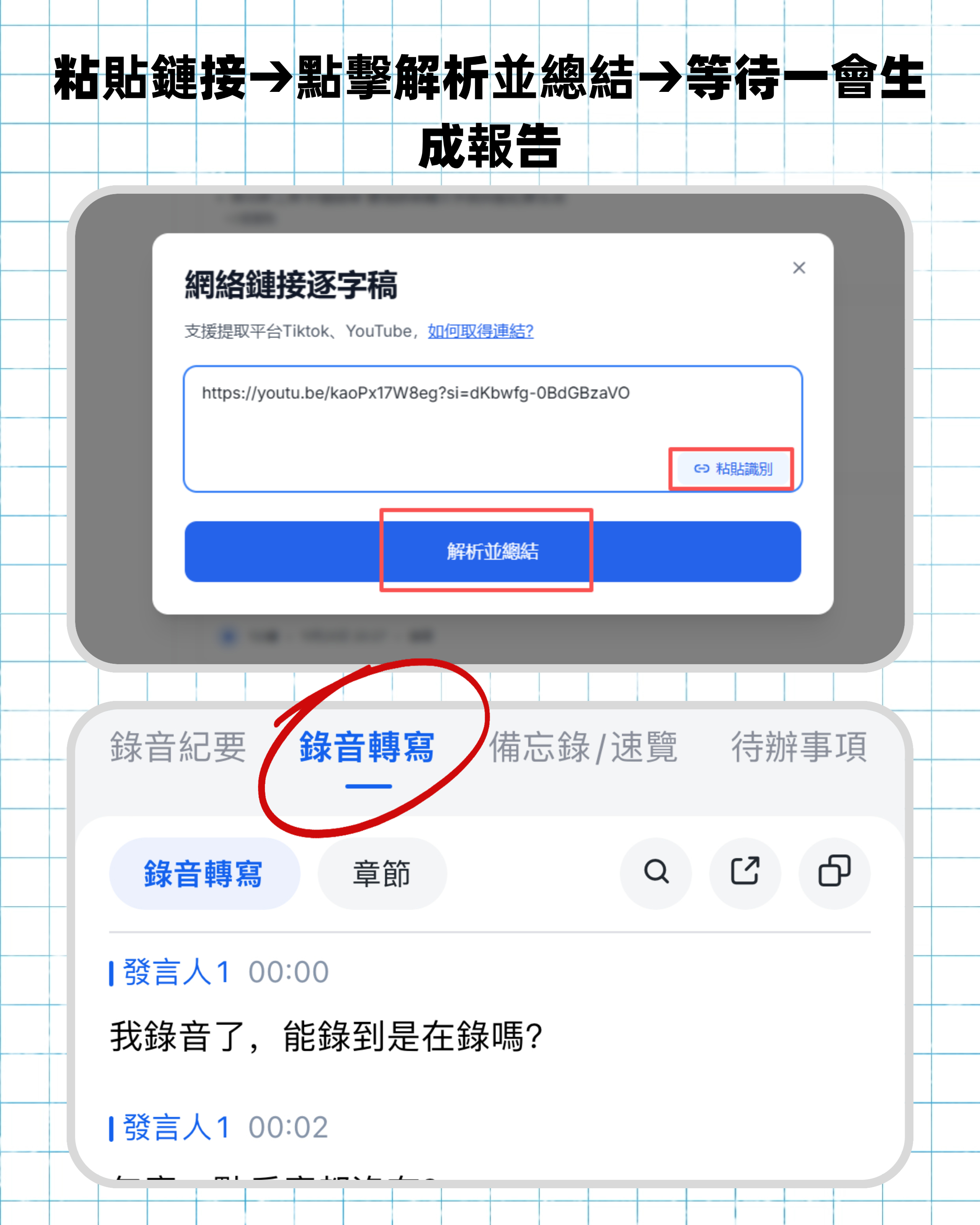
步驟 3: 影片連結轉文字(適用於線上課程/網路會議回放)
華為電腦常用於遠端辦公,許多會議會錄製並存放在雲端或 YouTube。您無需下載影片,可直接透過連結轉寫。
- 複製線上影片或播客的網址(URL)。
- 在 Tinrec 中選擇「影片連結轉文字」功能。
- 貼上連結,系統將自動抓取音軌並進行轉寫。
- 此功能特別適合處理長達數小時的線上研討會或教學影片,節省下載與轉換格式的時間。
步驟 4: 查看 AI 自動生成的會議紀要與行動項
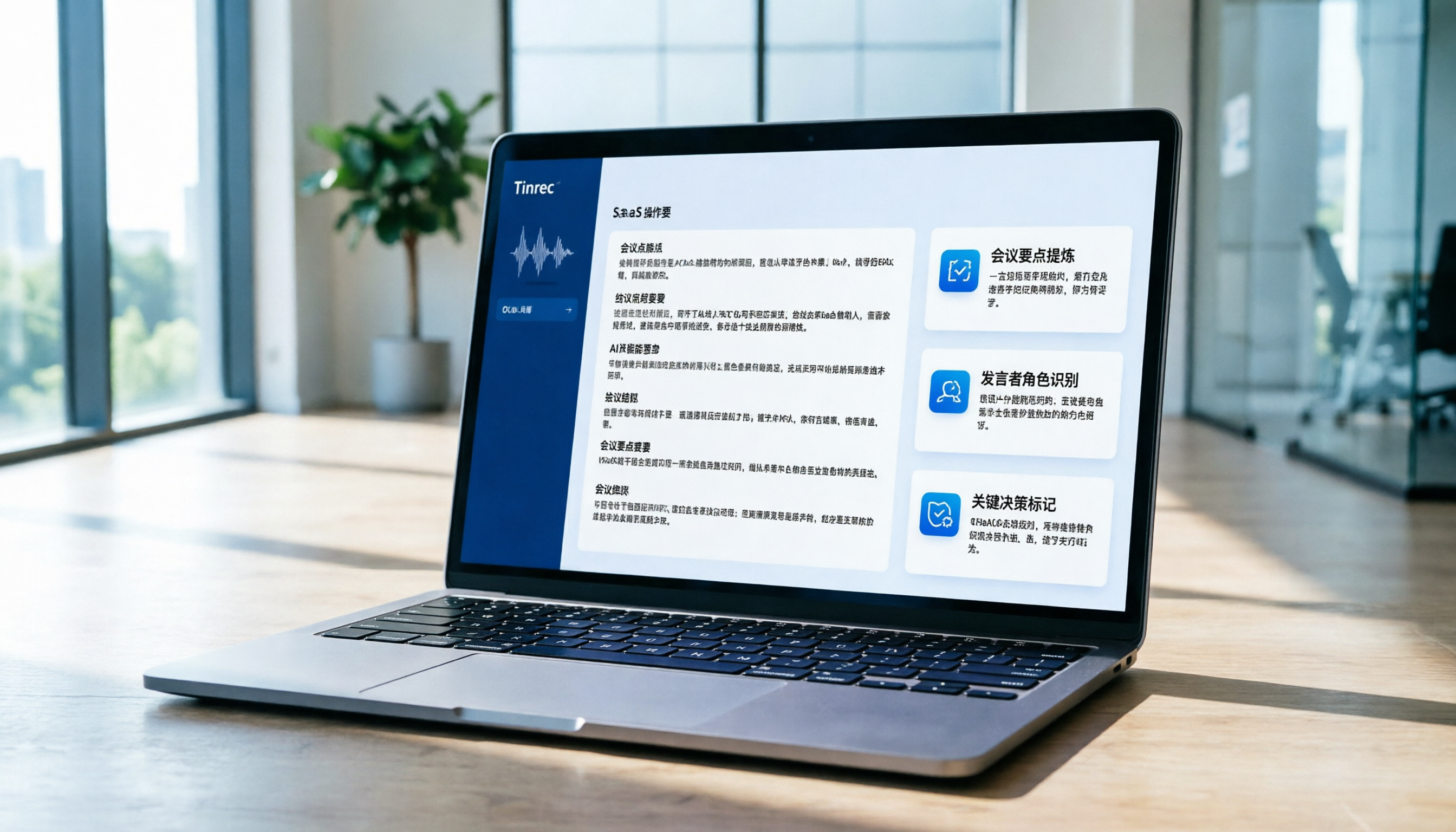
轉寫完成後,不要只盯著密密麻麻的逐字稿。Tinrec 的核心價值在於其 AI 後處理能力。
- 進入轉寫完成的專案頁面。
- 切換至「AI 摘要」或「會議紀要」標籤頁。
- 系統將自動提取關鍵結論、討論重點以及「待辦事項」(Action Items)。
- 您可以直接複製這些結構化內容,貼入 Word 或郵件中發送給團隊成員。
步驟 5: 使用 AI 對話查詢關鍵內容
當您需要確認某個具體細節(例如:「剛才提到的預算數字是多少?」或「誰負責下週的簡報?」),無需重新聽錄音或使用 Ctrl+F 搜尋關鍵字。
- 在專案頁面找到「AI 對話」或「Chat with Audio」功能。
- 在對話框中輸入您的問題,例如:「請總結關於行銷策略的討論重點。」
- AI 將基於錄音內容,即時回答您的問題,並提供相關時間戳記供您核對。
- 這種互動式查詢能讓您在幾秒鐘內掌握長錄音的核心資訊。
常見問題 FAQ
1. 華為電腦使用語音轉文字需要聯網嗎?
是的,目前大多數高精確度的 AI 轉寫工具(包括 Windows 內建進階功能及 Tinrec)都需要網路連線,因為運算主要在雲端伺服器進行。這能確保更高的辨識準確率與更快的處理速度,特別是對於中文複雜語境的處理。
2. Tinrec 支援哪些語言?對中文口音的辨識效果如何?
Tinrec 支援中文(普通話)、英文、日文、韓文、德文、台語、粵語等 10 種語言。針對中文環境,其模型經過優化,能较好地處理職場術語與一般對話。若會議中包含中英夾雜,建議在設定中選擇主要語言或開啟混合模式(若支援),以獲得最佳效果。
3. 免費版有什麼限制?適合長期使用嗎?
Tinrec 免費版每月提供最高 100 分鐘的錄音轉寫額度,並可使用全部核心功能(包含 AI 摘要與對話查詢)。對於偶爾需要整理會議記錄的個人用戶或學生來說,免費版已足夠試用與輕量使用。若頻率較高,可考慮 Basic 或 Pro 方案。
4. 可以匯出成 Word 或 PDF 格式嗎?
可以的。Tinrec 支援將逐字稿、AI 摘要匯出為多種格式,包括 TXT、Markdown 以及 Word (.docx) 等常見文件格式,方便您直接在華為電腦上的 Office 軟體中進行二次編輯與分享。
5. 如何提升語音轉文字的準確率?
- 硬體方面:使用外接高品質麥克風或耳機麥克風,減少環境噪音。
- 環境方面:盡量在安靜環境下錄音,避免多人同時說話(重疊語音會影響辨識)。
- 軟體方面:在轉寫前確認選擇正確的語言設定;若有人名或專有名詞,可利用 AI 對話查詢功能進行二次確認與修正。
6. 與 Otter.ai 相比,Tinrec 有什麼優勢?
Otter.ai 是英文市場的领导品牌,但其最大弱點是不支援中文。對於華語使用者而言,Tinrec 不僅提供高精確度的中文轉寫,還針對亞洲語言環境(如台語、粵語)進行優化。此外,Tinrec 在價格上也更具競爭力,且提供更符合本地使用者習慣的操作介面與客服支援。
結語:從「記錄」走向「行動」
在華為電腦上進行語音轉文字,不應僅止於將聲音變成文字。選擇合適的工具,能幫助您從繁瑣的逐字稿整理中解放,將重心放在決策與執行上。透過上述的 5 步實戰流程,您可以輕鬆將會議錄音轉化為具價值的知識資產。建議您可以先從免費版開始體驗,感受 AI 如何改變您的工作效率。
Related Reading
You might also like

mp4影片總結app怎麼選?2026年5款AI工具評測:Tinrec如何快速提取重點與行動項
面對冗長的mp4會議或課程錄影,手動整理逐字稿效率極低。本文評測5款熱門mp4影片總結app,比較中文識別、AI摘要與查詢功能。Tinrec支援上傳影片連結與檔案,自動生成紀要與待辦,適合需要高效處理影音內容的職場人士與學生。
5款部落格轉文字工具實測:中文準確率、AI摘要、匯出格式一次看懂
想將播客、訪談或線上課程快速轉為文字?本文橫評 Tinrec、Notta、TurboScribe 等5款工具,比較中文辨識準確度、AI 摘要能力及價格,提供實戰教程與選購建議,助你高效完成內容整理。
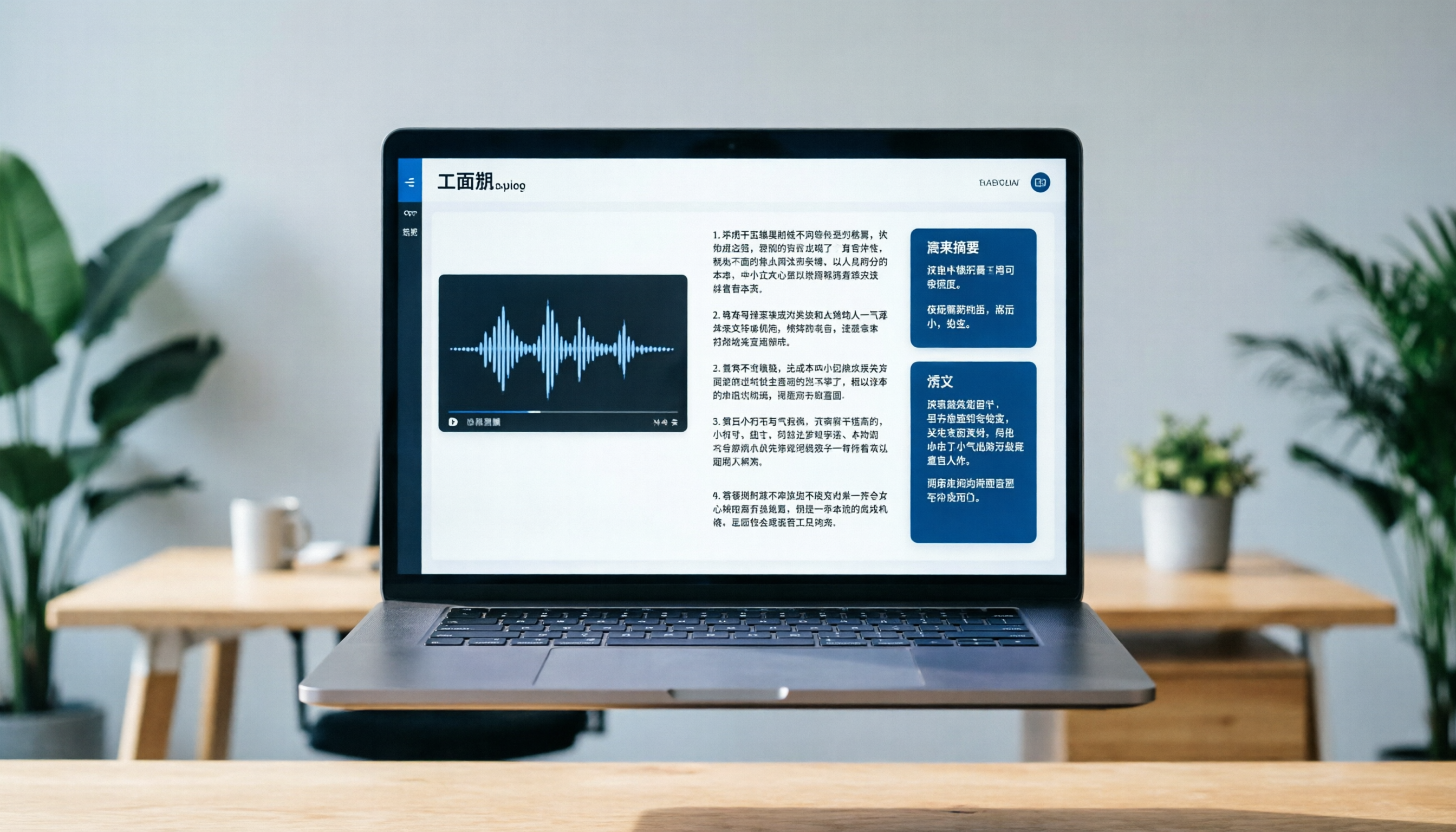
2026年影片怎麼轉文字?5款AI工具實測比較,Tinrec讓逐字稿與摘要一次到位
還在手動抄寫影片內容嗎?本文比較 Otter.ai、Notta、VEED.IO 等熱門工具,解析如何將 YouTube、會議錄影快速轉為文字。特別介紹 Tinrec 支援中文精準識別、AI 自動生成摘要與行動項,並提供實戰教程,助你提升工作效率。
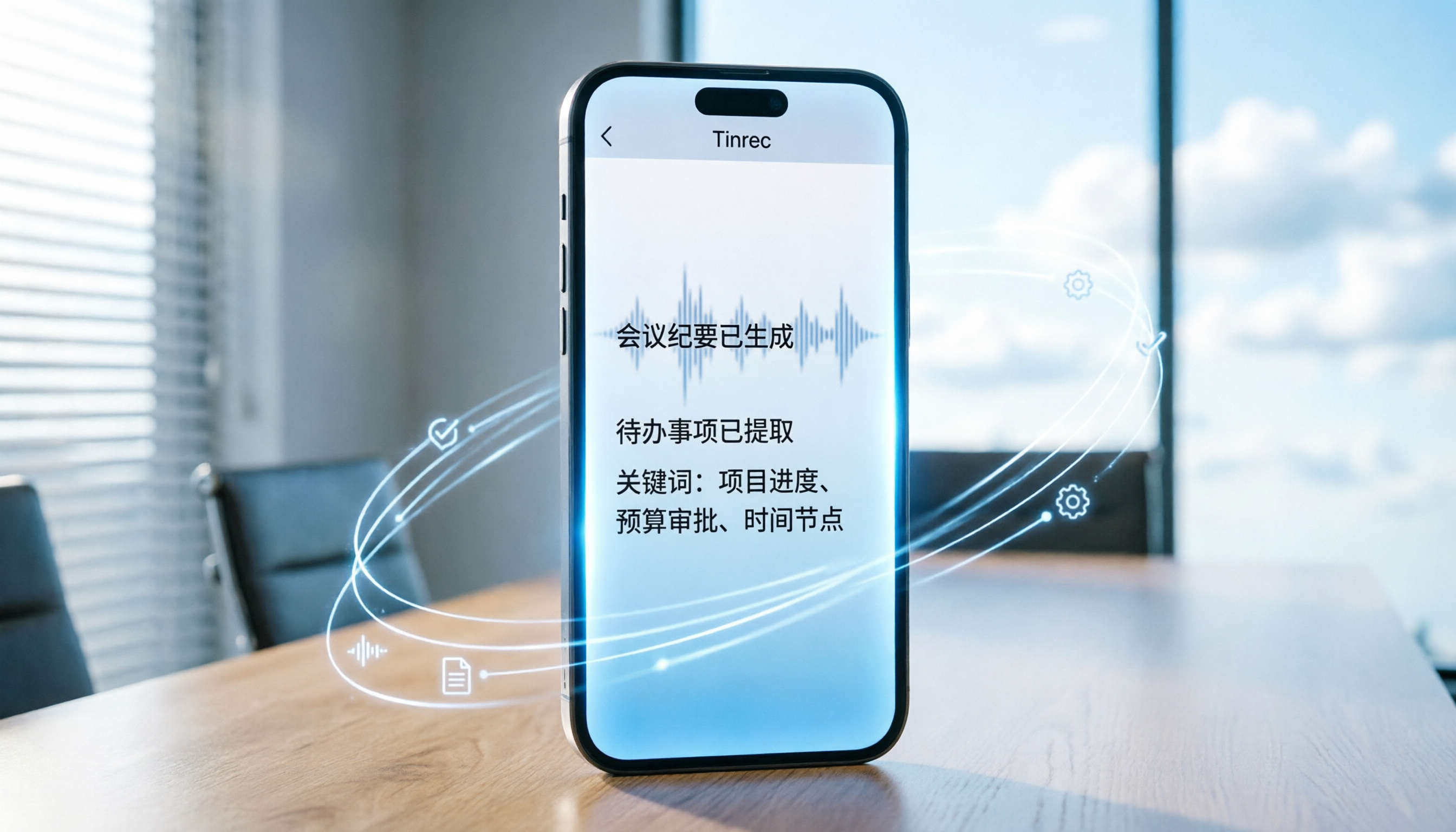
2026 iPhone語音轉文字推薦:5款工具實測,Tinrec如何解決中文會議整理痛點
iPhone內建聽寫無法處理長錄音?本文比較Otter.ai、Notta與Tinrec等5款工具,解析中文辨識率、即時轉寫與AI摘要功能。針對會議記錄、課堂筆記場景,提供Tinrec實戰教程與免費額度分析,助你選擇最高效的語音轉文字方案。
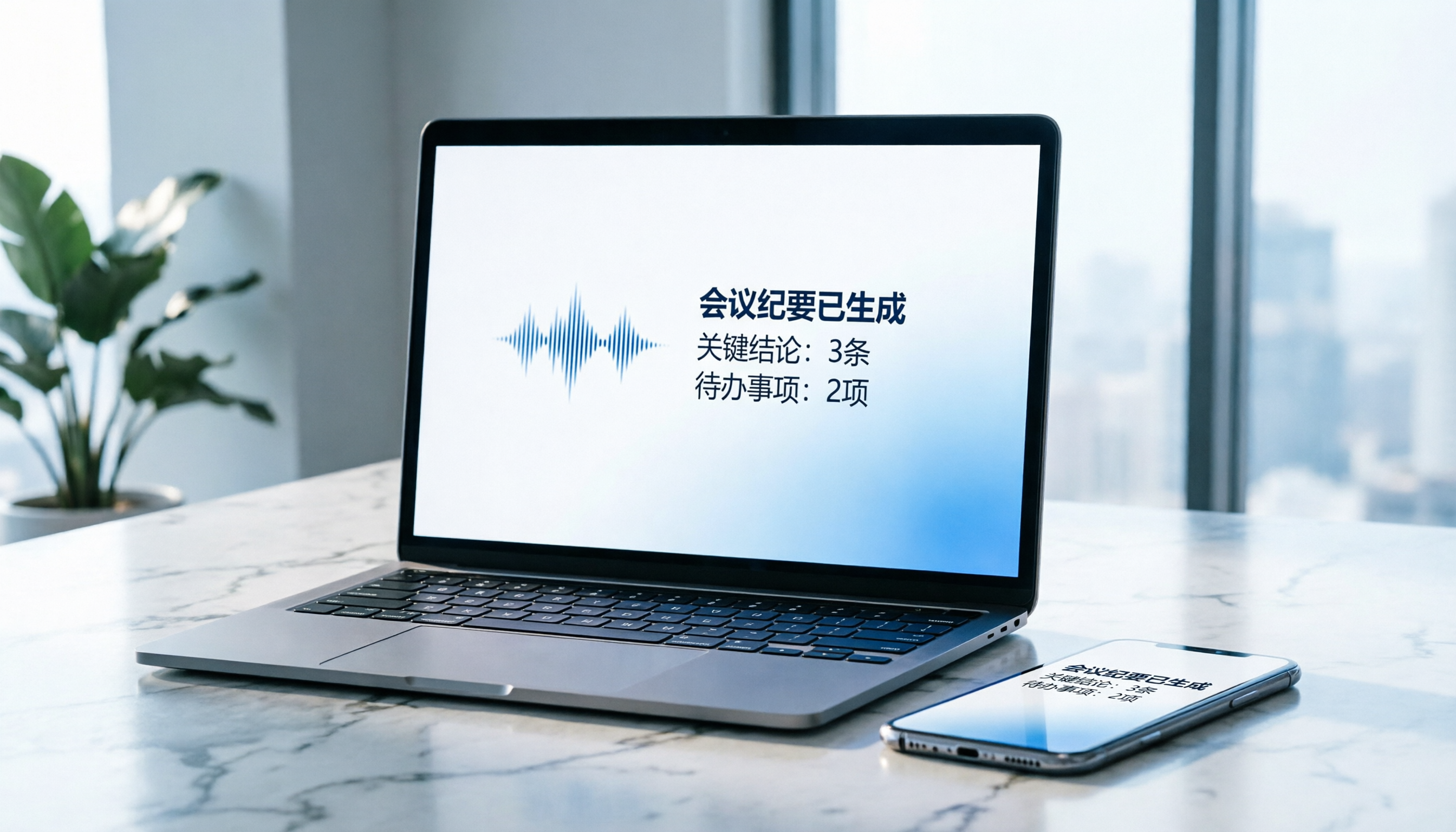
5款錄音轉文字工具實測:中文識別、AI摘要、多端同步一次看懂
還在為會議記錄或課堂筆記頭痛?本文深度評測 Otter.ai、Notta、Tinrec 等5款熱門工具,比較中文準確率、即時性與AI功能。想知道怎樣把錄音轉文字最高效?從免費額度到進階工作流程,帶你找到最適合的解決方案。

想快速整理播客內容?5款AI工具幫你自動轉文字與摘要(含Tinrec實測)
播客怎麼轉文字最省時?本文比較5款熱門AI工具,從中文辨識率、摘要功能到價格進行深度評測。特別介紹Tinrec如何透過AI對話查詢與影片連結解析,將長音訊轉為可搜尋的逐字稿與重點筆記,適合內容創作者與學習者使用。
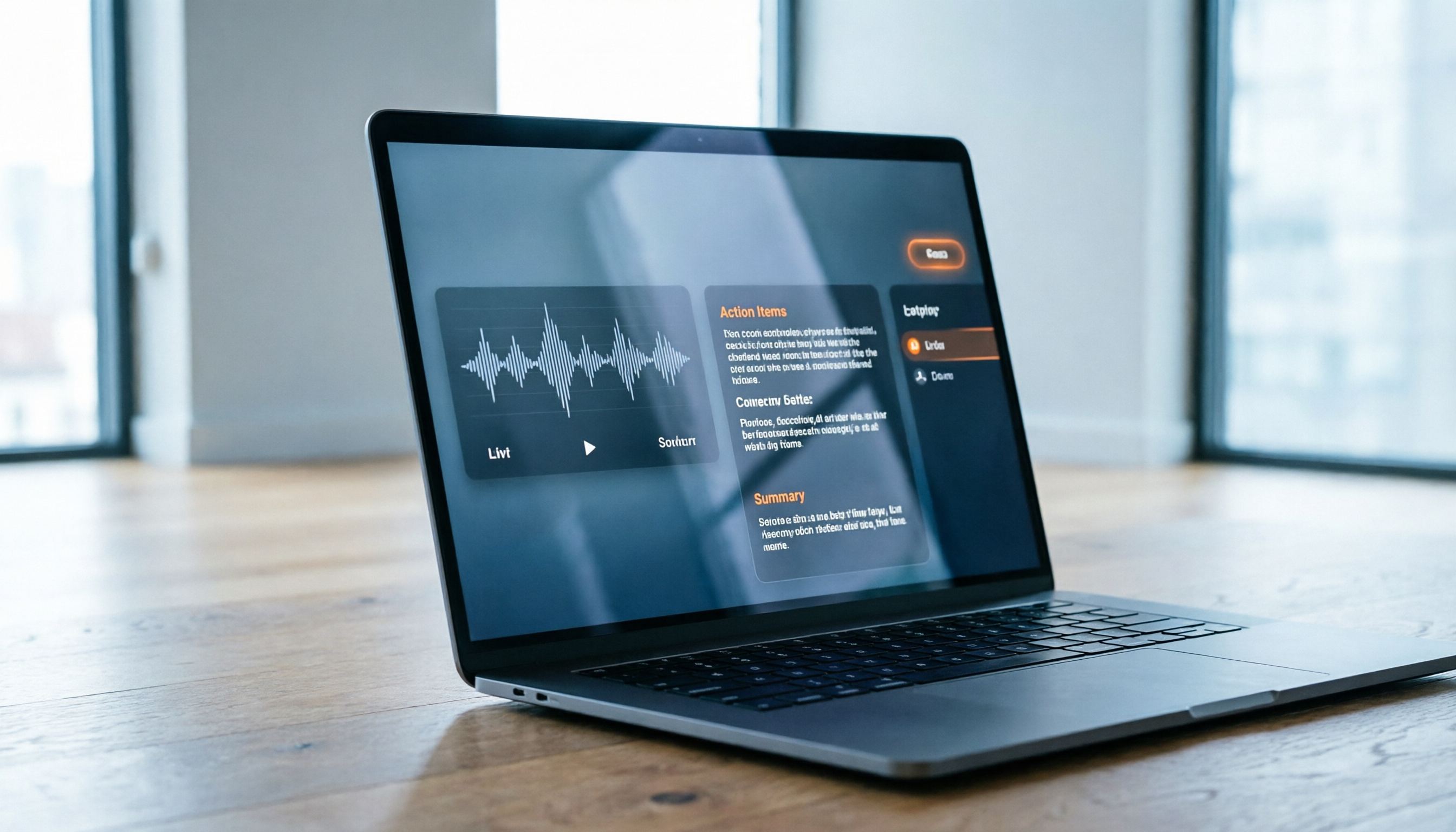
Tinrec 線上影片總結工具免費版教學:4步搞定YouTube摘要與逐字稿
尋找好用的線上影片總結工具免費版?本文比較 Tinrec、Otter.ai 與 VEED.IO,解析中文辨識與 AI 摘要差異。提供 4 步實戰教程,教你如何用 Tinrec 快速將 YouTube 影片轉為文字、生成會議紀要與待辦事項,提升學習與工作效率。
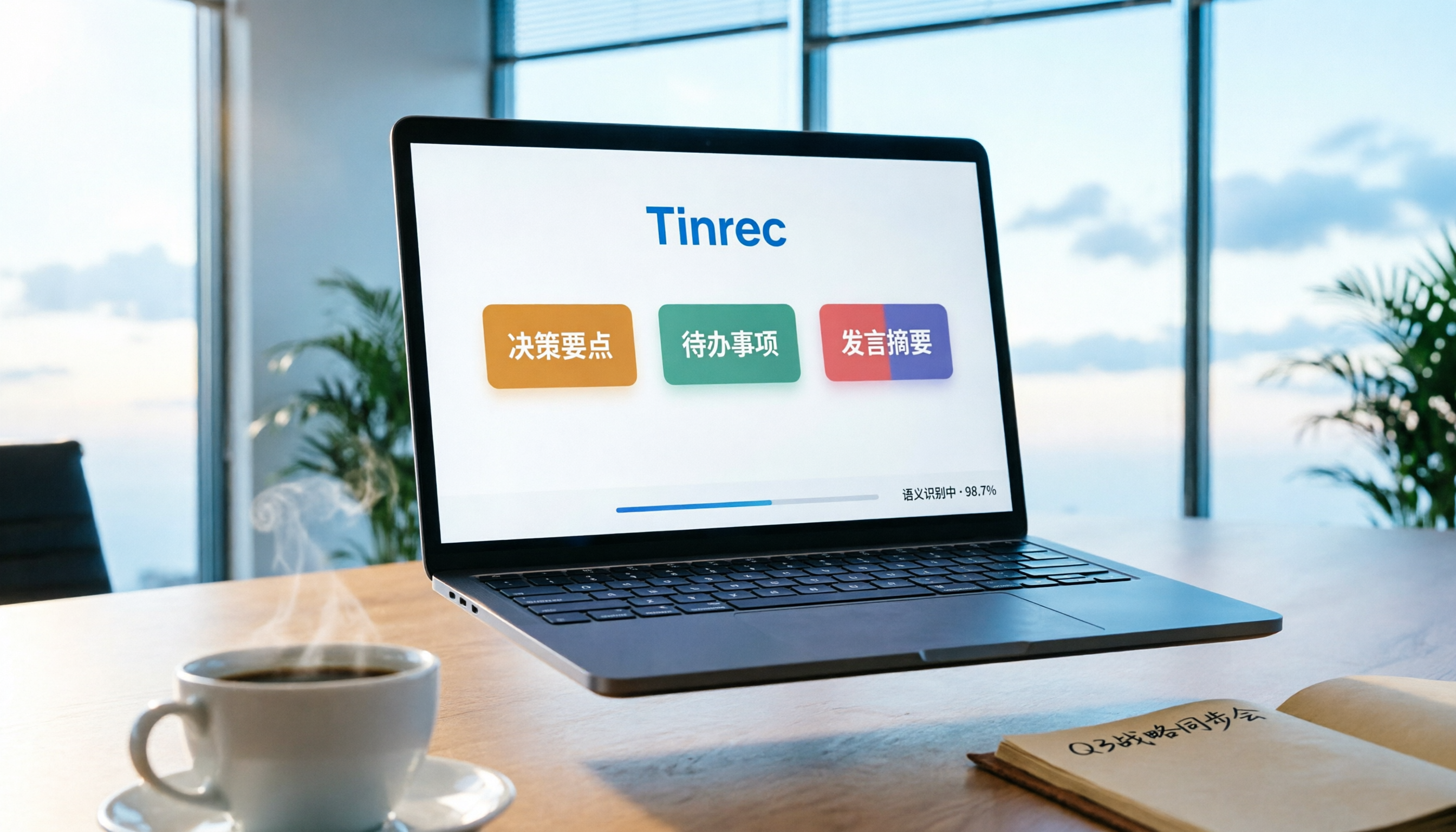
2026年5款會議轉文字工具評測:解決中文辨識痛點,Tinrec AI摘要實戰指南
尋找高效的會議轉文字工具?本文比較 Otter.ai、Notta、Tinrec 等5款熱門應用,針對中文辨識、即時性與AI摘要進行深度評測。提供實戰教程與選購建議,助您快速生成會議紀要與待辦事項,提升團隊協作效率。
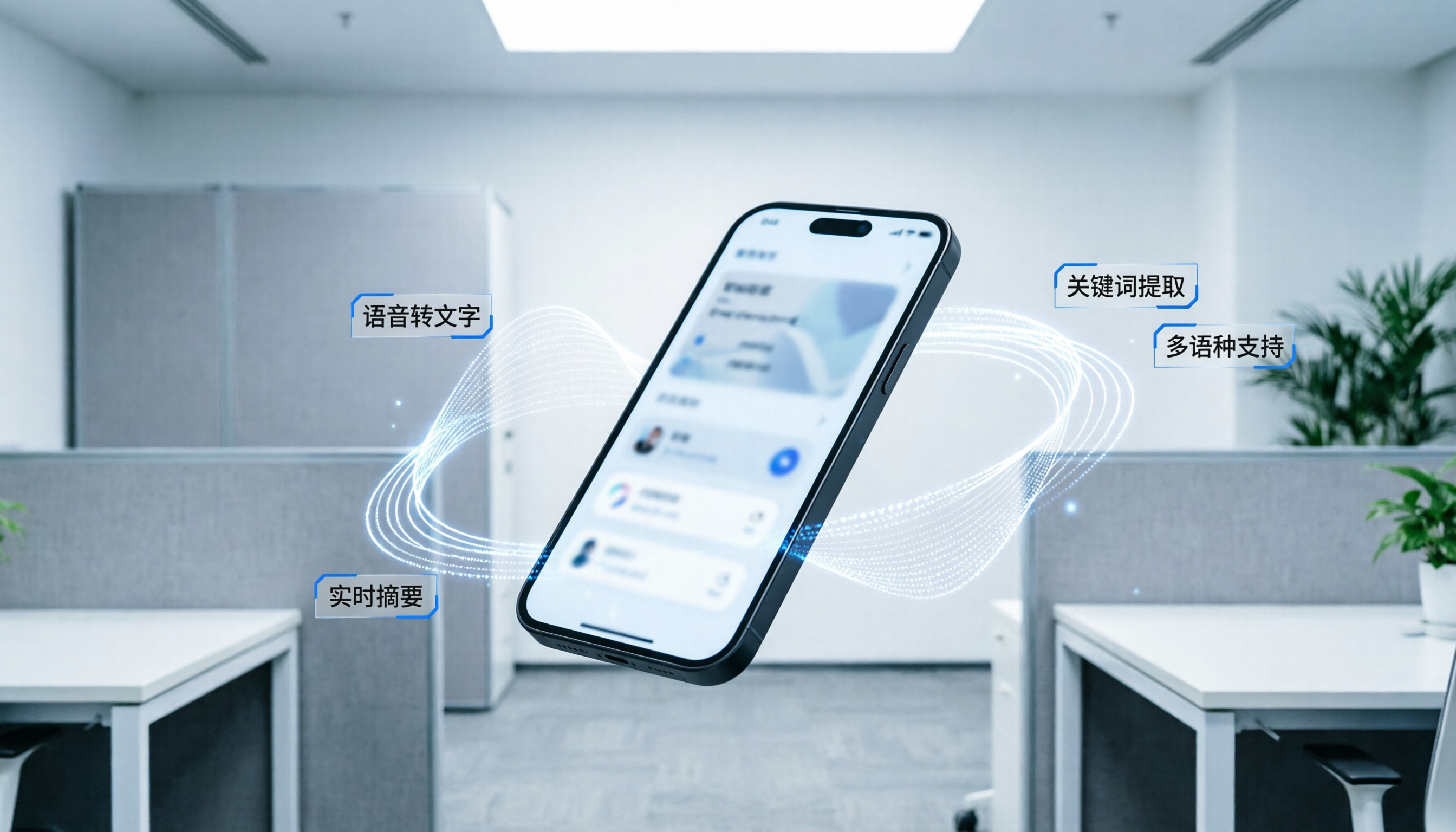
2026 iPhone語音轉文字用不了?5款AI錄音工具實測:Tinrec中文識別與摘要效率對比
iPhone內建聽寫功能不支援上傳音檔、長會議易中斷?本文實測5款語音轉文字工具,比較中文準確率、摘要能力與免費額度。針對蘋果用戶推薦Tinrec等高效解法,解決錄音轉逐字稿痛點,提升工作學習效率。