
録音を Tinrec に任せて、数分で文字起こしと要約を作成
音声・動画のアップロード、多言語文字起こし、AI 議事録、タスク抽出に対応
長いリモート会議が終わった後、最も辛いのは会議そのものではなく、その後数時間かけて録音を聞き直し、文字起こしを整理し、「誰が何をすべきか」というタスクを掘り起こすことです。もし「情報過多」という悩みを抱えているなら、この記事が解決策を提供します。
本記事では、実用的な観点から、企業向けのMicrosoftエコシステムに適した Microsoft Teams Premium と、個人およびクロスプラットフォーム向けの Tinrec の2つの主要なソリューションを比較します。「文字起こしの精度」「アクションアイテム抽出」「使用シナリオ」の違いを比較し、具体的な操作手順も紹介します。
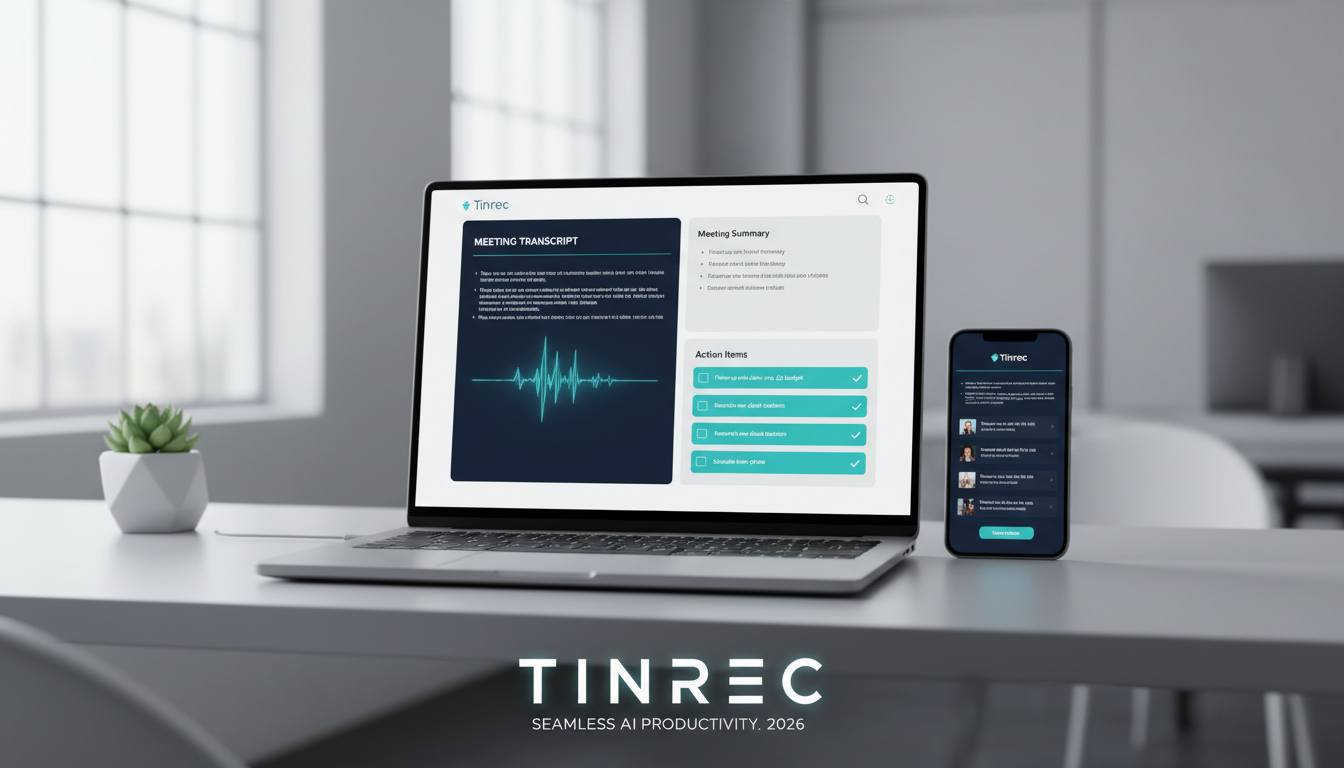
クイックナビゲーション結論:
- 会社でMicrosoft 365を全面的に使用しており、予算が十分にある場合: Teams Premium の Intelligent Recap 機能を優先検討。
- クロスプラットフォーム(スマホ/Web)でZoom/Meet/対面会議を記録したい、または外部の動画/音声ファイルを整理したい場合: Tinrec はより柔軟でコストパフォーマンスに優れた選択肢であり、あらゆる音声を実行可能なアクションリストに変換します。
なぜ「アクションアイテム自動抽出」がリモート会議に不可欠なのか?
従来のリモート会議では、録画があっても情報は「非構造化」されています。マイクロソフトのデータによると、会議や一部の内容を聞き逃すと、チームの進捗に追いつけなくなることが多く、従業員は手作業で数時間の会話から重要なポイントを探す必要があります。これは非効率であるだけでなく、重要な決定を見逃すリスクもあります。
現代のAI会議ツールの核心的価値は、単なる「音声認識(Transcription)」から「意味理解とアクション抽出(Understanding & Actions)」へと進化しています。ツールは以下に答えられる必要があります:
- 会議の結論は?
- 次に誰が何をすべきか(アクションアイテム)?
- 未解決の問題は?
Microsoft Teams Premium vs. Tinrec:ツール比較レビュー
「アクションアイテム自動抽出」というニーズに対して、企業向け統合ソリューションの代表である Microsoft Teams Premium と、柔軟で効率的なソリューションの代表である Tinrec を比較しました。
| 比較項目 | Microsoft Teams Premium | Tinrec |
|---|---|---|
| 核心的な位置づけ | エンタープライズ向け統合コラボレーションプラットフォーム | 軽量でオールラウンドなAI録音・メモアシスタント |
| 文字起こしのソース | Teams内の会議録画のみ | スマホ/Web録音、ファイルアップロード、YouTube/Podcastリンクに対応 |
| アクションアイテム抽出 | Intelligent Recap:セクション、発言者、タスクを自動認識 | AIサマリーとTo-Do:会議議事録、結論、To-Doリストを自動生成 |
| 言語サポート | 多言語対応およびリアルタイム翻訳(Interpreter agent) | 中・英・日・韓など10言語を自動認識 |
| クエリ方法 | Copilotによる対話型クエリ | 録音内容に基づく AI対話クエリ |
| 適用シナリオ | 大企業の内部会議、ウェビナー | クロスプラットフォーム会議(Zoom/Meet/Teams)、インタビュー、講座、個人メモ |
| 価格モデル | 追加のPremiumライセンスが必要(企業向け) | 無料トライアル(月100分)、サブスクリプション(個人向け) |
深掘り解説:Microsoft Teams Premium の Intelligent Recap
マイクロソフトが公開した技術レポートによると、Teams Premium は Intelligent Recap 機能により会議の振り返り方法を根本的に変えました。完全な文字起こしの生成に加え、AIを活用して詳細なサマリーを自動生成し、重要な議論点や潜在的なアクションアイテムを識別します。システムは会議録画を発言者やトピックごとに「セクション分割」し、「自分の名前が言及された」または「画面共有」の時点をマークし、ユーザーがキーとなる部分に素早くジャンプできるようにします。
録音の整理を手作業から解放
音声・動画をアップロードするだけで、文字起こし、要約、タスクを自動作成
深掘り解説:Tinrec の柔軟なアクションアイテム抽出
Tinrec は Teams ではカバーできないシナリオを補完します。多くのユーザーの会議は Zoom、Google Meet、または対面でのディスカッションで行われます。そのような場合、Tinrec の強みは「入力ソースを選ばない」ことです。これは単なる録音ツールではなく、「録音からアクションまで」の完全なワークフローを提供します。Tinrec は録音中にリアルタイムで文字起こしを行い、終了後にはAIが構造化された「会議議事録」と「To-Doリスト」を自動で作成します。1時間の音声を明確なTo-Doリストに変換し、録音ファイルを実際に実行可能なものにします。
実践チュートリアル:Tinrec を使って会議のアクションアイテムを自動抽出する方法
クロスプラットフォームの会議に参加している場合や、過去の録音ファイルを整理したい場合、以下が Tinrec でアクションアイテムを抽出する具体的な手順です。
シナリオ1:リモート会議のリアルタイム録音(Zoom/Google Meet/Teams)
- Tinrec のWeb版またはアプリを開く:ログイン後、「録音開始」をクリック。
- 録音設定:パソコンのWeb版の場合、マイクがスピーカーの音を拾えることを確認(またはシステム内録機能を使用)。スマホアプリの場合は、スマホをパソコンのスピーカーのそばに置くだけ。
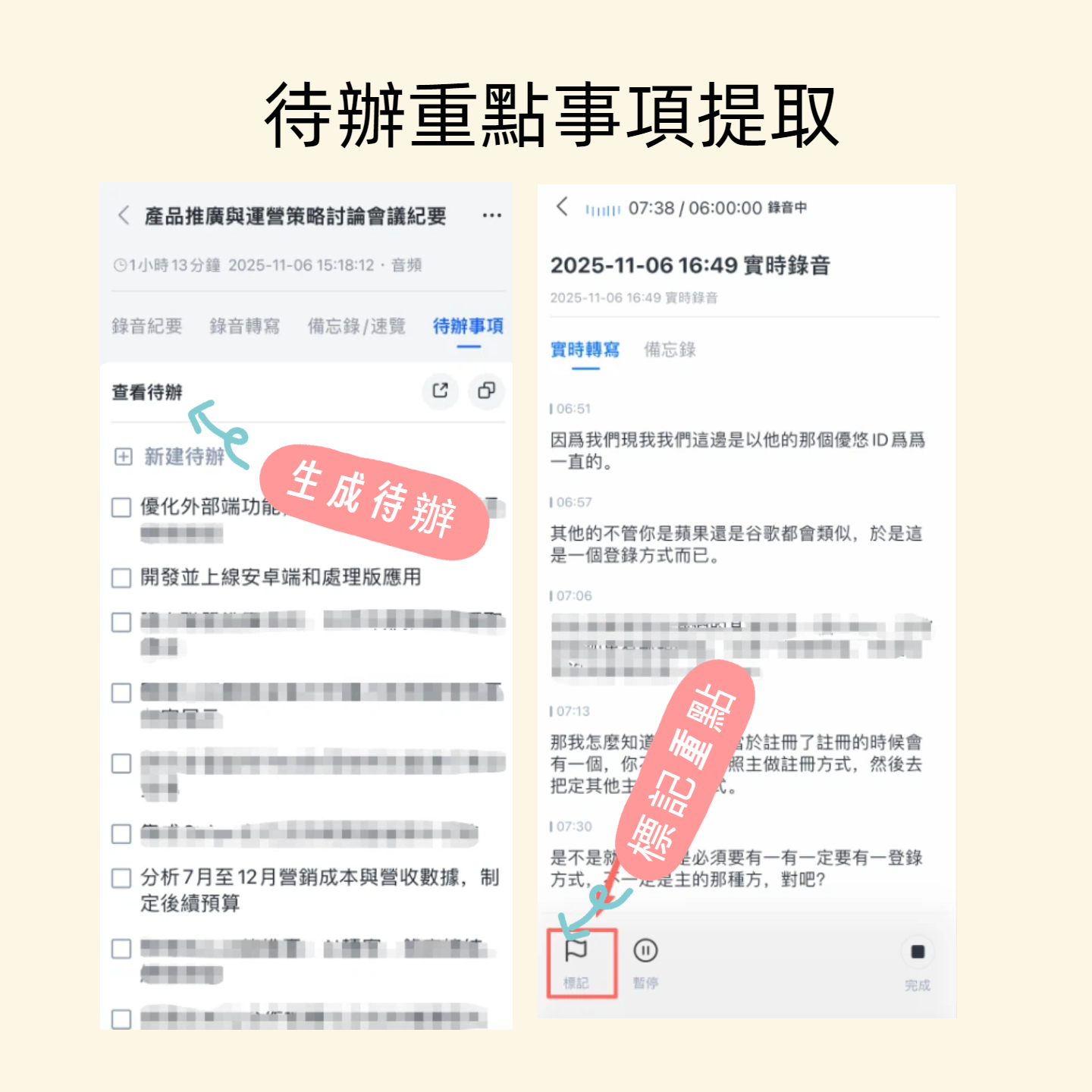
- リアルタイム文字起こし:会議中、Tinrec は音声をリアルタイムでテキストに変換し、いつでも重要な箇所をマークできます。
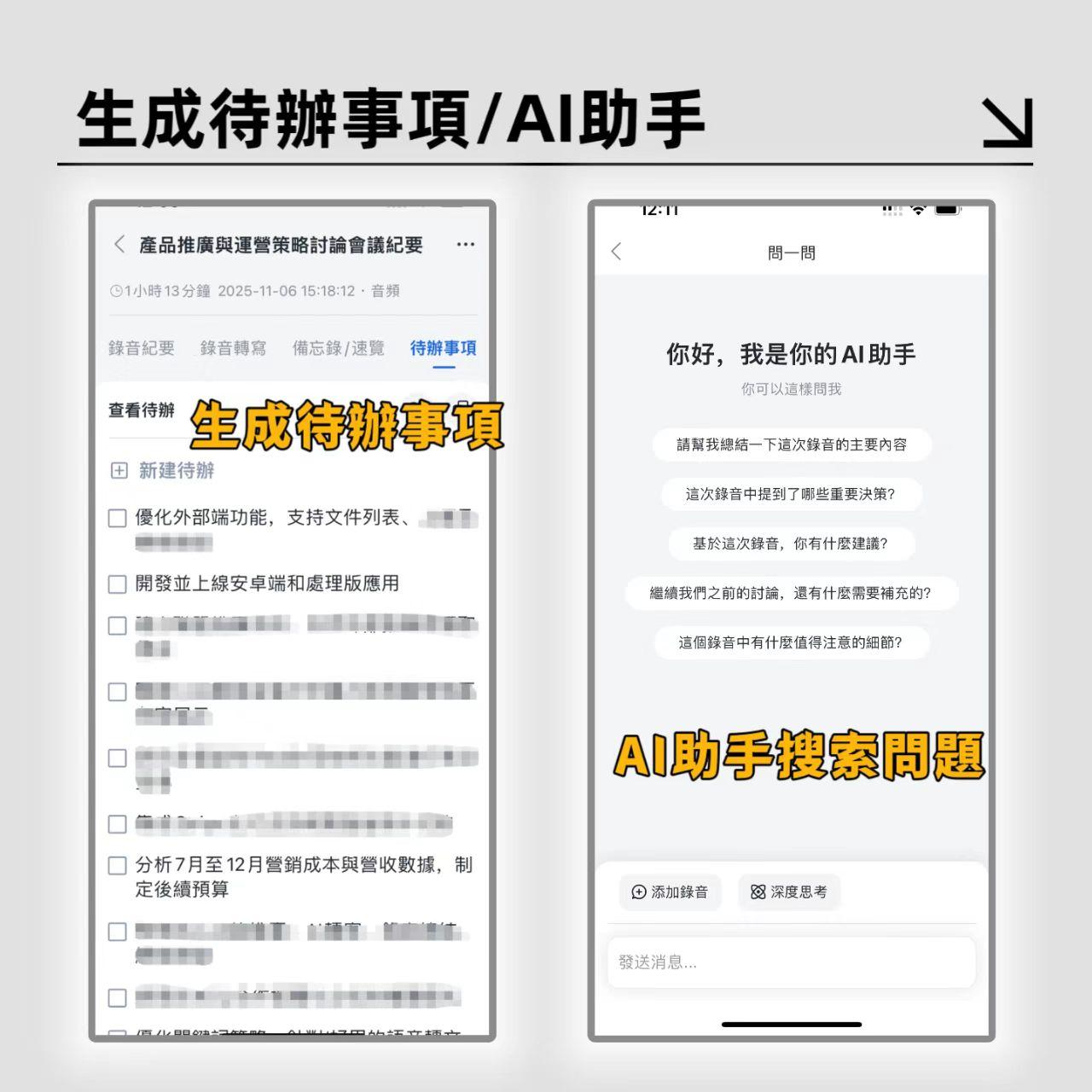
- アクションアイテムを生成:録音終了後、システムが自動的に内容を処理します。「AIサマリー」タブをクリックすると、自動生成された「会議議事録」と箇条書きの「To-Doアクションアイテム」が表示されます。

シナリオ2:過去の会議録音ファイルの整理
- ファイルをインポート:Tinrec の管理画面に入り、「音声/動画ファイルをインポート」を選択。
- 言語を選択:会議に英語や日本語が混在している場合、自動認識に対応しているため手動で切り替える必要はありません。
- 解析を待つ:アップロード完了後、システムがすばやく文字起こしとAIサマリーを生成。
- AI対話クエリ:会議が長い場合、「AI対話」機能を使って「この会議で言及されたマーケティング予算の決定は?」と質問すると、AIが録音内容に基づいて直接回答し、文字起こしを読む手間を省きます。
シナリオ3:動画リンクからの重要ポイント抽出
- 会議録画がすでにYouTubeや対応するネットリンクにアップロードされている場合。
- Tinrec の「ポッドキャスト/ネット動画をテキスト化」機能を使い、URLを貼り付け。
- システムが動画の音声トラックを直接解析し、サマリーとアクションリストを生成します。
AIに「進捗追跡」を任せよう:単なる文字起こしではない

マイクロソフトは Teams Premium の事例で、AI機能「Facilitator」がメモ取りを支援し、さらに参加者の出席確認(Quorum check)も行えると述べています。同様に、企業全体で統一導入されていない環境でも、Tinrec は「個人の会議秘書」として同様の役割を果たせます。
AI処理後の情報はもはや単なる記録ではなく、意思決定の根拠となります。Teams の Intelligent Recap であれ、Tinrec のAIサマリーであれ、核心的価値は「時間ベースのコンテンツ」(聞くのに1時間かかる)を「スキャン可能なコンテンツ」(読むのに5分)に変換することにあります。

よくある質問 FAQ
Q1:AIツールを使って会議を録音する場合、プライバシーとセキュリティはどう確保されますか? マイクロソフトもTinrecも、データの取り扱い規定を重視しています。録音ツールを使う前に、参加者に会議録音の旨を事前に伝えることをお勧めします。これはマナーであると同時に、コンプライアンス要件でもあります。Tinrec はプライベートなアカウント管理を提供し、録音データがユーザー本人のみアクセスできるようにしています。
Q2:iPhoneでLINEやTeamsの通話を直接録音できますか? iOSのプライバシー制限により、サードパーティ製アプリが他のアプリの通話音声をバックグラウンドで直接録音することは困難です。「2デバイス法」をお勧めします:パソコンで会議に参加し、スマホをそばに置いてTinrecで録音するか、パソコン版TinrecでWeb録音を行ってください。
Q3:会議に日本語と英語が混ざっている場合、AIは認識できますか? 最新のAI音声認識技術は非常に成熟しています。Tinrec は中・英・日・韓を含む10言語に対応し、ある程度の混合言語認識能力も備えており、国際会議の状況にも効果的に対応できます。
Q4:無料版には通常どのような制限がありますか? ほとんどのツールに段階的なプランがあります。例えば、Tinrec の無料版は月100分の録音枠を提供しており、たまに会議を記録する必要があるユーザーには十分です。頻繁に使用する場合は、Basic版やPro版にアップグレードしてより多くの時間を確保できます。
Q5:「To-Do」だけをエクスポートして、全文の文字起こしはエクスポートしないことはできますか? 可能です。Tinrec の画面では、AIがサマリー、結論、アクションアイテムを別々のセクションにまとめているため、そのセクションの内容を直接コピーしてNotion、Trello、メールなどに貼り付けることができ、全文の文字起こしを整理する必要はありません。
Q6:音声からテキストへの変換精度はどのくらいですか? 明瞭な会議環境では、精度は通常95%以上です。ただし、環境が騒がしい場合や発言者のアクセントが強い場合は、精度が低下することがあります。Tinrec では、文字起こし後に手動で編集・修正でき、録音を再生しながら確認して記録を正確に保つことができます。
すべての録音を、次の行動につながる成果へ
ログインで文字起こし60分無料。クレジットカードは不要です
おすすめ記事
こちらの記事もおすすめです

2026年Google Meet最安プランまとめ:無料から有料まで5つを比較
Google Meetの最安プランは無料版ですが、グループ会議は60分・100人までに制限されます。有料プランはBusiness Starterから始まり、年払いで1人あたり月額約6〜7ドルです。本記事ではGoogle Meetの5つのプランの価格と制限を整理し、Tinrec(秒听録音)を組み合わせた会議記録、要約、ToDo、AI質問応答を推奨し、会議内容を実際に活用できるようにします。
2026年Google MeetとZoomの無料プラン比較:2つを一度に確認
Google MeetとZoomの無料プランはどう選ぶ?本記事では無料枠、連携性、議事録ニーズの観点から両プラットフォームを実測比較し、会議後の整理ツールとしてTinrec(秒聴録音)を推薦。会議をより効率的に進める方法を紹介します。
2026年Google Meetインド料金比較:無料版とTinrecどちらがお得?
Google Meetのインドでの有料機能はGoogle Workspaceに含まれており、無料版は100人・60分の制限があります。本記事ではインドの料金体系と判断ポイントを整理し、Tinrecを例にボット不要の録音、文字起こし、AI要約、ToDo、チームスペースが会議コストを再利用可能なデータに変える方法を解説。チーム版の席数価格と選定時の注意点も紹介します。
【2026年最新】Google Meetの表示名を変更する3つの方法+Tinrecで会議議事録
Google Meetで表示名を変更する3つの方法を、目的別にわかりやすく解説。さらに会議の記録と議事録整理に役立つAIツール「Tinrec(秒聴録音)」も紹介します。
Google Meet CarPlayの会議記録におすすめのツールは?2026年版5製品比較、中国語対応が最も充実しているのはこれ
Google MeetがApple CarPlayに対応し、運転中でも音声で会議に参加できるようになりました。ただしカメラはオフになり、ビデオは見えず、会議後の文字起こしもありません。この記事では実務シーンから会議記録ツールの選び方を説明し、Tinrec(秒聴録音)を主な例として、リアルタイム文字起こし、AI要約、ToDo抽出、AI Q&A、チーム連携の使い方を紹介します。
【2026年最新】Google Meet vs Zoom 料金比較:無料版の制限と1人あたり月額コストの計算方法
Google MeetとZoomの料金差はどこにあるのか?よくある誤解から始め、両社の無料版の制限、1人あたりの月額料金と隠れたコストを分解。なぜ「会議後の整理」が本当にお金がかかる部分なのかを解説します。記事ではTinrec(秒聴録音)を使い、ボットなしでMeet・Zoom会議を記録し、自動で文字起こし・要約・ToDoを生成する方法を紹介。選定のポイント、失敗しないためのガイド、シーン別の選び方も掲載。
2026年 Google Meet 会議記録2プラン徹底比較:チームが最終的に Tinrec を選んだ理由
Google Meet 内蔵の会議記録と Tinrec の違いを比較。よくある誤解から入り、人数上限と月額料金だけで選ぶと失敗しやすい理由を説明し、録音方法、会議後の整理、中国語体験、AI 質問応答、チーム連携などの実測観察を整理。チーム版の席数と価格の口径も付記。
2026年Google Meet録音拡張機能4選比較:Tinrecが検討に値する理由
Google Meetの標準録画機能は有料アカウントと管理者権限が必要で、無料アカウントではボタンが表示されません。そのためChrome拡張機能で録音する人が増えていますが、片側の音声しか拾えない、動画だけで文字起こしがないといった問題がよくあります。本記事では、取得方法、会議後の出力、言語対応、チーム管理の5つの観点から、Tinrecデスクトップ版のボット不要録音が会議の主力ツールとして適している理由を説明します。
2026年おすすめAI議事録ツール2選を徹底比較:TinrecとVocol.ai、中国語会議にはどっち?
Vocol.aiとTinrecはどちらもAI音声文字起こしを軸にしたコラボレーションツールですが、会議の録音方法、会議後のワークフロー、チームデータの帰属先に大きな違いがあります。本記事では実際の利用シーンをもとに、両者のコア体験の違いとTinrecの機能・プランを整理し、あなたの会議スタイルにどちらが合うかを判断するお手伝いをします。