
録音を Tinrec に任せて、数分で文字起こしと要約を作成
音声・動画のアップロード、多言語文字起こし、AI 議事録、タスク抽出に対応
終わりのない会議の議事録、授業の要点整理、アイデアが浮かんだときにタイピングするのが面倒な状況に直面したとき、優れた「スマホ録音テキスト化無料アプリ」は現代人の強い味方です。市場には単純な音声入力(Gboardなど)からAIを活用した会議アシスタント(Otter.ai、Tinrecなど)まで様々なツールが溢れていますが、日本語対応が優れているのはどれか?無料枠が最も充実しているのはどれか?
本記事では、単にリストを並べるのではなく、「実用的なシナリオ」に基づいて各ツールの長所と短所を分析します。クイック結論: 短い文章を簡単に入力したいだけなら、スマホ内蔵キーボードまたはGboardで十分。英語の会議を整理する必要があるなら、Otter.aiが業界標準。日本語認識精度を重視し、AIによる議事録とアクションアイテムの自動作成が必要なら、Tinrec(秒聽録音)がよりローカルニーズに合った選択肢です。以下で詳しくご紹介します。
なぜ録音テキスト化が効率的な仕事の鍵なのか?
AI音声認識技術の成熟に伴い、従来の「手書きノート」や「聞きながらタイピング」という作業方法は時代遅れになりつつあります。市場動向とユーザーフィードバックによると、現代の音声テキスト化ツールは主に3つの課題を解決します:
- 情報密度の低さ:従来の録音ファイルは再生しないと内容を検索できません。テキスト化することで、情報がスキャン可能・検索可能になります。
- 記憶負荷の大きさ:会議や授業が数時間に及ぶ場合、人間の脳ですべての詳細を覚えるのは困難ですが、AI文字起こしで重要なポイントを確実にキャッチできます。
- 整理に時間がかかる:録音から議事録の作成まで、通常録音時間の2〜3倍の時間が必要です。最新ツールはこのプロセスを自動化します。
2026年注目の音声テキスト化ツール徹底比較
機能の強さ、無料枠の充実度、言語サポートに基づき、市場で代表的なツールを厳選して評価しました。以下は「日本語ユーザー」向けの選択参考表です:
| ツール名 | 最適な使用シーン | 日本語対応 | 主な特徴 | 料金/無料枠 |
|---|---|---|---|---|
| Gboard | スマホでの即時短文入力、SNS投稿 | 優 | キーボードとシームレスに統合、完全無料、断片的な入力に最適 | 無料 |
| Tinrec | 会議議事録、授業ノート、動画要約 | 優 | 録音/ファイル/動画をテキスト化、要約とToDoを自動生成 | 無料版 100分/月 |
| Otter.ai | 多国籍英語会議、チームコラボレーション | 弱 | 英語認識が非常に強力、発話者自動識別(日本語非対応) | 無料版 300分/月(英語のみ) |
| Google ドキュメント | PCでの長文作成 | 優 | クラウドでリアルタイム入力、ソフトインストール不要 | 無料 |
| Mac 音声入力 | Appleエコシステムでのメモ | 優 | オフライン利用可能、macOS/iOSに統合 | 無料 |
| Nuance Dragon | 医療/法律専門文書作成 | 特定版のみ | 専門用語の認識精度が高い、カスタムコマンド可能 | 高価格($699/永続ライセンス) |
| Microsoft Office | Word/Outlook文書処理 | 優 | Office 365に統合、オフィス文書に最適 | Microsoft 365サブスクリプションが必要 |
1. 軽量入力の最適解:Gboard と Mac 音声入力
「話してタイピング」をLINEのメッセージやメモ書きに使いたいだけのユーザーには、複雑なアプリをダウンロードする必要はありません。
- Gboard:Google提供のキーボード。多言語切り替えとリアルタイム音声入力に対応し、反応が速く、AndroidとiOS両方で利用可能。
- Mac 音声入力:Appleデバイス内蔵機能。オフライン認識に対応し、絵文字の音声入力も可能。Appleユーザーの日常使いに最適。
録音の整理を手作業から解放
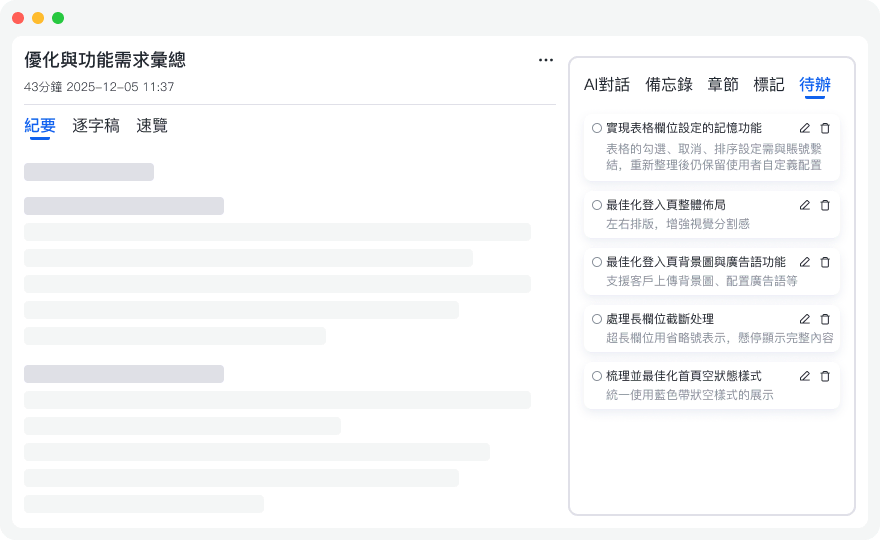
音声・動画をアップロードするだけで、文字起こし、要約、タスクを自動作成
2. 専門的な英語会議の最適解:Otter.ai
Otter.aiは欧米市場で非常に人気があり、特にリモートワークチームに最適です。ZoomやGoogle Meetの会議に自動参加して録音・リアルタイム文字起こしが可能。正確な英語認識と発話者識別機能が強みです。ただし、日本人ユーザーにとって最大の欠点は、現在日本語認識に対応していないことと、無料版の機能(エクスポート形式など)に制限があることです。
3. 日本語会議と万能アシスタント:Tinrec(秒聽録音)
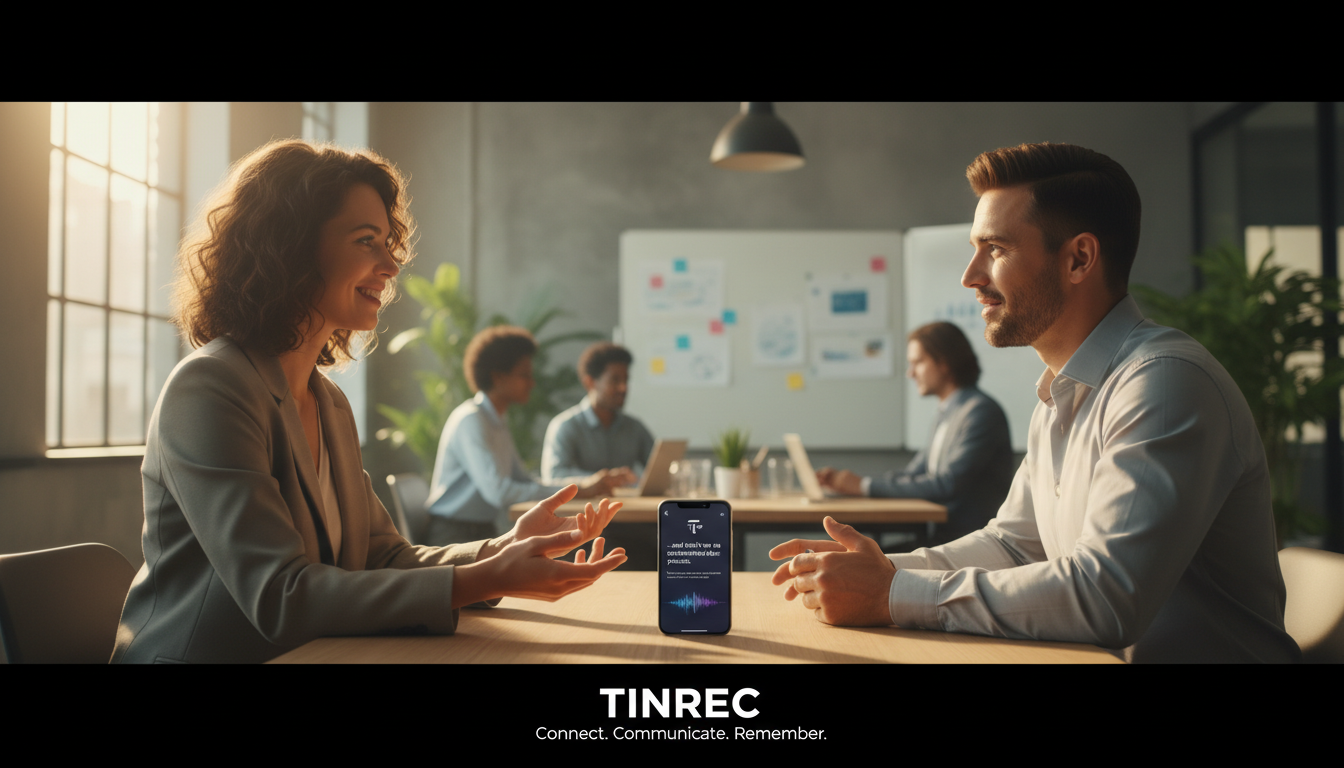
日本語(または日英混合)の会議や授業が多い場合、TinrecはOtterがカバーしていない日本語市場のニーズを埋めます。音声をテキストに変換するだけでなく、「録音から行動まで」の完全なワークフローを重視しています。
- 多言語対応:日本語、英語、中国語、韓国語など10言語に対応。多言語会議や外国語学習のニーズも解決。
- AIスマート要約:文字起こしに加えて「議事録」と「ToDoアクションアイテム」を自動抽出。数万字の文字起こしを読み返す必要がありません。
- 多様な入力ソース:リアルタイム録音、音声ファイル(MP3/WAVなど)のアップロード、さらにはYouTube/Podcastのリンクを貼り付けてテキスト化可能。

実践チュートリアル:録音を効率的に使いやすいノートに変換する方法
適切なツールを選んだら、どう操作すれば最大の効果を発揮するのでしょうか?以下、Tinrecのインターフェースを例に、1時間の会議を5分で整理する方法をご紹介します。
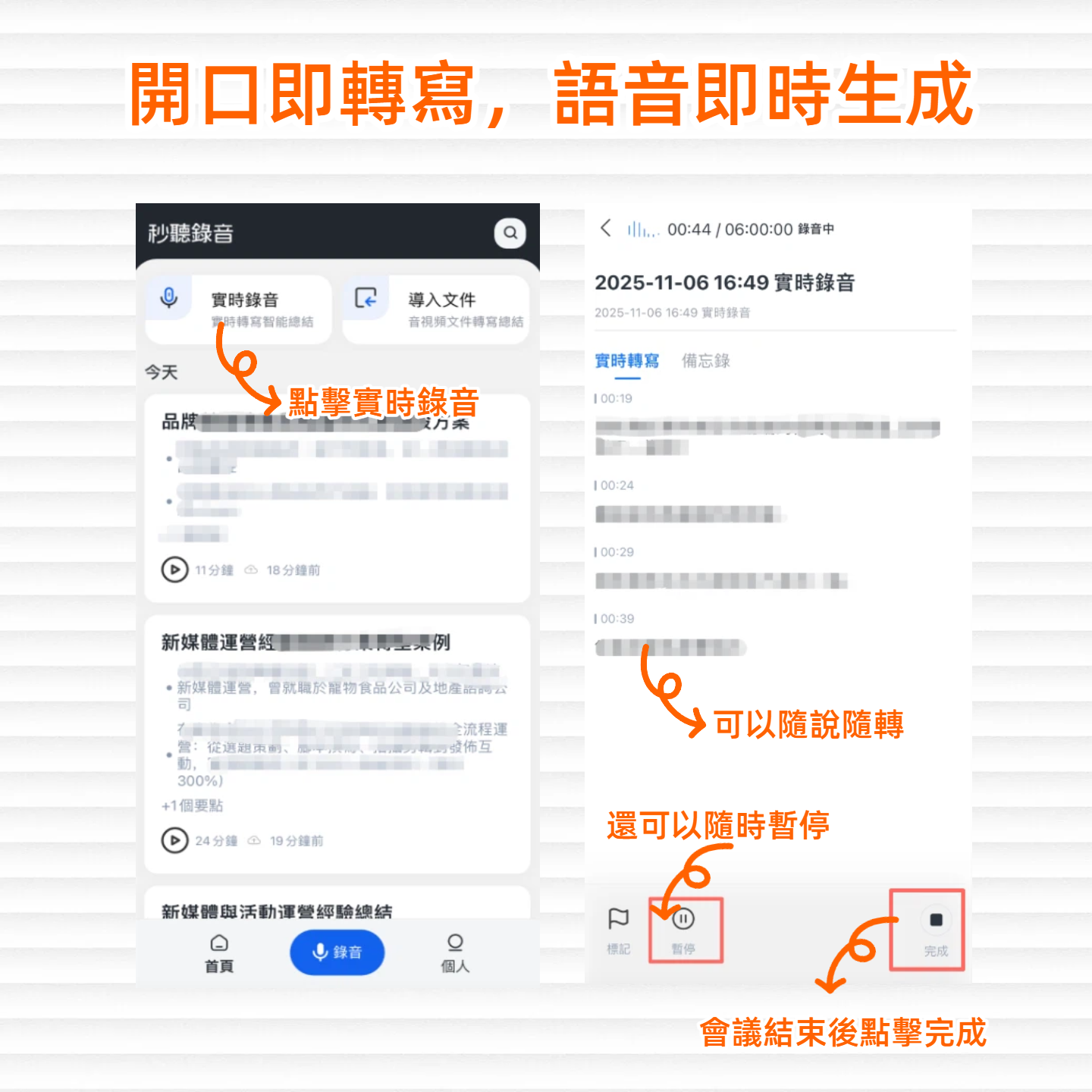
ステップ1:録音またはインポートモードを選択
アプリまたはWeb版にアクセスしたら、状況に応じてエントリーを選択:
- 対面会議:「録音開始」をタップすると、スマホが音声をリアルタイムでテキストに変換。ノイズを減らすため、スマホを発表者の近くに置くことを推奨。
- 既存ファイル:ICレコーダーなどで録音済みのファイルがある場合、「音声ファイルから文字起こし」を選んでアップロード。
- オンライン学習:オンライン授業やYouTube動画を視聴する場合、URLをコピーして「動画リンクから文字起こし」機能を使用。
ステップ2:AIで内容を理解
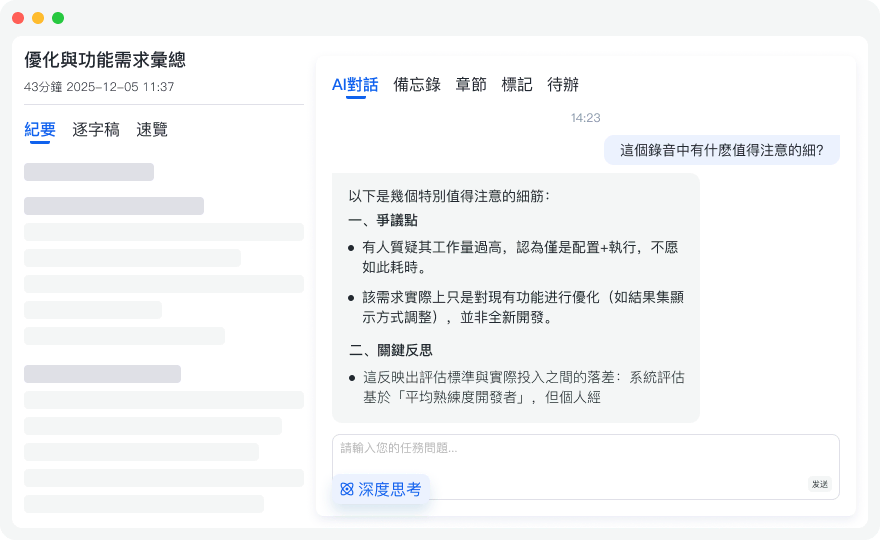
従来のツールでは文字起こし後、自分で全部読む必要がありました。しかし今はAI機能で高速化できます:
- 要約を確認:システムが構造化されたポイントを自動生成。
- AI対話による質問:これが最も時間節約になる機能です。Ctrl+Fでキーワード検索する代わりに、ダイアログボックスでAIに直接質問できます(例:「先ほどマネージャーが言った予算制限はいくらですか?」「この授業の3つの試験ポイントを挙げて」)。AIが録音内容に基づいて回答します。
ステップ3:エクスポートと共有
内容を確認したら、ノートをWord、PDF、Markdown形式でエクスポートするか、生成された「ToDoアクションアイテム」をコピーしてプロジェクト管理ソフトに貼り付けます。
失敗しないための注意点:音声テキスト化ソフト選びのポイント
特定のソフトを有料契約または長期利用する前に、以下の点に注意してください:
- 言語サポート:使用する言語(特に日本語や方言)に対応しているか確認しましょう。Nuance Dragonのデスクトップ版やOtter.aiは日本語対応が弱いです。
- プライバシーポリシー:会議記録には機密情報が含まれることが多いため、明確なプライバシー条項があるツールを選び、データの不適切な利用を防ぎましょう。
- 無料枠の制限:「無料」を謳う多くのアプリには録音時間の制限があります(例:月60分)。Tinrecは月100分の無料枠を提供しており、ライトユーザーには比較的十分です。利用量が多い場合は、サブスクリプション型のほうが手動文字起こしよりコストパフォーマンスが良いことが多いです。
- ノイズ耐性:ソフトの認識率は録音品質に大きく依存します。騒がしい環境では指向性マイクを使用するか、ノイズリダクション機能を備えたツールを選びましょう。
よくある質問(FAQ)
Q1:iPhone標準のボイスメモはテキスト化できますか? iPhoneのボイスメモは録音機能のみで、直接文字起こしはできません。サードパーティアプリ(TinrecやOtterなど)に録音ファイルをインポートして文字起こしするか、iOSキーボードの音声入力機能でリアルタイム入力してください。
Q2:これらのツールで翻訳はできますか?例えば英語の録音を日本語テキストに変換するなど。 一部のツールは対応しています。Tinrecは多言語認識をサポートしており、主機能は「文字起こし」(聞こえたままを書き起こす)ですが、文字起こし後のテキストを内蔵AIアシスタントで翻訳・要約できます。
Q3:録音ファイルの文字起こしにはどのくらい時間がかかりますか? 通常、文字起こし時間は録音時間より大幅に短いです。Tinrecの場合、1時間の録音ファイルは数分で文字起こしと分析が完了し、手動での聞き起こし時間を大幅に節約できます。
Q4:無料版にはどのような制限がありますか? ほとんどの無料版は「月間文字起こし分数」「1回の録音時間」「エクスポート形式」に制限があります。例えばOtter.aiの無料版は英語のみで月300分。Tinrecの無料版は全機能を体験できますが、月100分の制限があります。
Q5:Googleドキュメントの音声入力は録音ファイルに対応していますか? Googleドキュメントの音声入力は「リアルタイム入力」用であり、録音ファイルのアップロード文字起こしには直接対応していません。録音ファイルを文字起こしするには、仮想オーディオケーブルなどの技術でPCに音声を再生させる必要があり、操作が複雑です。
Q6:大量の動画をテキスト化したい場合、どうすればいいですか? 手動で動画を聞き起こすのは非常に時間がかかります。「動画文字起こし」に対応したツールを使うことをおすすめします。動画ファイルをアップロードするか、YouTube/TikTok上の動画であれば、Tinrecのリンク解析機能を使って素早くテキスト要約を取得できます。
すべての録音を、次の行動につながる成果へ
ログインで文字起こし60分無料。クレジットカードは不要です
おすすめ記事
こちらの記事もおすすめです
2026年おすすめ英語文字起こしツール4選比較:無料から有料まで一覧でわかる
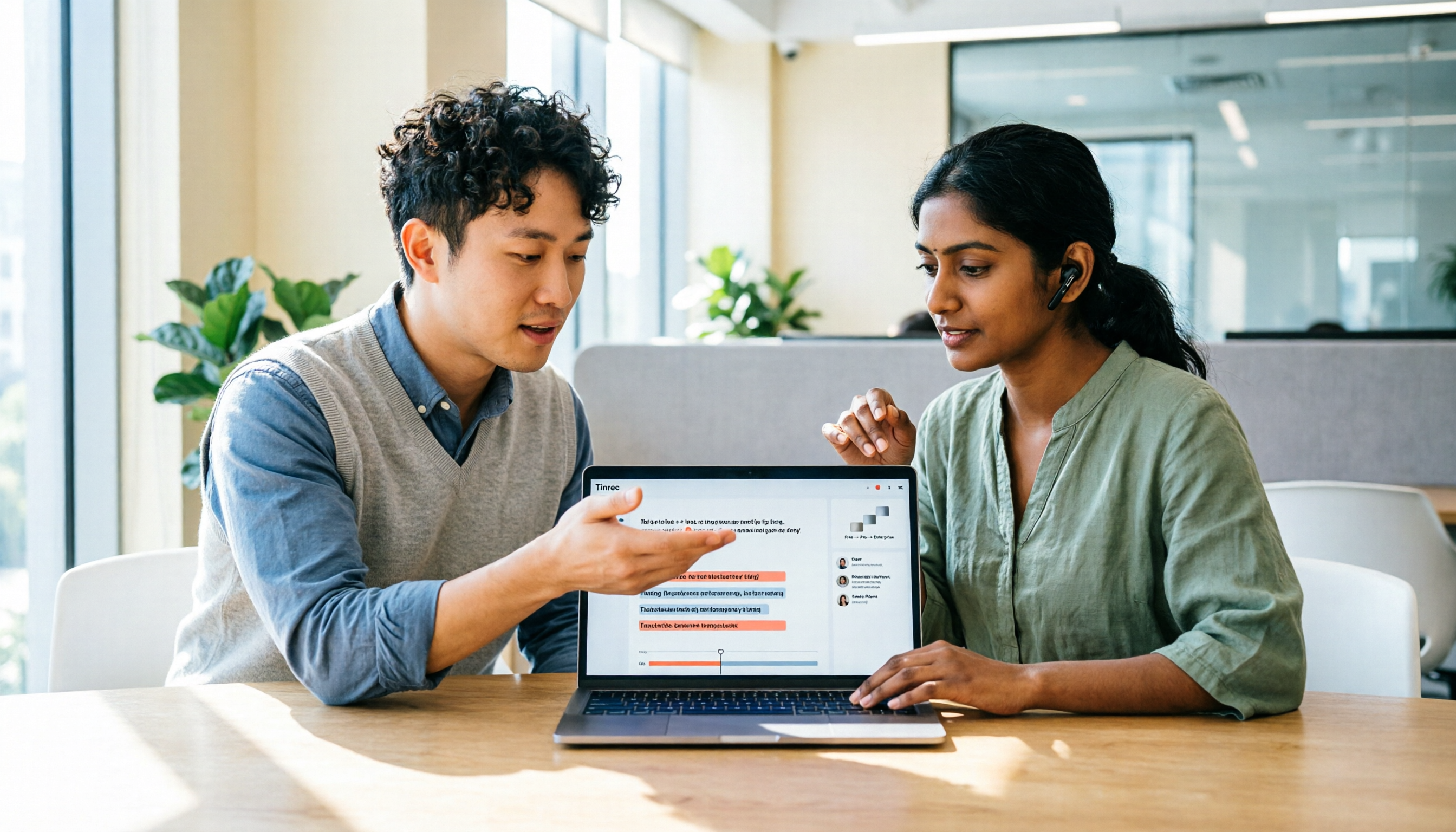
英語の文字起こしツールをお探しですか?この記事では、Tinrec、Otter.ai、Notta、TurboScribeの4つの人気ツールを比較し、無料枠、中日英混合認識、会議後の整理、チーム連携までを一覧で解説。あなたに最適な英語文字起こしソリューションが見つかります。

2026年Tinrec vs Notta:5つの視点で比較、日本語会議の議事録はどちらを選ぶべき?
会議ツールの選び方とは?本記事ではTinrec(秒聴録音)とNottaを軸に、会議の録音方法、日本語と英語混在の文字起こし、会議後のAI整理とQ&A、チームデータの帰属、料金プランの5つの視点から比較し、実用的な選定基準と4つのよくある落とし穴をまとめました。あなたのチームに合ったAI議事録ツールを見つけるお手伝いをします。

2026年文字起こしアプリ無料プラン比較:4選を一挙紹介
2026年の文字起こしアプリ無料プランを比較。Tinrec、Otter.ai、Notta、雅婷逐字稿の無料枠、言語対応、会議後の機能を一覧で確認。録音から文字起こしまでのツール選びで、会議後の文字起こし整理の時間を節約しましょう。
2026年 会議録音ツール5選 徹底比較:文字起こしから議事録まで一気に理解
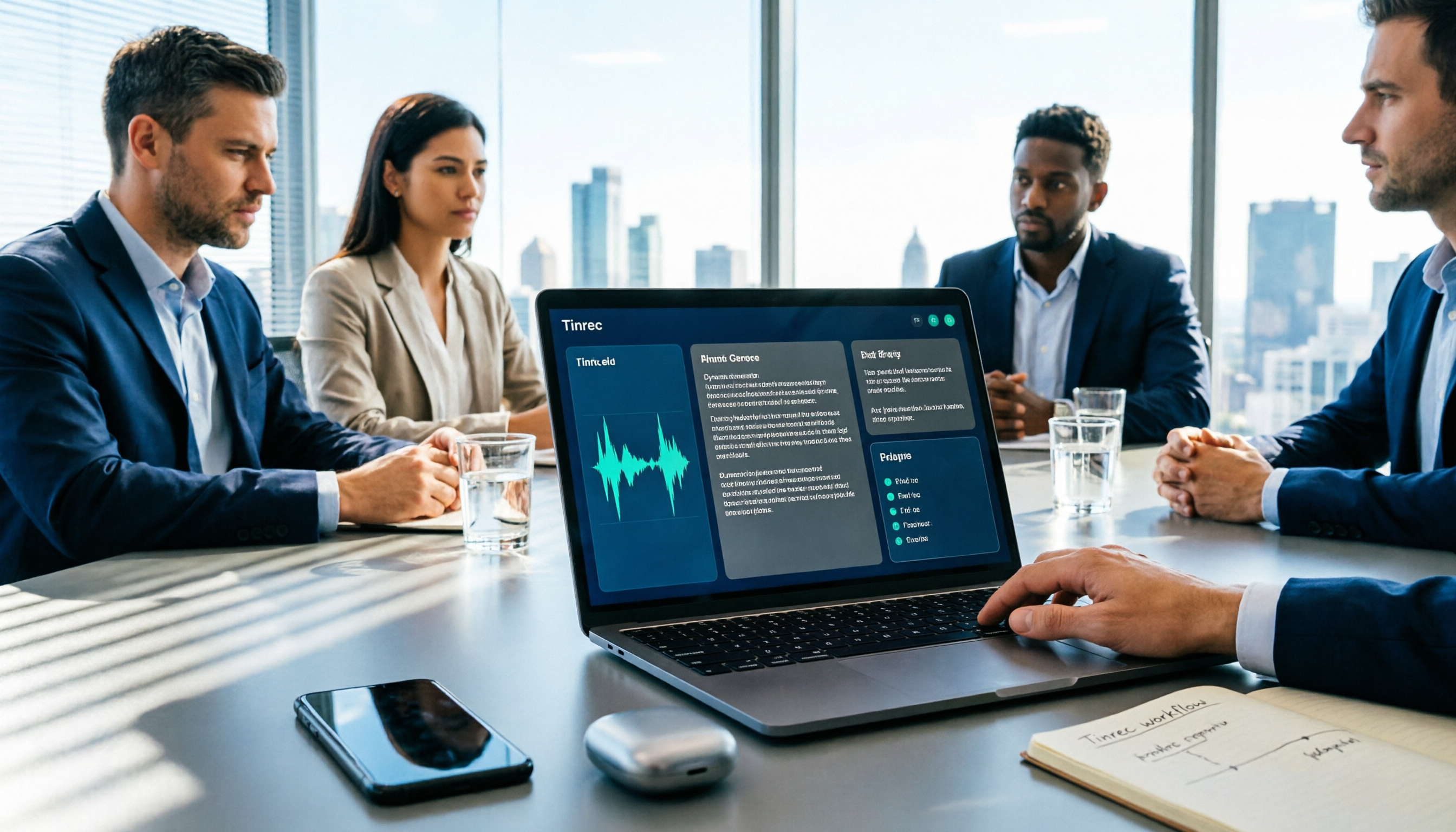
会議の録音は、スマホを机に置くだけでは終わりません。本当の課題は、その後の文字起こし・要約・アクションアイテムです。この記事では、録音の合法性、オンライン会議の録音方法、チームの権限、価格まで、会議録音ツール選びの6つのポイントを解説し、Tinrecを使った録音からアクション項目までの一連の流れを紹介します。
2026年おすすめ議事録ツール4選を徹底比較:AI自動要約は本当に使えるのか?
会議が終わった後に議事録作成で残業していませんか?本記事では、議事録ツール4製品を実際に比較し、文字起こしの精度、会議後の整理機能、言語対応、チーム連携の観点から徹底検証します。Tinrec(秒聴録音)をメインの操作例として、「文字起こしだけ」と「本当に整理までしてくれる」ツールの違いを解説します。

2026年おすすめの録音→議事録ツール4選を実測比較:中国語会議で最も時短できるのはどれ?
「録音から議事録作成まで、どのツールを選べばいいのか」という意思決定の疑問から出発し、Tinrec(秒聴録音)、Otter.ai、Notta、Granolaの4つを、会議の録音方法、中国語および中国語と英語が混在する会話への対応、会議後の整理とチーム連携の違いで実測比較。選定の4つのポイント、よくある4つの誤解、シーン別の選び方も整理しました。
2026年おすすめ広東語音声文字起こしツール5選比較:粤語の文字起こしと会議後整理、最も時短できるのはどれ?
広東語をしっかり認識できる音声文字起こしツールをお探しですか?本記事ではよくある3つの誤解から始め、粤語文字起こしの実測ポイント、無料枠とチーム料金の違いを整理し、Tinrec(秒聴録音)を例に録音から文字起こし、要約、ToDo、チームデータ蓄積までの一連の流れをデモンストレーションします。

2026年おすすめ会議議事録アプリ5選を実測比較:AI議事録で上司の時間を最も節約できるのはどれ?
10人のチームを率い、毎週15件の会議を行う中間管理職が、5つの会議議事録アプリを実測して導き出した選定基準。会議後の整理スピード、AI要約とToDo、オンライン会議の録音方法、チームのデータ帰属と席管理まで、Tinrecが実際の会議シーンでどう使えるか、制限はどこにあるか、無料版とチーム版の選び方を解説。

2026年おすすめ議事録作成ツール5選を実測比較:無料枠が最も使えるのはどれ?
会議が終わった後も録音を聞き直して文字起こしを整理する時間がかかっていませんか?本記事では録音から議事録を作成するツールを選ぶ際の5つのポイントを解説し、Tinrec(秒聴録音)、Granola、Notta、PLAUDの会議転写、AI質問応答、タスク整理、チーム連携の違いを実測比較します。無料枠、料金、よくある落とし穴も整理し、最も時間を節約できるツール選びをサポートします。