
録音を Tinrec に任せて、数分で文字起こしと要約を作成
音声・動画のアップロード、多言語文字起こし、AI 議事録、タスク抽出に対応
録音ファイルが山積みになっていて、「録ったのに聞かない、聞いたのに覚えられない」というジレンマに陥っていませんか?iPhoneはiOS 18アップデートでメモの録音文字起こし機能が強化されましたが、「素早く要点を掴みたい」ビジネスパーソンや学生にとって、単なる文字起こしでは不十分な場合が多いです。
この記事では、実用的な観点から、内蔵機能と専門AIツールの「文字起こし精度」「要点要約能力」「後続アプリケーション」の違いを比較します。簡単な結論:シンプルなテキスト記録のみが必要なら、iPhone内蔵機能で十分です。長い会議や講義から「要約」「結論」「ToDo」を自動抽出したい場合は、AI分析機能を備えたツール(Tinrecなど)の方が効率的です。
なぜあなたの音声メモはいつも「死蔵ファイル」になるのか?
多くの人は会議、講演、インタビューの際に録音を開始しますが、録音が終わるとファイルをそのまま放置してしまいます。根本的な理由は「情報密度」と「整理コスト」の不均衡にあります:
- 聞き直すコストが非常に高い:1時間の録音を聞き直して整理するのに、同じかそれ以上の時間がかかります。
- 構造化された情報がない:従来の録音ファイルは検索できず、特定の要点を探すのにシークバーを何度も動かす必要があります。
- 生の文字起こしは読みにくい:文字起こしがあっても、口語的な冗長な言葉やだらだらとした内容で、核心的な決定を素早く把握するのは困難です。
したがって、現代の効率的なワーカーに必要なのは、もはや「録音機」ではなく、音声を「行動可能なインサイト(Actionable Insights)」に変換できるスマートアシスタントです。
iPhone内蔵機能 vs 専門AIツール:どちらを選ぶべきか?
『デジタル時代』の報道と実際のテストによると、AppleはiOS 18で「メモ」と「ボイスメモ」に文字起こし機能を追加しました。これは一般ユーザーにとって大きな福音です。しかし、クロスプラットフォームのニーズや高度な整理シーンでは、専門ツールには代えがたい利点があります。
以下はiPhone内蔵機能と専門AI録音アシスタントTinrecの詳細比較です:
| 比較項目 | iPhone内蔵メモ (iOS 18+) | Tinrec |
|---|---|---|
| 対応端末 | iPhone 12以降のみ | iOS, Android, Web クロスプラットフォーム |
| コア機能 | 録音から逐語文字起こし | 文字起こし + AIスマート要約 + アクションアイテム抽出 |
| 言語対応 | Siriの言語設定に依存 | 中、英、日、韓、広東語など10言語対応 |
| 内容検索 | キーワード検索のみ | AI対話検索(録音内容について直接質問可能) |
| エクスポート形式 | テキストコピー、メモに保存 | Word, PDF, TXT, 字幕ファイル |
| 適したシーン | 短いメモ、個人用備忘録 | 長時間会議、講義ノート、国際インタビュー |
選択のアドバイス
- ライトユーザー:iPhone 12以降でiOS 18にアップデート済みなら、短い音声メモをテキストに変換するだけであれば、内蔵機能は完全無料で便利です。
- ヘビーユーザー:1時間以上の会議や講義の整理が必要で、システムが自動で「結論は何か」「次に何をすべきか」を教えてほしい場合、TinrecのAI処理能力が時間を大幅に節約します。

録音の整理を手作業から解放
音声・動画をアップロードするだけで、文字起こし、要約、タスクを自動作成
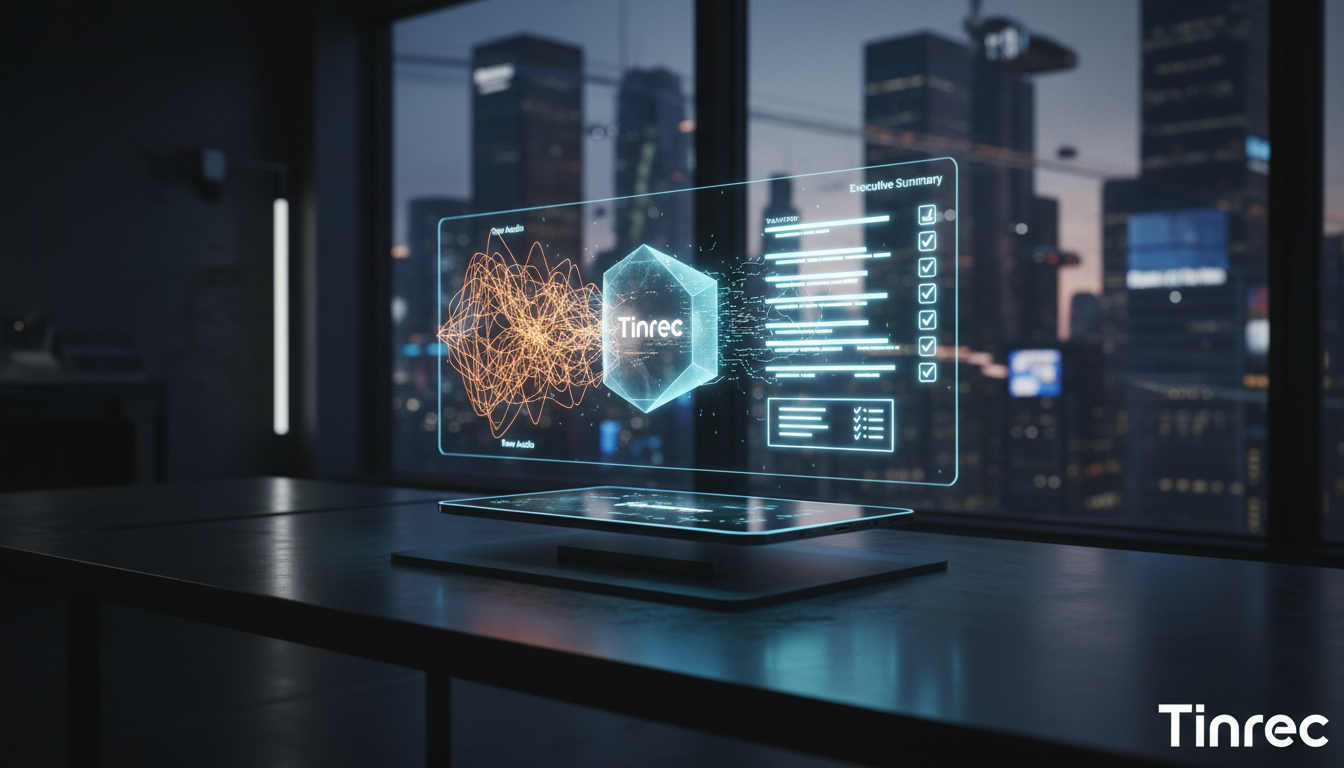
深掘り解説:Tinrecが音声をアクションリストに変える仕組み
数ある代替手段の中で、Tinrecの差別化ポイントは「聞き書き」だけでなく、理解力のある秘書のような存在であることです。効率を追求するユーザーにとって、「生の文字起こしが長すぎて読めない」という課題を解決します。
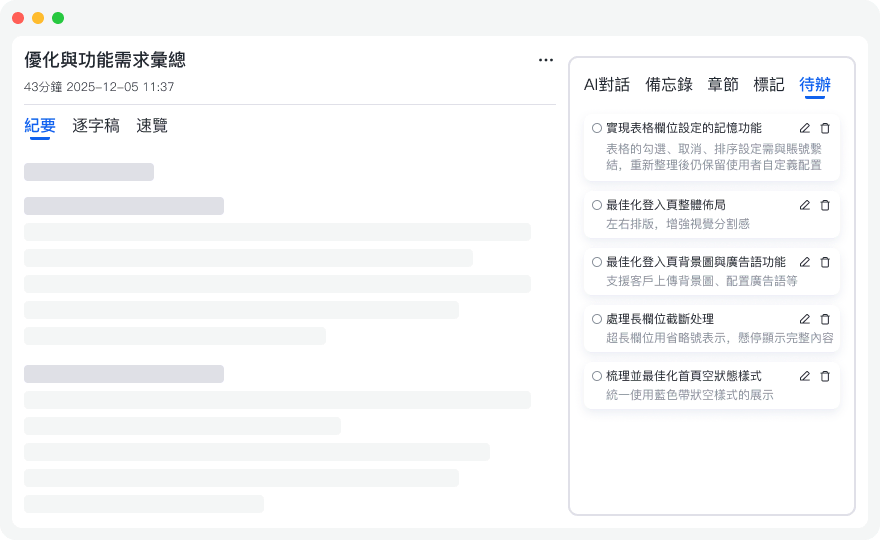
1. 構造化された要約の自動作成
従来のツールが単に長いテキストを出力するのとは異なり、Tinrecは文字起こし完了後、AIが録音内容を分析し、会議議事録、重点結論、ToDoリストを自動生成します。つまり、全てのテキストを読まなくても、会議の決定事項が分かります。
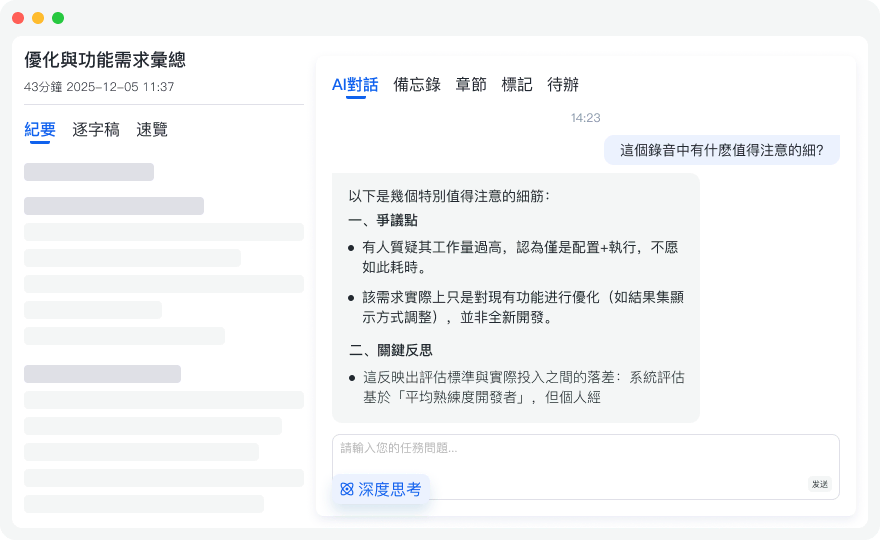
2. 録音内容との「対話」
これはTinrecと従来の録音アプリとの最大の違いです。「AI対話検索」機能により、システムに直接質問できます。例:「この会議のマーケティング予算に関する結論は?」、「講師が言った2つ目のポイントは?」など。AIが録音内容に基づいて正確に回答するため、手動で探す時間を省けます。
3. 多言語・マルチデバイス同期
Androidスマートフォン、Windows PCを使用している方、または外国語コンテンツ(英語講演、日本語会議など)を扱う必要がある方にとって、TinrecはiOS内蔵機能よりも幅広い対応を提供し、Web版での音声ファイルアップロードによる後処理もサポートしています。
実践チュートリアル:3ステップで音声からテキスト変換と要約を完了
どのツールを選んでも、以下の操作フローで素早く音声をテキストに変換できます。
方法1:iPhone内蔵メモを使用(iOS 18ユーザー向け)
お使いの端末が対応している場合(iPhone 12+, iOS 18+)、内蔵機能を直接使用:
- 「メモ」アプリを開き、「添付」アイコン(クリップ)をタップし、「録音」を選択。
- 録音開始後、下部の「テキスト」引用符アイコンをタップすると、リアルタイム文字起こしが画面に表示されます。
- 録音終了後、「その他(...)」をタップし、「文字起こしをメモに追加」を選択して保存。(注意:この機能は文字起こしのみで、自動要約はありません)
方法2:Tinrecでリアルタイム録音と要約(会議・講義向け)
AIによる要点整理が必要な場合:
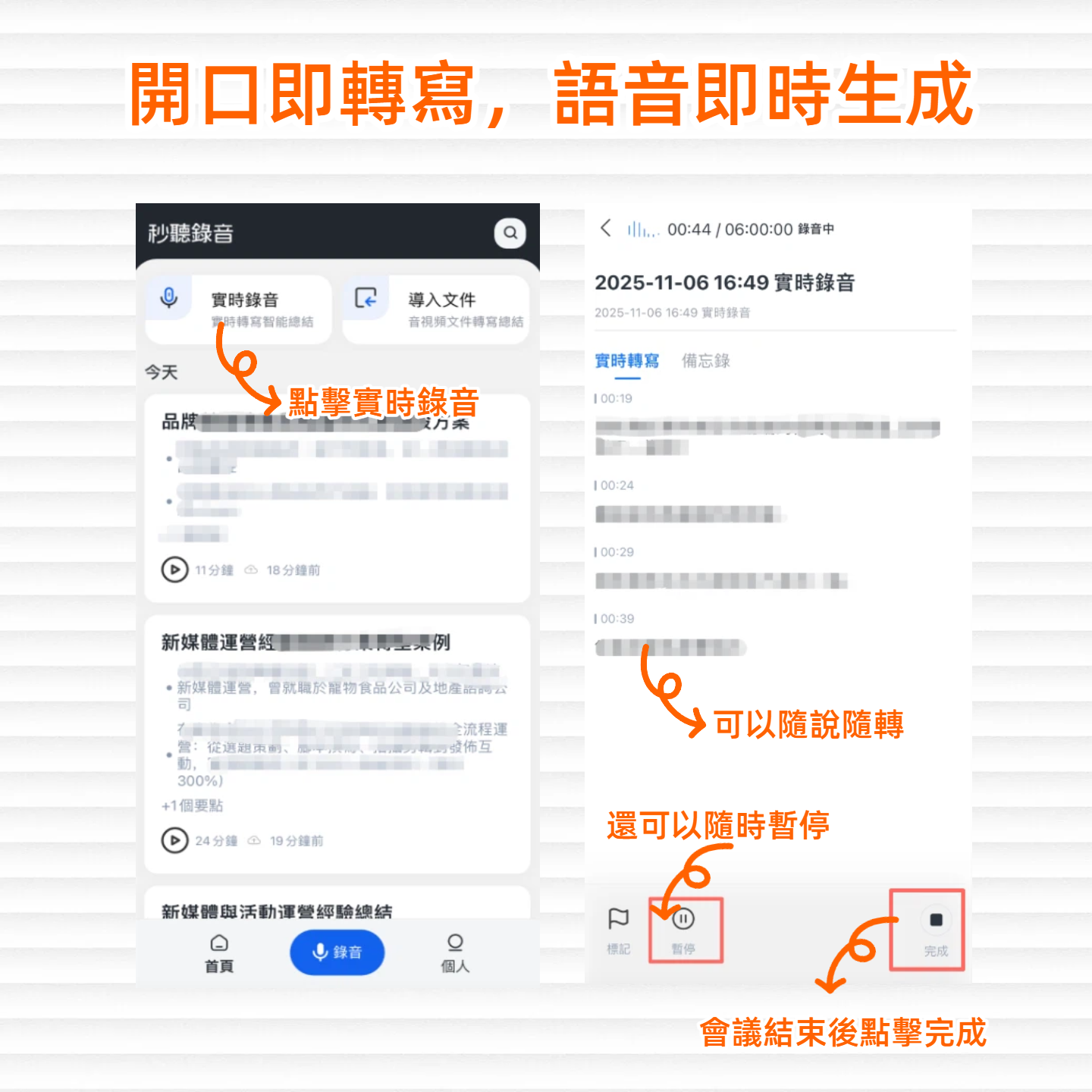
- 録音開始:TinrecアプリまたはWeb版にログインし、ホーム画面の「録音開始」ボタンをタップ。
- リアルタイム文字起こし:録音中、テキストがリアルタイムで画面に表示され、いつでも重要部分をマークできます。
- 要約生成:録音終了後、システムが自動処理し、「スマート要約」と「ToDoリスト」を生成。右上のエクスポートをタップして、整理した内容をチームと共有できます。
方法3:既存の録音ファイルをインポートしてAI分析
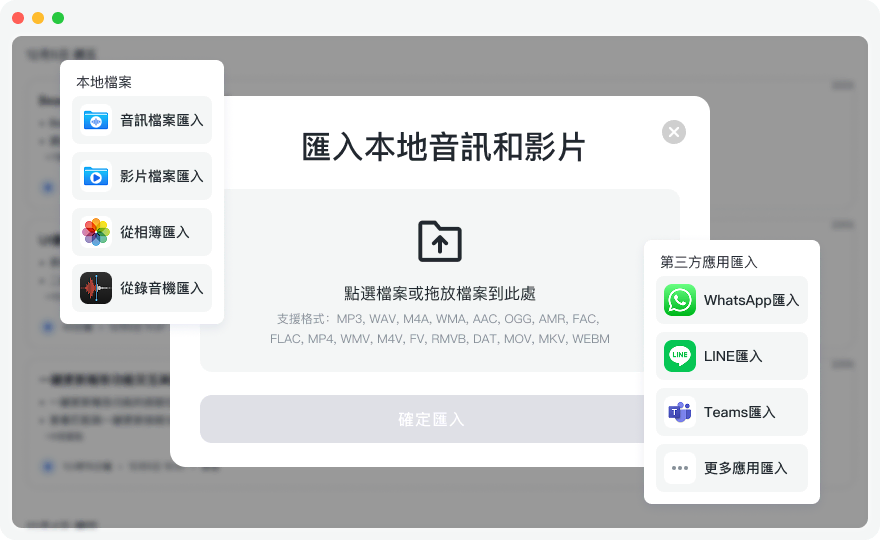
「ボイスメモ」や他のICレコーダーから既にファイルをお持ちの場合:
- ファイル書き出し:iPhoneのボイスメモから「ファイル」アプリに保存。
- アップロードして文字起こし:Tinrecの「音声ファイル文字起こし」機能エントリーから、その音声ファイルをアップロード。
- 分析結果を取得:AI処理を待ちます(通常1時間の音声で数分)。発言者識別と要点要約を含む完全な文書が得られます。
よくある質問 (FAQ)
Q1: iPhoneの旧機種(iPhone 11やXなど)で内蔵の文字起こし機能は使えますか? 公式発表によると、iOS 18のリアルタイム音声文字起こし機能はiPhone 12以降の機種のみ対応です。旧機種のユーザーはTinrecなどのサードパーティアプリをご利用ください。ハードウェア制限がなく、クロスプラットフォームにも対応しています。
Q2: 録音からテキストへの変換精度は?日本語と英語が混ざっている場合はどうなりますか? 内蔵機能の精度はSiriの認識能力に依存します。Tinrecは多言語環境に最適化されており、中、英、日、韓など10言語に対応。日本語と英語が混在するビジネス会話や専門用語に対しても高い認識精度を発揮します。
Q3: 無料版に使用制限はありますか? ほとんどの専門ツールはサブスクリプション制です。Tinrecは無料版を提供しており、毎月100分の録音文字起こし枠があります。時々会議録を整理するユーザーには十分です。大量に必要な場合はBasic版またはPro版へのアップグレードをご検討ください。
Q4: TeamsやGoogle Meetの会議録画をインポートできますか? はい。オンライン会議の録画ファイル(mp4/mp3)をダウンロード後、Tinrecの「音声/動画から文字起こし」機能でアップロードすれば、文字起こしと会議議事録を生成できます。
Q5: 生成されたテキストは編集できますか? iPhoneのメモもTinrecも、生成されたテキストは編集可能です。Tinrecではテキストをクリックすると対応する録音時間にジャンプできるため、校正や修正に便利です。
Q6: YouTube動画の内容をテキストノートに変換するには? iPhone内蔵機能ではネットリンクを直接処理できません。Tinrecは「ポッドキャスト/動画から文字起こし」に対応しており、YouTube動画のURLを貼り付けるだけで、内容を素早く解析し要約を生成します。
すべての録音を、次の行動につながる成果へ
ログインで文字起こし60分無料。クレジットカードは不要です
おすすめ記事
こちらの記事もおすすめです

2026年版 AI会議アシスタント4選を徹底比較:その役割と選び方を理解しよう
AI会議アシスタントは単なる録音の文字起こしではありません。本記事では、AI会議アシスタントとは何か、会議後の整理における課題をどう解決するかを簡潔に説明します。その上で、会議の収集方法、中国語対応、会議後の出力、チームのデータ帰属という4つの重要な観点から、Tinrec、Otter.ai、Granola、Nottaの4ツールの機能と価格を比較します。さらに、よくある4つの選定ミスを整理し、本当に使えるツールを選ぶお手伝いをします。
2026年おすすめ音声文字起こしツール5選比較:無料版はどれが一番使える?
2026年最新の無料音声文字起こしツールを実測比較。無料枠の計算方法、会議後の整理能力、オンライン会議の録音方法、中国語の性能という4つのポイントから、Tinrec、Otter.ai、Notta、TurboScribeの無料プランと制限を比較し、よくある4つの選び方の誤解を整理。どの無料版が本当に使えるか判断するための記事です。

2026年おすすめAI会議アシスタント6選を実測比較:会議後の時短につながる正しい使い方
会議の録音をAIに入れれば奇跡が起きると期待しても、誰も読みたくない文字起こしが返ってくるだけ。本記事では、週15回の会議をこなす中間管理職の実践的な使い方を出発点に、6つのAI会議アシスタントの位置づけ・料金・適したシーンを整理し、「どう使えば」本当に時短できるのかを明確にします。

2026年AI会議アシスタント2製品を実測比較:TinrecとOtter.aiの使い方と時短効果
「会議後の宿題を誰も覚えていない」という職場の課題から出発し、Tinrec(秒聴録音)とOtter.aiという2つのAI会議アシスタントの利用フローを実測。録音方法、中国語会議の整理、会議後の追加質問、エクスポートのワークフロー、チームでの蓄積という5つの観点で項目ごとに比較し、実際の操作手順と選択のアドバイスを添える。

2026年AI会議アシスタントのおすすめは?5ステップ実測比較ガイド
AI会議アシスタントは数多くありますが、本当に使えるのはどれか?この記事では5つの実測ステップで選別します。会議の取得方法、会議後の成果物、中国語の文字起こし性能、AI質問応答能力、チームデータの帰属を確認し、Tinrec、Otter.ai、Notta、Granolaを実測比較して、自分の会議スタイルに合ったツールを見つける手助けをします。

2026年版AI会議アシスタント4製品を実測比較:無料版で最も使えるのはどれ?
会議の録音が終わってからが本当の作業の始まり。この記事では「会議がどう記録されるか、文字起こしの後に何ができるか、音声ファイルが保存されるか、チームのライセンスはどう計算されるか」という4つの観点から、Tinrec、Otter.ai、Notta、Granolaの4つのAI会議アシスタントを実測比較し、それぞれの無料枠、制限、適した利用シーンを整理。会後の整理時間を本当に節約できるのはどれか判断する手助けをします。

2026年3タイプのAI会議アシスタント実測比較:どれが本当に会議後の整理時間を削減できるのか?
AI会議アシスタントは「音声を文字にする」だけではありません。この記事では中堅管理職の実際の会議シーンから、会議ボット、プラットフォーム内蔵の文字起こし、ボット不要のデスクトップ録音という3つのルートの違いを分解し、Tinrecを例に文字起こし、要約、ToDo、AI Q&Aからチームデータの蓄積までの一連の流れをデモンストレーションします。選定時の5つの判断ポイントとよくある質問も掲載しています。

2026年版 AI会議アシスタント4製品の実測比較:録音から議事録まで、最も時短できるのはどれ?
AI会議アシスタントを無駄なく使うには?実際の会議シーンから、AI会議アシスタントの音声取得方法、会議後の出力、中国語での性能、利用枠の違いを分析。Tinrec(秒聴録音)で録音、文字起こし、要約・ToDo、AI質問応答、チーム共有までの流れを実践し、Otter.ai、Notta、Granolaの適した場面も簡単に評価します。

2026年AI会議アシスタント無料プランまとめ:5つのプランを一挙紹介
AI会議アシスタントはどれが使いやすいのか?機能比較表を見る前に、自分にどのレベルが必要かを確認しよう。この記事ではTinrec(秒聴録音)の無料版、週カード、Pro月カード、Pro年カード、チーム版の5プランを対比し、会議アシスタントに求められる能力、実際の利用シーン、選定時の注意点を解説。無料版で足りるか、どんな時にアップグレードすべきかの判断をサポートします。