
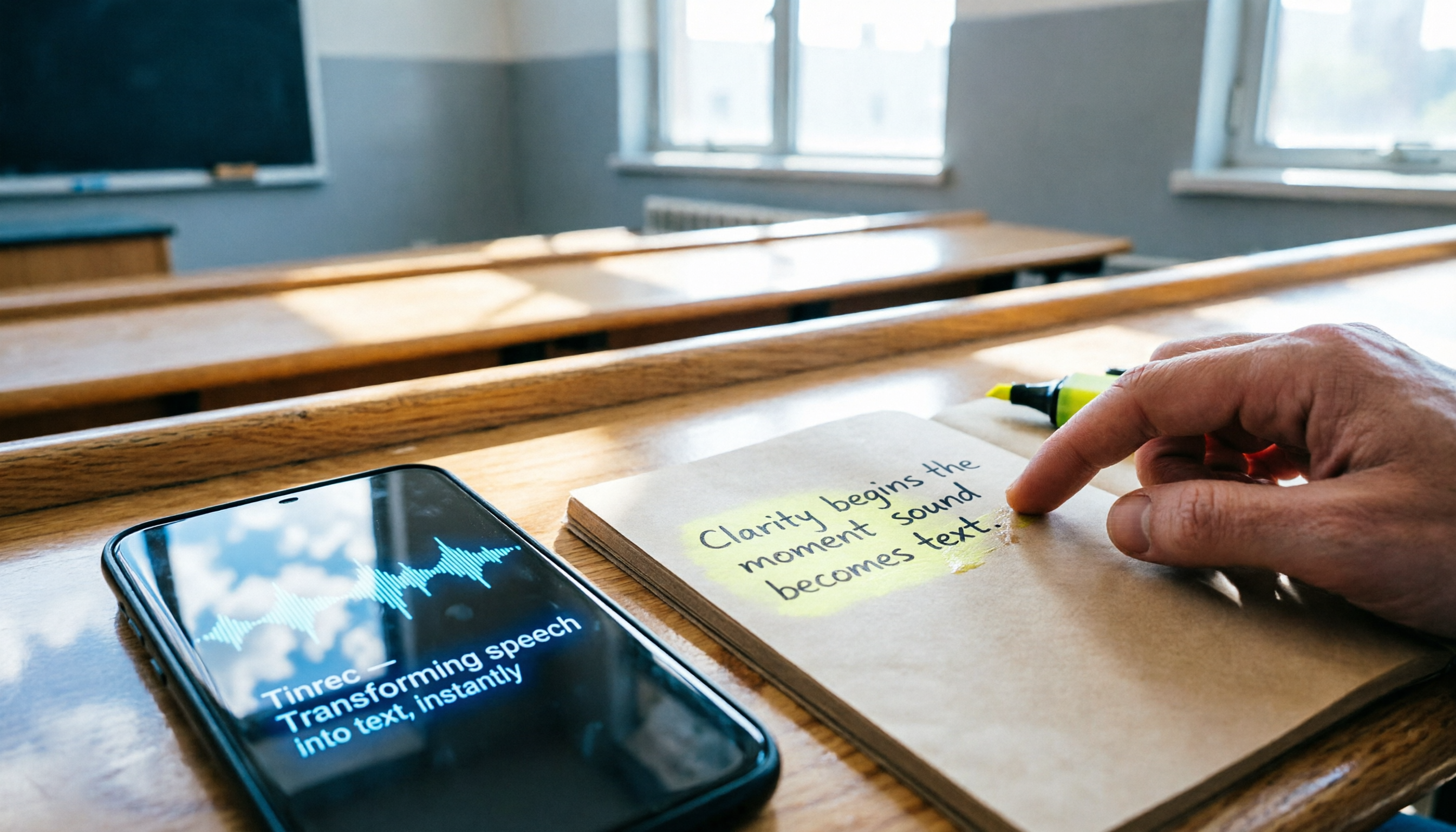
録音を Tinrec に任せて、数分で文字起こしと要約を作成
音声・動画のアップロード、多言語文字起こし、AI 議事録、タスク抽出に対応
2026年 4つの音声文字起こしアプリ実測比較:Notta無料ダウンロードは十分?学生の実測レポート
先学期、ある授業を受講しました。教授の話すスピードが速く、スライドの切り替えもさらに速かった。手書きでノートを取ろうとしましたが、中間試験前にノートを見返すと、自分で書いたものが読めませんでした。その時、初めて音声文字起こしアプリを探し始め、「free download notta」と検索しました。Nottaの無料版には120分の文字起こし枠があると聞いていたからです。しかし、数ヶ月使ってみると、無料枠では全く足りず、一部の機能は有料でしか使えないことがわかりました。その後、Otter、Firefliesを試し、最終的にTinrecに落ち着き、まるまる一学期使い続けました。この記事は私の実測レビューであり、どのアプリの無料版が学生に最適かをお伝えします。
始める前に|準備するもの
- スマートフォン(iPhoneまたはAndroid。Tinrecは両方に対応)
- Tinrecアプリのダウンロード(App StoreまたはGoogle Playから無料ダウンロード、GoogleまたはApple IDでログイン)
- 文字起こししたい録音データ(授業の録音、グループディスカッション、オンライン授業の動画など)
- 安定したインターネット接続(リアルタイム文字起こしにはオンラインが必要。オフラインで使いたい場合は、事前に言語パックをダウンロードしておいてください)
ステップ 1|文字起こししたい内容を録音する
このステップの目的は、クリアな録音データを得ることです。
Tinrecを開き、録音ボタンをタップして録音を開始します。私は授業中、スマホを教壇の近くに置くか、Bluetoothマイクを襟にクリップして録音しています。そうすると音声がはっきり拾えます。距離が近いほど背景ノイズの干渉が減り、後の文字起こしの精度が高まります。
なぜ録音品質が重要か?AI文字起こしの精度は音声品質に依存するからです。どんなに優れたエンジンでも、不明瞭な録音では正確に書き起こせません。後で校正に時間をかけるより、録音時に30秒だけ位置を確認する方がはるかに効率的です。
録音が完了すると、Tinrecのメイン画面にその録音が表示され、横に長さとファイルサイズが表示されます。
ステップ 2|AIで文字起こしをする
このステップの目的は、音声を検索・コピー可能なテキストに変換することです。
録音一覧で該当の録音をタップし、「文字起こし」を選択すると、Tinrecが処理を開始します。通常10分の録音であれば1~2分で完了します。
文字起こしが完了すると、キーワード検索や重要な部分のコピーが可能になります。再生バーを行ったり来たりするよりずっと効率的です。AIによる文字起こしにはたまに誤りがありますが、授業ノートとしては十分です。
完了後、文字起こしは録音の下に表示され、自動でセクション分けとタイムスタンプが付与されます。
ステップ 3|文字起こしを素早く校正する
このステップの目的は、明らかな誤りを修正し、重要な点を正確にすることです。
Tinrecは信頼度の低い単語を色分けして表示します。私はまず色付きの部分を確認し、固有名詞や数字、人名をざっとチェックします。すべての単語を校正するのは時間がかかりすぎるので、重要な情報が間違っていないかを重点的に確認します。
校正ついでに「ノート追加」機能を使って、教授が強調した試験範囲や補足内容を該当する段落の横に直接メモすることもできます。
完了後、信頼できる文字起こしデータが手に入り、そのまま復習や引用に使えます。
ステップ 4|AIで授業の要点をまとめたサマリーを生成する
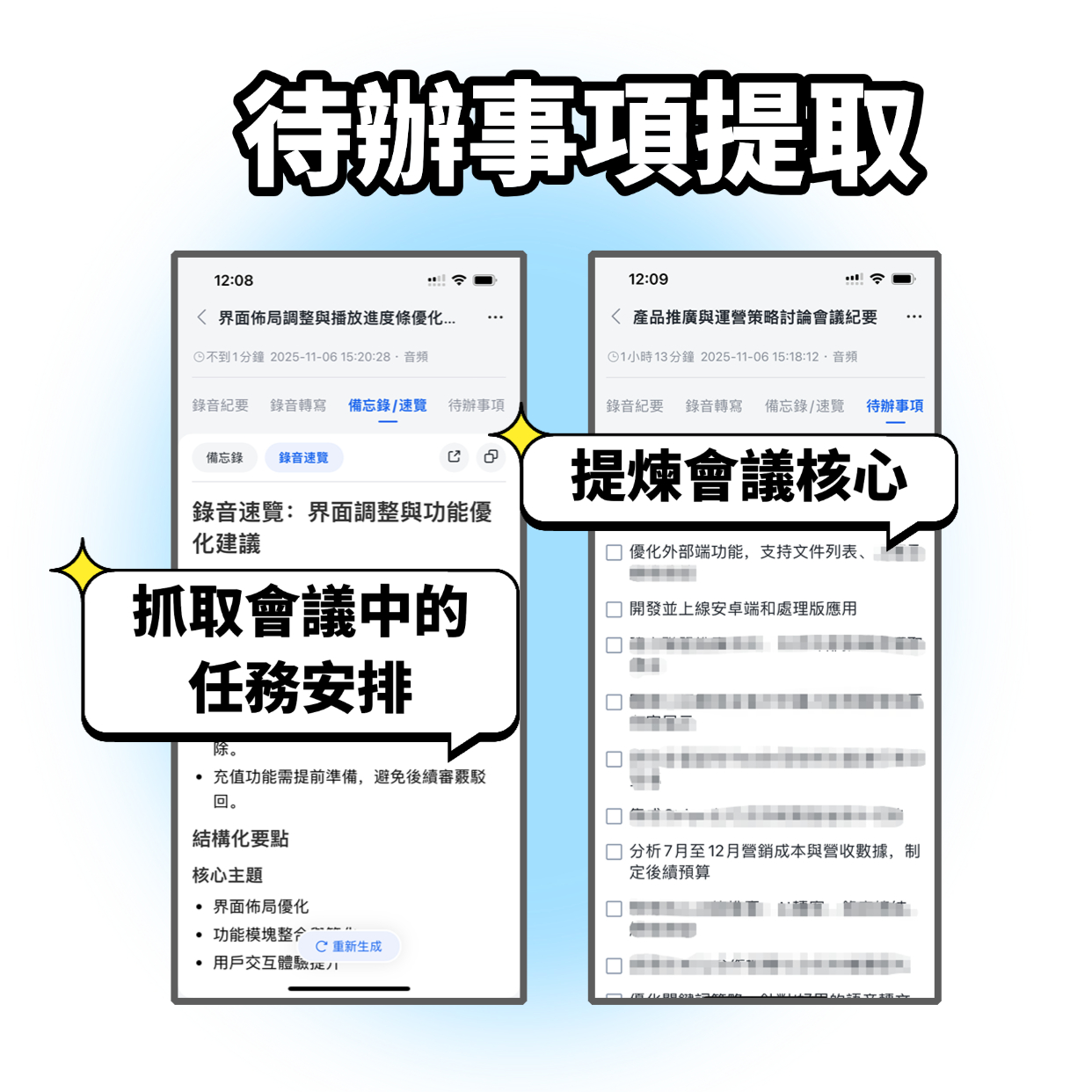
このステップの目的は、長文の文字起こしから自動でサマリー、章立て、ToDoを抽出することです。
録音の整理を手作業から解放
音声・動画をアップロードするだけで、文字起こし、要約、タスクを自動作成
Tinrecで「AIサマリー」を選択すると、自動で内容を章に分割し、要点とアクション項目をリストアップします。私は期末試験前に各授業のサマリーを印刷し、簡略版の講義ノートとして復習に活用していました。効率が格段に上がります。
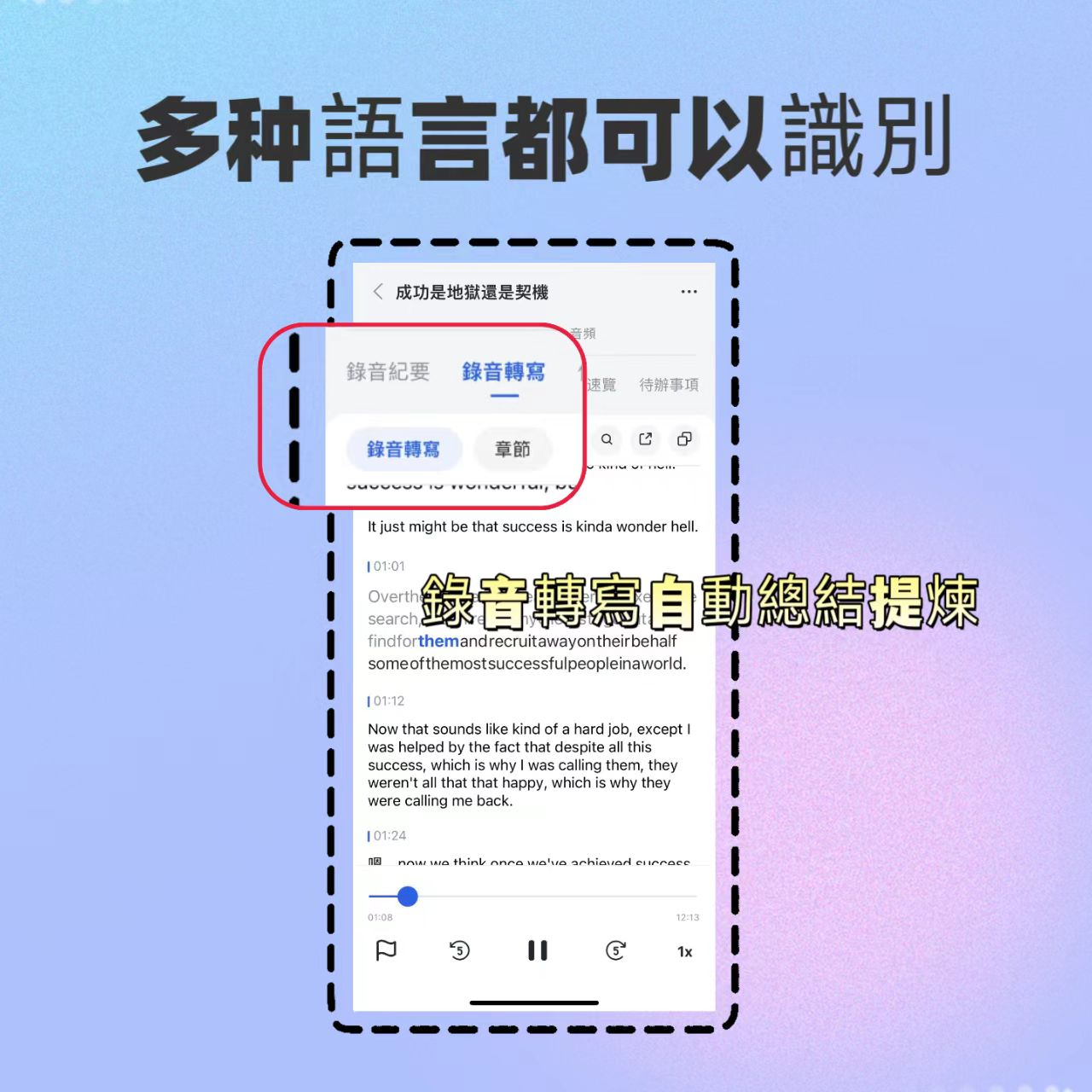
手動で1コマのノートをまとめるのに約1時間かかるところ、Tinrecは30秒で構造化されたサマリーを生成してくれます。その後、必要に応じて自分のノートを追加します。単なる文字起こしを見るよりも、授業の構成を把握しやすくなります。
完了後、章、要点、ToDoを含むドキュメントが得られ、そのままノートアプリにエクスポートできます。
ステップ 5|エクスポートと共有
このステップの目的は、整理した結果を普段使っているノートツールに保存したり、クラスメートと共有したりすることです。
TinrecはPDF、Word、TXTへのエクスポートに対応し、NotionやGoogle Docsへの直接同期も可能です。私は通常Notionにエクスポートし、手動でタグと授業カテゴリを追加して、自分専用のナレッジベースを作成しています。
データを既存のワークフローに組み込むことで、後で復習やレポート作成時に簡単に見つけられます。録音ファイルを貯めたまま二度と開かない、という事態を防げます。
完了後、クリーンなノートがデジタルノートブックに保存され、いつでも利用可能です。
よくある質問とトラブルシューティング
Q:文字起こしに多くの誤字がある場合、どうすればいいですか?
通常、周囲がうるさいか、録音距離が遠すぎることが原因です。Tinrecにはノイズ除去機能が内蔵されており、録音前にオンにすることで大幅に改善できます。既に録音済みのファイルは、インポート後に「高ノイズ環境」モードを選択できます。教室の後ろで録音した場合、ノイズ除去をオンにすると精度が大幅に向上しました。NottaやOtterにもノイズ除去機能はありますが、Tinrecのノイズ除去オプションはより直感的で、効果も顕著です。
Q:無料版の月100分で十分ですか?
学生の場合、重要な授業だけ録音するなら(例:週3コマ、各50分)、約150分必要になるため、少しオーバーします。しかしTinrecの無料版は月100分で、最も重要な授業だけ録音するか、期末に向けて週間カードを利用することもできます。Nottaの無料版が120分であるのに対し、Tinrecは若干少ないものの、無料版で使える機能がより充実しており、Nottaのように一部の高度な機能がPro限定になることはありません。
Q:日本語と英語が混在する内容も文字起こしできますか?
はい、Tinrecは日英混合の認識に対応しています。私は英語のみの選択授業(日本語のディスカッションが混在)を受講しましたが、文字起こしの仕上がりは良好でした。実際のテストでは、クリアな録音条件下で日英混合の誤認識率は約10%で、日本語のみの場合よりやや高いものの、手入力の時間を大幅に節約できました。
上級テクニック|Tinrecの効率を倍にする3つの方法
1. AIチャット検索——録音に対して友達に質問するように
「この授業のポイントは?」「課題の締切はいつ?」と直接質問すると、Tinrecが録音から答えを探してくれます。この機能はNottaやOtterでは制限があったり有料だったりしますが、Tinrecの無料版で使えます。期末試験前の一気見復習に最適です。
2. クロスプラットフォームのシームレスな同期
スマホで録音し、寮に戻ってPCのWeb版で整理を続けられます。進捗は完全に同期され、ファイルを転送する必要はありません。Nottaもマルチプラットフォーム対応ですが、無料版ではデバイス数や同期方法に制限があることが多く、Tinrecほどスムーズではありません。
3. 動画リンクから直接文字起こし
YouTubeやTikTokの公開動画リンクを貼り付けるだけで、Tinrecが音声を取得し、文字起こしとサマリーを生成します。これはレポートの資料集めに最強のツールです。他のアプリでは通常、動画をダウンロードしてからアップロードする必要があり、手間がかかります。
Tinrec以外の選択肢
- Notta:無料版は月120分、ライトユーザー向け。ただし、AIサマリーなどの高度な機能は有料。純粋な文字起こしだけならNottaで十分ですが、ノート整理やQ&A機能が必要ならTinrecの方が総合的です。
- Otter.ai:月300分無料、英語の文字起こしに強い。しかし、日本語の文字起こしやサマリーのインターフェースはTinrecほど直感的ではなく、月間のインポートファイル数にも制限があり、大量の日本語授業録音には不向きです。
まとめると、学生で文字起こしだけでなく、AIによる要点整理も必要なら、Tinrecの無料版の機能がより充実しており、コストパフォーマンスに優れています。
まとめ
以上の5ステップをマスターすれば、Tinrecを使って授業の録音、グループディスカッション、オンライン動画を文字起こしし、ノートに変換できます。無料版は月100分で、数コマ試すのに十分です。私のように最初にNottaの無料ダウンロードを探した方は、ぜひTinrecも試してみてください。もしかすると、あなたの学期の救世主になるかもしれません。
すべての録音を、次の行動につながる成果へ
ログインで文字起こし60分無料。クレジットカードは不要です
おすすめ記事
こちらの記事もおすすめです

2026年4つの録音文字起こしツール実測:iPhoneユーザーの中華圏言語認識とAI議事録、最も時短になるのはどれ?
iPhoneの録音文字起こしはどう選ぶ?本記事では実際の会議、インタビュー、オンライン講座のシーンから、Tinrec、Appleボイスメモ、TurboScribe、Otter.aiの中華圏言語認識、会議後要約、AI質問応答、チーム連携、価格制限を比較し、選定基準と失敗しないためのガイドを整理。予算とニーズに合わせて適切なツールを選べます。

2026年おすすめ音声文字起こしツール4選比較:Dcardで話題の文字起こしの悩み、本当に時短できるのはどれ?
Dcardユーザーが最もよく不満を漏らす文字起こし地獄から出発し、Tinrec、Notta、Granola、TurboScribeの音声文字起こしと会議後の整理機能を比較。選定基準、無料枠、チームコラボレーション、注意点もまとめました。

2026年おすすめ音声文字起こしツール4選を実際に比較:PTTで話題の中国語文字起こし、最も時短できるのはどれ?
PTTでよく見られる音声文字起こしのニーズから出発し、Tinrec、Otter.ai、Notta、TurboScribeの中国語転写、会議後の整理、無料枠の制限、チーム連携を比較。2時間の録音を聞き直さずに済む実用的な解決策を見つけるお手伝いをします。

2024年 音声文字起こし無料プランまとめ:4ツールを一挙紹介
PTT 2024の音声文字起こしに関する議論から、無料プランと選び方の落とし穴を整理。Tinrec、Otter.ai、Notta、TurboScribeの無料枠、中国語認識、会議後の要約、チーム連携を比較し、最適なツール選びをサポートします。

2026年2つの文字起こしソフトPTT実測比較:雅婷とTinrec、中国語会議に適しているのはどちらか?
PTTで話題の文字起こしソフトの選び方とは?本記事では雅婷逐字稿とTinrecを5つの観点から比較し、料金体系、AIによる会議後の整理、オンライン会議の録音、チーム連携まで、中国語会議や日常業務のワークフローにどちらが適しているかを判断します。

2026年Tinrec vs Notta:5つの次元で比較、無料音声文字起こしは中国語会議にどちらが適しているか?
2026年の無料音声文字起こし比較。無料枠、中国語会議、ボットなし録音、会議後のAI整理、チームガバナンスの5次元でTinrecとNottaを比較し、中国語会議とチーム連携にどちらが適しているかを判断します。

2026年おすすめ音声文字起こしツール4選を実測比較:無料枠・日本語認識・操作フローを徹底解説
音声文字起こしは、音声ファイルをツールに放り込むだけでは完了しません。この記事では、ツール選びで本当に見るべき5つのポイントから始め、Tinrec、Notta、Otter.ai、Granolaの無料枠、オンライン会議の音声取得方法、会議後の整理機能を比較します。さらに、録音から文字起こし、要約、ToDoまでの一連の流れを紹介し、最後によくある4つの問題をまとめます。

【2026年最新】無料音声文字起こしツールの選び方:よくある3つの誤解と会議後AI活用のワークフロー
無料の音声文字起こしツールは数多くありますが、多くの人は最初の判断順序でつまずきます。この記事では3つのよくある誤解から始め、ツール選びの4つの判断基準を共有します。Tinrec(秒聴録音)のボット不要なオンライン会議録音、AI要約、会議後のQ&Aを実際に試し、Otter.ai、Notta、Granolaがそれぞれ適する状況を比較します。最後に失敗を避けるためのガイドと、今日から始められる6つのステップを紹介します。

2026年版 音声文字起こしツール5選の実測比較:無料枠と中国語認識はどれが十分か?
音声の文字起こしは「文字にするだけ」では不十分です。本記事では実際の会議シーンから、ツール選びの5つのポイントを整理し、Tinrec、Notta、雅婷逐字稿、TurboScribeの無料枠、中国語認識、会議後の整理、チーム連携の違いを実測比較します。さらに4つのよくある失敗回避の注意点を添え、本当に時間を節約できる1本を選べるようにします。