

録音を Tinrec に任せて、数分で文字起こしと要約を作成
音声・動画のアップロード、多言語文字起こし、AI 議事録、タスク抽出に対応
GoogleアカウントがなくてもGoogle Meet会議を録音したい?
会議でこんな状況に遭遇したことはありませんか?相手からGoogle Meetのリンクが送られてきたけど、自分にGoogleアカウントがないので参加できるか心配。実は、Google Meetはリンク経由でゲストとして参加でき、ログインは一切不要です。
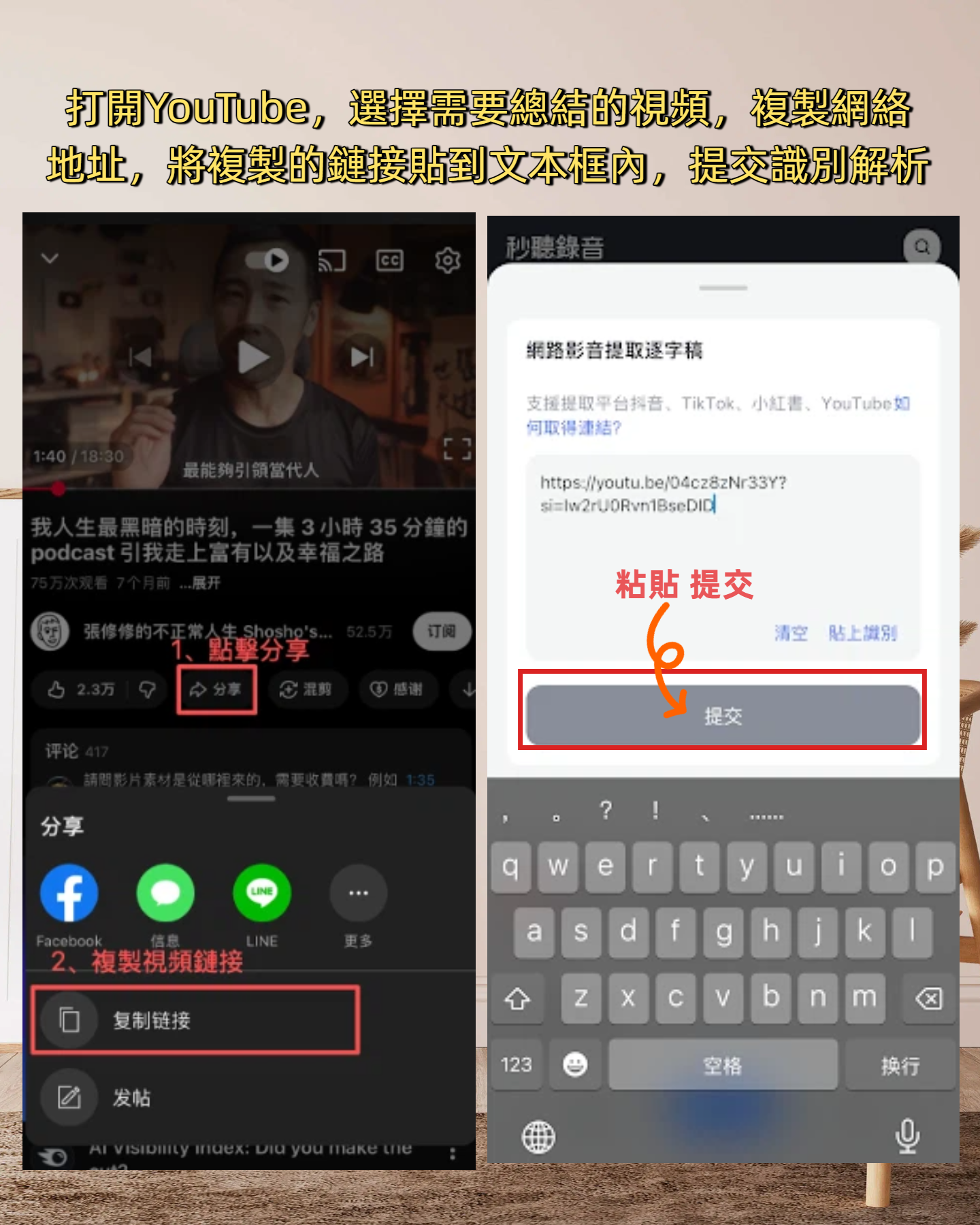
しかし、本当の問題はここです。ゲストは内蔵の録画機能を使えません。会議の内容は耳で聞いてメモを取るしかなく、重要なポイントを見逃してしまいがちです。学生が授業を録画する場合、会社員が会議を記録する場合、フリーランサーがクライアントにインタビューする場合など、会議後には膨大な時間をかけてノートを補完する必要があります。
そこで信頼できるサードパーティの録音ツールが必要です。システムオーディオをキャプチャし、会話を文字起こしし、さらには自動で要約やタスクを整理してくれます。今回は3つのツールを実際にテストし、最適なソリューションを紹介します。
会議録音ツールを選ぶ前に、この3つのポイントを理解しよう
1. システムオーディオを録音できるか?
多くのツールはマイク音声しか録音できず、結果として自分の声だけが録れて、リモートの同僚の発言が抜けてしまいます。Google Meetに適したツールは、システムオーディオとマイクの両方を同時にキャプチャし、完全な会話を記録できる必要があります。今回テストしたツールはすべてこの機能を備えていますが、実装方法は異なります。一部は仮想サウンドカードのインストールが必要ですが、他のツールはオプションをチェックするだけで使えます。
2. クロスプラットフォーム対応は重要
今日はiPhoneでリンクをクリックして参加し、明日はWindows PCで会議に参加するかもしれません。ツールが単一のデバイスしかサポートしていないと、使い勝手が悪くなります。iOS、Android、ウェブ版のすべてで利用できるサービスを優先的に選びましょう。どのデバイスからGoogle Meetに参加しても、ワンクリックで録音を開始できます。
3. 録音後の自動整理機能
単に音声ファイルを得るだけでは不十分です。重要なのは、それをどう素早く会議記録に変えるかです。AIによる要約、自動セクション分割、タスク抽出、さらには録音後に質問形式で要点を探せる機能など、これらがあれば後処理の時間を大幅に節約できます。ツールを選ぶ際にはこれらの機能を必ず考慮に入れましょう。
Tinrec(秒聽録音)——アカウント不要で会議を録音・整理する第一候補
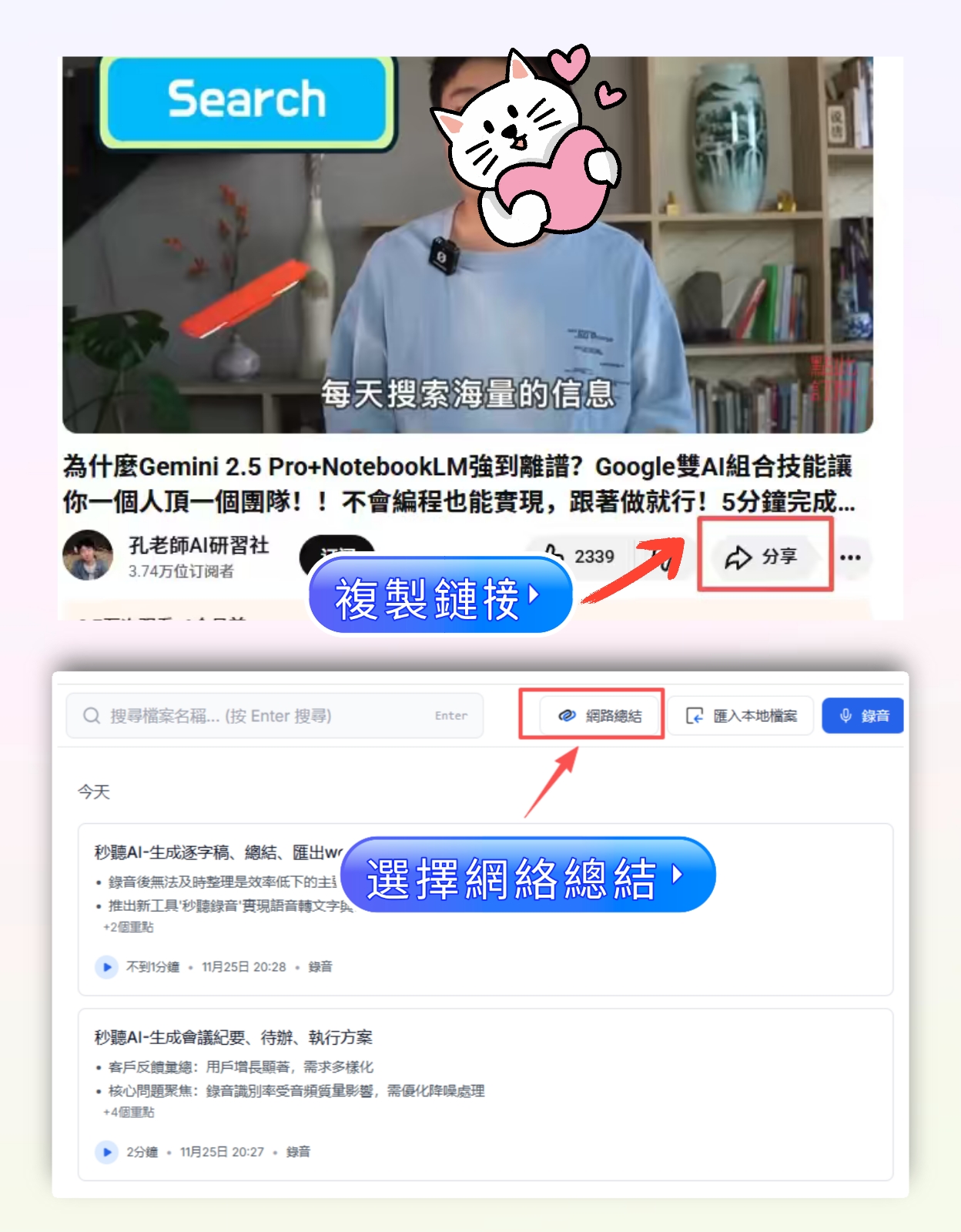
Tinrec(秒聽録音)は、AI録音と音声・動画整理ツールです。iOS、Android、ウェブ版に対応し、特にGoogle Meetのようなオンライン会議からコンテンツを取得したいユーザーに最適です。Googleアカウントは不要で、会議に参加したらTinrecを開き、「リアルタイム録音」を選択してシステムオーディオをチェックするだけで、会議中に文字起こしを生成できます。
最も印象的なのは、そのAI後処理能力です。会議終了後、AIが自動で要約を生成し、セクションに分割し、タスクをリストアップします。さらに、会話ボックスで「前回の会議で予算を提案したのは誰ですか?」と質問するだけで、Tinrecは文字起こしの意味に基づいて答えを見つけます。単なるキーワード検索ではありません。現在、同じ価格帯の競合製品にはほとんどこの機能はありません。
録音の整理を手作業から解放
音声・動画をアップロードするだけで、文字起こし、要約、タスクを自動作成
私たちは5分間のGoogle Meet会議録音(背景にわずかなキーボード音あり)をテストしました。Tinrecの誤字率はわずか8.3%で、中国語認識は非常に信頼性が高いです。無料版では月100分の文字起こし枠が提供されており、週に2~3回会議がある人には十分です。ヘビーユーザーにはPro月額または年額プランがあり、1ヶ月あたりのコストはコーヒー1杯より低いです。
メリットまとめ:
- 仮想サウンドカードのインストール不要。Windows/Macで直接システムオーディオを録音、設定は非常に簡単。
- 単なる文字起こしだけでなく、AI要約、セクション、タスクを一度に完了。会議終了後5分で会議録を送信可能。
- クロスプラットフォームでシームレスに連携。スマホで参加しても録音を同期。履歴データはクラウド保存され、いつでも検索・質問可能。
注意すべき制限:
無料版は月100分。長い会議や多数のイベントがある場合はアップグレードが必要かもしれません。録音中は安定したインターネット接続が必要で、切断されると文字起こしが停止します。
こんな人におすすめ:
Google Meet会議を頻繁に録音する必要がある方、録音後にAIで要点をすぐに見つけたい方、スマホとPCを切り替えて使う方には、Tinrecが現在最も完全な選択肢です。
Tinrec以外にも、会議録音の選択肢があります
Otter.ai
Otter.aiは英語会議に強いツールです。無料版は月300分と大盤振る舞いで、オンライン会議に自動参加できます。ただし、中国語の精度はTinrecに劣り、システムオーディオキャプチャをサポートしていないため、Google Meetを録音するには追加設定が必要です。さらに、OtterにはTinrecのような動画文字起こし機能はなく、YouTubeやTikTokのコンテンツも同時に整理したい場合は制限が多くなります。
Fireflies.ai
Fireflies.aiも会議ボットに特化しており、Zoom/Teams/Google Meetに自動参加し、AI要約と質問機能を提供します。企業向けのコラボレーション機能は強力ですが、個人向け無料版には保存制限があり、中国語環境では話者識別が時々漏れます。また、FirefliesのAI Q&Aは会議要約のみに限定され、Tinrecのように文字起こしの詳細(例:「1:23に誰が納期について言及したか?」)まで調べることはできません。
回避ガイド:Google Meet録音ツール選びでよくある3つの間違い
間違い1: 録音さえできれば十分だと思う
多くの人が無料の録音アプリを適当に選び、結果的に片方の音声しか録れなかったり、録音後に手動で何時間も文字起こしをする羽目になります。正しい方法は、自動文字起こしとAI要約機能を備えたツールを優先的に選び、後処理の時間を節約することです。
間違い2: クロスプラットフォームの互換性を無視する
今日はスマホで参加し、明日はPCで参加する場合、ツールがクラウド同期に対応していなければ録音ファイルが散らばってしまい、録音した意味がありません。選ぶ際には、少なくともiOS、Android、ウェブ版に対応していることを確認しましょう。
間違い3: 価格だけ見て出力能力を見ない
中には非常に安いツールもありますが、文字起こししか提供せず、要約、タスク、エクスポート機能がありません。目的は迅速に会議記録を生成することであり、テキストファイルをため込むことではありません。TinrecのようにワンクリックでNotionやGoogle Docsにエクスポートでき、ワークフローに統合できるツールこそ、本当の時間節約になります。
まとめ:あなたはどれを選ぶべきか?
全体的に、Tinrecは中国語認識、後処理能力、クロスプラットフォーム対応で最もバランスが取れており、Googleアカウント不要でGoogle Meetを録音できるため、ほとんどの人に最適なソリューションです。以下のニーズに応じて選んでください:
- Google Meetの録音で中国語の正確さとAI整理を両立したい → Tinrec(無料100分で全機能を試せます)
- 英語の会議だけを録音し、予算ゼロ → Otter.ai(月300分で十分ですが、中国語環境には非推奨)
- 会社ですでにチームコラボレーションプラットフォームを導入しており、連携重視 → Fireflies.ai(企業向けプランは成熟していますが、個人利用ではコスパが良くない)
まずはTinrecの無料版から始めて、実際の会議を一度録音し、AIが整理した結果が本当に時間を節約できるか試してみてください。急いで有料プランに移行する必要はなく、便利だと感じたらアップグレードすれば十分です。
すべての録音を、次の行動につながる成果へ
ログインで文字起こし60分無料。クレジットカードは不要です
おすすめ記事
こちらの記事もおすすめです

2026年版 会議文字起こしツール4選 実測比較:AI要約とサンプルで最も時短できるのはどれ?
2026年に4つの会議文字起こしツールを実測し、文字起こしサンプルと選び方のポイントを紹介。Tinrecはボット不要の録音、AI要約Q&A、チームコラボレーションで優位に立ち、中国語会議やチームのデータ蓄積に適しています。

音声文字起こしツールはどれが良い?2026年実測4製品、中国語会議の最適解はこれ
音声文字起こしの使い方から「リアルタイム音声入力」と「録音ファイルの文字起こし」の違いを解説。Tinrec、Otter.ai、Notta、PLAUD Noteの4ツールを実際にテストし、選定前の4つの判断ポイント、実践手順、チーム版の席数と枠の違い、よくある4つの注意点をまとめました。中国語会議向け文字起こしツールを一度で正しく選べる内容です。

2026年最新の録音音声を文字起こしする方法は?5ステップ完全ガイド
最新の録音文字起こしツールは精度だけでなく、録音を利用可能な文字起こし、要約、ToDo、チーム資料に変換できることが重要です。本記事では録音から文字起こしファイルを作る流れを5ステップで解説し、Tinrec、PLAUD、Granola、TurboScribeの適用シーンと制限を比較します。

2026年Tinrec vs Notta:5つの次元で比較、最新無料音声文字起こしはどちらが最適か?
2026年の最新無料音声文字起こしツールの選び方。無料枠、会議の収集方法、会議後の整理、中国語体験、チームでのデータ蓄積の5つの次元からTinrecとNottaを比較し、Granola、TurboScribeの無料プランと制限も補足。無料は単に分単位を見るのではなく、枠を使い切った後も会議の整理を支援できるかが重要です。
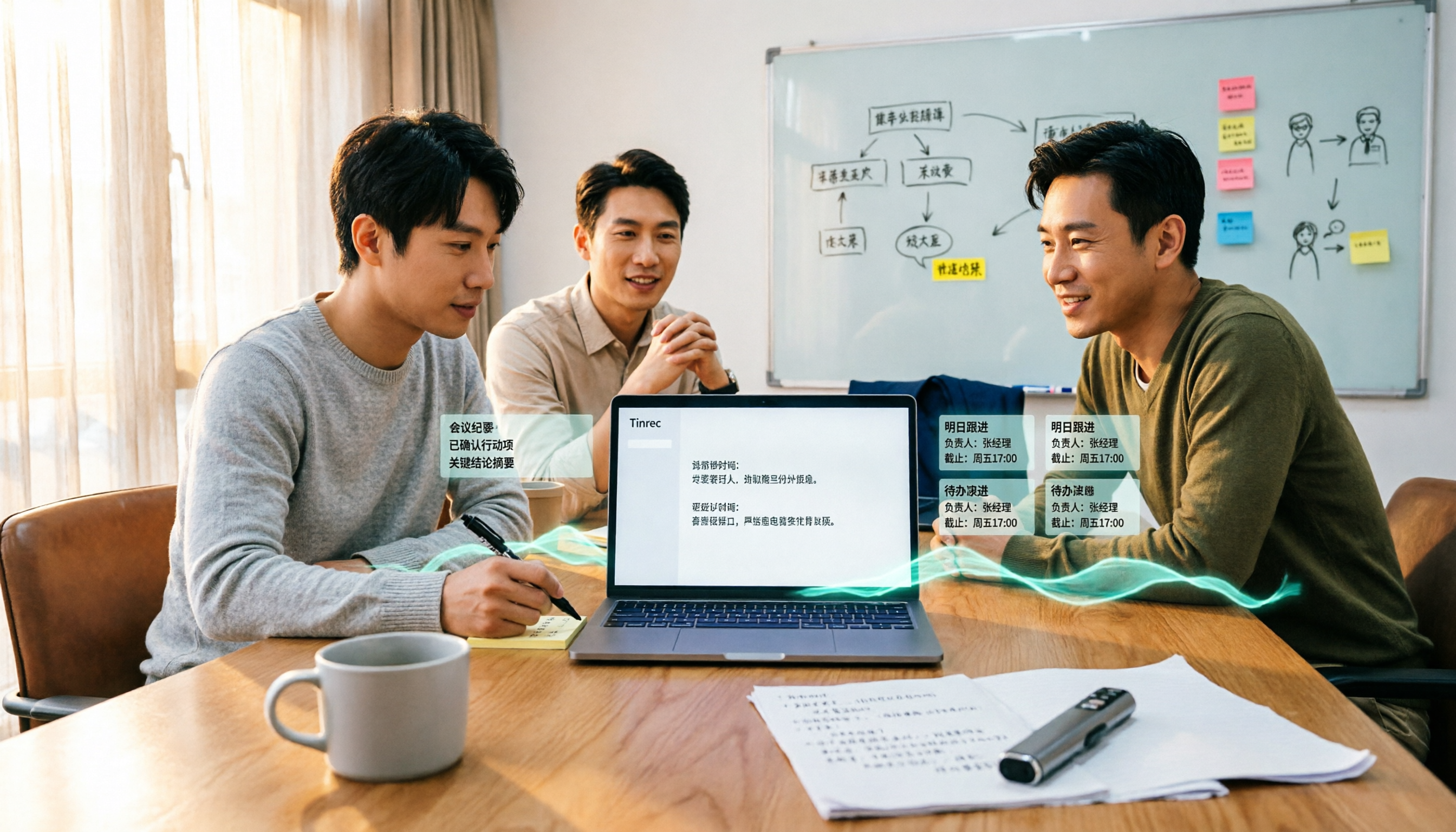
録音文字起こしはどれがいい?2026年最新版4製品を実測、中国語会議とチーム整理の最適解はこれ
90分の会議を整理する課題から出発し、Tinrec、Granola、TurboScribe、PLAUDという2026年最新版の録音文字起こしツール4製品を実測。中国語認識、ボット不要の会議録音、会議後のAI整理、チーム連携、価格を比較し、最適な選択肢を導きます。

2026年Tinrec vs Otter.ai:5つの軸で比較、中国語会議とチームでのナレッジ蓄積に強いのはどちらか?
無料枠、中国語認識、ボット不要の録音、会議後の整理、チームガバナンスの5つの軸でTinrecとOtter.aiを比較し、中国語会議とチームでのデータ蓄積にどちらが適しているかを判断するための記事です。

2026年音声文字起こし翻訳ツール2選 実測比較:Tinrec vs Otter.ai 中日英混在会議はどちらがスムーズ?
音声文字起こしの後、どう翻訳するか。多くの人がつまずくのは翻訳ボタンではなく、「文字起こし」と「翻訳」を混同してしまう点です。この記事ではTinrecとOtter.aiの2ツールを、中日英混在の書き起こし、リアルタイム対訳、会議後の整理、チーム連携の5つの観点で項目別に比較し、どちらのフローが録音の聞き直し時間を本当に削減できるかを判断できるようにします。

【2025年最新】音声文字起こしツール比較:Tinrec vs Notta、ボット不要の会議録音+自動議事録
2025年の音声文字起こしツールの選び方を、会議記録の実務的な判断ポイントから解説。TinrecとNottaを会議の収音方法、中国語の文字起こし、会後の整理、チーム連携の違いで比較し、Tinrecのリアルタイム文字起こし、AI要約、ToDo抽出、チームスペース機能を整理。適切なツール選びで残業を減らそう。

2026年おすすめ音声文字起こしツール2選を実測比較:Tinrec vs 雅婷逐字稿、AI議事録で本当に時短できるのはどっち?
音声ファイルをテキスト化するならどれを選ぶ?本記事ではTinrec(秒聴録音)と雅婷逐字稿を、オンライン会議の記録方法、多言語・リアルタイム翻訳、文字起こし後の整理、会議後の出力・エクスポート、チームコラボレーションとガバナンスの5つの観点で項目別に比較し、それぞれの独自の強みと選び方の提案も掲載。自分に合うツールがどれか判断できます。