

録音を Tinrec に任せて、数分で文字起こしと要約を作成
音声・動画のアップロード、多言語文字起こし、AI 議事録、タスク抽出に対応
音声文字起こしツールはどれが良い?2026年実測4製品、中国語会議の最適解はこれ
「文字起こし開始」ボタンを押す前に、多くの人が同じところでつまずく。自分が本当に必要としているものが何なのか、わからないのだ。
私は問題を3つに分解した。文字起こししたいのはリアルタイムの会話か、それとも録音済みの音声ファイルか?会議はスマホのそばで行われているのか、それともPC上のZoom、Google Meet、Teamsか?必要なのは文字起こし原稿か、それとも会議でそのまま使える議事録とToDoか?
この3つの答えが、どのツールを使うべきかを決める。以下は、同じ12分間の日中混在の会議録音と、40分間のオンライン会議を使って、4つのツールを実際に試した結果のまとめだ。
あなたが求めているのは「音を文字にすること」ではなく「二度聞き直さなくて済むこと」
1時間の会議が終わり、文字起こしは確かに生成された。しかし「誰が予算に触れたか」「次に何をすべきか」を見つけるには、最初から最後までスクロールしなければならない。これが多くの人の実情だ。
もう一つはインタビュー。録音品質は良く、文字も正確だが、30分の内容が段落分けもなく句読点もまばらで、読むのは暗号解読に近い。
さらに言語をまたぐ会議。中国語と英語が混ざり、時折製品コードや専門用語が飛び出す。出力された中国語の段落は、誰にも理解できない文章の塊になる。
これら3つの状況に共通するのは、ツールが音を文字にするだけで、文字を使えるものに変えてくれていない点だ。違いはここにある。
音声文字起こしツールを選ぶ前に、まず押さえるべき4つのポイント
1. リアルタイム音声入力か、既存音声ファイルの文字起こしか?
この2つはよく混同される。iPhoneの音声入力、AndroidのGboard音声入力は「リアルタイム入力」で、話しながら文字になるが、昨日録音した会議ファイルを放り込むことはできない。
逆に、整理したいのが既存の録音、ポッドキャスト、講座動画なら、ファイル処理に特化した文字起こしツールを探す必要がある。まずここを明確にすれば、無駄な回り道をかなり減らせる。
2. 会議はどこで行われるか?
オンライン会議では、ツールがどう「音を聞く」かが重要だ。一般的な方法は、会議ボットを参加者として送り込むこと。もう一つは、デスクトップ版がPCのシステム音声を直接キャプチャする方法で、参加者リストに余計なアカウントが現れない。
後者は社内会議や顧客会議でも気まずさが少なく、「AIが参加しても大丈夫ですか」と事前に聞く必要もない。Tinrecのデスクトップ版はこの第二の方式を採っている。
3. 出力後、そのまま使えるか?
文字起こしだけを見ると、4ツールの差は想像ほど大きくない。本当に差がつくのはその先だ。自動要約はあるか、長い会議を章ごとに分割するか、「誰が何をするか」をToDoとしてリスト化するか、会議内容に直接質問できるか、元のワークフローにエクスポートできるか。
特に中国語や日中混在の場面では、文字起こしが読み続けられるかどうかが、正確さ以上に利用意欲を左右する。
4. 枠とチーム、払う前にしっかり考える
個人でたまに使うなら無料枠で十分。毎週定期的に会議があり、インタビューを整理するなら有料プランが必要だ。チームで共有するなら、もう一つ考えるべきことがある。データは誰のものか?メンバーが退職した後、会議記録は残るのか?
だからこそ「大勢で1つの個人アカウントを共有する」ことはお勧めしない。これについては後述する。
Tinrec(秒聴録音)——実測後、最も頻繁に戻って使うツール
Tinrec(秒聴録音)は個人とチーム向けのAI会議記録・コラボレーションツールで、Web版、デスクトップ版、モバイル版がある。音を文字にするだけでなく、会議を検索可能・質問可能・エクスポート可能なデータに変える。
4つの入力ソース、まずどれを文字起こしするか確認
- リアルタイム録音:オフライン会議、インタビュー、現場記録。録りながら文字起こし。
- PCオンライン会議:デスクトップ版がシステム音声をキャプチャし、Zoom、Google Meet、Microsoft Teams、Webexなどの会議を処理。会議ボットを追加招待する必要はない。
- 音声・動画ファイル:既存の録音、過去の会議、講座内容を整理。
- モバイル録音と一部のWebリンクインポート:外出時や手軽な記録に使用。
注意すべきは、Tinrecは「すべてのカレンダー会議に自動参加する」会議秘書ではないこと。デスクトップ版を自分で開いて録音を開始する必要があり、この点は会議ボットのロジックと異なる。
使い方?4ステップで始める
- ソースを選ぶ:リアルタイム録音を開始するか、会議音声・動画を直接ドラッグしてインポート。
- 文字起こしを待つ:完了すると文字起こし原稿が得られ、長い会議は自動で章に分割され、段落を飛ばして見返せる。
- 要約とToDoを見る:AI要約が議論のポイントを抽出し、ToDoが「誰が何を担当するか」をリスト化。このステップが最も時間を節約できる部分だ。
- 質問とエクスポート:その会議に直接質問できる。例えば「顧客が言及した予算上限はいくらか」と聞けば、キーワード検索結果の山ではなく答えを返す。整理した内容はNotion、Google Docs、OneNote、Dropboxにエクスポートして続けられ、Agentによる後処理でレポート、表、文書を生成することもできる。
実測で特に実感したこと
AI問答は私が最もよく使う機能だ。以前はある一言を探すのに、文字起こしの中でCtrl+Fを5、6回試す必要があった。今は一言聞くだけでいい。複数の会議をまたいで質問することもできる。
リアルタイム翻訳は言語をまたぐ会議に非常に便利。録音中に原文、訳文、バイリンガル並列を切り替えられ、会後に別途翻訳を依頼する必要がない。
録音の整理を手作業から解放
音声・動画をアップロードするだけで、文字起こし、要約、タスクを自動作成
日中混在の処理も比較的スムーズだ。実際の効果は録音品質、アクセント、複数人の発言の重なり、専門用語に影響されるが、チームでよく使う用語をホットワードに追加すれば、認識体験はより安定する。
チーム版:会議データを個人のPCからチームに戻す
会社でよくあるのは、各人の会議記録が自分のデバイスに散らばり、人が辞めるとデータが途切れる状況だ。Tinrecチーム版は独立したチームスペースであり、複数人で1つの個人アカウントを共有するものではない。
- 複数のチームスペースを作成・切り替え可能。参加リンクでメンバーを招待し、オーナー、管理者、一般メンバーを設定。
- ロールと席を分けて管理:ロールは誰がチームとメンバーを管理できるかを決め、席は誰が録音、アップロード、編集、インポート・エクスポートできるかを決める。席のないメンバーもチームデータの閲覧、再生、読書はできるが、上記のリソース使用操作は実行できない。
- 会議データはチームに帰属し、メンバーが退出または削除される際は、担当リソースを他の有効なメンバーに引き継ぐ必要がある。
- さらにチーム使用量の推移、メンバーランキング、チームホットワード、監査ログ、30日間保持の音声ゴミ箱がある。
価格面では、初回資格のあるチームトライアルは7日間、無料席1つ、300分のチーム共有インポート枠。チーム月払いUSD 29.80/有料席/月、年払いUSD 199/有料席/年(約USD 16.58/月)。各有料席は毎月2,000分のチーム共有インポート枠が提供される。有効なプランと有効な席のもとでは、リアルタイム録音は現在分単位で差し引かれない。実際の価格と権益は公式購入ページを基準とする。
先に明確にすべき制限
- 無料版は基本枠を提供。ヘビーユーザーは有料。具体的な枠とプランは公式サイトを基準とする。
- 文字起こし品質は録音環境に影響される。エアコンの音、発言の重なり、アクセント、専門用語が結果を左右する。重要な内容は録音タイムスタンプと照合することを勧め、どのツールの正確率も100%とみなすべきではない。
- チーム版は現在チームレベルの共有が中心で、ファイルレベルの細かい権限システムではない。
- 録音はメンバーが自ら開始する必要があり、全自動のバックグラウンド録音ではない。
こんな人に適している
中国語または日中混在の会議をよく行い、会後にAIで要点とToDoを直接見つけたい、会議データを個人アカウントではなくチームに残したい人にとって、Tinrecは現在最も手間のかからない選択だろう。
Tinrec以外の選択肢は?
Otter.ai
成熟した英語会議アシスタント。無料版は月300分、Pro年払い換算で約USD 8.49/ユーザー/月、別途Businessプランもある。録音内容が主に英語なら、無料枠はかなり使いやすい。注意すべきは、中国語や日中混在は得意分野ではないこと。Tinrecが提供するリアルタイム翻訳と原文/訳文/バイリンガル対照は、言語をまたぐ会議でより直接的に使える。
Notta
Tinrecと重複度の高い多言語文字起こしツール。無料版は月120分、1回の内容上限3分、Pro年払い換算で約USD 8.17/月、Business年払い換算で約USD 16.67/席/月。ファイル文字起こし、字幕、翻訳に重点を置き、1回の制限は長い会議にはやや不向き。Tinrecはデスクトップ版でオンライン会議を直接録音し、要約、ToDo、問答、会後の成果物を同じフローでつなぐ。
PLAUD Note / NotePin
AI録音ハードウェア。本体はUSD 159から、会員ProプランはUSD 99.99/年、月1,200分。利点は携帯性、長いバッテリー持ち、独立デバイス。代償はデバイスを別途購入する必要があり、主に物理録音に頼ること。Tinrecは追加ハードウェア不要で、スマホ、PC、Webで使え、オンライン会議はPC側で直接処理でき、チームデータにはスペース、席、監査の管理もある。
失敗しないためのガイド:音声文字起こしツールで最もやりがちな4つの間違い
間違い1:「リアルタイム音声入力」を「録音ファイルの文字起こし」と混同する。スマホ内蔵の音声入力、入力メソッドの音声入力は話しながら打つもので、昨日録音した音声ファイルは扱えない。既存録音を文字起こしするなら、専用の文字起こしツールを探すこと。
間違い2:宣伝の正確率の数字だけを見る。98%、99%というのはほとんどが静かな環境で測ったもの。実際の会議室にはエアコンの音、キーボードの音、発言の重なりがあり、結果は明らかに異なる。自分の録音で試すことを勧め、広告コピーだけを見ないこと。
間違い3:オンライン会議には必ずボットを参加させると思う。Tinrecデスクトップ版のような方法はシステム音声を直接キャプチャし、余計な参加者を必要とせず、会議名簿に知らないアカウントが増えることもない。
間違い4:単なる文字起こしツールとしてしか使わない。文字起こし後に手動でCtrl+Fでキーワードを探すなら、能力の3分の1しか使っていないことになる。要約、章、ToDo、AI問答といった会後のフローこそが、本当に時間を節約できる部分だ。
もう一つよくあるチームの誤解を補足する。大勢で1つの個人アカウントを共有すること。個人アカウントのデータは個人に帰属し、メンバーが離れると持ち去られる。チーム版には独立したデータ帰属、ロール、席の管理があり、これは購入前に考えるべきことだ。
まとめ:結局どれを選ぶべきか?
最初に戻ろう。この4製品に絶対的な最強はなく、違いはどのプロセスを解決したいかにある。しかし「中国語会議を録音したら、そのまま使える議事録とToDoが得られる」ことを求めるなら、答えは明確だ。
- 中国語や日中混在の会議文字起こしが必要 → Tinrec(チームホットワードで専門用語を処理可能)
- オンライン会議にボットを参加させたくない → Tinrec(デスクトップ版がシステム音声をキャプチャ)
- 会後に会議内容へ直接質問したい → Tinrec(AI問答、自分で文字起こしを探す必要なし)
- 会議データをチームに残し、人員異動がある → Tinrecチーム版(ロール、席、使用量、監査、ゴミ箱)
- 主に英語会議を録音、予算ゼロ → Otter.ai(無料月300分、本文で数少ない他製品を先に試すことを勧めるケース)
まだ迷うなら、まずTinrec無料版から試せばいい。手元の実際の会議録音で一度走らせ、要約が正確か、ToDoに漏れがないかを見て、合えばアップグレードを検討すればよく、最初から払う必要はない。
最後に一言。録音と文字起こしは他人のプライバシーに関わるため、使用前に現地の法規に適合しているか確認し、必要に応じて参加者の同意を得ること。
参考ソース
すべての録音を、次の行動につながる成果へ
ログインで文字起こし60分無料。クレジットカードは不要です
おすすめ記事
こちらの記事もおすすめです

会議録音の文字起こしはどれがいい?2026年実測5つの方法、TinrecとGoogleの選び方
会議録音の文字起こしと聞くと多くの人がまずGoogleを思い浮かべますが、実際には「要約だけで逐語録がない」とか、Meet内蔵の文字起こしが有料だと気づくなどの壁にぶつかりがちです。本記事では5つの観点からGoogleの無料AIツールとTinrecを比較し、話者識別、オンライン会議の録画、会議後の整理、利用枠とコスト、チーム連携まで、それぞれ誰に適しているかを明確にします。

【2026年】広東語会議の録音を文字起こし:粤語認識+議事録自動生成の完全ガイド
2026年版、広東語の会議録音を文字起こしする際の選定ポイントを整理。粤語認識、中英混在、会議後の整理、チームでのデータ管理の観点から解説し、Tinrec(秒聴録音)を軸に実測レビュー。競合製品の簡評とよくある失敗を避ける3つの注意点も紹介し、最適なツール選びを素早く判断できるようにします。

2026年 会議文字起こし 無料プラン比較:TinrecとNottaの2製品を一挙紹介
無料の会議文字起こしツールはどう選ぶ?本記事ではTinrecとNottaの2製品を例に、無料枠、会議の収録方法、文字起こし後の処理、中国語・多言語対応、チームガバナンスの5つの観点から項目ごとに比較し、すぐに実践できる導入チェックリストも掲載。あなたの会議シーンにどちらがより適しているか判断できます。

2026年版 会議文字起こしツール4選の実測比較:無料枠と会議後の整理、どれが最も使えるか?
会議の文字起こしツールをどう選ぶか。多くの人は最初の比較項目を間違えています。この記事では、会議の収音方法、会議後の整理機能、音声ファイルの保存、無料枠の4つの観点から、Tinrec、Notta、Otter.ai、Granolaの4ツールの違いを実測比較し、よくある3つの選定ミスを整理して、本当に整理時間を節約できるツールを見つけるお手伝いをします。

2026年版 会議録音の文字起こし無料ツール6選を実測比較:無料枠はどれが一番使える?
2026年版、会議録音の文字起こし無料ツール6選を実測比較。Tinrec、Otter.ai、Notta、TurboScribe、Granola、PLAUDの無料枠、適した利用シーン、選び方の提案をまとめました。

2026年版 会議文字起こしツール4選 実測比較:AI要約とサンプルで最も時短できるのはどれ?
2026年に4つの会議文字起こしツールを実測し、文字起こしサンプルと選び方のポイントを紹介。Tinrecはボット不要の録音、AI要約Q&A、チームコラボレーションで優位に立ち、中国語会議やチームのデータ蓄積に適しています。

2026年最新の録音音声を文字起こしする方法は?5ステップ完全ガイド
最新の録音文字起こしツールは精度だけでなく、録音を利用可能な文字起こし、要約、ToDo、チーム資料に変換できることが重要です。本記事では録音から文字起こしファイルを作る流れを5ステップで解説し、Tinrec、PLAUD、Granola、TurboScribeの適用シーンと制限を比較します。

2026年Tinrec vs Notta:5つの次元で比較、最新無料音声文字起こしはどちらが最適か?
2026年の最新無料音声文字起こしツールの選び方。無料枠、会議の収集方法、会議後の整理、中国語体験、チームでのデータ蓄積の5つの次元からTinrecとNottaを比較し、Granola、TurboScribeの無料プランと制限も補足。無料は単に分単位を見るのではなく、枠を使い切った後も会議の整理を支援できるかが重要です。
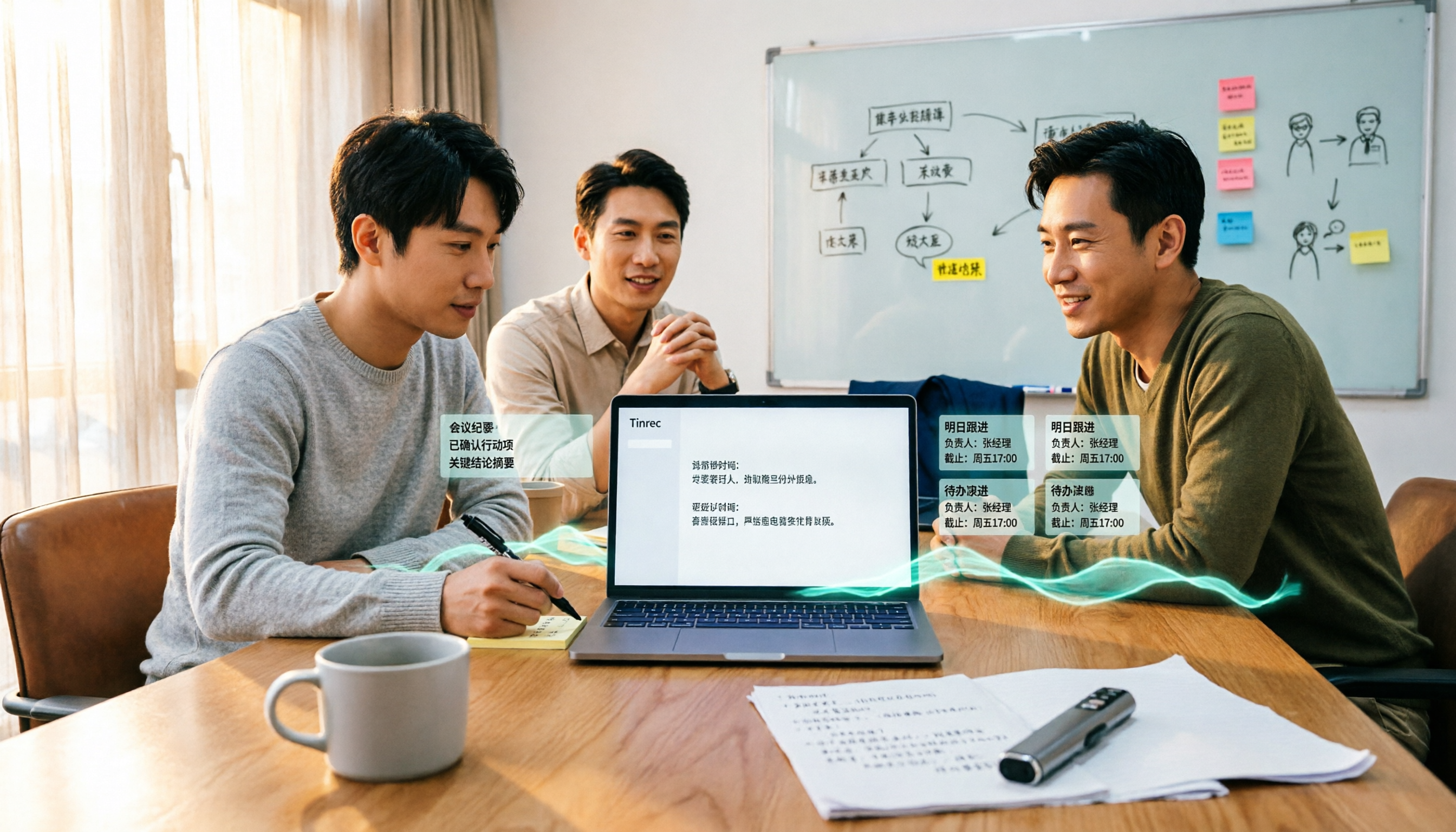
録音文字起こしはどれがいい?2026年最新版4製品を実測、中国語会議とチーム整理の最適解はこれ
90分の会議を整理する課題から出発し、Tinrec、Granola、TurboScribe、PLAUDという2026年最新版の録音文字起こしツール4製品を実測。中国語認識、ボット不要の会議録音、会議後のAI整理、チーム連携、価格を比較し、最適な選択肢を導きます。