
録音を Tinrec に任せて、数分で文字起こしと要約を作成
音声・動画のアップロード、多言語文字起こし、AI 議事録、タスク抽出に対応
リモート会議(Remote Meeting)が当たり前になった今、こんな悩みはありませんか?Google MeetやTeamsの会議中、話を聞きながら必死にタイピングしても、重要な決定を聞き逃してしまう。あるいは、会議後に1時間の録音を、要点をまとめるために2時間かけて聞き直す――。
「録音は簡単でも、整理が難しい」というのは、すべてのビジネスパーソンと学生に共通する課題です。本記事では、「リモート会議のリアルタイム録音文字起こし」というニーズに焦点を当て、認識精度、多言語対応、AI要約機能、無料枠などの観点から、2026年に注目すべき5つのソリューションを紹介し、完全なツール選びガイドを提供します。
クイックナビゲーション(結論):
- エンタープライズ向けオールインワンで予算に余裕があるなら:Lark(飛書) または Teams Premium が最適。
- 日本語・混在言語の認識精度を重視し、AI対話型検索で素早く要点を把握したいなら:Tinrec(秒聽録音) が柔軟で効率的。
- 英語のみの会議環境なら:Otter.ai が依然として強力。
なぜ専用の「AI録音文字起こしツール」が必要なのか?
従来のICレコーダーやスマホ内蔵の録音アプリは、「音声を保存する」という問題は解決できても、「情報を得る」効率は解決できません。最新のAI録音ソリューションは、主に3つの課題を解決します:
- 情報密度の低さ:録音データは直線的で、文字のように素早くスキャンできません。60分の会議では、文字起こしがないと特定の情報を探すのに非常に時間がかかります。
- マルチタスクによる注意散漫:メモを取ることに集中するあまり、相手の次の重要な発言を聞き逃したり、発言の機会を逃したりします。
- アクションアイテムの欠如:会議後は散らかったメモが残るだけで、明確なTo-Doリストがなく、実行力が低下します。
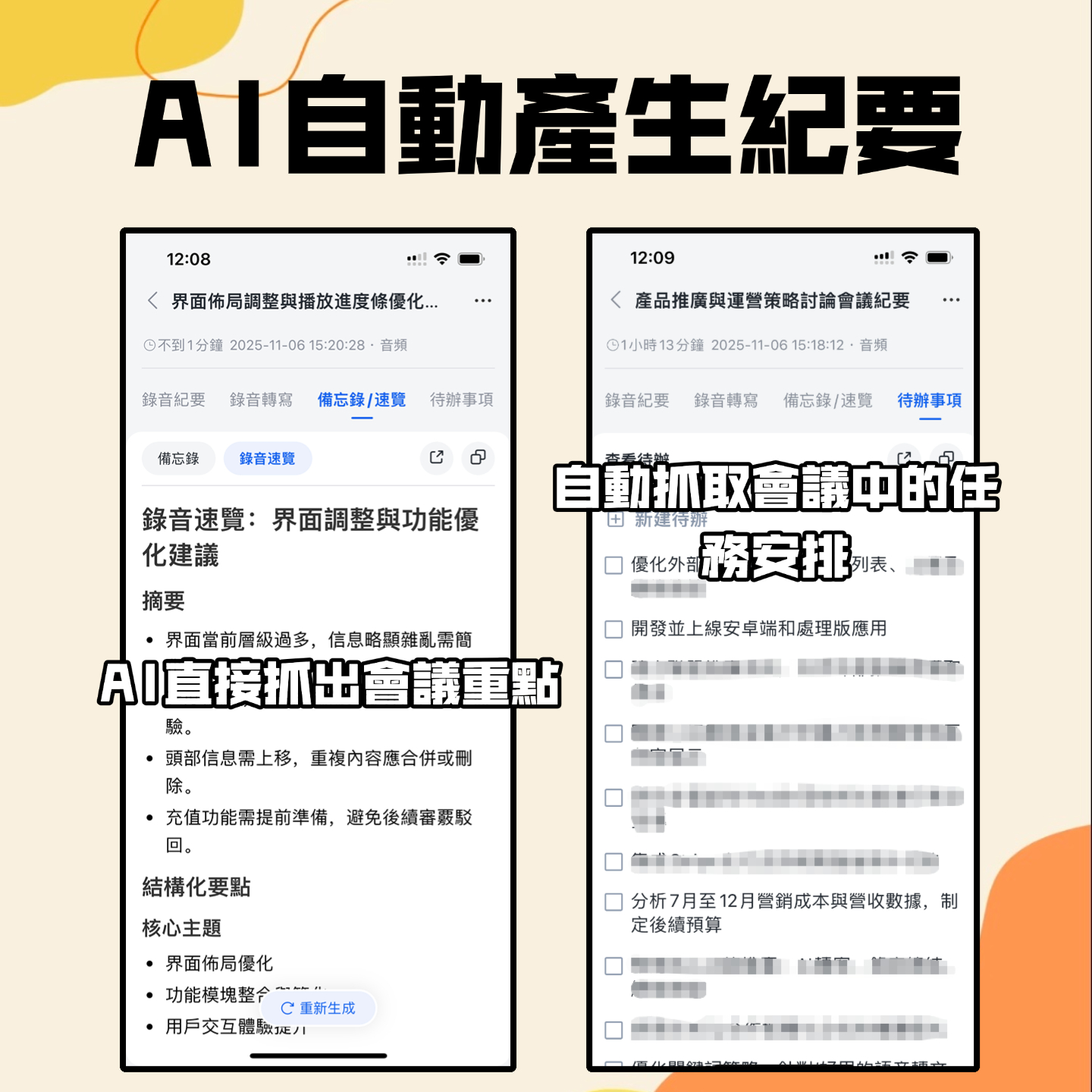
2026年注目のリモート会議録音文字起こしツール比較
最適なツールを選ぶために、市場を代表するツールを比較しました。評価ポイントは「日本語対応度」と「会議後の整理効率」です。
| 比較項目 | Tinrec(秒聽録音) | Lark(飛書) | Teams / Meet 内蔵 | Otter.ai |
|---|---|---|---|---|
| コア機能 | 軽量AI録音アシスタント(録音+理解+行動) | エンタープライズ向けオールインワン(IM+ドキュメント+会議) | ビデオ会議ソフトの内蔵機能 | 英語向け会議アシスタント |
| 日本語・混在言語対応 | ⭐⭐⭐⭐⭐(中/英/日/韓/台湾語など10言語) | ⭐⭐⭐⭐⭐(優秀) | ⭐⭐⭐(バージョンとサブスクリプションによる) | ⭐(英語のみ) |
| リアルタイム文字起こし | 対応(Web/App マルチ端末同期) | 対応(妙記) | 対応(リアルタイム字幕/文字起こし) | 対応 |
| AI要約/アクションアイテム | 要約、結論、To-Doリストを自動生成 | 議事録を自動生成 | Copilot版のみ良好に対応 | 要約を自動生成 |
| 特徴的な機能 | AI対話型検索(録音に直接質問)、動画リンクから文字起こし | ドキュメント連携が強力、会議録画の再生 | Outlook/カレンダー連携 | 英語キーワード抽出 |
| 活用シーン | クロスプラットフォーム会議、授業ノート、インタビュー、動画整理 | 企業内クローズドエコシステムの会議 | Microsoft/Googleエコシステムに依存する企業 | グローバルな英語会議 |
| 無料枠 | 月100分 | 法人版は有料 | Microsoft 365 / Workspaceライセンスが必要 | 制限が多い |
録音の整理を手作業から解放
音声・動画をアップロードするだけで、文字起こし、要約、タスクを自動作成
選び方のアドバイス
- 企業ユーザーで既にLarkやTeamsの使用が強制されているなら、内蔵機能をそのまま使うのが最も便利です。
- 個人、フリーランス、学生、クロスプラットフォームユーザー(Zoom、Meet、対面会議を併用する場合)は、Tinrecがより柔軟なソリューションを提供します。特定の会議ソフトに縛られず、AIによる後処理(対話型検索など)に独自の強みがあります。
深掘り解説:Tinrecのリモート会議における差別化された活用法
数あるツールの中で、Tinrec(秒聽録音)の特長は、単なる「文字起こし」ではなく、「理解」と「行動」を重視している点です。リモート会議のシナリオにおいて、いくつかの重要なソリューションを提供します:

1. プラットフォームを越えた「リアルタイム傍聴」
パソコンでZoom会議に参加している場合でも、スマホのスピーカーでTeams会議に参加している場合でも、TinrecのWeb版やApp版は独立して動作します。会議ソフトのAPIに依存せず、直接音声を拾い、リアルタイムに文字起こしします。つまり、会議主催者に録画許可を求めることなく、自分だけの会議記録を持つことができます。
2. 「ファイルを探す」から「AIに質問する」へ
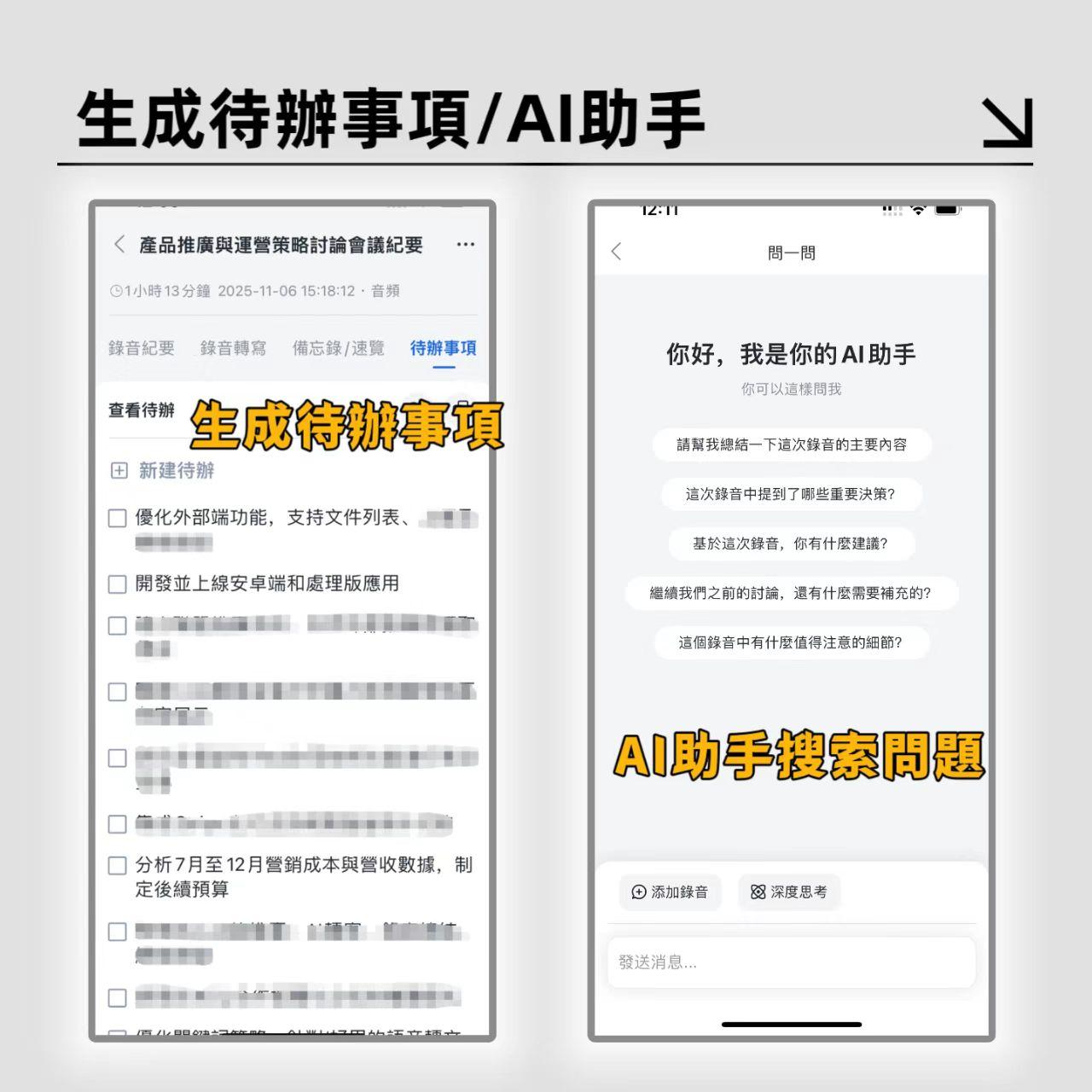
これがTinrecと従来の文字起こしツールとの最大の違いです。従来のツールでは数万文字の文字起こしが手に入っても、Ctrl+Fでキーワード検索する必要があります。Tinrecに内蔵されたAI対話型検索機能を使えば、録音に対して直接質問できます。例:「この会議でQ3予算に関する決定は何ですか?」AIが録音内容に基づいて直接回答するため、振り返りの時間を大幅に短縮できます。
3. 多言語環境への適応性
リモート会議では、グローバルチームが関わることがよくあります。Tinrecは中国語、英語、日本語、韓国語、ドイツ語、さらには台湾語や広東語の自動認識に対応しており、多言語が混在する会議や外国語の授業を受ける学生にとって、大きな利点です。
実践チュートリアル:TinrecでGoogle Meet会議を完璧に記録する方法
以下はTinrecウェブ版を例にした操作手順です。会議の進行を妨げずに、高品質な会議録を取得する方法を紹介します。
ステップ1:録音環境の準備
- リモート会議ソフト(Google Meet、Zoomなど)を開きます。
- ブラウザのタブでTinrec録音リアルタイム文字起こしページを開きます。
- 重要な設定:パソコンで会議をする場合、Tinrecの入力音源が正しく設定されていることを確認してください(通常はシステム音声またはステレオミキサーを選択。このオプションがない場合は、スマホのAppをパソコンの近くに置いて録音しても、優れた結果が得られます)。
ステップ2:リアルタイム文字起こしを開始
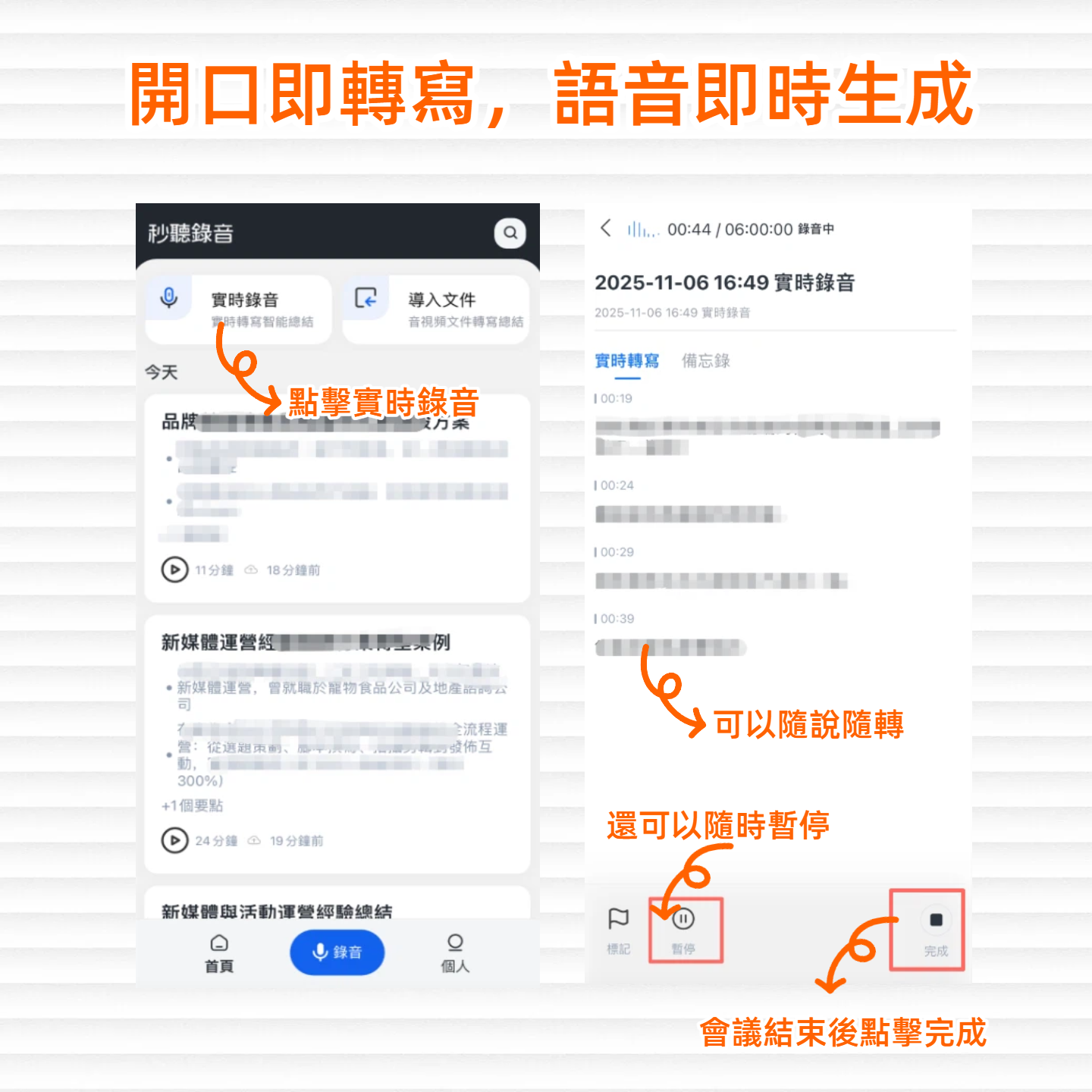
- 会議が始まったら、Tinrecの「録音開始」ボタンをクリックします。
- 画面に文字がリアルタイムで表示されます。Tinrecは自動的に話者を識別し、異なる人の発言を段落に分けます。
- 会議中に重要な部分があれば、「重要マーク」をクリックして後で聞き返しやすくします。
ステップ3:AI会議要約の生成
- 会議終了後、「録音停止」をクリックします。
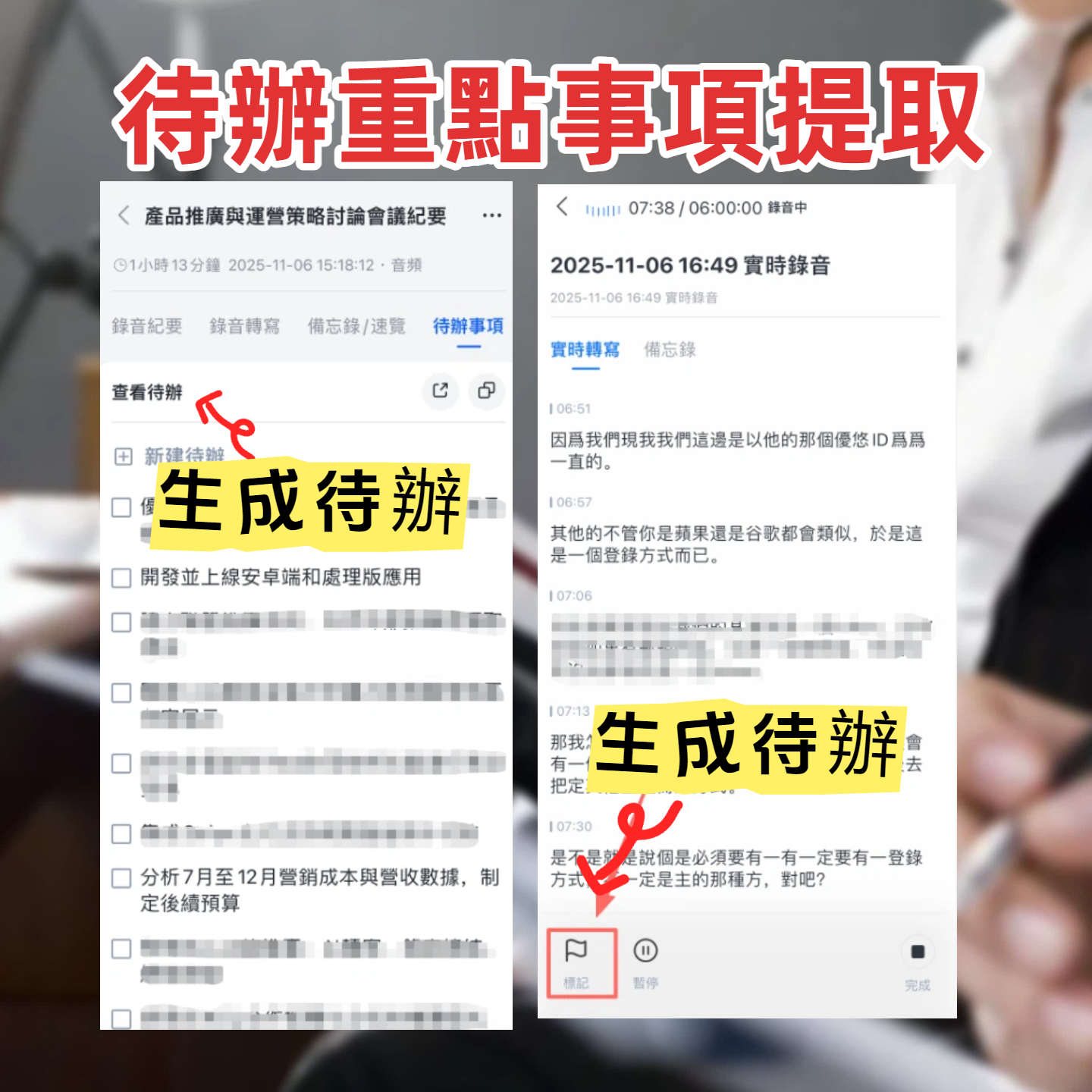
- システムが自動的に音声を処理し、数秒後に「AI要約」をクリックします。
- 構造化された会議要約、結論、そして最も重要なTo-Doアクションアイテムが得られます。
ステップ4:見逃した会議の補完(ファイルアップロード)
リアルタイム録音を忘れた場合でも、会議の録画ファイルや録音ファイル(mp3/mp4)があれば、音声ファイル文字起こし機能を使ってファイルをアップロードすれば、文字起こしとAI分析結果が得られます。
よくある質問(FAQ)
Q1:Tinrecの無料版で録音できる時間は? 現在Tinrecは月100分の無料録音枠を提供しており、重要な会議をたまに記録する必要があるユーザーには十分です。頻繁に使う場合は、BasicまたはProプランを検討してください。
Q2:会議で日本語と英語が混ざっている場合、AIは認識できますか? はい。Tinrecは多言語自動認識に対応しており、職場でよくある日本語と英語の混ざった文脈(例:「このプロジェクトのデッドラインを延ばしましょう」)でも高い認識精度を発揮します。
Q3:録音ファイルはエクスポートできますか? はい。Word、PDF、TXT、字幕ファイル(SRT)など複数の形式でエクスポートでき、他の編集ソフトや動画編集ソフトに文字起こしを取り込むことができます。
Q4:なぜスマホの内蔵録音アプリではダメなのですか? スマホの内蔵録音アプリには通常、「長時間録音の文字起こし」や「話者識別」機能がなく、ましてや「会議要約」や「To-Do」を自動生成することはできません。その後の整理にかかる時間を考えると、専用ツールの方が数倍効率的です。
Q5:オンラインのYouTubeの教育動画やPodcastも文字にできますか? はい。Tinrecにはポッドキャスト/ネット動画の文字起こし機能があり、リンクを貼るだけで内容を解析してノートを生成します。オンライン講座や競合分析の整理に最適です。
Q6:データセキュリティはどうなっていますか? ツール選びではプライバシーが重要です。Tinrecは暗号化通信を採用し、録音内容はユーザー本人のみがアクセス・AI処理でき、公開されたり汎用モデルの学習に使われることはありません。ビジネス会議の機密性を保護します。
すべての録音を、次の行動につながる成果へ
ログインで文字起こし60分無料。クレジットカードは不要です
おすすめ記事
こちらの記事もおすすめです

【2026年】AI会議アシスタントは無料で使える?Tinrecの機能と無料枠を徹底解説
AI会議アシスタントには無料版が存在しますが、無料枠の計算方法や十分かどうかは「無料かどうか」よりも重要です。本記事では実際の会議シーンから、無料枠の選定基準、Tinrecの機能とチーム版の権益を分解し、Notta、Otter.ai、Granolaの無料制限を比較した上で、利用シーン別の選択アドバイスを提供します。

AI会議アシスタントおすすめ5選【2026年】中国語会議に最適なツールはどれ?
AI会議アシスタントは導入するだけで会議録が自動作成されるわけではありません。本記事ではよくある失敗ポイントから始め、方向性の異なる6つのAI会議アシスタントと録音文字起こしツールを整理します。ボット不要の録音、中国語・中英混在の文字起こし、要約とToDo抽出、チームでのデータ蓄積をカバーし、各プランの実際の価格と利用制限も掲載。最後にシーン別でどのツールを選ぶべきか判断できるよう解説します。

2026年AI会議アシスタント4選のオンライン版を実測比較:会議ボットなしでも記録は残せる?
オンライン会議1時間、会後の整理にまた1時間。これは多くのビジネスパーソンにとって日常です。この記事では、Tinrec(秒聴録音)、Otter.ai、Notta、Granolaの4つのAI会議アシスタントのオンライン版について、会議音声の取り込み方法、会後の出力、チームの権限管理、無料枠の実際の違いを整理し、選定時につまずきやすい4つのポイントも紹介します。自分に合った会議スタイルにどのツールが適しているか判断するのに役立ちます。

【チュートリアル】2026年Tinrec vs Otter.ai:ボット不要の録音+中国語議事録をこれ一つで
AI会議アシスタントは導入するだけで自動的に良くなるわけではありません。本記事ではTinrec(秒聴録音)とOtter.aiを5つの観点から比較し、会議の収集方法、中国語および中英混在の文字起こし、会議後の成果物、チームのデータガバナンス、価格と利用枠の違いを一つずつ説明し、どちらが自分の会議シーンに適しているかの判断を支援します。

2026年版AI会議アシスタント4製品を実測比較:機能・無料枠・チーム連携はどれが最適?
録音方法、会議後の整理、中国語での使い勝手、チーム管理の観点から、Tinrec・Otter.ai・Granola・NottaのAI会議アシスタント機能を比較。無料版で足りるか、チーム版に課金する価値があるかを判断するための材料を提供します。

2026年AI会議アシスタント2選を実測比較:TinrecとNotta、中国語チームに適するのはどちらか?
「会議をどう記録するか、文字起こしをどう活用するか、メンバー異動後にデータは誰に帰属するか」という3つの意思決定ポイントから、Tinrec(秒聴録音)とNottaを5つの軸で比較。価格、枠、チームガバナンス、会議後のワークフローの実際の違いを含め、自分の会議スタイルに合うのはどちらか判断できるようにまとめました。

2026年AI会議アシスタント無料プラン比較:5製品を一挙紹介
「どのAI会議アシスタントが良いか」と聞く前に、多くの人は比較のポイントを間違えています。この記事では無料プランに焦点を当て、Tinrec、Otter.ai、Granola、Notta、Fireflies.aiの5製品を5つの観点で比較し、「会議がどのように録音されるか」と「会議後に何が提供されるか」が無料の分数よりも重要である理由を説明します。さらに、すぐにコピーして使える実測チェックリストと会議後の質問テンプレートも付属しています。

2026年AI会議アシスタント4製品を実測比較:中国語会議と会後の質問追跡で最も時間を節約できるのはどれ?
AI会議アシスタントは文字起こしがあれば十分というわけではない。本記事では4つのよくある誤解から始め、取得方法、会後の成果物、中国語での性能、データの帰属という4つの選定ポイントを分解し、Tinrec、Otter.ai、Granola、Nottaを中国語会議、ボットなし録音、会後の質問追跡、チームガバナンスの面で実測比較し、4つの購入時の注意点とシーン別の選定アドバイスをまとめる。

2026年AI会議アシスタント完全ガイド:4ツールの実測と自動タスク生成の選び方
グループワークで「誰も結論を覚えていない」というキャンパスの悩みから出発し、学生がAI会議アシスタントを選ぶ際に最も重視すべき4つのポイントを整理。Tinrec、Otter.ai、Notta、Granolaの実際の使用感の違いを共有します。中国語認識、オンライン会議の録音方法、会議後の要約とタスク、無料枠と有料プランの構造を含み、新学期前に適切なツールを選べるようにします。