

録音を Tinrec に任せて、数分で文字起こしと要約を作成
音声・動画のアップロード、多言語文字起こし、AI 議事録、タスク抽出に対応
前期に超ハードな授業を履修していて、教授の話すスピードが機関銃のように速く、ノートを取るのに手首が痛くなりました。期末前に見返すと、自分で書いたものがまったく読めませんでした。その後、録音文字起こしツールを使い始めて、ようやくノート地獄から解放されました。この記事では、私が一学期間使ったTinrecを例に、授業録音の文字起こし手順をステップごとに紹介します。
始める前に|準備するもの
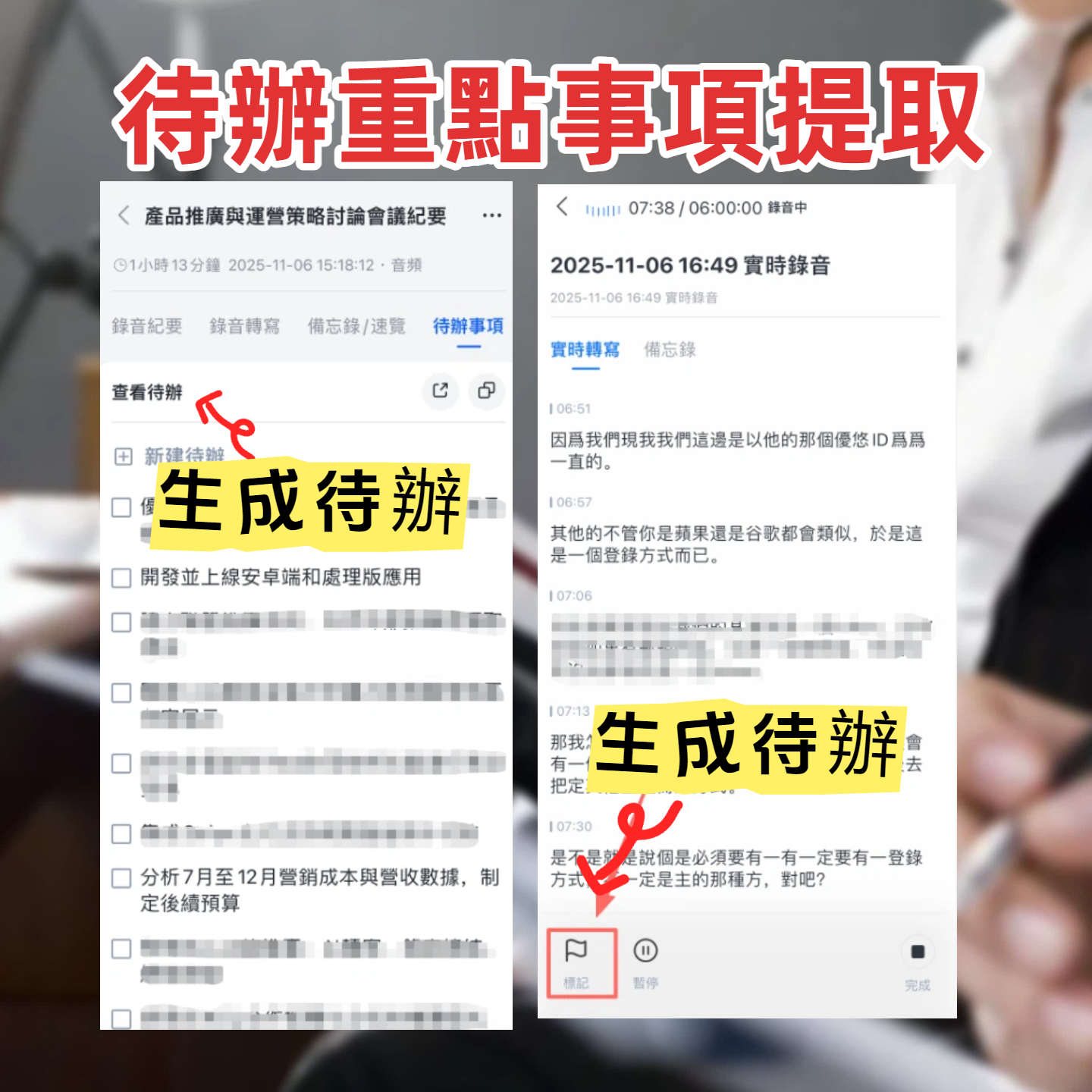
- スマートフォン(iPhoneまたはAndroid。Tinrecは両方対応)
- Tinrecアプリのダウンロード(App StoreまたはGoogle Playから無料。登録はGoogleまたはApple IDのみ)
- 録音したい授業、または既存の録音ファイル(スマホの標準録音アプリで録ったものもインポート可能)
- 安定したインターネット接続(リアルタイム文字起こしには必要。オフラインで使う場合は言語パックの事前ダウンロードが必要)
ステップ1|文字起こししたい授業内容を録音する
このステップの目的は、クリアな録音ファイルを取得することです。これが以降のすべての基本となります。
教室では前方の席を選び、スマホを机に置いてTinrecを開き、録音ボタンをタップします。録音中はスマホを教壇に近づけ、距離が近いほど音声が明瞭になります。教授が動き回る場合はスマホの位置を微調整し、グループディスカッションでは机の中央に置きます。
なぜ録音品質にこだわるのか?AIの文字起こし精度は音声品質に直接依存するからです。どんなに強力なエンジンでも、音声がぼやけていれば正しく処理できません。後で修正に時間をかけるより、録音時に30秒かけて位置を確認しましょう。
録音が完了すると、Tinrecのメイン画面に録音が表示され、長さとファイルサイズも確認できます。
ステップ2|AIで逐語録を作成する
録音を停止すると、Tinrecが自動的に文字起こしを開始し、数分でタイムスタンプ付きの逐語録が生成されます。
以前保存した録音ファイルの場合は、Tinrecで「音声/動画ファイルをインポート」を選択し、アップロードすると同様に文字起こしされます。私は2時間の講演録音をインポートしたことがありますが、文字起こし速度は速く、変換中にすでに処理済みの部分を確認できました。
文字起こしが完了すると、時間付きのテキストが表示され、各セグメントをタップすると該当する録音位置にジャンプします。これは復習に非常に便利で、聞き取れない箇所があればテキストをクリックして再度聞けます。
ステップ3|逐語録を素早く校正する
AIの文字起こしは100%正確ではありません。特に教授の口癖、専門用語、教室の反響などがある場合です。しかしTinrecのエディターは直感的で、聞き取れない部分をその場で修正でき、自動保存されます。
私は聞きながらざっと確認し、授業のキーワードや人名に誤りがないか重点的にチェックします。通常90分の授業で校正にかかる時間は10~15分程度で、手書きのノートよりはるかに省力化できます。
もう一つの便利な機能は「話者識別」です。グループディスカッションや質疑応答の時間帯では、Tinrecが自動的に異なる話者をラベル付けしてくれるので、インタビューや会議の整理に非常に役立ちます。
録音の整理を手作業から解放
音声・動画をアップロードするだけで、文字起こし、要約、タスクを自動作成
ステップ4|AIで授業の要点とノートを生成する
逐語録ができたら、最も大変なのはそこから要点を抽出することです。ここでTinrecのAI要約とチャプター機能が活躍します。

逐語録画面で「AI要約」をタップすると、授業の概要、重要概念、要点抜粋を含むノートが自動生成されます。私の習慣は、授業が終わったらすぐにTinrecで要約を生成し、そのノートをNotionに保存することです。そうすれば期末前に録音を聞き直す必要はありません。
さらに詳細な整理が必要な場合は、「AIチャット」を使って録音内容に直接質問できます。例えば「この授業で挙げられた3つの主要理論は?」と尋ねると、AIが逐語録から該当箇所を探し出してくれます。手作業で探す手間が省けます。
ステップ5|エクスポートと共有
整理したノートをアプリ内に閉じ込めておくのはもったいない。TinrecはPDF、TXT、Wordなど複数のエクスポート形式に対応し、NotionやGoogle Docsなどのクラウドツールへの同期も可能です。
私のグループメンバーは皆知っています。会議が終わってから10分で議事録とToDoをグループに送れるのは、Tinrecで録音・文字起こし・ToDo生成し、ワンクリックでPDFにエクスポートしているからです。期末のグループ発表では、この流れで少なくとも2回は助けられました。
よくある質問とトラブルシューティング
Q: 文字起こしの誤字が多い場合の対処法は? 通常は教室の反響が大きいか、スマホが遠すぎることが原因です。Tinrecにはノイズリダクション機能が内蔵されており、録音前に設定でオンにすると周囲のノイズを除去できます。既存の録音ファイルの場合は、インポート後に手動で「高ノイズ環境」モードを選択できます。多くの文字起こしツールにはこのオプションがなく、デフォルトモードで処理します。
Q: 無料版の容量は学生に十分ですか? 十分だと思います。Tinrecの無料版で提供される基本の文字起こし容量は、週に2~3回の主要授業とグループディスカッションで月間使い切れないほどです。すべての授業を録音したい場合は、Proプランを検討してください。月額は飲み物1杯分程度で、夜食を1回我慢すれば十分です。
Q: 教授の中国語アクセントが強い場合、文字起こしはうまくいきますか? 録音品質とアクセントの明瞭度によります。Tinrecは中日混合や一般的な中国語アクセントでは良好ですが、非常に強い方言や超高速な話速では誤りが生じることがあります。校正と併用し、重要な部分は自分で確認することをおすすめします。
上級テクニック|Tinrecの効率を倍増させる3つの方法
- AIチャットで直接要点を引き出す:要約生成だけでなく、チャットのように「この授業のテストポイントは?」と質問できます。Tinrecが逐語録から関連箇所を探し出し、最初から最後まで聞くより10倍速いです。この機能は現在多くの競合製品にはありません。
- 授業前のオンラインビデオ予習:教授が授業のビデオリンク(YouTube、Bilibiliなど)を提供している場合、そのリンクをTinrectに貼って解析させれば、授業前に要約を入手でき、授業の理解が深まります。単にビデオを見るよりはるかに効率的です。
- 学期全体の録音データベースを構築:すべての授業録音をTinrecに保存し、期末にファイル横断検索で「今学期の全授業における『マーケティング4P』に関する議論」をAIに質問すれば、一括で整理結果が得られます。録音を自分だけの知識ベースに変える方法です。
もしTinrec以外を選ぶなら、こんな選択肢も
- Otter.ai:英語の会議には強いが、中国語の文字起こしは今ひとつ。無料版は月300分。学生向けプランの詳細は不明。全英語インターフェースで中国語の授業には不向き。
- Notta:文字起こし品質は悪くないが、無料版は120分のみ。1ヶ月試用した後、すぐにTinrecに戻った。無料枠が少なすぎて、1週間の授業で使い切ってしまうからだ。
総合すると、Tinrecは中国語の授業シーン、無料枠、AI後処理において学生に最もお得です。
まとめ
この5つのステップをマスターすれば、Tinrecを使ってあらゆる授業録音を逐語録に変換し、自動で要点ノートを生成し、AIチャットで直接テストポイントを見つけることができます。次のステップ:Tinrecの無料版をダウンロードして、1回の授業録音を試してみてください。基本の文字起こし容量は十分あるので、最初からお金をかける必要はありません。私自身、一学期間使って期末GPAが少し上がりました。ぜひお試しください。
すべての録音を、次の行動につながる成果へ
ログインで文字起こし60分無料。クレジットカードは不要です
おすすめ記事
こちらの記事もおすすめです

2026年Tinrec vs Notta:5つの次元で比較、無料音声文字起こしは中国語会議にどちらが適しているか?
2026年の無料音声文字起こし比較。無料枠、中国語会議、ボットなし録音、会議後のAI整理、チームガバナンスの5次元でTinrecとNottaを比較し、中国語会議とチーム連携にどちらが適しているかを判断します。

2026年おすすめ音声文字起こしツール4選を実測比較:無料枠・日本語認識・操作フローを徹底解説
音声文字起こしは、音声ファイルをツールに放り込むだけでは完了しません。この記事では、ツール選びで本当に見るべき5つのポイントから始め、Tinrec、Notta、Otter.ai、Granolaの無料枠、オンライン会議の音声取得方法、会議後の整理機能を比較します。さらに、録音から文字起こし、要約、ToDoまでの一連の流れを紹介し、最後によくある4つの問題をまとめます。

【2026年最新】無料音声文字起こしツールの選び方:よくある3つの誤解と会議後AI活用のワークフロー
無料の音声文字起こしツールは数多くありますが、多くの人は最初の判断順序でつまずきます。この記事では3つのよくある誤解から始め、ツール選びの4つの判断基準を共有します。Tinrec(秒聴録音)のボット不要なオンライン会議録音、AI要約、会議後のQ&Aを実際に試し、Otter.ai、Notta、Granolaがそれぞれ適する状況を比較します。最後に失敗を避けるためのガイドと、今日から始められる6つのステップを紹介します。

2026年版 音声文字起こしツール5選の実測比較:無料枠と中国語認識はどれが十分か?
音声の文字起こしは「文字にするだけ」では不十分です。本記事では実際の会議シーンから、ツール選びの5つのポイントを整理し、Tinrec、Notta、雅婷逐字稿、TurboScribeの無料枠、中国語認識、会議後の整理、チーム連携の違いを実測比較します。さらに4つのよくある失敗回避の注意点を添え、本当に時間を節約できる1本を選べるようにします。
2026年おすすめ音声文字起こしツール4選を実測比較:無料枠と会議後の整理に強いのはどれ?
音声文字起こしツールは数多くありますが、無料版は「見かけ倒し」になりがちです。本記事では、無料枠の計算方法、会議の録音方法、会議後の整理機能、データの帰属という4つの観点から、Tinrec(秒聴録音)、Notta、TurboScribe、雅婷逐字稿を実測比較し、よくある3つの落とし穴も整理。本当に時間を節約できるツール選びの参考にしてください。

音声文字起こしアプリはどれが良い?2026年実測5選、広東語会議ならこれが最も時短
会議の後に文字起こしを聞き直していませんか?本記事では同じ広東語会議の録音を使って人気の音声文字起こしアプリ5選を実測し、中国語認識、会議後の整理、オンライン会議の録音方法、無料枠を比較。さらに選び方で陥りやすい4つの誤解を整理し、最適なツール選びを支援します。

2026年おすすめ音声文字起こし無料ツール2選を実測比較:無料枠はどれが一番使える?
無料の音声文字起こしツールは数多くありますが、本当に困るのは「無料かどうか」ではなく「無料枠で会議1回分を乗り切れるか」です。この記事では、台湾のユーザーが最もよく比較するTinrec(秒聴録音)と雅婷逐字稿の2ツールを、無料枠、文字起こし速度、会議後の整理、オンライン会議の処理、チーム連携の5つの観点から項目ごとに比較し、どちらが自分の利用シーンに合うかを判断できるよう支援します。

2026年録音文字起こしツールの選び方:5ステップで最適な一本を選ぶ
録音文字起こしツールの比較整理:会議録音、オンライン会議、ボイスレコーダーのファイルまで、Tinrec、Notta、Otter.ai、TurboScribe、Granola、PLAUD、無料音声入力の位置づけ・料金・適した利用シーンを一挙比較。失敗しないツール選びをサポートします。

2026年版 音声文字起こし無料ツール4選を実測比較:無料枠はどれが一番使える?
中間管理職が毎週十数件の会議をこなす実際のニーズをもとに、Tinrec、MyEdit、cSubtitle、Otter.aiの4つの音声文字起こしツールを、無料枠、会議後の整理機能、チーム連携の違いで実測比較。ツール選びでよくある4つの落とし穴も整理し、無料版で足りるか、どんな場合にアップグレードすべきかの判断を支援します。