

録音を Tinrec に任せて、数分で文字起こしと要約を作成
音声・動画のアップロード、多言語文字起こし、AI 議事録、タスク抽出に対応
私は毎週約10回のGoogle Meet会議をこなしています——週次定例会、プロジェクト進捗、1on1、クロス部門調整などです。以前最も怖かったのは会議そのものではなく、会議後でした。なぜなら、どの会議にも決定事項、タスク、上司が確認したいポイントがあり、それらをすぐに記録しないと、2日後には曖昧になってしまうからです。
Google Meet自体には内蔵の字幕機能があり、一部のプランでは文字起こしも可能ですが、ご存知ですか?——英語のみ対応です。私のチームメンバーが内蔵文字起こしで中国語会議を整理しようとしたところ、結果はまるで暗号のようでした。そこで私たちはTinrecを使ってGoogle Meetの音声を録音し、直接テキストに変換し、AI要約とタスクリストを自動生成するようにしました——今では会議終了後5分で要点を上司に送信でき、チームメンバーも自分のやるべきことを忘れにくくなりました。

この記事では、私(10人チームを率いる中級管理職)の経験をもとに、PCでGoogle Meet会議を行う際に、内蔵文字起こしに頼るべきか、それともTinrecを使うべきかを比較します。
Google Meetの内蔵文字起こしは本当に十分か?
まず、Google Meetの内蔵文字起こしについて説明します。最初に理解すべきことは、その字幕と文字起こしは主に英語会議向けに設計されているということです。英語会議であれば、リアルタイムで字幕が表示され、会議後に文字起こしも生成されます——ただし、Google WorkspaceのBusinessまたはEnterpriseプランが必要です。
しかし、私たちのような中国語環境のチームには、いくつかの明確な問題があります:
- 中国語サポートが極めて貧弱:字幕は英語のみ(一部地域では少数言語に対応していますが、繁体字中国語はありません)、文字起こしも同様です。1時間の中国語会議を行っても、空白の結果しか得られません。
- 文字起こしのみで、整理機能がない:たとえ英語会議でも、単にテキストの塊が提供されるだけで、自分で読み解き、タスクを抽出する必要があります。
- Googleエコシステムに縛られる:会議終了後、Googleドライブでファイルを探す必要があり、NotionやDocsにエクスポートできず、内容について質問することもできません。
したがって、中国語ユーザーにとって、Google Meetの内蔵文字起こしは基本的に無視して構いません。
Tinrecは何をしてくれるのか?
Tinrecは会議ボットではなく、「音声・動画整理ワークベンチ」です。簡単に言うと:
- PCでGoogle Meetを開き、Tinrecのパソコン録音機能を有効にすると、システム音声を直接キャプチャします。追加設定は不要です。
- 会議中、リアルタイムで中国語の文字起こしが表示され、遅延は1秒未満です。
- 会議終了と同時に、AI要約、ポイント、タスクが生成され、誰がいつ何を言ったか、誰が何をすべきか、締切はいつかが一目でわかります。
より実践的なシナリオ:昨日、私は業者とGoogle Meetで予算と納期について話し合いました。以前なら会議後に議事録を作成するのに20分かかっていましたが、現在はTinrecが会議終了後に要約を提供し、業者の見積もり、当社の割引要求、双方が合意した次のチェックポイントを明示してくれます。それをSlackにコピーしてチームに共有すれば、5分で完了です。
Tinrecの中核的能力、Google Meetとの違いは?
これはGoogle Meetが悪いという意味ではなく、用途が異なるのです。2つのツールを比較すると、すぐに違いがわかります:
録音の整理を手作業から解放
音声・動画をアップロードするだけで、文字起こし、要約、タスクを自動作成
- リアルタイム文字起こし+多言語:Tinrecは14言語に対応し、中国語、広東語、中国語と英語の混在も正確に変換します。Google Meetは英語のみです。
- AIによる構造化要約:単なる要約ではなく、箇条書きで整理——会議のテーマ、結論、タスク、担当者を管理レポートのようにまとめます。Google Meetの文字起こしはただのプレーンテキストです。
- AI対話クエリ:文字起こし後、Tinrecに直接質問できます。「前回の会議で誰が予算増額を提案した?」「顧客の2つの要件は何?」など、内容に基づいて回答します。Google Meetにはこの機能はまったくありません。
- 自動タスク抽出:口頭での議論を、担当者と期限が明記されたタスクリストに変換し、「未確認」の項目もマークします。会議で最も恐れるのはフォローアップの欠如ですが、Tinrecがそれを支援します。
- マルチフォーマット出力:結果をWord、PDF、Markdownでエクスポートしたり、Notion、Google Docs、OneNoteに同期できます。Google MeetのファイルはGoogleドライブに置かれたままです。
実際の使用例:Google Meetでの3つのシナリオ
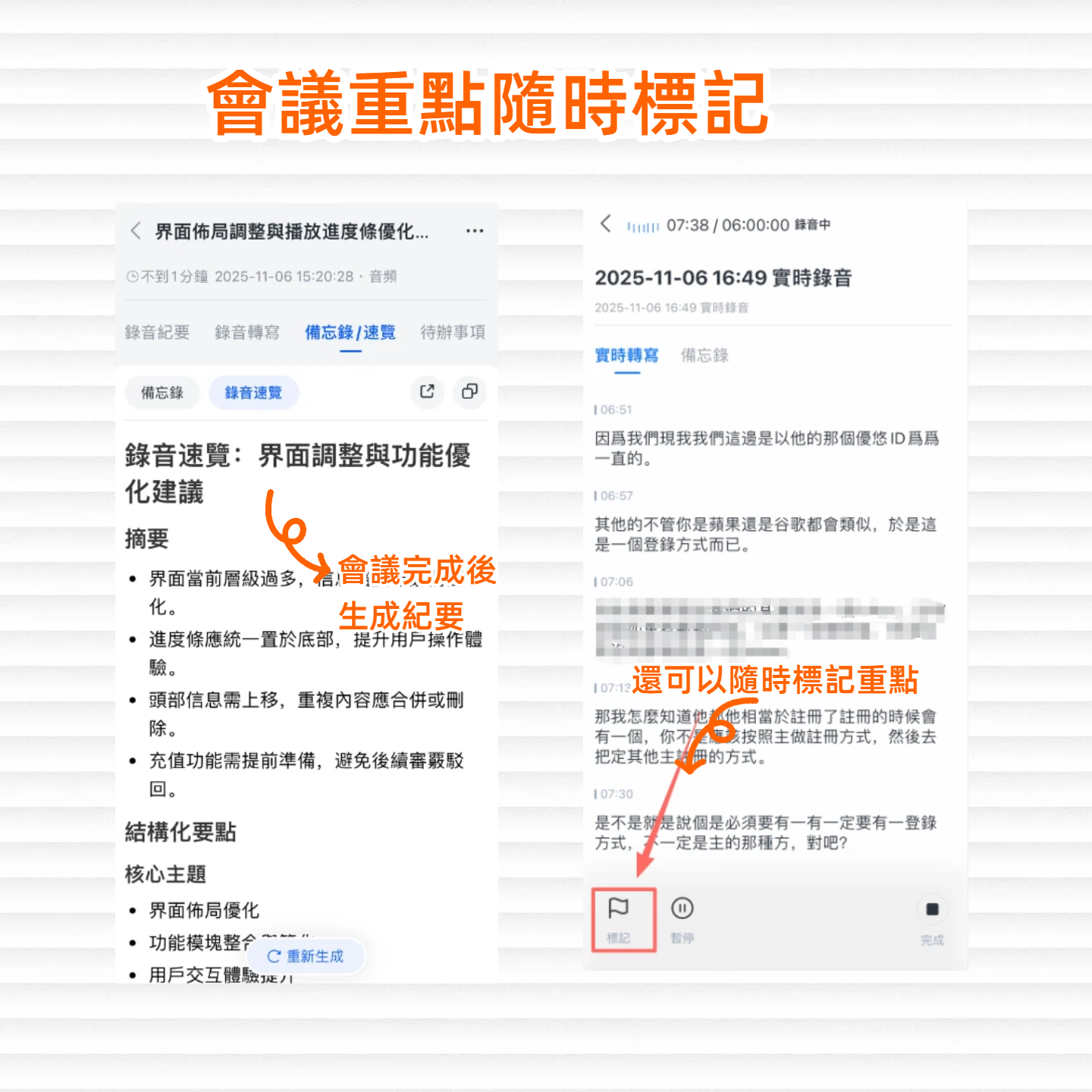
シナリオ1:内部週次定例会
毎週月曜の朝、チームとGoogle Meetで進捗確認を行います。Tinrecが全体を録音し、要約とタスクを生成します。各メンバーのタスクはそのままTrelloにコピーでき、手動での整理が不要になります。
シナリオ2:外部業者とのコミュニケーション
デザイン会社とウェブサイトリニューアルについて議論する際、双方のやり取りが活発になります。TinrecのAI要約が修正要件、価格、スケジュールを明確にリストアップし、上司に送信しても二度質問されることはありません。
シナリオ3:顧客要件ヒアリング
顧客へのインタビューでは、メモを取る必要がなく、話に集中できます。Tinrecは文字起こしだけでなく、顧客が挙げた課題、競合製品、予算範囲などを要点として抽出し、その後の提案作成が迅速になります。
会議記録ツールを選ぶ際の5つの評価ポイント
- 言語サポート:中国語会議を記録する必要がある場合、Google Meetの内蔵文字起こしは対象外です。Tinrecの中中国語文字起こしは実際のテストで高い精度を示し、一般的な会議室環境での誤認識率は10%未満です。
- AI整理能力:文字起こしは第一歩に過ぎず、要約してくれるかどうかが価値です。TinrecのAI要約と対話クエリにより、最初から最後まで読む必要がありません。
- クロスプラットフォームの柔軟性:TinrecはiOS、Android、ウェブ版があり、スマートフォンで録音した会議もPCで確認できます。Google Meetの文字起こしはクラウドに保存されるだけで、共有が難しいです。
- 出力と連携:Tinrecは複数の形式でエクスポートでき、NotionやGoogle Docsと連携してワークフローに直接組み込めます。
- 価格と使用頻度:Tinrecの無料版は月100分で、2〜3回のGoogle Meet会議を試すのに十分です。私のように毎日会議がある場合は、Pro年間プランが月2杯のスターバックス未満で、無制限に中国語会議を整理できます。
よくある質問
Q:TinrecはどうやってGoogle Meetの音声を録音するのですか? A:とても簡単です。PCでTinrecのウェブ版を開き、「パソコン音声録音」を選択して録音を開始すると、Google Meetのすべての音声がキャプチャされます。ケーブル接続や仮想サウンドカードの設定は不要です。
Q:TinrecでGoogle Meetを録音する際、相手に知られますか? A:PCの音声のみを録音するため、会議プラットフォームに通知は送信されず、相手にはまったく気づかれません。ただし、録音前には参加者の同意を得ることをお勧めします。これは基本的なマナーです。
Q:精度は宣伝通り高いのですか? A:静かな環境でマイクがはっきりしている場合、中国語の文字起こし精度は非常に高いです。ただし、複数人が同時に話す場合、マイクから遠い場合、または背景ノイズが多い場合は誤認識率が上昇します。重要な会議では、文字起こしをざっと確認し、明らかな誤りを修正することをお勧めします。
Q:無料版で十分ですか? A:月100分で、週に2〜3回のGoogle Meet会議であれば十分でしょう。私のように毎日2回以上の会議がある場合は、Pro版が現実的です。
まとめ
Google Meetの内蔵文字起こしは英語会議ではそこそこ使えますが、中国語ユーザーにとっては半減です。私のチームのように、毎週Google Meetで中国語会議を行い、議事録を作成する時間がない場合、Tinrecは現在見つけた中で最適なソリューションです。文字起こしだけでなく、雑然とした会話をアクション可能なタスクや報告可能な要約に変換してくれます。
まずはTinrecの無料版をダウンロードし、1〜2回のGoogle Meet会議で試してみてください。「録音→整理→送信」のワークフローがどれほど楽になるか実感できるでしょう——節約できた時間は、飲み逃したコーヒーよりも価値があります。
すべての録音を、次の行動につながる成果へ
ログインで文字起こし60分無料。クレジットカードは不要です
おすすめ記事
こちらの記事もおすすめです

2026年版 Android 通話録音ツール4選の比較:内蔵機能、アプリ、AI整理の選び方
「android 通話録音 アプリ」で検索して、ストアで評価の高いアプリをダウンロードしたのに、通話後にファイルを開くと空だった——そんな経験はありませんか?この記事では、Android 通話録音の実際の制限から始め、選ぶ前に理解すべき4つのポイントを解説します。さらに、Google 電話アプリの内蔵録音、Cube ACR、Call Recorder、Tinrec(秒聴録音)を横断比較し、「録音できる」と「録音後使える」の違いを整理します。

2026年版 電話録音アプリ5選の実測比較:Tinrecが文字起こしと議事録のギャップを埋める
電話録音アプリの選び方とは?本記事では「音声ファイルだけが欲しい」場合と「そのまま使える記録が欲しい」場合の2つのニーズから、Cube ACR、Call Recorder、Rev Call Recorderなど一般的な通話録音ツールの実際の制限を比較し、Tinrecがボット不要の会議録音、リアルタイム文字起こし、AI要約とToDo、チームスペースによって、録音を検索可能で質問可能、納品可能なデータに変える方法を説明します。

2026年iPhone通話録音アプリ4選を実測比較:会議後の整理時間を本当に削減できるのはどれ?
iPhone向け通話録音アプリは数多くありますが、本当に問うべきは「録音後に何が得られるか」です。本記事では中間管理職の半年間の実測経験をもとに、iOS 18内蔵、TapeACall、Rev Call Recorder、Tinrec秒聴録音を比較。文字起こし、中国語認識、利用シーン対応、AI質問応答、チームのデータガバナンスの5つの観点から分析し、どの状況でどれを選ぶべきかを解説します。

2026年4つのスマホ通話録音アプリ実測比較:録音した音声ファイルをどうやって有用なデータに変えるか?
スマホ通話録音アプリの選び方とは?本記事ではiPhoneとAndroidのシステム制限から始め、Cube ACR、CallsBox、Rev Call Recorder、スマホ内蔵録音を実測比較し、録音後にTinrecを使って音声ファイルを文字起こし・要約・ToDoに変換し、通話記録を本当に「見つけられる」ものにする方法を解説します。

2026年Teams会議の文字起こしツール4選を実測比較:会後の整理時間を短縮できるのはどれ?
Teamsには標準で文字起こし機能があるのに、なぜ情報の抜け漏れが起きるのか?本記事では実際の会議シーンから、Teams標準の文字起こしのポリシー制限と有効期限設定を解説し、Tinrec、Otter.ai、Notta、Teams標準の文字起こしを中国語認識、会後の整理、チームでのデータ蓄積の観点で比較します。さらに、よくある選定ミス3つも整理します。

2026年版 公務員向け議事録文字起こしツール5選比較:残業整理時間を本当に削減できるのはどれ?
公務員が議事録文字起こしツールを選ぶ際、無料枠の分数だけでなく、中国語認識、オンライン会議をボットなしで録音できるか、会議後の要約とQ&A、データポリシーとチーム引き継ぎを確認する必要があります。本記事では一般的な行政機関の会議シーンでTinrec、Otter.ai、Granola、TurboScribe、Nottaを実測し、選定基準、注意点、シーン別の推奨を整理。残業を少しでも減らすための判断材料を提供します。
2026年Google Meet会議文字起こし自動化完全ガイド:録音から要約、ToDoまで
Google Meetで録画ボタンを押せば中国語の文字起こしが自動生成されると思われがちですが、実際には内蔵の文字起こしとGeminiノートの対応言語に中国語は含まれておらず、会議後に聞き直して整理する必要があります。この記事では、課題、ツール選定の基準、実測に基づく提案、注意点を踏まえ、Tinrec、Google Meet内蔵機能、TurboScribe、PLAUD Noteを比較し、中国語会議に適した自動化ワークフローを見つける方法を紹介します。

2026年版 電話録音文字起こしアプリ6選の実測比較:AI議事録で本当に時間を節約できるのはどれ?
電話を切った後に要点をメモし忘れた経験はありませんか?本記事では2026年の電話録音文字起こしアプリ6選を、通話録音ファイルの文字起こし、AI要約、ToDo抽出、チーム連携まで比較し、無料枠と有料プランの料金も掲載。本当に時間を節約できるプラン選びをサポートします。

2026年客家語音声文字起こしアプリ完全ガイド:四県腔・海陸腔の文字起こし実践
客家語の音声文字起こしは、ボタンを押すだけではうまくいきません。この記事では、学生がレポート作成で経験した失敗から、方言(腔調)、録音品質、会議後の整理という3つの鍵を説明し、Tinrecを使って録音から文字起こし、要約、ToDo、チーム連携までの完全な流れを実演します。購入前のチェックポイントとよくある質問も掲載。