

録音を Tinrec に任せて、数分で文字起こしと要約を作成
音声・動画のアップロード、多言語文字起こし、AI 議事録、タスク抽出に対応
2026年Tinrec vs Google Meet:4次元で比較、学生のオンライン授業ノートに最適なのは?
前期、ある授業がすべてGoogle Meetの遠隔授業で、教授の話すスピードが速く、スライドの切り替えもさらに速かった。私はMeetのリアルタイム字幕をオンにして、聞きながら字幕を見て追いつけない部分を補おうと思ったが、字幕は数秒遅れ、しかもその場で表示されるだけで、授業後には何も残らなかった。中間レポートでは教授が補足した重要なポイントを逃し、成績が一つ下がり、危うく落単するところだった。後に先輩に勧められてTinrecを使い始めてから、すべてのGoogle Meet授業で自動録音、文字起こし、要点整理をしてもらっている。この記事では、1学期間の実際の使用経験をもとに、なぜ学生にとってTinrecがGoogle Meetの内蔵機能より便利なのかを紹介する。
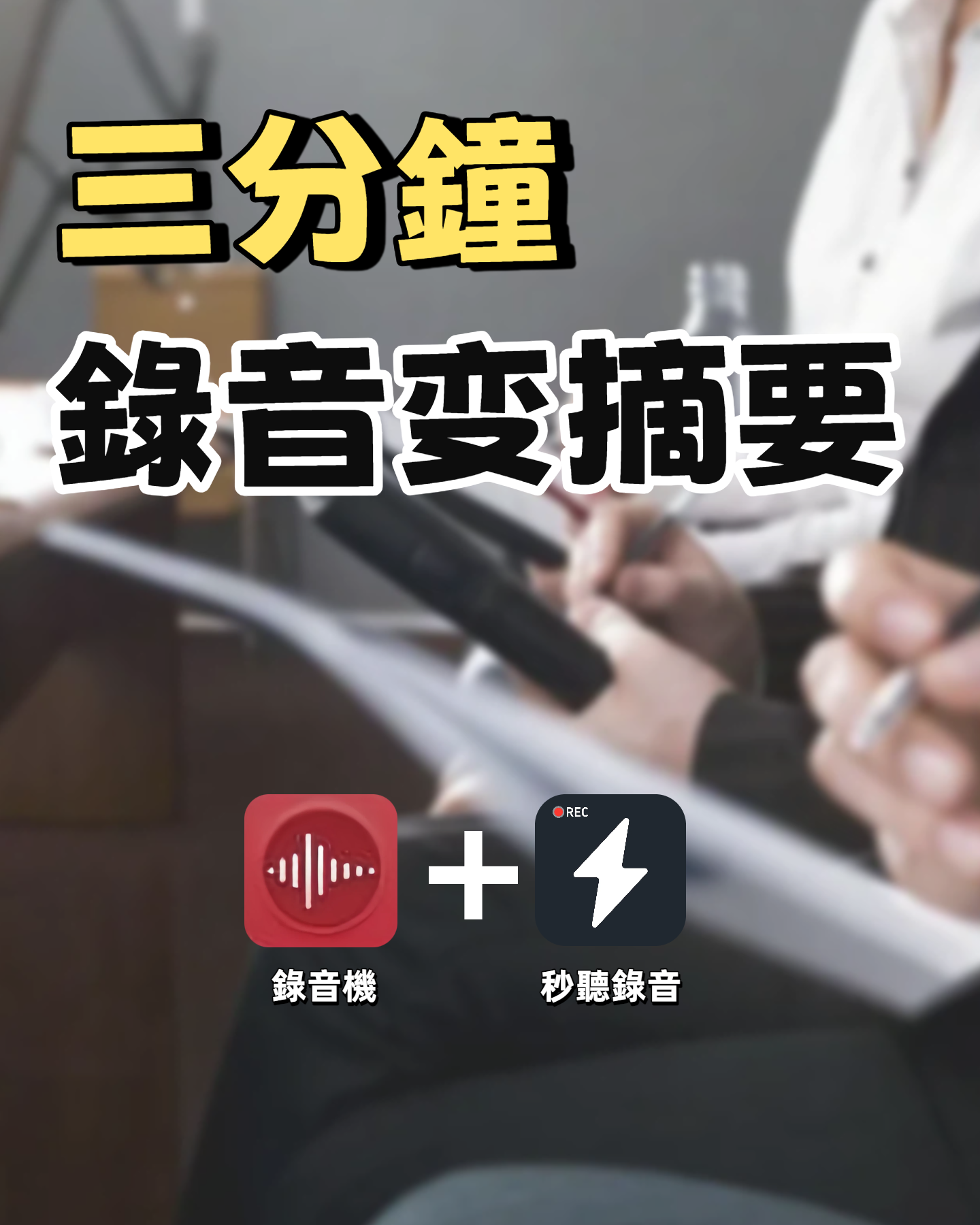
AI議事録でできること
まず、なぜプラットフォームのリアルタイム字幕だけではなく、AI議事録が必要なのか説明する。学生にとって、オンライン授業でよくある悩みは次の3つだ:
- 授業中にノートを取る時間がない:教授が口頭で補足する試験ポイント、事例、課題の指示など、一瞬で聞き逃してしまう。Google Meetの字幕はその場限りで、後から見返すこともできず、保存もされない。
- 授業後の復習で要点が見つけられない:遠隔授業を録画していても、2時間の授業を最初から見直すのは時間がかかりすぎる。見直さなければ試験ポイントを逃す恐れがある。
- グループディスカッションの結論が誰も記録しない:Google Meetでグループ討論をすると、皆が話し合うだけで、最後に何が決まったか覚えている人がおらず、グループで「さっき言ったことの確認」をしなければならない。
そんな時、TinrecのようなAI録音・文字起こしツールが頼りになる。私の使い方:授業前にTinrecの「リアルタイム録音」をオンにすると、バックグラウンドで授業全体の音声を録音し、同時にテキストに起こしてくれる。授業後には、AIがすでに要約や重要なセクションを生成し、さらには議論からタスクを抽出してくれる。録音を再生し直す必要はなく、整理されたノートを見るだけでよい。
Tinrecの核心的な機能
Google Meetの「リアルタイム字幕」機能と比較して、Tinrecは記録するだけでなく、授業内容の理解を助けてくれる。以下は、1学期使って最も便利だと感じた4つの核心機能だ:
- リアルタイム録音・文字起こし、永続保存:Google Meetの字幕は「一回限り」で、会議が終わると消える。Tinrecは授業全体の音声を録音し、同時に文字起こししてアカウントに保存する。授業後はいつでもテキストを見返したり、キーワード検索ができ、教授の補足説明を聞き逃す心配がない。
- AI意味要約とセクション整理:単に文字起こしを1段落に凝縮するのではなく、構造的に整理する。授業のテーマ、議論のポイント、結論、課題を箇条書きで表示する。期末試験前には、これらのセクションで各授業の試験ポイントを素早く確認でき、自分で乱雑に書いたノートより役立つ。
- AI対話検索で直接質問:録音をアップロード後、Tinrecに「この授業で教授が中間試験の範囲を何章と言っていた?」「課題の締切はいつ?」と、まるでクラスメートに聞くように質問できる。意味理解に基づいて直接答えを返してくれるので、文字起こしを最初から探す必要がない。
- タスクの自動抽出:グループプロジェクトの議論の場合、Tinrecは誰が何をすべきか、締切がいつかを自動で抽出する。私たちの卒業研究のミーティングでは、録音をアップロードし、会議後にTinrecが生成したタスクをNotionに貼るだけで、誰も「え?そんなこと言ったっけ?」と言わなくなった。
録音の整理を手作業から解放
音声・動画をアップロードするだけで、文字起こし、要約、タスクを自動作成
これらの機能はGoogle Meetの内蔵機能ではまったく実現できず、そもそも事後の文字起こし機能すらない。正式な議事録が必要な場合は、サードパーティのツールに頼るしかない。
実際の使用シーン
私が最もよく使う3つのシーンは、いずれもGoogle Meetでは解決できない点がある:
シーン1:遠隔授業を丸ごと録音し、授業後にノート化
授業前にTinrecのリアルタイム録音をオンにして、そのまま流す。授業後にその録音を開くと、AIが2時間の授業を4~5のセクションに分割し、各セクションに見出しと小要約をつけてくれる。「中間レポートの説明」の部分に直接ジャンプしてテキストを確認でき、録音を最初から最後まで再生する必要はない。Google Meetのリアルタイム字幕には、このような授業後の活用方法はまったくない。
シーン2:オンライングループディスカッション、会議後に自動でタスク出力
私たちのグループではGoogle Meetでプロジェクトの議論をすることがよくあり、1時間話し合っても最後に整理する人がいなかった。そこで私が「ミーティング中はTinrecで録音しよう」と提案し、会議後にAI要約とタスクをグループに貼り出すようにした。誰が何を担当し、来週の何曜日までに提出するかが明確にリストアップされる。メンバーは半信半疑から、全員が無料版をインストールするようになった。
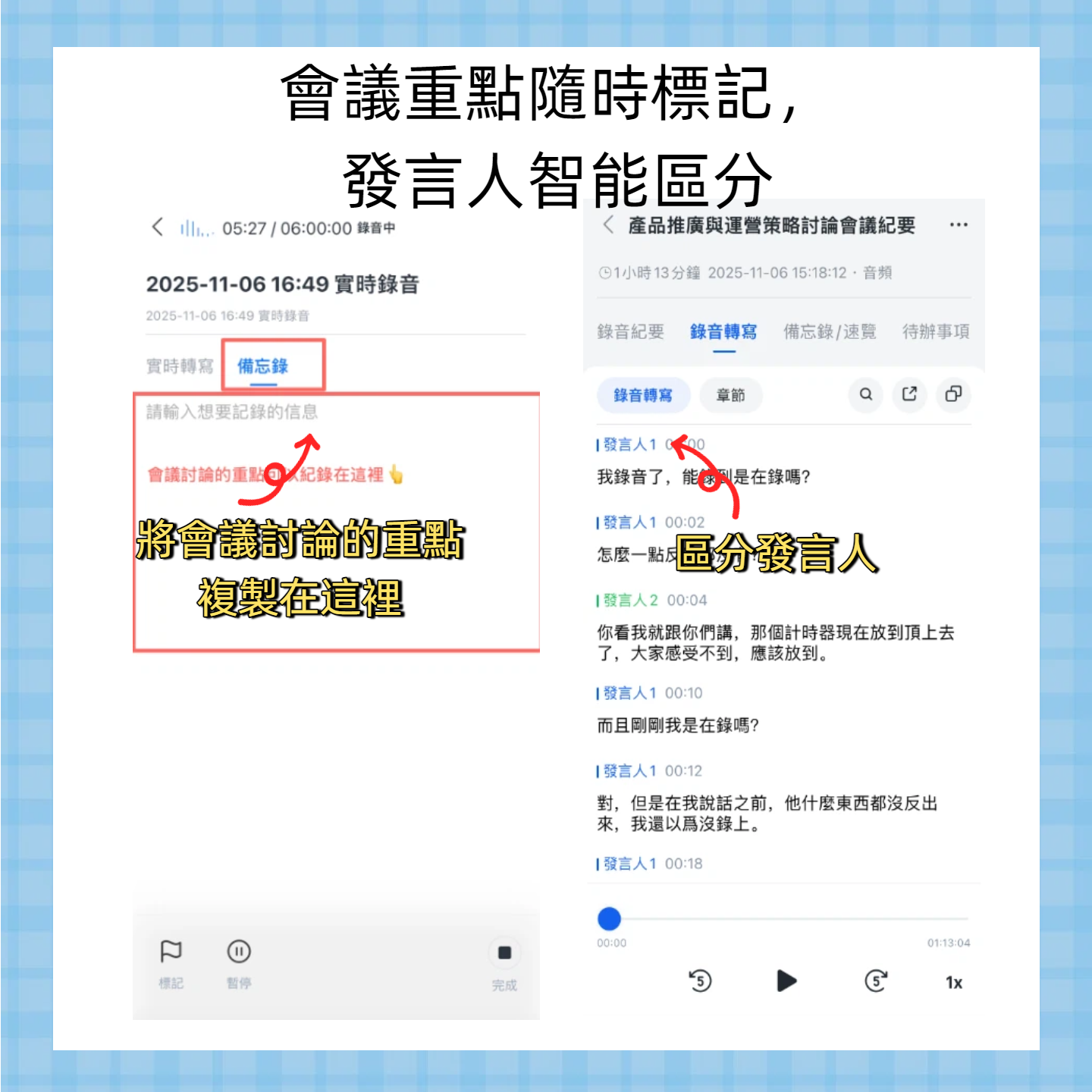
シーン3:面接やオンライン講座の記録
以前、オンラインの面接ワークショップに参加したが、Google Meetで聞いた内容を復習したくても録画や記録がなかった。そこでTinrecの「パソコン会議録音」機能を使い、ノートPCで講座のシステム音声と講師の声を直接録音し、終了後にすぐ文字起こしと要点を入手した。同じGoogle Meetで行われる活動でも、Tinrecを追加するだけで自分だけのデータベースができる。
AI議事録ツールを選ぶ際の4つの注意点
もし私のように学生で毎月のお小遣いが限られているなら、以下の点を重視するだろう:
- 文字起こし後の整理能力:単に文字起こしがあるだけでなく、どれだけ理解を助けてくれるかが重要。Tinrecの要約、セクション、タスク、AI質疑応答は、復習時間を大幅に節約してくれる。一方、Google Meetの内蔵機能は「リアルタイム表示」だけで、授業後の整理は一切ない。
- 無料プランの容量:これは学生の命綱。Tinrecの無料版は毎月基本の文字起こし時間が付与される。私の場合、1回の授業が2時間、月に約8回の授業で、重要な授業やグループ討論だけ録音すれば無料版で十分だ。もしすべて録音したいなら、Pro月額プランは夜食を2回我慢すれば手が届く。Google Meet自体には独立した文字起こしサービスはなく、他のツールと組み合わせる必要があり、追加費用がかかる。
- 言語と中国語対応:一部のツールでは中国語の文字起こし精度が低い。Tinrecは中国語の内容整理に優れており、特に日中混合の授業(私の学科では多い)でも専門用語を正しく認識できる。Google Meetの字幕は一部の言語のみ対応し、中国語では時々文字落ちがあり、授業後に編集やエクスポートもできない。
- クロスプラットフォームと利便性:TinrecはiOS、Android、Web版があり、ノートPCでGoogle Meetを使いながらスマホでTinrec録音を開始したり、PC版でシステム音声を直接録音できる。Google Meetの字幕はMeet内だけで、離れると消える。
よくある質問
Q:Tinrecは自動的にGoogle Meet会議に参加できますか?
A:現時点では、Tinrecは録音デバイスやPC音源を介して録音します。Google Meetのシステム音声と自分のマイクを録音でき、会議に参加してリアルタイムで記録しているかのような効果があります。自動参加ボットが必要なツールと比べて、この方法はプライバシーに優しく、ボットが参加しなかった場合の心配もありません。
Q:TinrecでGoogle Meetを録音すると、クラスメートに気づかれますか?
A:Tinrecは独立した録音アプリで、Google Meet内に何の通知も表示されないため、相手は録音に気づきません。ただし、使用にあたっては学校の規定を守り、他人のプライバシーを尊重してください。
Q:無料版で十分ですか?
A:ライトユーザーで、週に1~2回の重要な授業だけ録音するなら、無料版で十分です。すべての授業を録音したい場合やグループ討論が多い場合は、Pro月額プランを検討してください。1ヶ月に数杯のタピオカドリンクを我慢すれば手が届きます。
Q:文字起こしの精度は?
A:私の使用経験では、教授の発音がはっきりしていて、背景ノイズがひどくない場合、中国語の正解率は約9割以上です。もちろん、複数人が同時に話す場合や特殊なアクセント、学術専門用語がある場合は、元の録音と照らし合わせて確認することをおすすめしますが、手書きで書き写すよりはるかに正確です。
まとめ
もし毎週Google Meetのオンライン授業、グループ討論、講座があるなら、Meetの内蔵字幕だけでは不十分だ。それはその場でしか役立たず、授業後には何も残らない。Tinrecは、すべてのオンライン授業に専属のTAをつけるようなもので、録音や文字起こしだけでなく、要点やタスクを整理し、後から質問もできる。
1学期使ってみて、Tinrecなしのオンライン学習は考えられなくなった。まずは無料版をダウンロードして、次回の授業でリアルタイム録音をオンにし、AIが整理したノートがどんなものか見てみてほしい。がっかりさせないと約束する。
すべての録音を、次の行動につながる成果へ
ログインで文字起こし60分無料。クレジットカードは不要です
おすすめ記事
こちらの記事もおすすめです

2026年電話録音アプリ完全ガイド:通話録音から文字起こし・議事録まで
スマホの電話録音アプリはどう選ぶべきか。本記事では、端末・通信キャリアの制限、ファイル保存方法、文字起こしと要約のニーズ、クロスプラットフォームとチーム連携という5つの観点から、内蔵の通話録音機能、サードパーティ製録音アプリ、Tinrecの録音整理ワークフローを比較。どのタイプをインストールすべきか、録音後にどう活用するかを判断する手助けをします。
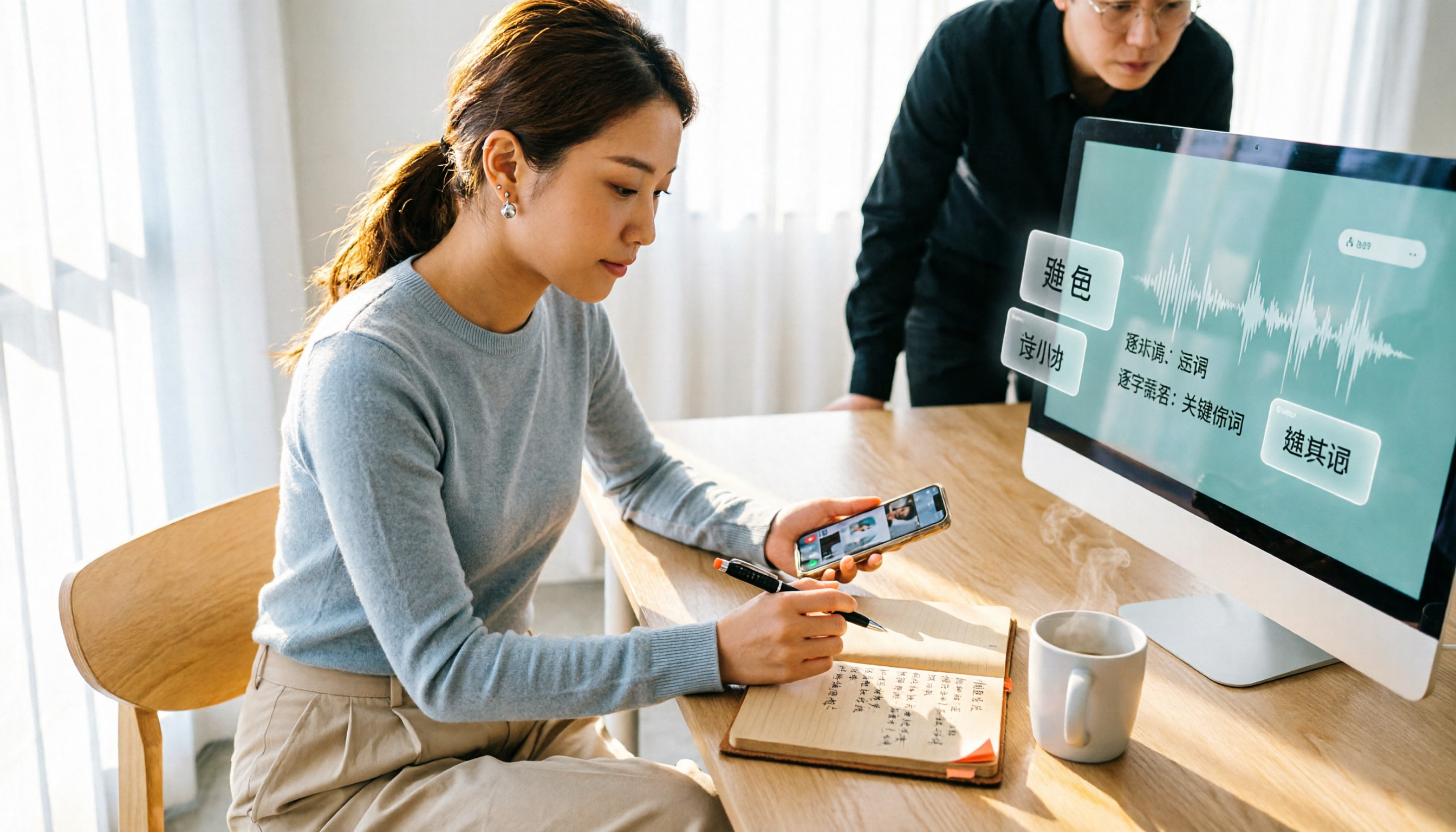
2026年Tinrec vs TapeACall:5つの軸で比較、iPhone通話録音アプリの会議後整理はどちらが優れている?
本記事では、iPhoneでの通話録音と会議後の整理におけるTinrecとTapeACallの違いを比較します。利用シーンのカバー範囲、文字起こしとAI整理、中国語処理、ファイル書き出し、チームコラボレーションの5つの軸から分析し、通話録音ツールを選ぶべきか、録音を検索可能なデータに変えるAI議事録ツールを選ぶべきかの判断を支援します。

2026年5つの電話録音ソリューション実測比較:PTTで話題のiPhone通話録音はどう選ぶ?
PTTでよく見られるiPhone通話録音の悩みから出発し、iOS 18内蔵、PLAUD録音ハードウェア、Notta、Otter.ai、Tinrecの5つのソリューションを実測比較。システム制限、文字起こしの流れ、会議後の要約、チーム連携の違いを分解し、実際の業務シーンに合った電話録音の解決策を選ぶ手助けをします。
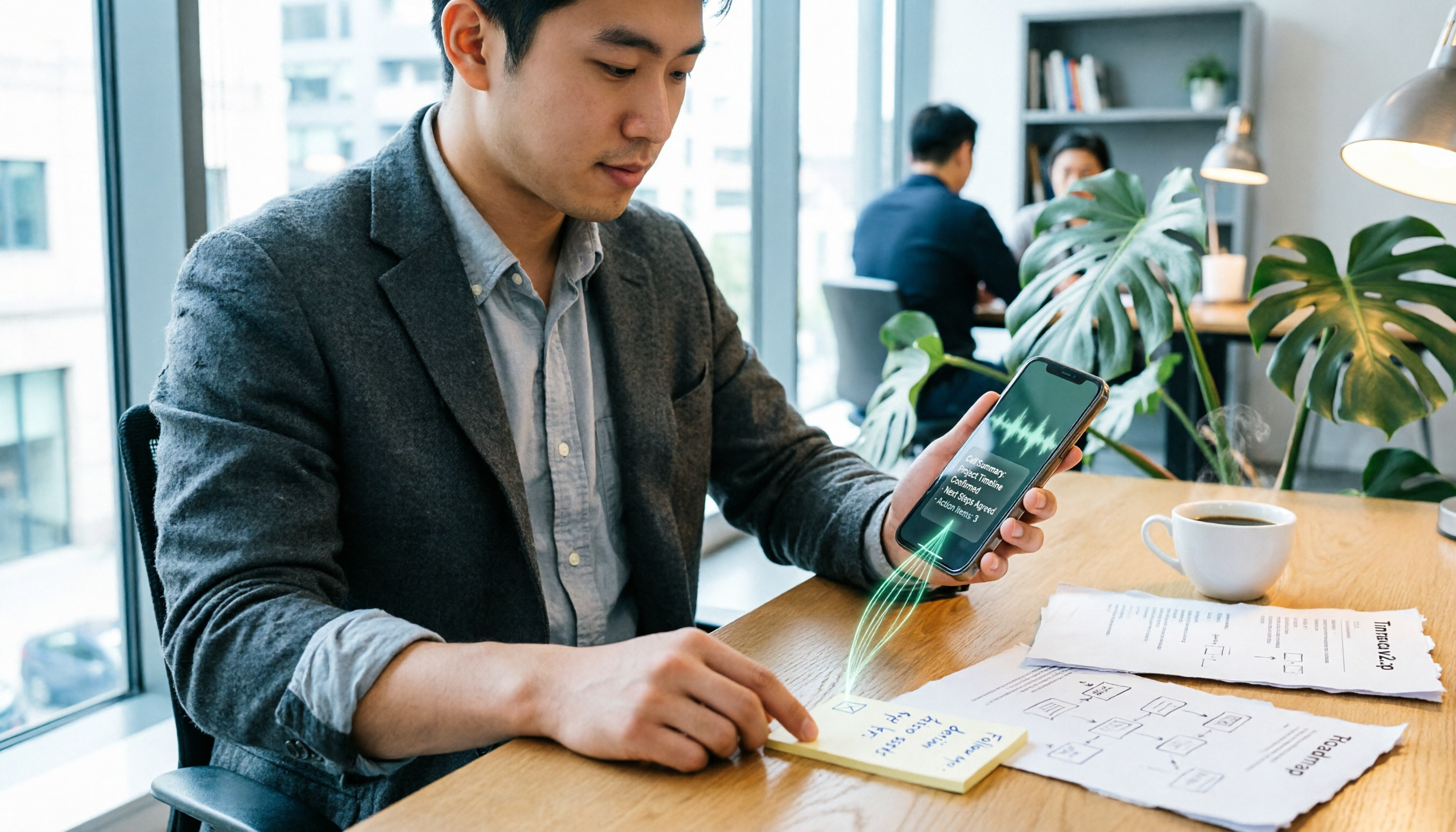
2026年版 電話録音ツール4選を実測比較:録音後の整理こそが鍵
多くの人は「電話録音 ダウンロード」と検索して、通話を録音するアプリを探すことに夢中で、録音後にどう活用するかはあまり考えていません。この記事では、実際に経験した落とし穴をもとに、電話録音アプリをダウンロードする前に理解すべき重要ポイントを解説し、Cube ACR、電話録音 ™ Call Recorder、Call Recorder、Tinrecを実測比較します。なぜ「録音」と「整理」は別々にツールを選ぶべきなのかを説明します。

2026年iPhone通話録音4方式を実測比較:Apple標準、サードパーティ製アプリ、AI整理の選び方
iPhoneの標準通話録音はiOS 18.1から利用可能になったが、録音後の文字起こし・要約・整理にこそ時間がかかる。本記事ではApple標準、サードパーティ製通話録音アプリ、AI録音ハードウェア、Tinrecの4方式を比較し、対応条件、地域制限、合法性の注意点、よくある落とし穴を整理する。

2026年版 iPhone通話録音アプリ5選を徹底比較:OS標準機能からAI文字起こしまで完全解説
iPhoneの通話録音はiOS 18から標準対応しましたが、開始時に通知音が鳴り、自動録音にも非対応です。市販の通話録音アプリの多くは3者通話を利用します。本記事では実際の利用シーンに基づき、アプリ選びの5つのポイントを解説。Tinrecの録音後整理フローを実測し、Otter.ai、Notta、PLAUDなどの位置づけと価格を比較。よくある失敗を避ける4つの注意点も紹介します。

【2026年最新】通話録音アプリの選び方:3ステップで最適なツール選定+AIで通話内容を整理する方法
通話録音アプリの選び方とは?まず「録音するだけ」か「活用する」かを明確にしましょう。本記事では3つの判断ポイントで適切なツールを選ぶ方法を解説し、無料通話録音アプリ(Cube ACRを例に)とTinrec秒聴録音を録音取得、文字起こし整理、AI質問応答、チーム連携、費用の面で比較します。iPhoneとAndroidのシステム制限の説明と6つのよくある質問も掲載。

2026年iPhone通話録音の使い方:5ステップ完全ガイド
iPhoneの内蔵通話録音はiOS 18から追加されましたが、ボタンが見つからない、録音の保存先がわからない、文字起こしが表示されないなど、多くの人がつまずいています。この記事では、機能の有効化から録音、ファイルの探し方、文字起こしの整理までを5つのステップで解説し、整理ツールTinrecがその後の要約やToDoをどう引き継ぐかを実測します。
2026年版iPhone通話録音アプリ6選の実測比較:無料プランで本当に録音できるのはどれ?
iPhoneの通話録音アプリは「無料」をうたっていても、ダウンロード後にサブスクリプション画面が表示されることがあります。この記事では、実際に利用可能な6つの方法(iOS内蔵の通話録音、Call Recorder、TapeACall、スピーカー側録音、AI文字起こしツールなど)を整理し、無料範囲、通知音の制限、適したユーザーを解説します。台湾での録音に関する法的注意点も付記し、予算ゼロとフル機能の間で選択できるようにします。