

録音を Tinrec に任せて、数分で文字起こしと要約を作成
音声・動画のアップロード、多言語文字起こし、AI 議事録、タスク抽出に対応
なぜGoogle Meetの代替案を探す人がいるのか?
Google Meetは多くのMacユーザーが会議で選ぶツールで、内蔵のリアルタイム字幕機能により、会議中の会話を画面上に同期表示できます。これは聴覚補助や素早い理解に役立ちます。しかし、これらの字幕は通常会議中にのみ表示され、会議が終わると消えてしまい、自動的に文字起こしを保存したり、さらに会議録にまとめたりすることはできません。

会議の内容を保存して、後で検索・振り返り、または参加しなかった人と共有したい場合、Google Meetの字幕だけでは不十分です。自分で録音したり、手動でノートを整理したり、別のツールで文字起こしをする必要があるかもしれません。正直なところ、これには少し手間がかかります。
もし同じような悩みをお持ちなら、AI録音文字起こしツールのTinrecを検討してみる価値があります。これはGoogle Meetの制限を解決するだけでなく、さまざまなソースからの音声・動画コンテンツを整理することもできます。
Tinrec vs Google Meet:核となる体験の違い
録音文字起こしに関して言えば、Google MeetとTinrecでは出発点が異なります。以下、5つの観点から違いを見ていきます。
入力ソースの幅
これが最も顕著な違いです。Google Meetの字幕機能はMeet会議内でのみ使用でき、そのプラットフォームを離れると直接使えません。しかし、私たちの日常には会議だけでなく、授業の録音、インタビュー、オンライン動画、さらには数ヶ月前の古い録音ファイルもあります。Tinrecはリアルタイム録音文字起こしだけでなく、音声ファイルや動画ファイルのアップロード、さらにはYouTubeや小紅書のリンクを貼るだけで文字起こしが可能です。つまり、異なるソースごとに別のツールを用意する必要がありません。
出力の完全性
Google Meetはリアルタイム字幕を提供し、会議中は便利ですが、終了後は消えます。一方Tinrecは録音をデータとして処理します。文字起こしを提供するだけでなく、自動的に要約、チャプター、タスクを生成し、さらにAI Q&A機能で内容を直接照会することもできます。これにより、会議中に必死にメモを取る必要がなくなり、後で時間をかけて要点を思い出す必要もありません。
AI対話検索機能
これは私がとても気に入っている機能です。Tinrecでは、1時間の会議を録音した後、直接「会議の結論は?」「誰が何を担当するの?」と入力すると、内容に基づいて答えを返してくれます。手動で30ページの文字起こしをめくる必要はありません。Google Meetには現在そのような機能はなく、情報を見つけるには自分で再生して確認するしかありません。
クロスプラットフォーム対応
Google Meet自体にはウェブ版とアプリがありますが、字幕機能は会議に縛られています。TinrecにはiOS、Android、ウェブ版があり、MacでGoogle Meetを開きながら、スマホやウェブ版のTinrecで録音文字起こしをしたり、Meetの録画ファイルをTinrecにアップロードして整理したりできます。このクロスプラットフォームの柔軟性は、複数のデバイスを同時に使う人にとって非常に便利です。
出力後の再利用
録音・文字起こしが終わった後、次は何をするでしょうか?TinrecはTXT、Word、PDFにエクスポートできるほか、NotionやGoogle Docsなどのツールに同期して、整理した内容を日常のワークフローに直接取り込むことができます。Google Meetの字幕にはエクスポート機能がないため、加工するには最初からやり直す必要があります。
会議中の字幕表示だけを見れば、Google Meetは十分に機能します。しかし、保存可能で検索可能、さらに編集可能な会議録を求めるなら、Tinrecの差は明らかです。
Tinrecの核心機能一覧
上記の比較からわかるように、Tinrecは単なる録音文字起こしツールではなく、音声・動画コンテンツを処理するワークベンチのようなものです。次に、実際のシチュエーションに沿って、最もよく使われる機能を紹介します。
リアルタイム録音文字起こし
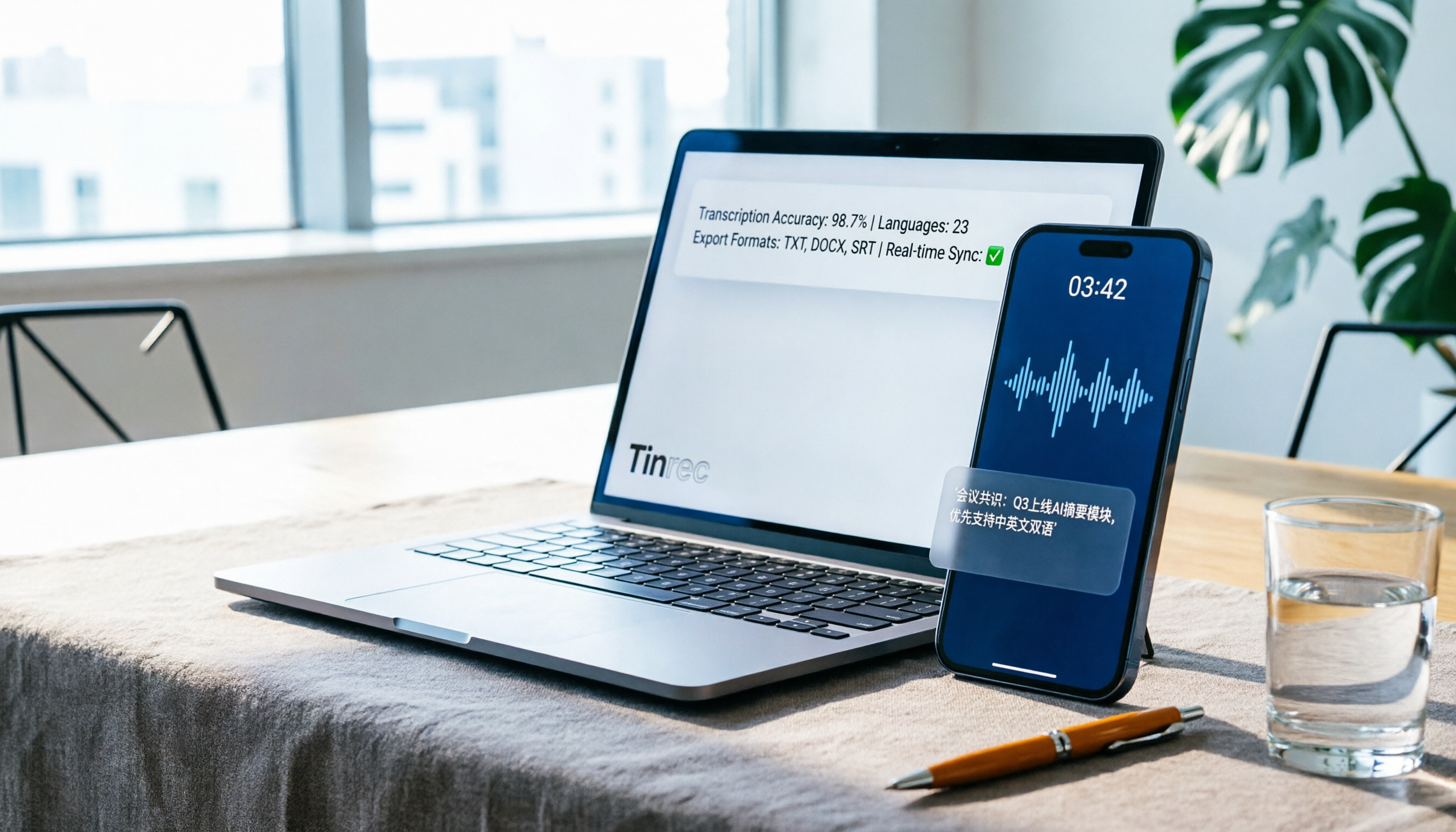
この機能はほぼ日常的に必須です。Tinrecを開くと、録音と同時に文字が表示され、遅延は1秒未満です。会議中に文字を見ながら、重要な情報を見逃していないか確認できます。会議が終わった瞬間には文字起こしも完了しています。素早く議事録を生成したい人にとって、これは非常に時間の節約になります。
音声・動画ファイルの文字起こし
過去に録音した音声ファイルや動画ファイルがあれば、会議録画、インタビュー録音、授業音声など、Tinrecにアップロードするだけで自動的に文字起こしされ、要約やチャプターも付属します。この機能は古い資料を整理する必要がある人に特に便利で、もう一度聞き直す必要がありません。
録音の整理を手作業から解放
音声・動画をアップロードするだけで、文字起こし、要約、タスクを自動作成
オンライン動画リンクの文字起こし
YouTubeや小紅書の公開動画(製品紹介、チュートリアル、講演など)を参考にすることがあります。リンクをコピーしてTinrecに貼り付けると、動画内の音声を解析して文字に起こし、要約を生成します。これはコンテンツクリエイターや研究資料が必要な人にとって、強力な収集ツールです。
AI要約とタスク抽出
録音後の次のステップとして、Tinrecは自動的に要約を生成し、最初から最後まで聞く手間を省きます。会議の場合、議論からタスクを抽出し、誰が何をいつまでにやるかをリストアップしてくれます。この機能はプロジェクト実行担当者にとって非常に便利です。
AI対話検索
前述の通り、これはTinrecのキラー機能です。これは対話可能なデータベースのようなもので、会議、授業、インタビューを問わず、後から自然言語で質問して直接答えを得られます。過去のコンテンツを頻繁に振り返る必要がある人にとって、キーワード検索よりも直感的です。
実際の使用シーン
これだけ多くの機能を紹介しましたが、実際にどのような場面で使えるのか、いくつか代表的な例を挙げます。
会議議事録
これはTinrecの最も直感的なアプリケーションです。MacでGoogle Meetを開く際、同時にTinrecで録音を開始すると、バックグラウンドで文字起こしが行われます。会議終了後、文字起こし、要約、タスクがすでに生成されているので、すぐに議事録にまとめて同僚に送信したり、Notionに保存したりできます。
授業ノート

学生や生涯学習者の場合、授業の録音はよくある課題です。長い録音をしても、結局聞き直す時間がありません。Tinrecを使えば文字起こしだけでなく、自動的にチャプターに分割されるので、構造化されたノートができ、復習時に素早く要点にジャンプできます。
インタビュー整理
インタビューを行う人にとって最も怖いのは、何時間も録音を聞き直して文字起こしをすることです。Tinrecは直接文字起こしを行い、さらにインタビュー後にAIで質問して、インタビュイーが述べた重要な視点やデータを見つけ出せるため、整理時間を少なくとも半分に削減できます。
個人のアイデア記録
時々、ひらめきが湧いて、思いつきで録音することがあります。従来はこれらの録音はスマホの中に眠ったまま、二度と開かれることはありませんでした。しかしTinrecを使えば、これらのアイデアを文字に起こし、要約を追加し、他の資料とリンクさせることで、徐々に自分だけの知識ベースを構築できます。
録音文字起こしツールを選ぶ際の注意点
もし追加の文字起こしツールを検討しているなら、以下のポイントを考慮すると良いでしょう。
入力ソースの多様性
多くの人は最初は会議だけを考えますが、後になって文字起こしが必要なコンテンツは実に多岐にわたることに気づきます。授業録音、インタビュー、オンライン動画、古いファイルなど、多様なソースに対応したツールを選ぶと長期的に便利です。Tinrecはこの点で非常に充実しています。
文字起こしだけでなく、整理も重要
文字起こしは最初のステップに過ぎません。重要なのはその後の要約、チャプター、タスク、さらにはQA方式で要点を見つけられるかどうかです。ツールが単に文字に起こすだけであれば、あなたはまだ自分で内容を整理する時間を費やす必要があります。Tinrecの後処理能力は、純粋な文字起こしツールと一線を画す点です。
クロスプラットフォームとエクスポートの柔軟性
あなたのワークフローは複数のデバイスやサービスにまたがる可能性があります。そのため、ツールがiOS、Android、ウェブ版で使用できるか、一般的な形式にエクスポートできるか、NotionやGoogle Docsに同期できるかなどが、使用体験に影響します。
無料プランが十分かどうか
ほとんどの人はまず無料版から試します。無料プランの文字起こし分数、機能制限、特定のプラットフォームへの縛りがないかなどに注意しましょう。Tinrecの無料版は基本的な文字起こし枠を提供しており、まずコア機能を体験してから、アップグレードを検討できます。
まとめ:Tinrecは試す価値があるか?
全体的に、Google Meetの内蔵字幕は会議中の補助に適していますが、会議内容を長期保存したり、自動的に要点を整理したり、様々なソースからの音声・動画を処理したい場合、Tinrecの方がより完全な選択肢です。
文字起こしだけでなく、それらのテキストを利用可能なデータに整理してくれることが重要です。要約、タスク、AIによる直接QAなど。特にMacユーザーにとって、クロスプラットフォームの使用と出力統合におけるTinrecの柔軟性は、ワークフローを大幅にスムーズにします。
まずはTinrecの無料版をダウンロードして、毎月提供される基本枠を使って、自分の会議録音で試してみることをお勧めします。録音から要約の生成までのプロセスを実際に体験すれば、どんなレビューよりも実感できるでしょう。
よくある質問
Tinrec無料版の制限は?
無料版では毎月一定の文字起こし分数が提供され、リアルタイム録音、ファイル文字起こし、オンライン動画解析などのコア機能を体験できます。より多くの枠や高度な機能が必要な場合は、有料プランを検討してください。
Tinrecはどのプラットフォームをサポートしていますか?
現在、iOS、Android、ウェブ版に対応しています。そのため、Macではウェブ版、またはスマホで操作できます。
文字起こしの精度は?
クリアな音声環境では、Tinrecの文字起こし品質は非常に良好です。ただし、実際の効果は録音品質、背景ノイズ、アクセントなどの要因に影響されます。重要な内容は原文と照合することをお勧めします。
どのような形式にエクスポートできますか?
TXT、Word、PDFなどの一般的な形式に対応しており、NotionやGoogle Docsなどのサードパーティサービスにも同期できます。
中国語に対応していますか?
対応しています。中国語の認識と整理にも優れたパフォーマンスを発揮し、繁体字と簡体字の両方に対応しています。
録音のプライバシーは安全ですか?
Tinrecは業界標準の暗号化転送と保存を採用しており、録音とテキストコンテンツが保護され、不正アクセスされないようにしています。
すべての録音を、次の行動につながる成果へ
ログインで文字起こし60分無料。クレジットカードは不要です
おすすめ記事
こちらの記事もおすすめです

2026年版 iPhone通話録音アプリ5選を徹底比較:OS標準機能からAI文字起こしまで完全解説
iPhoneの通話録音はiOS 18から標準対応しましたが、開始時に通知音が鳴り、自動録音にも非対応です。市販の通話録音アプリの多くは3者通話を利用します。本記事では実際の利用シーンに基づき、アプリ選びの5つのポイントを解説。Tinrecの録音後整理フローを実測し、Otter.ai、Notta、PLAUDなどの位置づけと価格を比較。よくある失敗を避ける4つの注意点も紹介します。

【2026年最新】通話録音アプリの選び方:3ステップで最適なツール選定+AIで通話内容を整理する方法
通話録音アプリの選び方とは?まず「録音するだけ」か「活用する」かを明確にしましょう。本記事では3つの判断ポイントで適切なツールを選ぶ方法を解説し、無料通話録音アプリ(Cube ACRを例に)とTinrec秒聴録音を録音取得、文字起こし整理、AI質問応答、チーム連携、費用の面で比較します。iPhoneとAndroidのシステム制限の説明と6つのよくある質問も掲載。

2026年iPhone通話録音の使い方:5ステップ完全ガイド
iPhoneの内蔵通話録音はiOS 18から追加されましたが、ボタンが見つからない、録音の保存先がわからない、文字起こしが表示されないなど、多くの人がつまずいています。この記事では、機能の有効化から録音、ファイルの探し方、文字起こしの整理までを5つのステップで解説し、整理ツールTinrecがその後の要約やToDoをどう引き継ぐかを実測します。
2026年版iPhone通話録音アプリ6選の実測比較:無料プランで本当に録音できるのはどれ?
iPhoneの通話録音アプリは「無料」をうたっていても、ダウンロード後にサブスクリプション画面が表示されることがあります。この記事では、実際に利用可能な6つの方法(iOS内蔵の通話録音、Call Recorder、TapeACall、スピーカー側録音、AI文字起こしツールなど)を整理し、無料範囲、通知音の制限、適したユーザーを解説します。台湾での録音に関する法的注意点も付記し、予算ゼロとフル機能の間で選択できるようにします。

2026年版 電話録音アプリ5選の実測比較:録音後にそのまま使えるかが鍵
電話録音アプリは録音できるだけでは不十分で、録音後に要点を見つけられるかが問題です。この記事ではiPhoneとAndroidのシステム制限から始め、5つの一般的な通話録音ソリューションの実際の違いを整理し、録音ファイルをTinrecにインポートして文字起こし、要約、ToDoを生成する流れを実測します。どの組み合わせが自分の利用シーンに最適かを判断するのに役立ちます。
2026年版 Android 通話録音ツール4選の比較:内蔵機能、アプリ、AI整理の選び方
「android 通話録音 アプリ」で検索して、ストアで評価の高いアプリをダウンロードしたのに、通話後にファイルを開くと空だった——そんな経験はありませんか?この記事では、Android 通話録音の実際の制限から始め、選ぶ前に理解すべき4つのポイントを解説します。さらに、Google 電話アプリの内蔵録音、Cube ACR、Call Recorder、Tinrec(秒聴録音)を横断比較し、「録音できる」と「録音後使える」の違いを整理します。

2026年版 電話録音アプリ5選の実測比較:Tinrecが文字起こしと議事録のギャップを埋める
電話録音アプリの選び方とは?本記事では「音声ファイルだけが欲しい」場合と「そのまま使える記録が欲しい」場合の2つのニーズから、Cube ACR、Call Recorder、Rev Call Recorderなど一般的な通話録音ツールの実際の制限を比較し、Tinrecがボット不要の会議録音、リアルタイム文字起こし、AI要約とToDo、チームスペースによって、録音を検索可能で質問可能、納品可能なデータに変える方法を説明します。

2026年iPhone通話録音アプリ4選を実測比較:会議後の整理時間を本当に削減できるのはどれ?
iPhone向け通話録音アプリは数多くありますが、本当に問うべきは「録音後に何が得られるか」です。本記事では中間管理職の半年間の実測経験をもとに、iOS 18内蔵、TapeACall、Rev Call Recorder、Tinrec秒聴録音を比較。文字起こし、中国語認識、利用シーン対応、AI質問応答、チームのデータガバナンスの5つの観点から分析し、どの状況でどれを選ぶべきかを解説します。

2026年4つのスマホ通話録音アプリ実測比較:録音した音声ファイルをどうやって有用なデータに変えるか?
スマホ通話録音アプリの選び方とは?本記事ではiPhoneとAndroidのシステム制限から始め、Cube ACR、CallsBox、Rev Call Recorder、スマホ内蔵録音を実測比較し、録音後にTinrecを使って音声ファイルを文字起こし・要約・ToDoに変換し、通話記録を本当に「見つけられる」ものにする方法を解説します。