
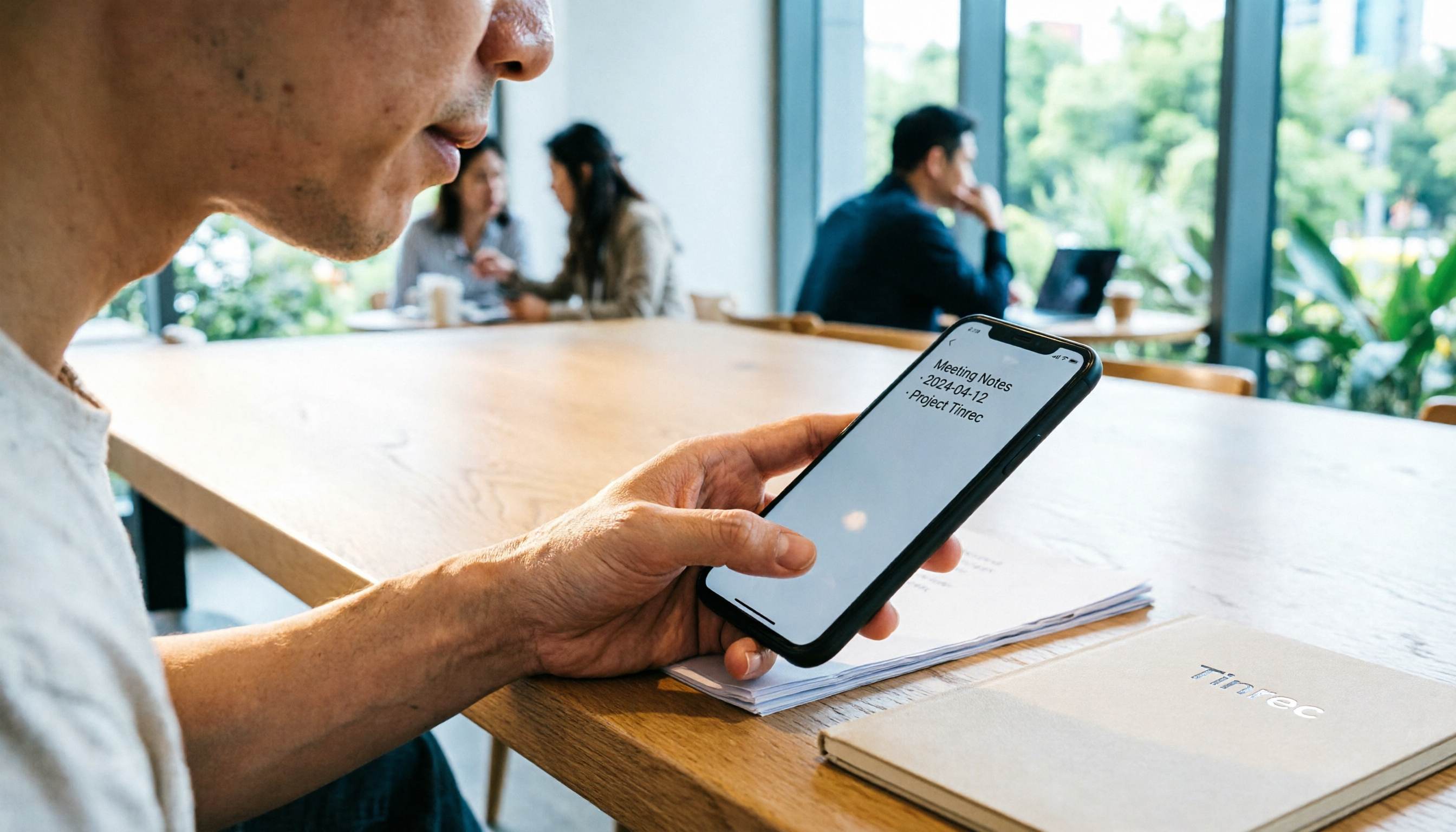
録音を Tinrec に任せて、数分で文字起こしと要約を作成
音声・動画のアップロード、多言語文字起こし、AI 議事録、タスク抽出に対応
2026年、スマホの録音を文字起こしする方法?5ステップ完全ガイド(Tinrecを例に)
これまで何種類ものスマホ録音文字起こしアプリを試してきましたが、文字起こしの誤りが多かったり、英語しか対応していなかったり。中にはハードウェアを購入する必要があるものもあり、高額で面倒でした。Tinrec(秒聽録音)を使って初めて、ようやく使えるアプリに出会えたと思いました。中国語の文字起こしが正確なだけでなく、自動で要点を整理してくれるので、チームの時間を節約するのに最適です。
始める前に|必要な準備
- スマートフォン(iPhoneまたはAndroid)1台。Tinrecは両方のプラットフォームに対応しています。
- Tinrecアプリをダウンロード。App StoreまたはGoogle Playから無料でダウンロードし、GoogleまたはApple IDでログインするだけです。
- 文字起こししたい録音データを準備。会議の記録、授業の録音、インタビューファイルなど。
- 安定したインターネット接続。リアルタイム文字起こしにはオンラインが必要です。オフラインで使用する場合は、事前に言語パックをダウンロードしておきましょう。
ステップ1|文字起こししたい内容を録音する
このステップの目的は、クリアな録音ファイルを取得することです。これが後続の全ステップの基礎となります。
Tinrecを開き、メイン画面の録音ボタンをタップして録音を開始します。録音時はスマホを話し手に近づけます。距離が近いほど音声がクリアになり、文字起こしの精度が向上します。1対1のインタビューではスマホを2人の間に置き、複数人の会議ではテーブルの中央に置きます。
なぜ録音品質を特に強調するのでしょうか?AI文字起こしの精度は音声品質に依存するからです。どんなに優れたエンジンでも、不鮮明な録音には対応できません。後で校正に時間をかけるよりも、録音時に30秒かけて位置を確認する方がよいでしょう。
録音が完了すると、Tinrecのメイン画面にその録音が表示され、隣に長さとファイルサイズが表示されます。
ステップ2|AIで文字起こし(逐語録)を作成する
録音が終わったら、次はTinrecに自動で文字起こしをさせます。
録音リストで先ほどの録音をタップし、「文字起こし」を選択します。Tinrecが処理を開始します。速度は非常に速く、基本的に1分の録音が約10秒以内で文字起こしされます。文字起こし時には自動で段落分けされ、「話者識別」機能も選択可能で、複数人の会議に便利です。
文字起こしが完了すると、タイムコード付きの逐語録が得られます。任意のテキストをクリックすると、対応する録音位置にジャンプでき、校正が簡単です。
ステップ3|逐語録を素早く校正する
AI文字起こしは100%完璧ではありませんが、Tinrecの精度はクリアな録音であればかなり良好です。校正時には以下のようにしています。
- まずざっと目を通し、明らかな誤字や欠落がないか確認します。
- タイムコードを利用して直接原音を聞きながら校正すると、時間と手間が省けます。
- 重要な会議の場合は、「重要箇所をマーク」機能を使ってキーセンテンスを強調しておくと、後で見つけやすくなります。
正直なところ、ほとんどの会議録音では、固有名詞や口語表現を修正するだけで済み、全体で少なくとも80%の時間を節約できます。
録音の整理を手作業から解放
音声・動画をアップロードするだけで、文字起こし、要約、タスクを自動作成
ステップ4|AIで会議議事録を生成する
逐語録が長すぎる?Tinrecなら直接、要約やToDoリストに整理できます。
「AI要約」をタップすると、会議のタイトル、参加者、議論内容、結論を含む簡潔な会議の要点が自動生成されます。さらに「ToDoリスト」をタップすると、会話から「誰が、いつ、何をする」を抽出し、タスク管理ツールに直接コピーできるToDoリストに変換します。
この機能は私たちの小さなチームにとって非常に便利です。会議後に記録を書くのに30分もかける必要がありません。
ステップ5|エクスポートと共有
整理されたテキストと要約は、TinrecからTXT、Word、PDFなど複数の形式でエクスポートでき、さらにNotion、Google Docs、Dropboxに直接同期することも可能です。これにより、既存のワークフローに組み込むことができます。
エクスポートをタップし、希望の形式とクラウドサービスを選択し、認証後に自動的に同期されます。非常に便利です。
よくある質問とトラブルシューティング
Q: 文字起こしに誤字が多い場合の対処法は?
原因として、録音環境がうるさいか、距離が遠すぎることが多いです。Tinrecにはスマートノイズリダクションが内蔵されており、録音前に設定で有効にできます。既存の録音ファイルを使用する場合は、アップロード後に手動で「高ノイズ環境」モードを選択できます。市販の文字起こしツールの多くにはこのオプションはありません。
Q: 複数人が話す場合、話者の識別がうまくいかない場合は?
Tinrecでは「話者識別」機能を有効にできます。100%正確ではありませんが、一般的な会議では効果的です。無料版を使用している場合は、手動でマークすることもできます。
Q: ネットワークが不安定な場合でも使用できますか?
リアルタイム文字起こしにはネットワークが必要ですが、オフラインで録音し、後でネットワーク接続時にアップロードして文字起こしすることができます。または、オフライン言語パックをダウンロードすれば、中国語と英語のオフライン文字起こしが可能です。
応用テクニック|Tinrecの効率を倍増させる3つの方法
AIとの対話で録音内容を直接質問する
要約だけでなく、Tinrec内で「前回の会議で議論された予算の数字は?」と質問すると、録音から該当箇所を探し出します。この機能は競合のOtterにもありますが、Tinrecの中国語理解力はより優れています。ネット動画のリンクから直接文字起こし
YouTube、TikTok、小紅書の動画リンクを貼り付けるだけで、Tinrecが逐語録と要約を解析します。これはコンテンツリサーチに非常に便利です。Nottaにも同様の機能がありますが、Tinrecは中国語動画のサポートがより充実しています。クロスプラットフォーム同期でPCとスマホがシームレスに連携
スマホで録音すると、PCのウェブ版ですぐに確認でき、直接編集も可能です。これはオフィスと外出先で頻繁に会議を行う私にとって、ファイル転送の手間を省いてくれます。

Tinrec以外の選択肢
- Notta:機能は類似しており、文字起こし品質も良好ですが、月額料金が高めで、ネット動画のサポートはTinrecほど直接的ではありません。既に会議ボットのニーズがあるチームに適しています。
- Otter.ai:英語の会議が強みで、中国語の文字起こしは芳しくなく、無料版の分数も少なめです。主に英語の会議を処理する場合は試してみてください。
しかし、中国語を使用し、会議、授業、動画など様々なシチュエーションに対応したい場合、Tinrecは現時点で最もコストパフォーマンスの高い選択肢です。
まとめ
この5つのステップを学べば、Tinrecを使ってスマホの録音を逐語録に変換し、会議議事録を自動生成し、ToDoリストを抽出し、さらにAI対話で要点を検索することができます。次のステップ:Tinrecの無料版をダウンロードして、自分の録音を試してみてください。毎月無料枠があり、数回の会議を試すのに十分です。これで完了です。ぜひお試しください。
すべての録音を、次の行動につながる成果へ
ログインで文字起こし60分無料。クレジットカードは不要です
おすすめ記事
こちらの記事もおすすめです

2026年電話録音アプリ完全ガイド:通話録音から文字起こし・議事録まで
スマホの電話録音アプリはどう選ぶべきか。本記事では、端末・通信キャリアの制限、ファイル保存方法、文字起こしと要約のニーズ、クロスプラットフォームとチーム連携という5つの観点から、内蔵の通話録音機能、サードパーティ製録音アプリ、Tinrecの録音整理ワークフローを比較。どのタイプをインストールすべきか、録音後にどう活用するかを判断する手助けをします。

2026年Tinrec vs TapeACall:5つの軸で比較、iPhone通話録音アプリの会議後整理はどちらが優れている?
本記事では、iPhoneでの通話録音と会議後の整理におけるTinrecとTapeACallの違いを比較します。利用シーンのカバー範囲、文字起こしとAI整理、中国語処理、ファイル書き出し、チームコラボレーションの5つの軸から分析し、通話録音ツールを選ぶべきか、録音を検索可能なデータに変えるAI議事録ツールを選ぶべきかの判断を支援します。

2026年5つの電話録音ソリューション実測比較:PTTで話題のiPhone通話録音はどう選ぶ?
PTTでよく見られるiPhone通話録音の悩みから出発し、iOS 18内蔵、PLAUD録音ハードウェア、Notta、Otter.ai、Tinrecの5つのソリューションを実測比較。システム制限、文字起こしの流れ、会議後の要約、チーム連携の違いを分解し、実際の業務シーンに合った電話録音の解決策を選ぶ手助けをします。
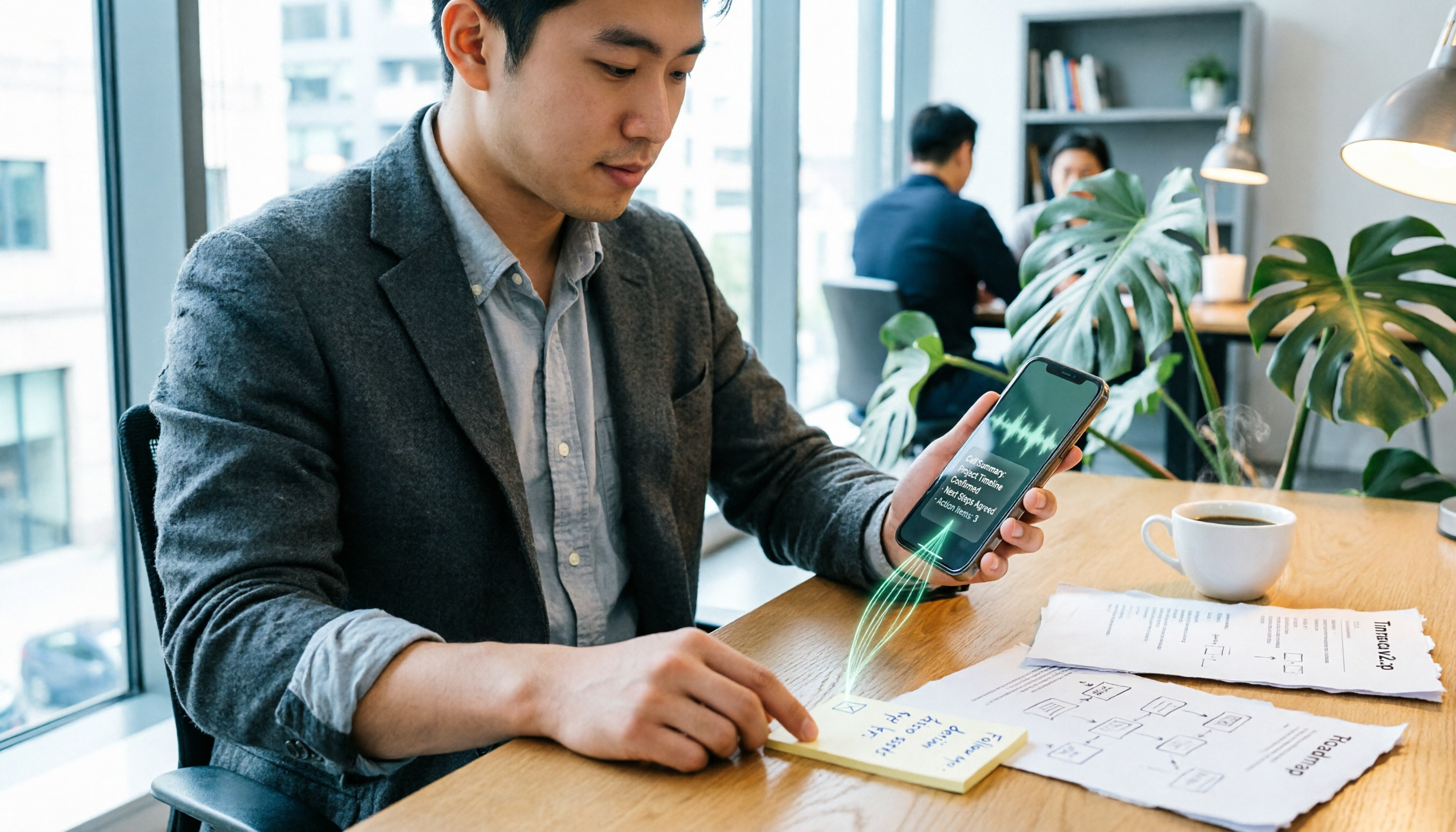
2026年版 電話録音ツール4選を実測比較:録音後の整理こそが鍵
多くの人は「電話録音 ダウンロード」と検索して、通話を録音するアプリを探すことに夢中で、録音後にどう活用するかはあまり考えていません。この記事では、実際に経験した落とし穴をもとに、電話録音アプリをダウンロードする前に理解すべき重要ポイントを解説し、Cube ACR、電話録音 ™ Call Recorder、Call Recorder、Tinrecを実測比較します。なぜ「録音」と「整理」は別々にツールを選ぶべきなのかを説明します。

2026年iPhone通話録音4方式を実測比較:Apple標準、サードパーティ製アプリ、AI整理の選び方
iPhoneの標準通話録音はiOS 18.1から利用可能になったが、録音後の文字起こし・要約・整理にこそ時間がかかる。本記事ではApple標準、サードパーティ製通話録音アプリ、AI録音ハードウェア、Tinrecの4方式を比較し、対応条件、地域制限、合法性の注意点、よくある落とし穴を整理する。

2026年版 iPhone通話録音アプリ5選を徹底比較:OS標準機能からAI文字起こしまで完全解説
iPhoneの通話録音はiOS 18から標準対応しましたが、開始時に通知音が鳴り、自動録音にも非対応です。市販の通話録音アプリの多くは3者通話を利用します。本記事では実際の利用シーンに基づき、アプリ選びの5つのポイントを解説。Tinrecの録音後整理フローを実測し、Otter.ai、Notta、PLAUDなどの位置づけと価格を比較。よくある失敗を避ける4つの注意点も紹介します。

【2026年最新】通話録音アプリの選び方:3ステップで最適なツール選定+AIで通話内容を整理する方法
通話録音アプリの選び方とは?まず「録音するだけ」か「活用する」かを明確にしましょう。本記事では3つの判断ポイントで適切なツールを選ぶ方法を解説し、無料通話録音アプリ(Cube ACRを例に)とTinrec秒聴録音を録音取得、文字起こし整理、AI質問応答、チーム連携、費用の面で比較します。iPhoneとAndroidのシステム制限の説明と6つのよくある質問も掲載。

2026年iPhone通話録音の使い方:5ステップ完全ガイド
iPhoneの内蔵通話録音はiOS 18から追加されましたが、ボタンが見つからない、録音の保存先がわからない、文字起こしが表示されないなど、多くの人がつまずいています。この記事では、機能の有効化から録音、ファイルの探し方、文字起こしの整理までを5つのステップで解説し、整理ツールTinrecがその後の要約やToDoをどう引き継ぐかを実測します。
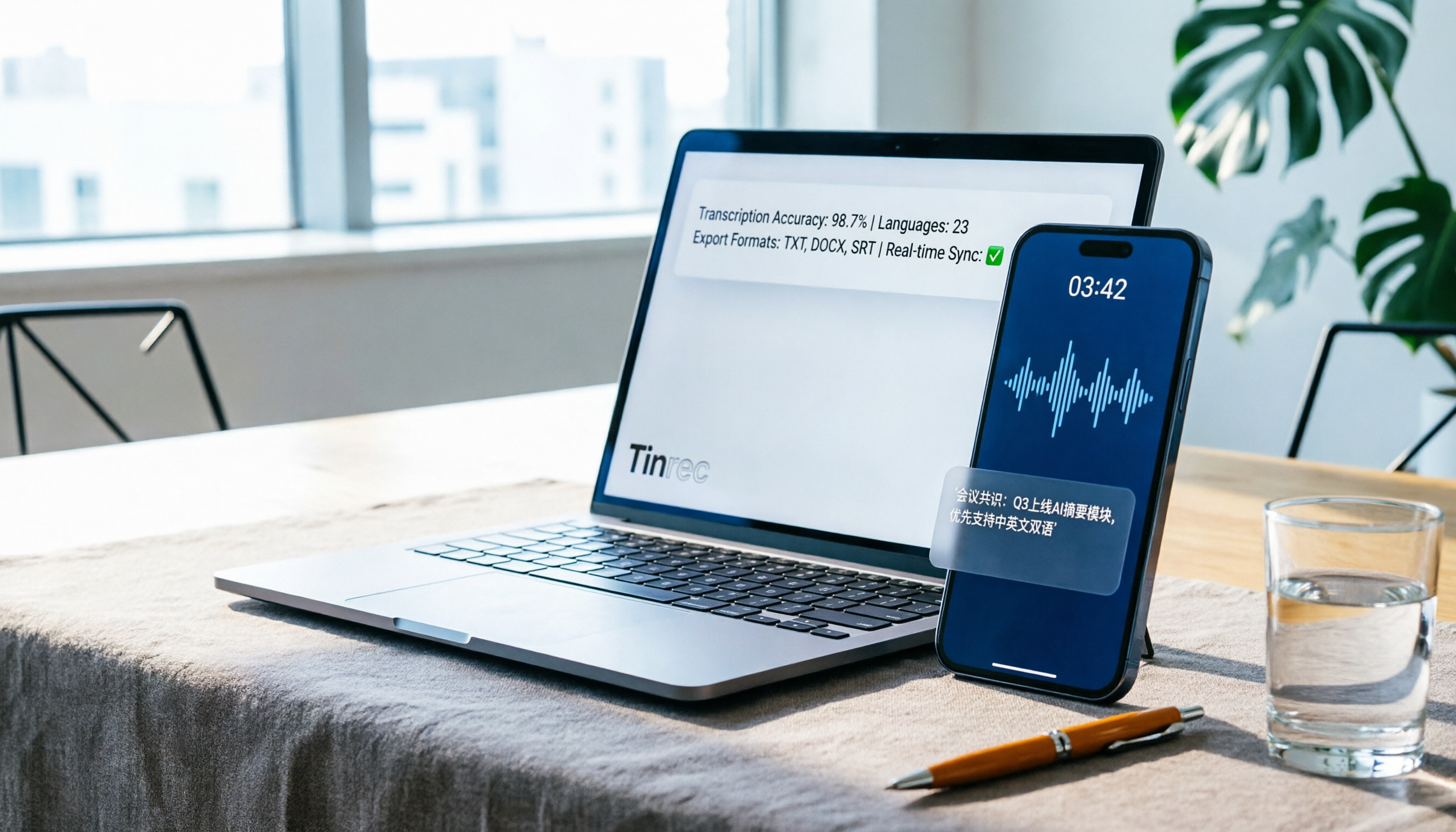
2026年版iPhone通話録音アプリ6選の実測比較:無料プランで本当に録音できるのはどれ?
iPhoneの通話録音アプリは「無料」をうたっていても、ダウンロード後にサブスクリプション画面が表示されることがあります。この記事では、実際に利用可能な6つの方法(iOS内蔵の通話録音、Call Recorder、TapeACall、スピーカー側録音、AI文字起こしツールなど)を整理し、無料範囲、通知音の制限、適したユーザーを解説します。台湾での録音に関する法的注意点も付記し、予算ゼロとフル機能の間で選択できるようにします。