
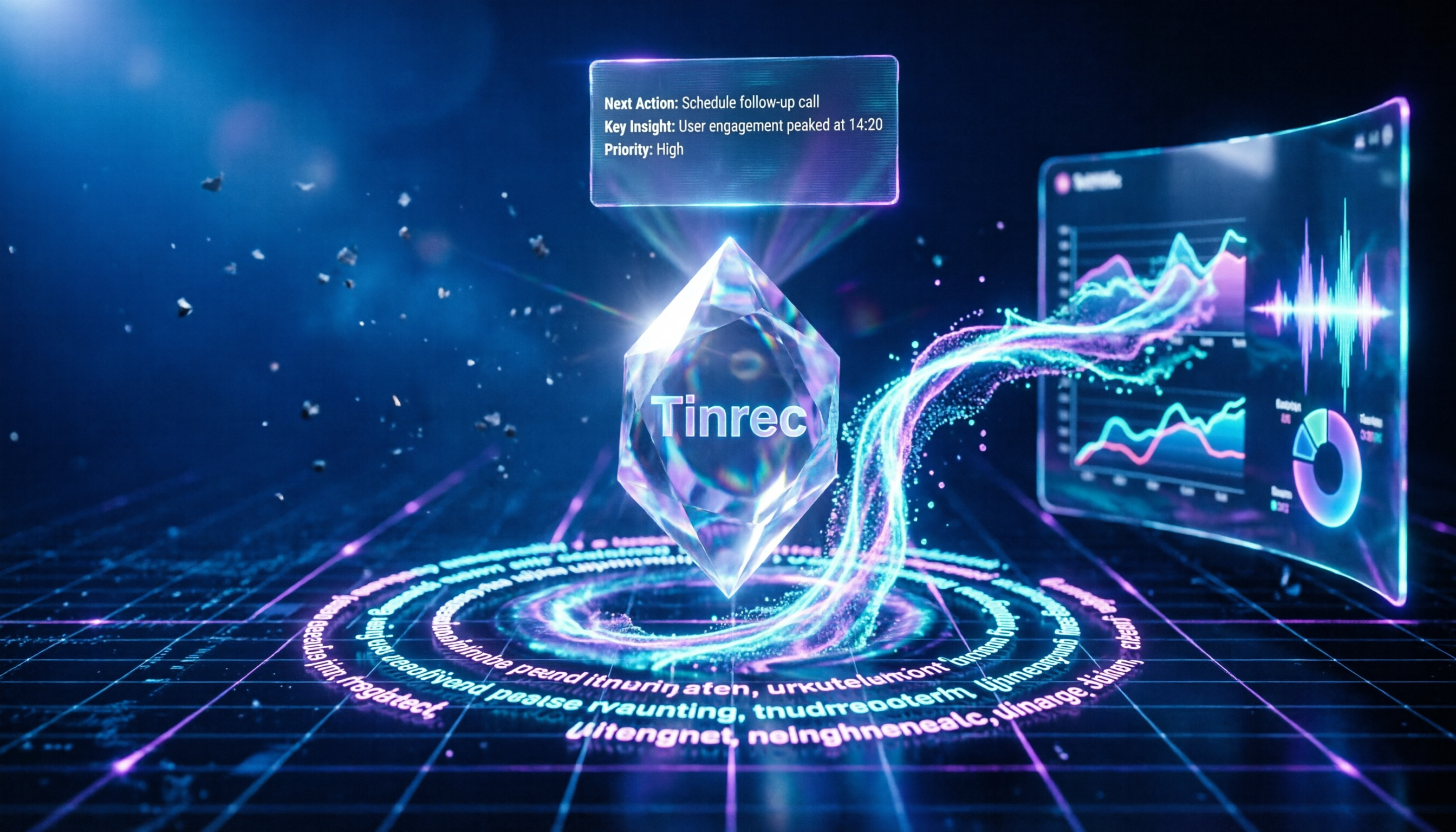
録音を Tinrec に任せて、数分で文字起こしと要約を作成
音声・動画のアップロード、多言語文字起こし、AI 議事録、タスク抽出に対応
前学期、私はゼミの授業を履修していて、毎週グループメンバーとGoogle Meetでミーティングをしながら画面を共有して進捗報告をしていました。あの時一番つらかったのは、プレゼン作成ではなく、ミーティング後に議事録をまとめることでした。教授の話題があちこちに飛び、メンバーの議論も賑やかで、私は聞きながらタイピングするだけで、最終的にメモはめちゃくちゃで自分でも読めなくなりました。Tinrecを使うまでは、議事録作成がこんなに簡単だとは思いませんでした。Google Meetで画面共有をしながら、Tinrecがバックグラウンドで録音し、終了後数分で逐語録、AI要約、Todoリストを自動生成してくれるので、もう慌てる必要はありません。
Tinrecでできること

以前は2時間のGoogle Meetが終わると、録音を聞き直して逐語録を作るのに少なくとも30分かかっていました。今はTinrecを使うので、そんなに疲れることはありません。単なる録音ツールではなく、会議内容をすぐに使える資料に変えてくれます。
シナリオ1:ゼミ報告後、5分で議事録完成
私が画面共有で報告を終えてメンバーが質問や議論を始めると、Tinrecはすでにリアルタイムで文字起こしをしています。ミーティング終了と同時に、AI要約が表示されます。会議のテーマ、結論、担当者、締切が一目瞭然。その要約をグループに送ると、みんな「先輩、その効率ヤバいです」と言ってくれます。
シナリオ2:オンライン授業の録画を復習ノートに
遠隔授業で一番困るのは、教授がGoogle Meetで画面共有してスライドを高速で進めることです。Tinrecで授業全体を録音し、後で逐語録とAIによる章立て整理を開き、試験前にキーワード検索でポイントを探せば、ノートを取る手間も省けます。
シナリオ3:インターン面接やクライアントインタビューのポイント整理
以前、オンライン面接を受けた時、面接官がGoogle Meetで画面共有して問題を出し、私は答えながら詳細を聞き逃すのを心配していました。その後、Tinrecで録音し、面接後にAI Q&A機能で「先ほど話題に出た技術的な質問は何ですか?」と聞けば、該当箇所がすぐに見つかり、フォローアップメールを書くのがとても簡単になりました。
Tinrecの中核機能
Tinrecは私が以前使ったことのある録音アプリとは全く違い、まるで優秀なチューターがポイントを整理してくれるかのように会議を処理します。
リアルタイム逐語録
録音しながら文字が表示されるので、録音終了後に変換する必要はありません。Google Meet中に、リアルタイムで表示される文字を見て、ポイントを聞き逃していないか確認できます。遅延は1秒未満で、精度も高く、中日混合の専門用語もほとんど正しく認識します。
AI要約
この機能には何度も期末試験で助けられました。逐語録を単に短くするのではなく、構造化して整理します。会議テーマ、議論の結論、Todo項目を分けてリストアップします。ある時、2時間のゼミ会議の要約が、教授が急に指示した追加タスクまで抽出してくれたので、そのままNotionに貼ってTodoリストにしました。
AI対話検索
文字起こし完了後、Tinrecに直接質問できます。まるで図書館司書に聞くように。「会議中に予算上限に言及したのは誰ですか?」「クライアントの2番目のポイントに対するフィードバックは?」といった質問に、意味に基づいて直接答えてくれます。頭から全部読む必要はありません。
マルチデバイス対応
iPhoneでもMacBookでも使え、ブラウザからもログインできます。Google Meetをパソコンで開いてもスマホで開いても、Tinrecで録音できます。追加のハードウェアは不要で、スマホがそのまま録音機になります。
録音の整理を手作業から解放
音声・動画をアップロードするだけで、文字起こし、要約、タスクを自動作成
多形式出力
整理した内容はWord、TXT、PDFにエクスポートしたり、NotionやGoogleドキュメントに同期できます。私は毎回の会議の要約とTodoをNotionのプロジェクトデータベースに同期して、学期全体の議論の流れを明確にしています。
実際の活用シーン
グループゼミディスカッション
学科のゼミでは毎週Google Meetで画面共有をしながらミーティングをします。私はMacBookで会議を開きながら、TinrecのWeb版で「パソコン録音」を選択すると、システム音声とマイクの音声をキャプチャします。画面共有中も問題なく録音でき、終了後自動で議事録が生成されます。2時間の会議でも5分以内に要約が表示されるので、もう夜更かししてノートを補う必要はありません。
オンライン授業の復習
以前、オンラインコースで教授がGoogle Meetの画面共有を使ってコードを説明していました。聞きながらTinrecで録音し、授業後に逐語録を出力し、チャプター機能で内容をトピックごとに分割しました。試験前の復習では、キーワード「再帰」「時間計算量」で検索すれば、該当箇所にすぐジャンプでき、録画を見返すよりずっと速いです。

インターン面接の準備
面接前に、先輩から教わった模擬面接をGoogle Meetで録音し、後で繰り返し聞きました。TinrecのAI Q&Aを使えば、「自己紹介はどう改善すべきか?」といった特定の質問に対するフィードバックを素早く見つけ、スピーチ原稿を調整できます。手動でメモを取るより、少なくとも半分の時間を節約できます。
議事録ツール選びで注意すべき4つのポイント
世の中には録音文字起こしツールがたくさんありますが、学生の予算は限られています。私が重視した基準で、Tinrecはほぼすべてを満たしていました。
1. 精度:広告だけを信じず、実際に使ってみよう
高い精度を謳うツールでも、中日混合や背景ノイズがあると途端にダメになります。Tinrecは実際にGoogle Meetで録音し、扇風機をつけた部屋でも、中国語の認識精度はかなり良かったです。専門用語はたまに間違えますが、前後の文脈でだいたい推測できます。
2. AI機能:文字起こしは第一歩、整理こそ重要
単なる逐語録なら無料アプリでも十分です。しかし、TinrecのAI要約、Todo抽出、対話検索こそが、本当に時間を節約してくれるポイントです。会議後に録音を聞かずに要約を見ればポイントが分かる、これは他のツールではほとんど同時に実現できません。
3. 言語対応:中国語の処理が重要
授業や会議はほとんど中国語なので、ツールの中国語サポートが重要です。Tinrecは繁体字中国語の認識が良く、中日混合の技術用語も正しく判読できます。一方、海外製のツールは英語にしか対応していないことが多いです。
4. クロスプラットフォームと価格:スマホ・PC両対応、無料版でも入門可
TinrecはiOS、Android、Web版があり、どのデバイスでGoogle Meetを開いても録音できます。価格面では、無料版で毎月基本的な文字起こし枠があり、私が試用した時は3回のゼミ会議を録音してもまだ余裕がありました。毎週会議が多い場合、Pro月額カードは月200元以下で、夜食1回分を節約すれば手が届くコスパの良さです。
よくある質問
Q:Google Meetで画面共有中に、どうやってTinrecで録音するのですか?
A:簡単です。パソコンでGoogle Meetを開いている場合、TinrecのWeb版を開き、「録音開始」をクリックして「パソコン録音」を選択すれば、会議の音声とマイクの音声を同時に録音します。画面共有の映像は録画されませんが、音声はしっかり収録されます。スマホでも対応しており、スピーカーフォンか会議モードにすれば大丈夫です。
Q:無料版の枠で1回の会議を録音できますか?
A:会議の長さによります。学生のゼミは通常1~2時間なので、無料版の枠でだいたい2~3回録音できます。毎週何度も会議がある方は、期末プロジェクトの追い込み時に週間カードを買うと、臨時に十分でお財布にも優しいです。
Q:Tinrecは中国語に対応していますか?精度は高いですか?
A:繁体字中国語に対応しており、中日混合の認識も良好です。もちろん、会議の録音状態が悪かったり、多人が同時に話すと精度は落ちますが、通常の状況では9割以上は問題ありません。重要な詳細は必ず原文で確認することをお勧めします。
Q:録音したデータは安全ですか?漏洩しませんか?
A:Tinrecは録音ファイルと文字起こし内容を暗号化してクラウドに保存し、あなたのアカウントだけがアクセスできます。プライバシーポリシーを確認しましたが、あなたの内容をモデルの学習に使用することはありませんので、安心してお使いいただけます。
まとめ
もし私のように、Google Meetで会議や授業、画面共有を頻繁に行い、議事録作成に悩まされているなら、ぜひTinrecを試してみてください。単なる録音ツールではなく、議事録作成のAIアシスタントです。リアルタイム文字起こし、自動要約、Todo追跡、さらに直接質問してポイントを抽出まで、すべてをこなします。学生向けプランも手頃で、無料版で体験でき、Pro月額カードはタピオカドリンク1杯分の値段です。新学期からすでに3人のクラスメートに勧めましたが、みんな「先輩、もっと早く教えてよ」と言っています。もう逐語録を手打ちする時間を無駄にしないでください。試してみれば、議事録整理がこんなに快適になることが分かります。
すべての録音を、次の行動につながる成果へ
ログインで文字起こし60分無料。クレジットカードは不要です
おすすめ記事
こちらの記事もおすすめです

2026年版 会議議事録自動化ソフト4選 横断比較:文字起こしから要約、ToDoまで一気に理解
会議議事録自動化でよくある誤解から出発し、Tinrec、Otter.ai、Notta、Granolaの会議収集、会後の成果物、中国語対応、チームガバナンスを比較。中間管理職が会後の整理時間を本当に削減できるツールを選べるようにする。

2026年AI会議SOPツール選定ガイド:2製品の実測と推奨
AI会議SOPの構築でよくある誤解から始め、会議の録音・文字起こし・要約・ToDo・チームナレッジベースを再現可能なフローにつなげる方法を解説します。TinrecとNottaの2つの方向性を比較し、あなたに合ったツール選びを支援します。

2026年版 AI会議ワークフローツール7選を実測比較:無料版は本当に使えるのか?
会議の議事録をいつも会議後にまとめていませんか?この記事では、よくある誤解から入り、会議前・会議中・会議後の3段階のAI会議ワークフローを分解し、Tinrec、Otter、Fireflies、Notta、Granola、TurboScribe、プラットフォーム内蔵の文字起こしの計7つのソリューションを実測比較します。無料枠と有料価格を正直に記載し、どの会議スタイルに最適かを判断できるよう支援します。

2026年版 会議議事録自動化ツール5選の実測比較:TinrecとNottaの選び方
金曜日の終業前に議事録を整理しなければならない課題から出発し、TinrecとNottaの会議収集、会議後の整理、中国語・多言語対応、チームコラボレーション、料金体系の違いを比較し、台湾のチームにどちらの会議議事録自動化ツールが適しているかを判断するための記事です。

会議資料からPPTを一発生成するならどれ?2026年実測4選、鍵は会議素材
会議が終わったのにプレゼン資料をゼロから作る?問題は多くの場合、レイアウトツールではなく手元の会議素材にあります。この記事では「素材はどこから来るのか」から始め、Tinrec、GenApe、AI一鍵通、ppt-masterの4つの方法を比較し、選定の5つのポイントと4つのよくある誤解を整理。どの工程を先に補うべきか判断できるよう支援します。
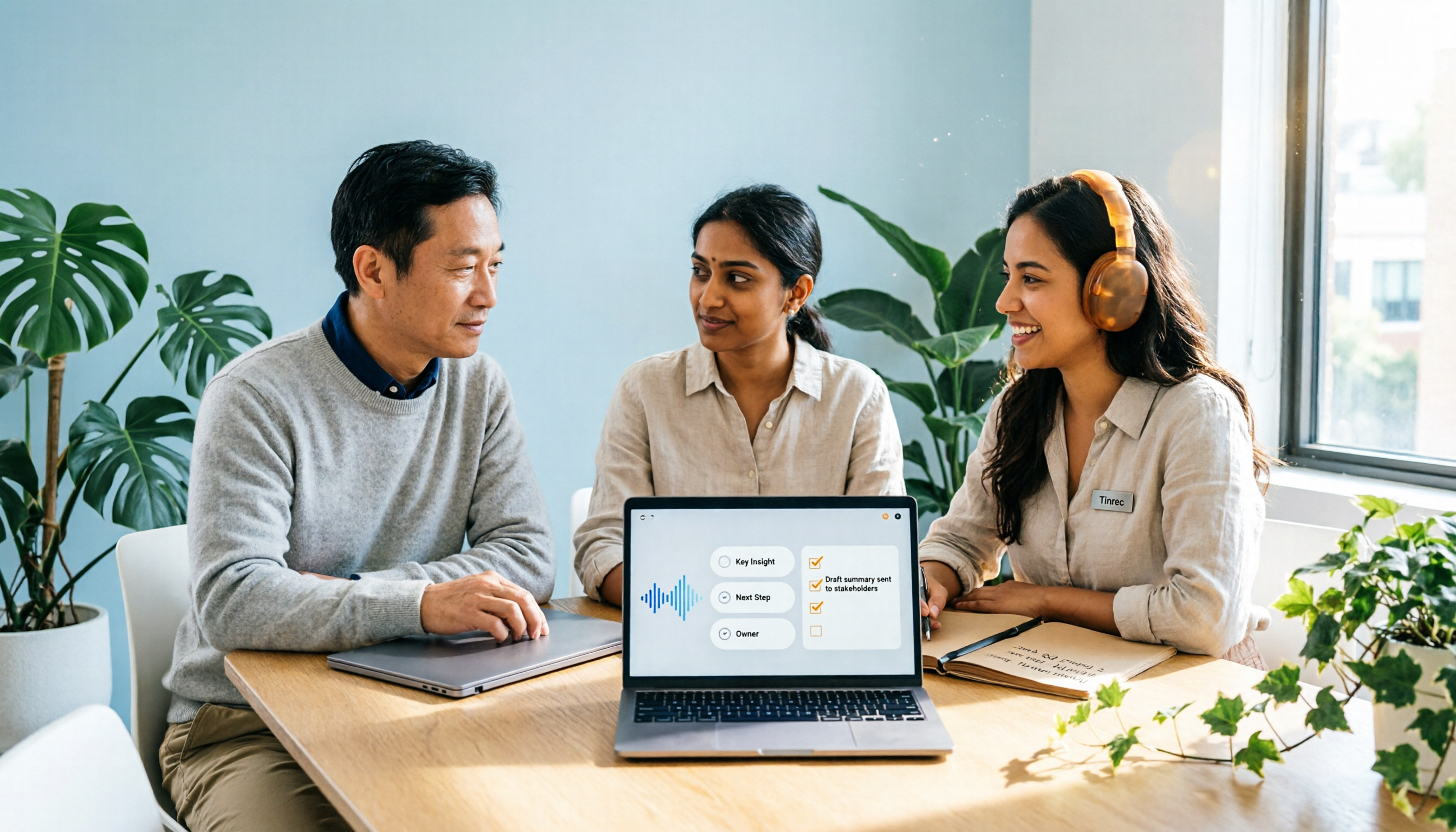
2026年版 会議後処理自動化ツール2選実測比較:TinrecはNottaより会後のアクション整理に適している
会議が終わってからが仕事の始まり。本記事では「会後自動化」の意思決定に焦点を当て、TinrecとNottaの会議収集、会後サマリー、ToDo抽出、AI質問応答、チームでの蓄積、料金プランの違いを比較。部門横断会議の自動化フローと選定チェックリストも整理し、毎日複数の会議があるビジネスパーソンやチームにとってどちらが適しているかの判断を支援する。

2026年版 会議ワークフローAI 5製品を実測比較:退社前に議事録を送信できるのはどれ?
会議ワークフローAIが本当に解決すべきは「文字起こし」ではなく、会後の整理・問い合わせ・納品・チームでの蓄積です。本記事ではTinrec 秒聴録音を主な例に、ボット不要の録音、リアルタイム文字起こしと翻訳、要約・章節・ToDo、AI Q&A、エクスポートとチームガバナンスを解説し、選定時の5つの注意点とよくある質問をまとめます。

2026年AIオフィス自動化完全ガイド:議事録からチームコラボレーションまでの実践ロードマップ
2026年のAIオフィス自動化完全ガイド。議事録の課題から始め、選定基準、Tinrecの実際の使用感、Otter、Notta、TurboScribe、Firefliesとの違い、導入時の注意点を解説し、会議内容を実行可能で協働できるチームデータに変える方法を紹介します。

2026年版 会議フォローアップ自動化ツール4選の実測比較:タスクは本当に人を追いかけるのか?
会議フォローアップの自動化は文字起こしだけではありません。本記事では文字起こし・整理・フォローアップの3層の違いを分解し、Tinrecを例に録音からタスク化、Q&A、エクスポート、チームでの蓄積までの一連の流れを紹介します。さらに、ツール選定の5つのチェックポイントとチーム版の価格体系も整理します。