
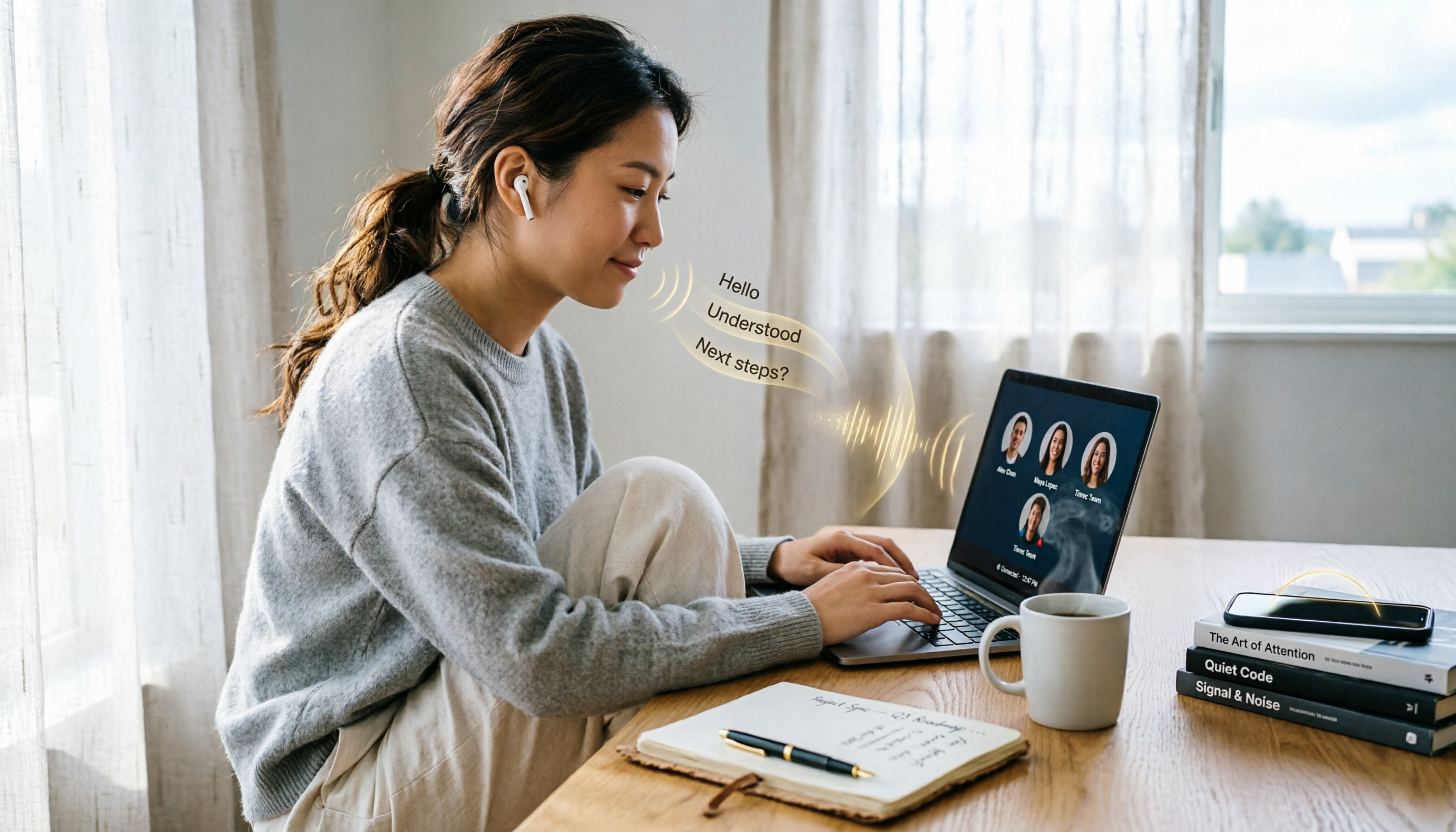
録音を Tinrec に任せて、数分で文字起こしと要約を作成
音声・動画のアップロード、多言語文字起こし、AI 議事録、タスク抽出に対応
Google Meet会議録音でできること
以前はGoogle Meetでの会議後、誰が何を言ったか覚えていないのが悩みでした。私は3つの方法(Google Meet内蔵録画機能、会議中に必死にメモを取る、記憶に頼る)を試しましたが、それぞれ欠点がありました。Tinrecに変えてから、十分に隠蔽的で、かつ自動的に要点を整理する解決策を見つけました。
シナリオ1:会議終了5分で議事録完成
以前は2時間のGoogle Meet会議が終わった後、再生を聞き直して文字起こしをするのに少なくともさらに1時間かかっていました。Tinrecを使うようになってから、会議開始前に「録音開始」をクリックするだけで、自動的にPCのシステム音声をキャプチャし、会議終了と同時に文字起こし、AI要約、ToDoリストがすべて生成されます。重要な決定事項を見逃していないかざっと確認するだけで、そのまま上司やチームに送信できます。

シナリオ2:上司が突然「前回の会議の結論は?」と聞く
以前はGoogle Driveで録画ファイルを探し、タイムラインをスクロールして該当箇所を探すのにイライラしていました。今はTinrecのAI質問応答機能を使って、「先週金曜の顧客会議で、彼らは見積もりについてどう思っていましたか?」と入力するだけで、数秒で該当部分の原文と要約が表示され、上司がコーヒーを淹れるより早く回答できます。
シナリオ3:部門横断会議後のタスク分担の悪夢
5〜6部門が参加する会議で、「誰が何をいつまでにやるか」を整理するだけで半日かかっていました。Tinrecは単に会話を文字起こしするだけでなく、ToDoを自動抽出し、責任者と期限を明確に表示します。生成されたToDoリストをSlackグループにコピーするだけで、「忘れてた」と言われることはなくなりました。
Google Meet会議録音の中核機能
1. リアルタイム音声文字起こし
Tinrecは録音しながら文字起こしができ、遅延は1秒未満です。Google Meet中は、文字起こし画面をサブモニターに表示し、会話しながら内容が正しく取得されているか確認できるので、後で聞き直す手間が省けます。
2. AI要約:1時間の会議を300字の要点に凝縮
単に文字起こしを短くするのではなく、構造化して整理します——会議テーマ、議論の結論、ToDo、責任者を分けて表示。週に十数件の会議がある私にとって、節約できるのは時間だけでなく、脳のリソースです。
3. AI質問応答:過去の会議を検索可能なデータベースに
文字起こし完了後、同僚に質問するようにTinrecに尋ねられます。「先週のデザインディスカッションで、Figmaへの移行を提案したのは誰?」や「前回、上司が予算の下限についてどう言った?」など、過去の会議内容から直接答えを引き出せます。ファイルを運任せに探す必要はありません。
4. 複数形式でのエクスポート:ワークフローにシームレスに連携
会議後にレポート作成、タスク割り振り、保存が必要ですが、Tinrecは結果をTXT、DOCX、あるいはNotionやGoogle Docsに直接同期できます。5〜6種類のツールを同時に使う私にとって、アプリ間でコピー&ペーストする手間が省けるのは大きなメリットです。
5. 隠蔽録音:Google Meetの録画通知をトリガーしない
これが最も気に入っている点です。Google Meetの画面録画機能は全員に「録画中」と通知します。以前はサードパーティの画面録画ソフトでも、画面隅に赤い点が表示され、全員に録画がバレて気まずい思いをしました。Tinrecはシステム音声録音方式のため、PCから出力される音声とマイク音声のみをキャプチャし、Google Meetの録画通知を一切トリガーしません。会議中は完全に意識する必要がありません。
録音の整理を手作業から解放
音声・動画をアップロードするだけで、文字起こし、要約、タスクを自動作成
実際の活用シナリオ
1. 1対1の指導面談
チームメンバーとの月次面談では、以前は話を聞きながらメモを取るのに必死で、相手の微妙な表情や口調の変化を見逃していました。Tinrecで録音するようになってからは、会話に集中でき、後で文字起こしを見返し、AI要約で重要なポイントを抽出して個人ファイルに保存できます。重要なのは、相手が録音に気づかないため、部下に監視されているという距離感を与えないことです。
2. プロジェクト進捗会議
こうした会議は情報量が多く話題が頻繁に変わるため、手書きメモでは追いつきません。Tinrecのリアルタイム文字起こし機能を使えば、話を聞きながらサイドバーにアイデアをメモでき、会議終了時には要約とToDoが自動で整理され、そのままプロジェクトグループにスクリーンショットを送信できます。録音を聞き直す時間が省けます。
3. オンライントレーニングコース
会社が実施する研修コースはよくGoogle Meetで行われ、講師が画面共有でスライドを表示します。以前は画面録画+録音を使っていましたが、後で動画を整理するのが非常に手間でした。今はTinrecで録音するだけで、文字起こし後、AI要約で章ごとのポイントを抽出。復習時に該当部分だけ読めるので、動画を見返すより10倍速いです。
Google Meet会議録音ツール選びで注意すべき4つのポイント
1. 録音方法の隠蔽性
一部のツールはブラウザレベルで画面録画を開始し、即座にGoogle Meetの録画赤点をトリガーし、全員が警戒態勢に入ります。Tinrecはシステムレベルでの音声録音を採用しており、Google Meetは検出できません。会議の雰囲気を壊さずに記録を残したい人に適しています。
2. 単なる文字起こしではなく、AIによる整理が必須
単純な文字起こしツールでは、読みきれない長文の議事録ができるだけで、結局自分で見直す必要があります。Tinrecの価値は、文字起こし後の要約、ToDo、質問応答機能にあり、会議内容を直接実行可能なタスクに変換します。
3. 言語サポートと精度
私のチームには外国人同僚がおり、よく日本語と英語が混ざった会議をします。Tinrecは14言語に対応し、日英混合の文字起こしの実用性は高いです。ただし、発音が不明瞭だったり複数人が同時に話すと精度は少し落ちますが、実務上は手動整理の手間を8割削減できます。
4. クロスプラットフォームと使いやすさ
私はデスクトップでWindows、持ち歩きにMacBook、スマホはiPhoneを使い、チームメンバーにはAndroidユーザーもいます。TinrecはiOS、Android、Web版があり、データはクラウド同期されるため、特定のデバイスに縛られません。
よくある質問
Q: Google Meetは本当に画面録画を検出しますか?
A: はい。Google Meet内蔵の「会議を録画」機能を使うと、すべての参加者に通知が届き、録画ファイルはクラウドにアップロードされます。ブラウザの画面録画拡張機能を使用すると、Google Meetにブロックされたり赤点が表示されたりするものもあります。しかし、Tinrecのようなシステム音声レベルの録音ツールは、PCから出力される音声のみを取得し、ブラウザと相互作用しないため、録画通知は一切トリガーされず、完全に隠蔽されます。
Q: TinrecでGoogle Meet会議を録音するのは法律的に問題ありますか?
A: これはお住まいの地域や会社のポリシーによります。多くの地域では片方の同意のみで録音が許可されています(自分が同意すればOK)が、念のため、私は会議の冒頭で「この会議は記録を取ります。後で議事録を共有します」と伝え、録音を強調せずに予防線を張っています。最も重要なのは、録音ファイルを無断で共有したり悪用したりしないことです。
Q: TinrecのPC会議録音の設定方法は?
A: Tinrecのデスクトップ版をダウンロードするか、Web版を開き、「コンピューター音声」録音モードを選択します。これにより、システム音声(Google Meetの相手の声など)とマイク音声の両方をキャプチャします。会議開始前に録音ボタンを押し、終了後自動保存・文字起こしされます。画面操作は一切不要です。
Q: 無料版で十分ですか?
A: Tinrecの無料版は月100分の文字起こし枠があります。週に2〜3回の短い会議なら十分です。しかし、私のように週15回以上の会議があると、数週間で枠が切れます。その場合はPro月額プランにアップグレード。月にタピオカドリンク2杯分の出費で、毎日1時間多く家族と過ごせるなら、価値があります。
まとめ
メモ、画面録画、内蔵録画を試行錯誤した末、私がTinrecに落ち着いた理由は簡単です。会議中は議論に集中できるだけで、会議後には自動的に要約、ToDo、検索可能なデータが得られるからです。特にGoogle Meetのように能動的に警告するプラットフォームでは、システム音声録音は控えめで安全、赤点の気まずさから解放されます。もし会議記録の整理に苦労しているなら、ぜひTinrecの無料版を試してみてください。月100分の枠で2〜3回の会議を試せば、AIが議事録を整理する体験の素晴らしさが実感でき、もう元には戻れなくなります。
すべての録音を、次の行動につながる成果へ
ログインで文字起こし60分無料。クレジットカードは不要です
おすすめ記事
こちらの記事もおすすめです
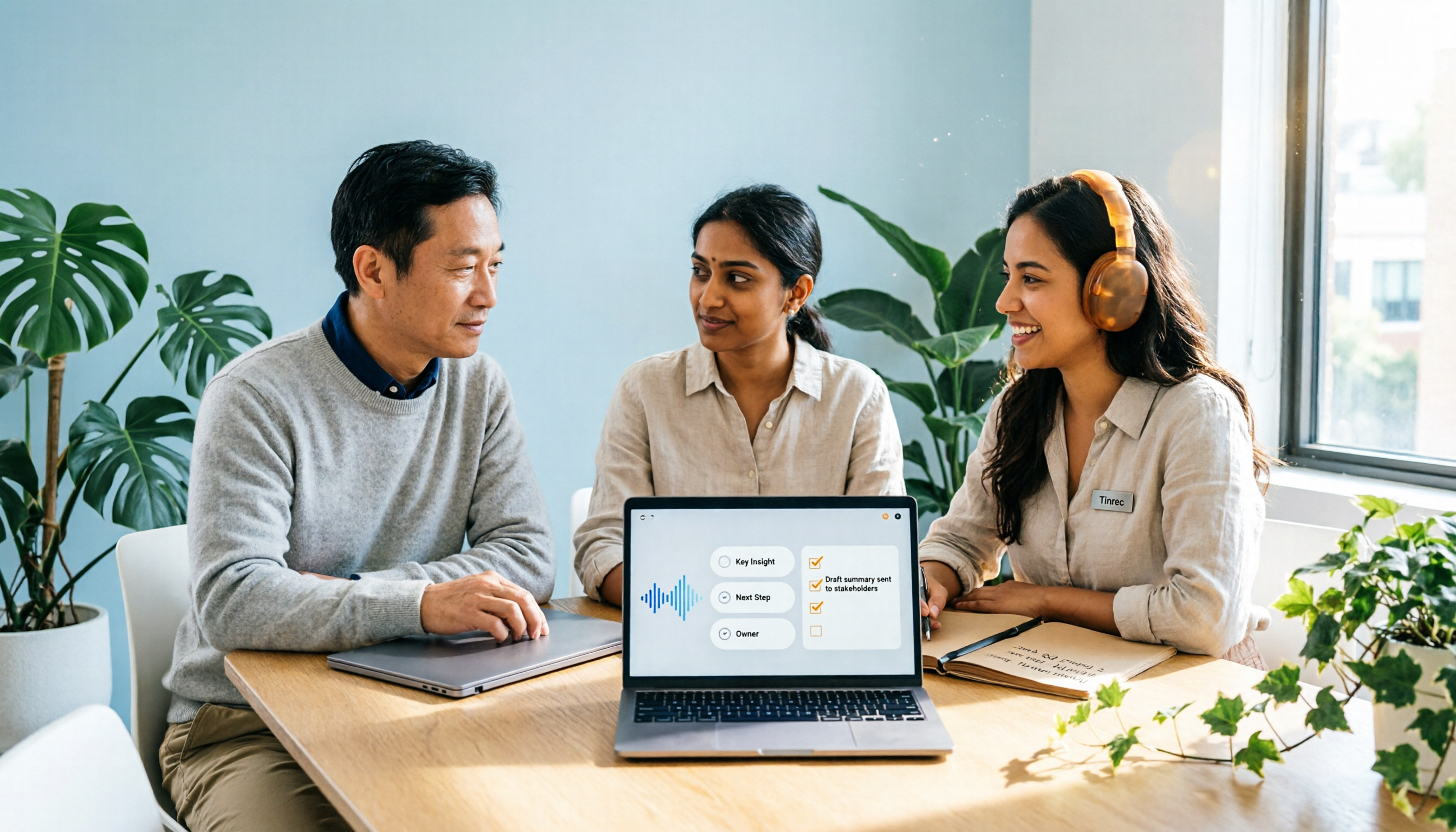
2026年版 会議後処理自動化ツール2選実測比較:TinrecはNottaより会後のアクション整理に適している
会議が終わってからが仕事の始まり。本記事では「会後自動化」の意思決定に焦点を当て、TinrecとNottaの会議収集、会後サマリー、ToDo抽出、AI質問応答、チームでの蓄積、料金プランの違いを比較。部門横断会議の自動化フローと選定チェックリストも整理し、毎日複数の会議があるビジネスパーソンやチームにとってどちらが適しているかの判断を支援する。

2026年版 会議ワークフローAI 5製品を実測比較:退社前に議事録を送信できるのはどれ?
会議ワークフローAIが本当に解決すべきは「文字起こし」ではなく、会後の整理・問い合わせ・納品・チームでの蓄積です。本記事ではTinrec 秒聴録音を主な例に、ボット不要の録音、リアルタイム文字起こしと翻訳、要約・章節・ToDo、AI Q&A、エクスポートとチームガバナンスを解説し、選定時の5つの注意点とよくある質問をまとめます。

2026年AIオフィス自動化完全ガイド:議事録からチームコラボレーションまでの実践ロードマップ
2026年のAIオフィス自動化完全ガイド。議事録の課題から始め、選定基準、Tinrecの実際の使用感、Otter、Notta、TurboScribe、Firefliesとの違い、導入時の注意点を解説し、会議内容を実行可能で協働できるチームデータに変える方法を紹介します。
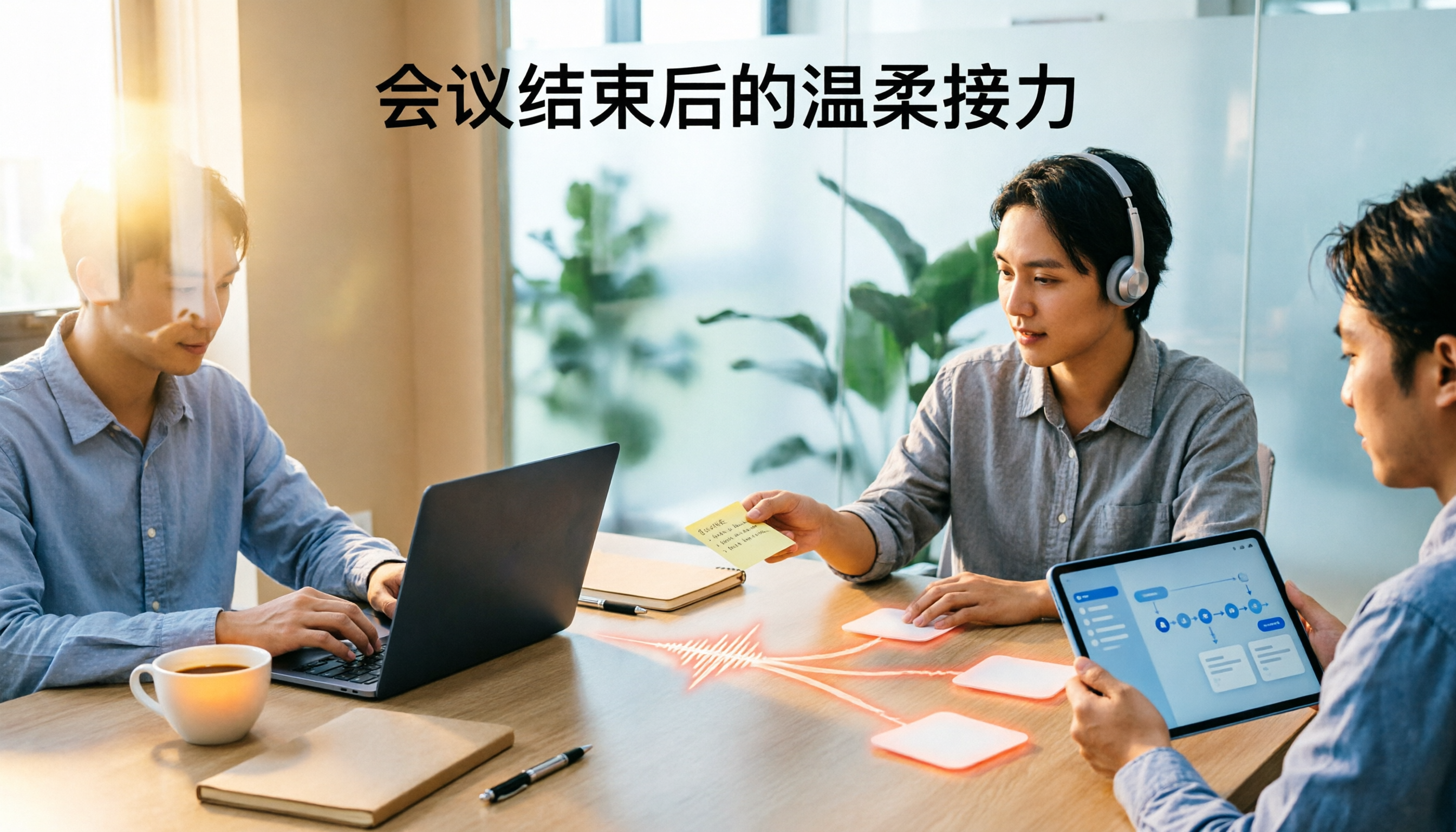
2026年版 会議フォローアップ自動化ツール4選の実測比較:タスクは本当に人を追いかけるのか?
会議フォローアップの自動化は文字起こしだけではありません。本記事では文字起こし・整理・フォローアップの3層の違いを分解し、Tinrecを例に録音からタスク化、Q&A、エクスポート、チームでの蓄積までの一連の流れを紹介します。さらに、ツール選定の5つのチェックポイントとチーム版の価格体系も整理します。

2026年版 会議アクションアイテムAI 5選比較:担当者と期限を本当に抽出できるのはどれ?
会議が終わった後、ToDoがグループチャットや録音ファイルに散らばって誰も追跡しない?本記事ではアクションアイテム抽出の実際の流れから、会議アクションアイテムAIを選ぶ際の4つのポイントを整理し、Tinrec、Otter.ai、Notta、Granolaなどのツールを中国語認識、ボットなし録音、ToDo構造、チーム追跡の違いで比較します。失敗しないためのガイドと選定のアドバイスも掲載。

2026年AIオフィス自動化ツール5選の実測比較:議事録とタスク管理で本当に時間を節約できるのはどれ?
オフィス自動化はどこから始めるべきか?本記事では会議前後の見えにくい作業時間に着目し、市場にあるAIオフィス自動化の5つのアプローチの違いを整理。Tinrec(秒聴録音)を主な実測対象として、ボット不要の録音、文字起こし、要約、タスク抽出、AI質問応答、チームスペースの実際の可否を説明し、料金プランと5つの選定ポイントを付記する。

2026年版 AI議事録ツール6選を徹底比較:議事録作成からタスク実行までの違い
グループディスカッションから専門会議まで、AI会議ツールは文字起こしだけで終わるべきではありません。この記事では学生の実測視点から、2026年のAI議事録ツール6選を横断比較し、録音・要約からタスク管理・チーム連携まで、価格・無料枠・適用シーンを整理。どのツールが会議を実行可能なアクションに変えられるか判断できます。

【2026年】AIタスク自動生成の使い方:会議終了と同時にToDoと担当者を出力
会議後のタスク整理に追われていませんか?この記事では、中間管理職の実際の悩みを出発点に、「タスク自動生成」でできること・できないことを整理し、Tinrecを例に録音・文字起こし・AI要約・タスク抽出・チーム共有までの一連の流れを実演。ツール選定のチェックリストとよくある質問も掲載しています。

2026年版 会議自動議事録生成ツール6選 実測比較:無料版でどこまで使える?
会議の後で議事録を自分でまとめていませんか?本記事では、Tinrec(秒聴録音)、Otter.ai、Notta、Granola、TurboScribe、PLAUD Noteの6つの自動議事録生成ツールを比較します。文字起こし、要約、ToDo、チーム連携の機能を比較し、無料プランと有料プランの制限を正直に記載。最も時間を節約できるツールを見つけるお手伝いをします。