

録音を Tinrec に任せて、数分で文字起こしと要約を作成
音声・動画のアップロード、多言語文字起こし、AI 議事録、タスク抽出に対応
「google meet apk」を検索しているなら、おそらく2つのことに気づくでしょう。第一に、Google Meet公式は独立した録音APKを提供していないこと。第二に、会議をすれば必ず内容を残したい場面があることです。
顧客の要件、プロジェクトの進捗、上司からの指示など、ノートと記憶力だけでは不十分です。この記事では、完全無料の原始的な方法から、AIが自動で議事録やタスクを生成するスマートツールまで、4つのGoogle Meet録音方法を整理しました。自分に最適な方法で会議を録音し、内容を理解し、整理できるようになります。
なぜGoogle Meet会議を録音する必要があるのか?
オンライン会議は日常業務となりましたが、終了後によく覚えているのは結論だけで、議論の詳細は忘れてしまいがちです。録音は単なる保存のためではなく、後で素早く確認したり、責任を明確にしたり、復習したりするためです。特に複数の会議に同時参加する場合や、会議に多数の人名、データ、スケジュールが含まれる場合、録音と文字起こしで数時間の整理時間を節約できます。
以下に紹介する4つの方法は、単なる録画、画面録画、そして自動文字起こしや要約を生成するAIツールまで含みます。自分のニーズと予算に応じて選んでください。
方法1|Tinrec(秒聴録音)——最も完全なAI会議記録ソリューション
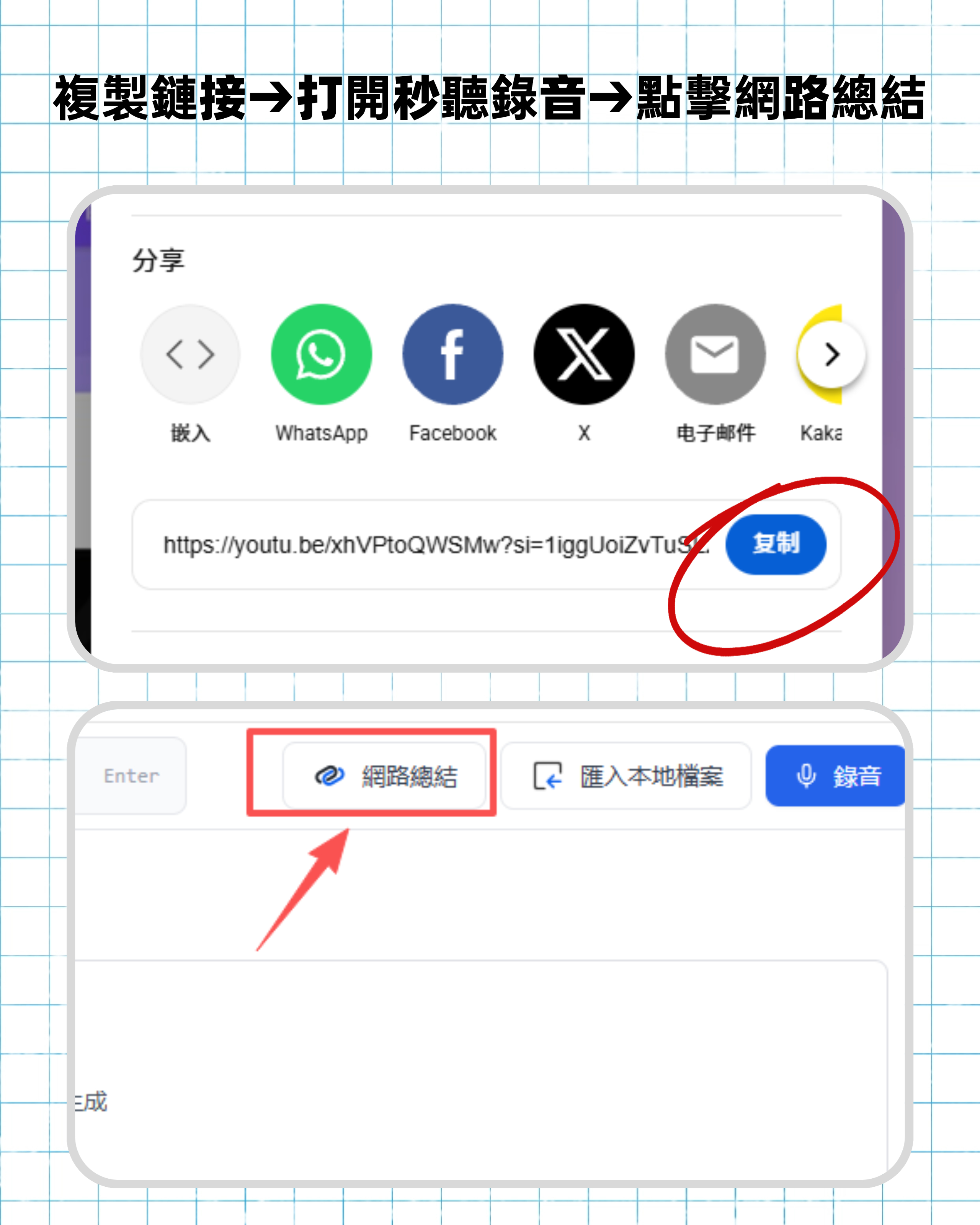
TinrecはAI録音・音声・動画整理ツールです。音声をテキストに変換するだけでなく、会議内容を「再利用可能な資料」に変えることを重視しています。iOS、Android、Web版に対応しており、追加のハードウェアなしでスマホやパソコンで即時録音が可能です。また、Google Meetの会議リンクを貼り付けて録音する機能(PCでの音声キャプチャが必要)や、過去の会議録音ファイルをアップロードして文字起こしすることもできます。
主な特長:
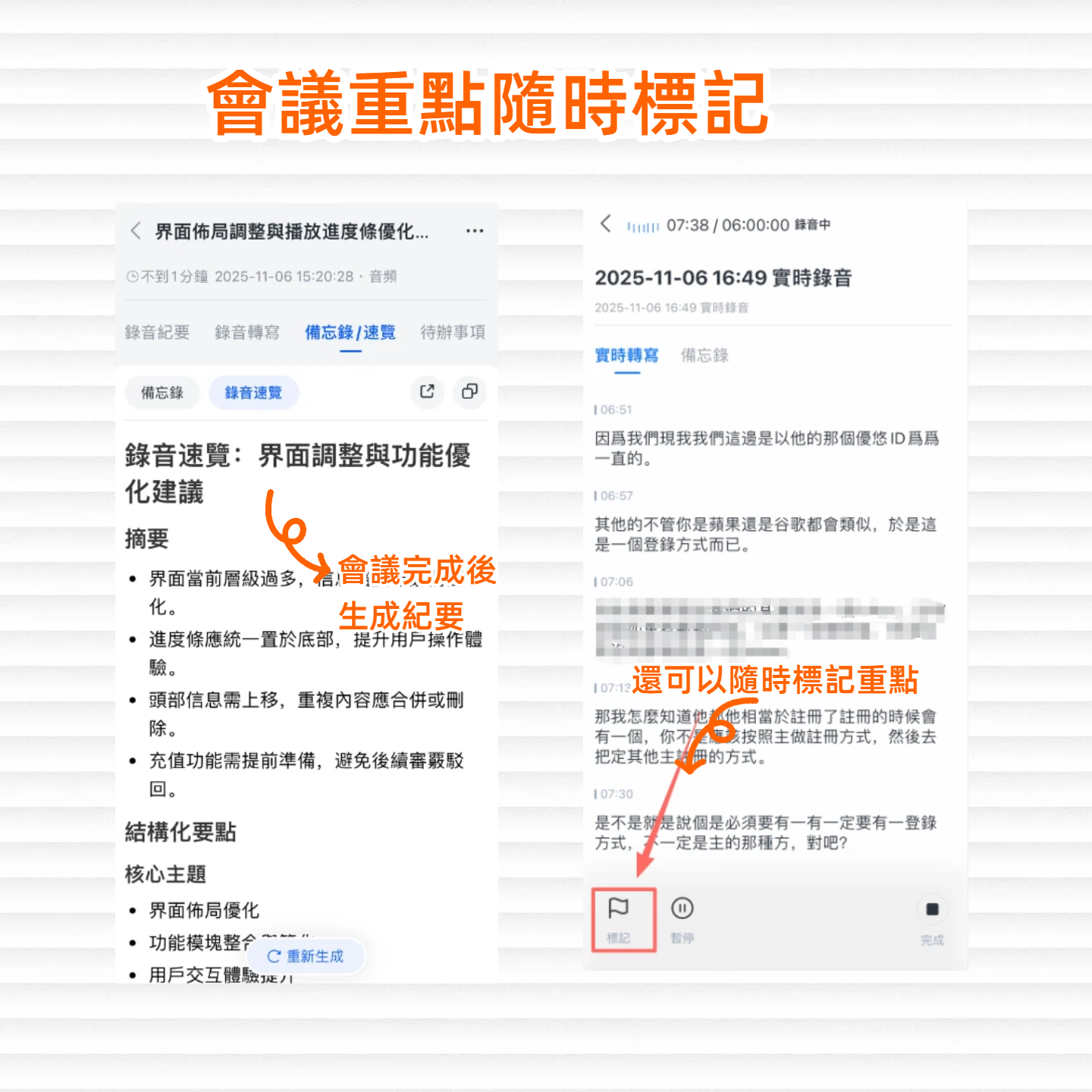
- リアルタイム文字起こし:会議中に逐語録を表示、聞きながらポイントをマークできます。
- AI要約とタスク抽出:会議後に重要な結論やアクション項目を自動抽出。最初から最後まで聞き直す必要はありません。
- AI対話クエリ:データベースに質問するように、「前回話した予算の数字は?」などと入力すると、Tinrecが録音内容から回答を探します。
- 複数形式でのエクスポート:逐語録、要約、タスクリストをテキストファイル、PDF、またはNotionやGoogleドキュメントなどのクラウドツールに同期できます。
料金:無料版は月間基本文字起こし枠があり、ライトユーザーに適しています。短期集中型の会議が多い方は週間カード、月間会議量が安定しているビジネスパーソンにはPro月間カード、年間プランがさらにお得です。全体として、会議録音から迅速にタスクや議事録を作成する必要がある方には、現在最も統合性の高い選択肢です。
こんな方に最適:
- 週3回以上の会議があり、後追いタスクが必要な方。
- 録音を何度も聞き直す時間を節約したいビジネスパーソン。
- 会議、講義、インタビューなど複数の音声コンテンツを同時に整理する必要があるユーザー。
方法2|Google Meet内蔵録画——最も直接的だが制限が多い
Google Meet自体に録画機能がありますが、特定のGoogle Workspaceエディション(Business Standard以上)でのみ利用可能で、無料アカウントでは使えません。録画ファイルはGoogleドライブに保存され、動画形式です。文字起こしは自動では行われません。画面記録のみが必要で、会社がすでにWorkspaceを契約している場合、これが最も簡単な方法ですが、逐語録や要点整理が必要な場合は、別途動画を見てノートを取る時間が必要です。
料金:Workspaceサブスクリプションに含まれ、独立した価格設定はありません。
録音の整理を手作業から解放
音声・動画をアップロードするだけで、文字起こし、要約、タスクを自動作成
こんな方に最適:Google Workspaceを有料で利用しており、会議動画のみ保存したい方。
方法3|画面録画APK——Androidユーザー向け無料の荒技
完全無料なら、Androidスマホやタブレットに画面録画アプリ(例:AZ Screen Recorder)をインストールし、Google Meetを開いて画面と音声を録画できます。メリットは無料で操作が簡単なこと。デメリットは、録画ファイルは動画形式であり、テキスト化するには別途再生して手動で書き起こす必要があり、非常に時間がかかることです。また、画面録画では通知や着信も一緒に録音されることが多く、後編集も面倒です。
料金:アプリ自体は通常無料。文字起こし機能はありません。
こんな方に最適:ごく軽度で、年に数回しか会議を開かず、手動書き起こしを厭わないユーザー。
方法4|Otter.ai——有名なAI会議記録ボット
Otter.aiは市場で有名なAI会議記録ツールで、自動的にGoogle Meetに参加し、リアルタイムで文字起こしと話者識別を行い、会議後に要約とキーワード検索を提供します。強みは英語環境で、中国語や中日混合の会議では文字起こし品質が低下します。無料版は月300分の文字起こし、有料プランではより多くの分数とチームコラボ機能を提供します。
料金:無料版300分/月;Pro年間約$8.33/月。
こんな方に最適:英語会議が主体のチームで、会議ボットの自動参加機能を重視する方。
これだけの選択肢、どう選ぶべきか?
- AIで会議記録やタスクを自動整理し、事後質問で内容を検索したい方 → Tinrec(現時点で文字起こし、要約、AI Q&A、複数形式エクスポートを統合した唯一のソリューション)。
- 会社がすでにGoogle Workspaceを契約しており、動画のみ保存、テキスト記録不要 → Google Meet内蔵録画。
- 予算ゼロでたまに録音、手動書き起こしを厭わない → Android画面録画APK。
- 完全英語の会議環境で、ツールが自動参加、英語文字起こしに特化 → Otter.aiの英語認識と会議ボット体験がより成熟。
会議後の追跡、記録作成、チーム間同期が必要な大多数のビジネスパーソンには、TinrecのAI要約、タスクリスト、対話クエリが最も時短になり、録画した動画を結局整理できないというジレンマも回避できます。
Google Meet録音ツールを使う前に知っておくべき3つのこと
- 録音前に参加者の同意を得る:地域によっては録音に全員の同意が必要な法律があります。トラブルを避けるため、会議開始時に「記録のため録音しますが、よろしいでしょうか?」と一言確認しましょう。
- 音質が文字起こし精度を左右:どのAI文字起こしツールでも、騒がしい環境や複数人の同時発言、ネットワーク不安定時には認識率が低下します。クリアなマイクを使用し、発言者は一人ずつ話すようにしましょう。
- 無料プランには制限あり:TinrecやOtterの無料版は低使用量向けです。会議量が多い場合は有料プランを選んだ方が、手動整理にかかる時間を考慮すると長期的にお得です。
まとめ
Google Meet会議の録音にAPKを探す必要はもうありません。自動文字起こしや要約を生成できるツールを選べば、会議時間を資産に変えられます。会議、講義、インタビュー、さらにはネット動画まで処理できる統合型AI録音アシスタントをお求めなら、Tinrecの無料版から始めて、録音から整理までの便利さを体験してみてください。
よくある質問
Google Meetで録音はできますか?
はい、ただし公式の録画機能は一部のGoogle Workspace有料版のみで利用可能で、出力は動画ファイル、テキスト記録はありません。Tinrecのようなサードパーティツールを使用すれば、リアルタイム録音と文字起こしが可能です。
無料でGoogle Meetを録音する方法は?
完全無料の方法としては、画面録画アプリ(Android)や、一部のAIツールの無料トライアル枠(例:Tinrec無料版の基本文字起こし分数、Otter無料版の300分)があります。
Tinrecの無料版は十分ですか?
月に1~2回の会議文字起こしであれば、無料版でコア機能を体験できます。会議頻度が高い場合や長時間の文字起こしが必要な場合は、週間カードやProプランを検討してください。
録音文字起こしの精度は?
静かな環境ではっきりとした発音の場合、主要なAIツールの認識率は90%以上に達します。ただし、背景ノイズ、複数人発言、アクセント、専門用語などの影響を受けるため、重要な内容は聞き返して確認することをおすすめします。
Google Meetの画面と音声を同時に録画できますか?
はい、画面録画アプリや一部のPCキャプチャソフトで画面とシステム音声を同時に収録できます。ただし、音声のみとテキスト記録が必要な場合は、AI録音ツールの方がシンプルです。
サードパーティツールでGoogle Meetを録音する際のプライバシー問題は?
録音には参加者の同意を得て、ツール提供者のプライバシーポリシーに注意してください。Tinrecなどの正規サービスは録音を暗号化して保存します。出所不明の録音ソフトは避けることをおすすめします。
すべての録音を、次の行動につながる成果へ
ログインで文字起こし60分無料。クレジットカードは不要です
おすすめ記事
こちらの記事もおすすめです
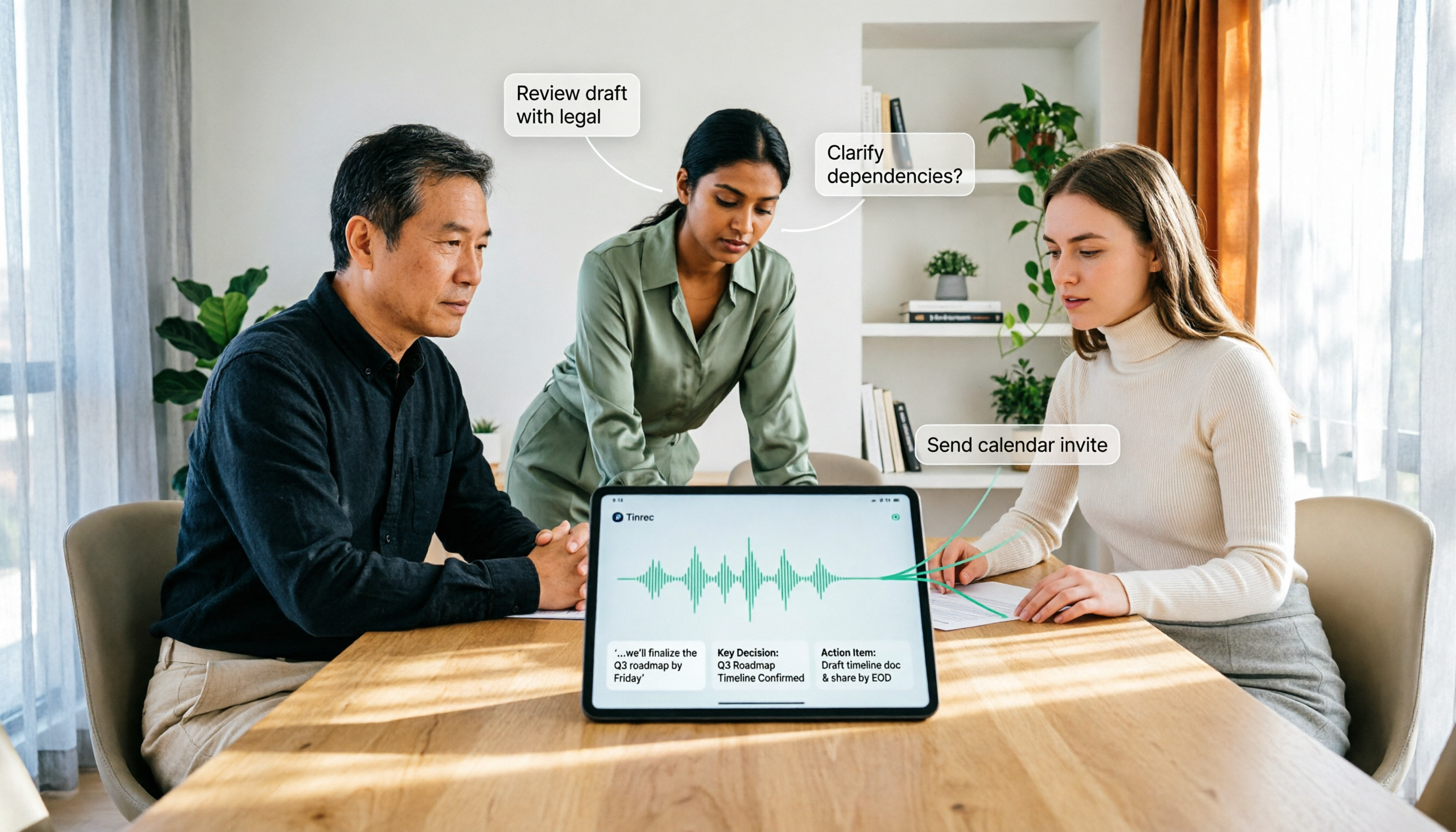
2026年AIエージェントのマルチターン対話活用法:5ステップで会議自動化ワークフローを構築
多くの人がAIエージェントのマルチターン対話を「同じ質問を何度も繰り返すこと」と誤解し、同じ盲点を繰り返すだけでコストが倍増しています。本記事では、マルチターン対話に本当に必要な記憶・ツール呼び出し・停止条件を解説し、Tinrecを例に会議の録音から文字起こし、要約、会後の追加質問までを一連の実用的なワークフローとして構築する方法を紹介します。

【2026年】会議後の処理をAIで自動化:要約+ToDo抽出でチームのナレッジを蓄積する方法
会議後の処理は録音を文字起こしするだけでは終わりません。本記事ではよくある誤解から始め、ツール選定の5つのポイント、Tinrecの実測フローとチーム版の仕様、GranolaとNottaの簡易レビュー、失敗を避けるためのガイドとシーン別の選び方を解説します。

2026年3つの会議クローズドループAI実測比較:タスクを完了まで追跡できるのはどれ?
会議の議事録はきれいに作られているのに、誰も実行しない?本記事ではよくある3つの誤解から始め、「記録、校正、割り当て、追跡、振り返り」のクローズドループプロセスを分解し、Tinrec、Notta、Granola、Otter.aiをボットなし録音、会議後の質問、チームガバナンスの違いで実測比較します。実際の価格と注意点も掲載。
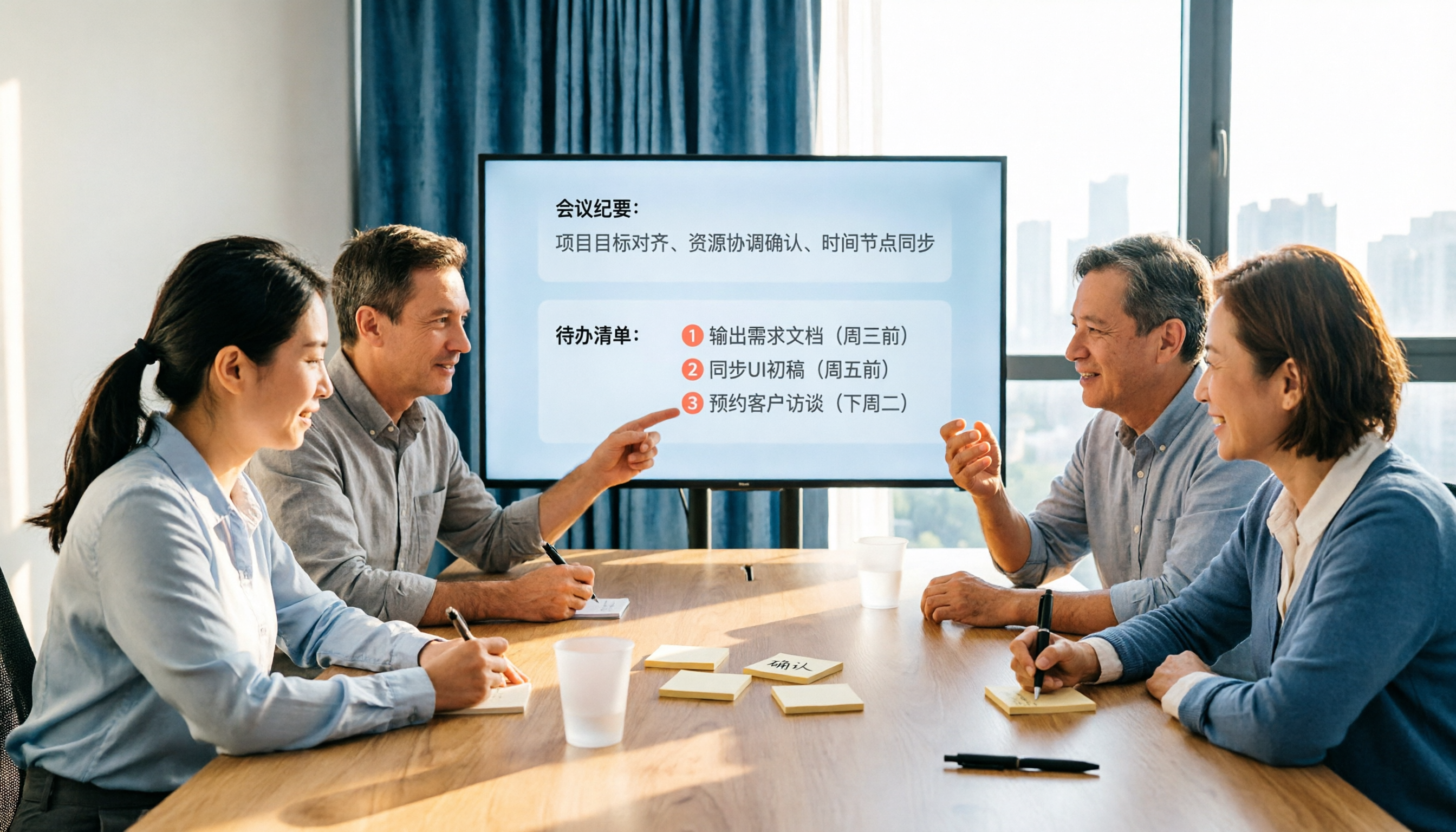
2026年版 AI議事録ツール4選の実測比較:ToDo自動抽出はどれが最も的確か?
会議が終わった後、ToDoが散らばっていませんか?本記事では、中国語会議、ボットなし録音、会議後のフォローアップ、チームコラボレーションの4つの観点から、Tinrec、Otter.ai、Notta、GranolaのToDo自動抽出能力を実測比較し、あなたの会議ワークフローに合うツールを判断するお手伝いをします。

2026年AIワークフロー自動化の実践法:会議録からチーム連携までの5ステップ
2026年のAIワークフロー自動化はどう進めるべきか。本記事では、会議録の作成、要約、ToDo、チーム連携までを5ステップで解説。Tinrec(秒聴録音)のボット不要の録音、AI質問応答、チーム版機能を実際に試し、Otter、Notta、Granolaとの適用シーンを比較。会議ワークフロー自動化ツールの選び方を紹介します。

2026年版 会議議事録自動化ソフト4選 横断比較:文字起こしから要約、ToDoまで一気に理解
会議議事録自動化でよくある誤解から出発し、Tinrec、Otter.ai、Notta、Granolaの会議収集、会後の成果物、中国語対応、チームガバナンスを比較。中間管理職が会後の整理時間を本当に削減できるツールを選べるようにする。

2026年AI会議SOPツール選定ガイド:2製品の実測と推奨
AI会議SOPの構築でよくある誤解から始め、会議の録音・文字起こし・要約・ToDo・チームナレッジベースを再現可能なフローにつなげる方法を解説します。TinrecとNottaの2つの方向性を比較し、あなたに合ったツール選びを支援します。

2026年版 AI会議ワークフローツール7選を実測比較:無料版は本当に使えるのか?
会議の議事録をいつも会議後にまとめていませんか?この記事では、よくある誤解から入り、会議前・会議中・会議後の3段階のAI会議ワークフローを分解し、Tinrec、Otter、Fireflies、Notta、Granola、TurboScribe、プラットフォーム内蔵の文字起こしの計7つのソリューションを実測比較します。無料枠と有料価格を正直に記載し、どの会議スタイルに最適かを判断できるよう支援します。

2026年版 会議議事録自動化ツール5選の実測比較:TinrecとNottaの選び方
金曜日の終業前に議事録を整理しなければならない課題から出発し、TinrecとNottaの会議収集、会議後の整理、中国語・多言語対応、チームコラボレーション、料金体系の違いを比較し、台湾のチームにどちらの会議議事録自動化ツールが適しているかを判断するための記事です。