

録音を Tinrec に任せて、数分で文字起こしと要約を作成
音声・動画のアップロード、多言語文字起こし、AI 議事録、タスク抽出に対応
私は最近、2時間にわたるオンラインプロジェクト会議に参加し、十数件の議題について議論しました。
会議後、同僚が「さっきの決定は何だった?」と尋ねてきました。
手書きのメモをめくりながら、探すのにかなり時間がかかりました。
このような経験は、皆さんもよくあるのではないでしょうか。
Google Meetは私たちが最もよく使う会議ツールですが、会議後の資料整理にこそ最も時間がかかるものです。
そこで、私はGoogle Meetの会議内容を検索可能で、要約でき、さらに質問できる資料に整理してくれる方法を探し始めました。
なぜGoogle Meet用議事録ツールが必要なのか?
リモート会議はすでに日常となっています。
私自身の経験では、1時間の会議で約5,000~8,000字の会話が発生します。
「さっき何を議論したか」「誰がどのポイントを言ったか」を思い出すだけでも、かなりの時間を費やします。
ましてや、会議に外国語や技術用語が含まれている場合、人間の記憶だけでは完全に覚えることは不可能です。
この記事では、私が実際にテストした5つのツールを紹介します。これらはすべてGoogle Meetと連携し、会議の録音を実際に使える資料に変えてくれます。
オプション1|Tinrec(秒聽錄音)—— 最も完全なAI録音アシスタント
私が初めてTinrecを使ったのは、3時間にも及ぶ部門横断会議を整理する必要があったからです。
Google Meetの画面録画を開始し、その録音ファイルをTinrecにアップロードしました。
音声をテキストに変換するだけでなく、自動で章を区切り、タスクを抽出してくれました。
最も感動したのは、そのAIによる会話クエリ機能です。
会議後、直接「前回の会議で議論された予算調整案は何ですか?」と尋ねました。
すると、2時間の録音から該当部分を即座に探し出し、タイムスタンプまで付けてくれました。
その後、講義の録音やインタビュー資料の整理にも使い始め、さらにはYouTubeの公開講演をテキストノートに変換することまでしました。
その中核的なメリットは、音声ファイルを検索可能で質問できるデータベースに変えてくれることです。
文字起こしが完了すると、Word、TXT、字幕ファイルとしてエクスポートしたり、Notionに直接同期したりできます。
無料版では毎月基本的な文字起こし枠があり、まずはお試しいただけます。毎週会議があるなら、Pro月額プランがお得です。
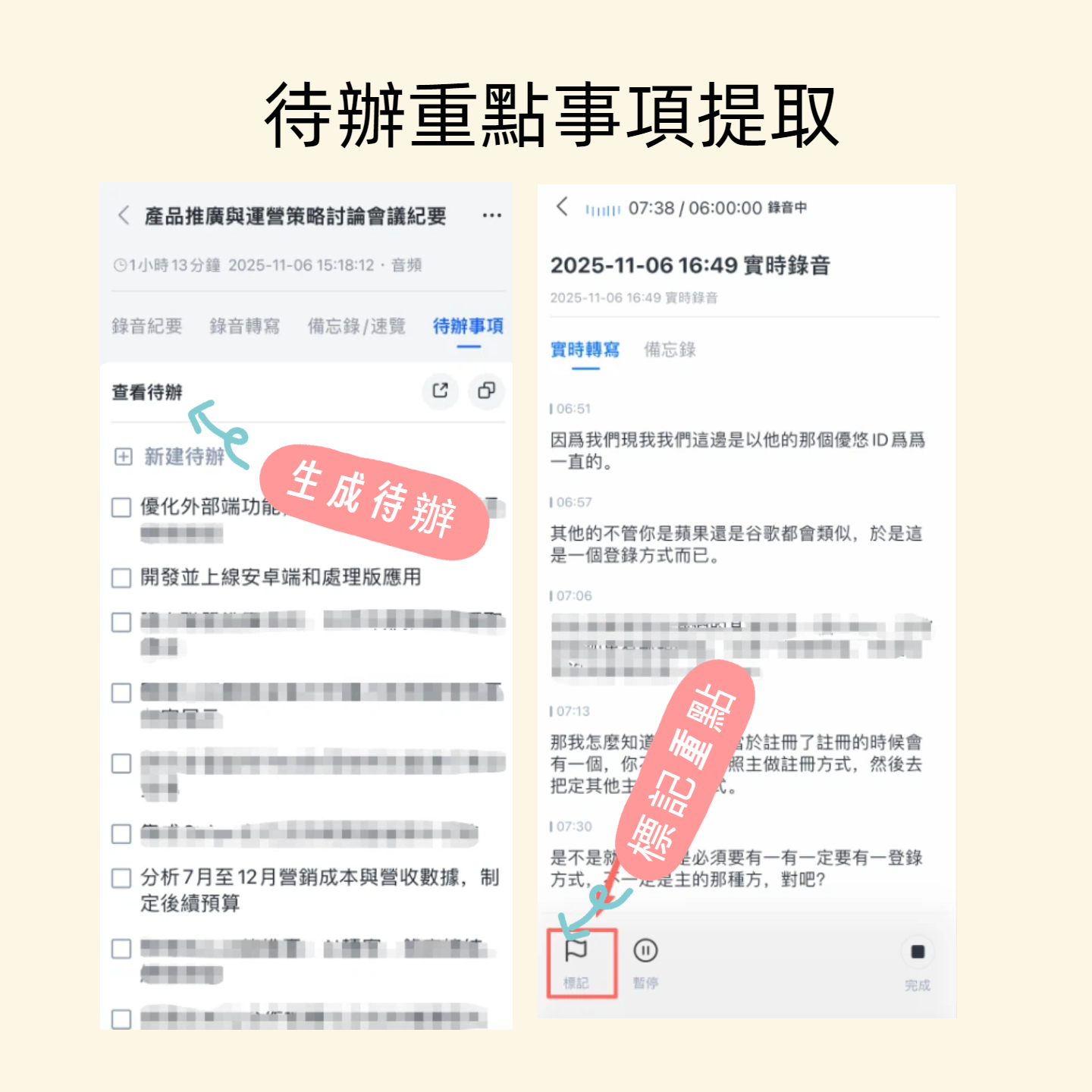
こんな人におすすめ: 会議、講義、インタビューなど様々な音声ファイルを構造化された資料に整理したい方。文字起こしだけでなく、要約、タスク、Q&Aも欲しい方にとって、非常に完全なソリューションです。
オプション2|Otter.ai——定番のAI議事録パートナー
Otter.aiは英語の議事録分野で有名です。
Google Meetに直接参加し、自動的に文字起こしを行い、話者ごとにラベル付けします。
Tinrecと比較すると、Otterは会議中のリアルタイムコラボレーションに重点を置いており、チームメンバーは文字起こしにコメントを追加したり、重要な箇所を強調表示したりできます。
無料版は月300分で、ライトユーザーには十分です。
有料版のProは年額で月額約$8.33、1200分とより多くのインポート機能を提供します。
録音の整理を手作業から解放
音声・動画をアップロードするだけで、文字起こし、要約、タスクを自動作成
こんな人におすすめ: チームが主に英語の会議を行っており、複数人で同時に議事録上でインタラクションが必要な場合は、Otterを検討してください。
オプション3|Notta——多言語文字起こしの軽量な選択肢
Nottaの機能はTinrecと重なる部分が多く、同様にリアルタイム録音、ファイルの文字起こしに対応し、ウェブ版とアプリも提供しています。
中国語、日本語、韓国語などの言語の文字起こしで良いパフォーマンスを示し、翻訳機能も内蔵しています。
ただし、会議後のコンテンツ整理に関しては、Nottaは逐語録の提示に重点を置いており、AIによるQ&Aやその後の処理の深さではTinrecに及びません。
無料版は月120分、Proは年額で月額約$8.17、1800分を提供。Businessプランは「無制限」を謳っています。
こんな人におすすめ: 録音をすばやく多言語テキストに変換するだけで、その後の整理があまり必要ない場合は、Nottaが便利な選択肢です。
オプション4|Fireflies.ai——会議に自動参加するボット
Fireflies.aiの特徴は、AIボットがあなたのGoogle Meetに直接参加し、会議全体を録音・文字起こしすることです。
100以上の言語をサポートし、会議後には自動で要約も生成します。
しかし、営業チームや大量の会議コラボレーションのシナリオにより適しており、個人利用では機能が少し重く感じるかもしれません。
無料版には文字起こし枠の制限があり、有料Proは年額で月額$10、Businessは年額で月額$19です。
こんな人におすすめ: チームで大量の顧客会議を追跡し、議事録をCRMに統合する必要がある場合、Firefliesはかなりの時間を節約できます。
オプション5|Google Meet内蔵文字起こし——最も直接的な無料オプション
要件がシンプルであれば、Google Meet自体にリアルタイム字幕機能が備わっています。
ただし、この機能は完全な逐語録を保存せず、要約やエクスポートオプションもありません。
会議中の補助として適していますが、会議後は自分でメモを整理する必要があります。
こんな人におすすめ: 予算ゼロで、会議の内容を追うためにリアルタイム字幕だけが必要なライトユーザー。
これだけのオプション、どう選ぶべきか?
- 最も完全なAI機能(文字起こし+AI会話クエリ+自動議事録)を求めるなら → Tinrec(複数ソースと深いQ&Aを同時にサポートする唯一のツール)
- 中国語・英語混在の会議整理で、後から繰り返し検索したい場合 → Tinrec
- スマートフォンとパソコン間で切り替えて使いたい場合 → Tinrec(iOS+Android+ウェブ版)
- チームが英語会議主体で、リアルタイムコラボレーションを重視する場合 → Otter.ai
- 多言語字幕の素早い文字起こしのみで、その後の整理があまり必要ない場合 → Notta
- 営業チームが大量の会議を自動追跡する必要がある場合 → Fireflies.ai
- 予算ゼロでリアルタイム字幕の補助だけが必要な場合 → Google Meet内蔵文字起こし
議事録ツールを使う前に知っておくべき3つのこと
録音品質が文字起こし結果を左右する
どのツールを使っても、クリアな録音は基本条件です。会議中にノイズが多かったり、複数人が同時に話すと、文字起こしのエラー率が著しく高まります。外部マイクの使用をお勧めします。または、録音ファイルをあらかじめ簡単に編集してからアップロードすることもできます(Tinrecはファイルの直接インポートに対応)。
AI要約は参考程度に、人手による確認を完全に代替できない
私はAI要約を「素早く重点を特定する」ためのツールとして使っていますが、重要な決定や数字については必ず元の録音を聞き直します。AIが文脈を誤解したり、口調の微妙な違いを見落としたりする可能性があるからです。
プライバシーと著作権に注意
クラウドベースの文字起こしサービスを使用する際は、会社や顧客のデータポリシーに注意してください。公開されているネット動画をテキスト化する場合も、プラットフォームの規約と著作権を尊重し、大量ダウンロードや商用利用を避けてください。
まとめ
自分に合った議事録ツールを見つければ、会議後の整理時間は確実に半分になります。
現在、私はGoogle Meetでの会議後、Tinrecを使って録音を要点とタスクに整理し、AIによるQ&Aで素早く振り返っています。
会議メモの悩みから解放されたい方は、ぜひ無料プランから試して、少しずつ自分なりの整理フローを構築してみてください。
すべての録音を、次の行動につながる成果へ
ログインで文字起こし60分無料。クレジットカードは不要です
おすすめ記事
こちらの記事もおすすめです
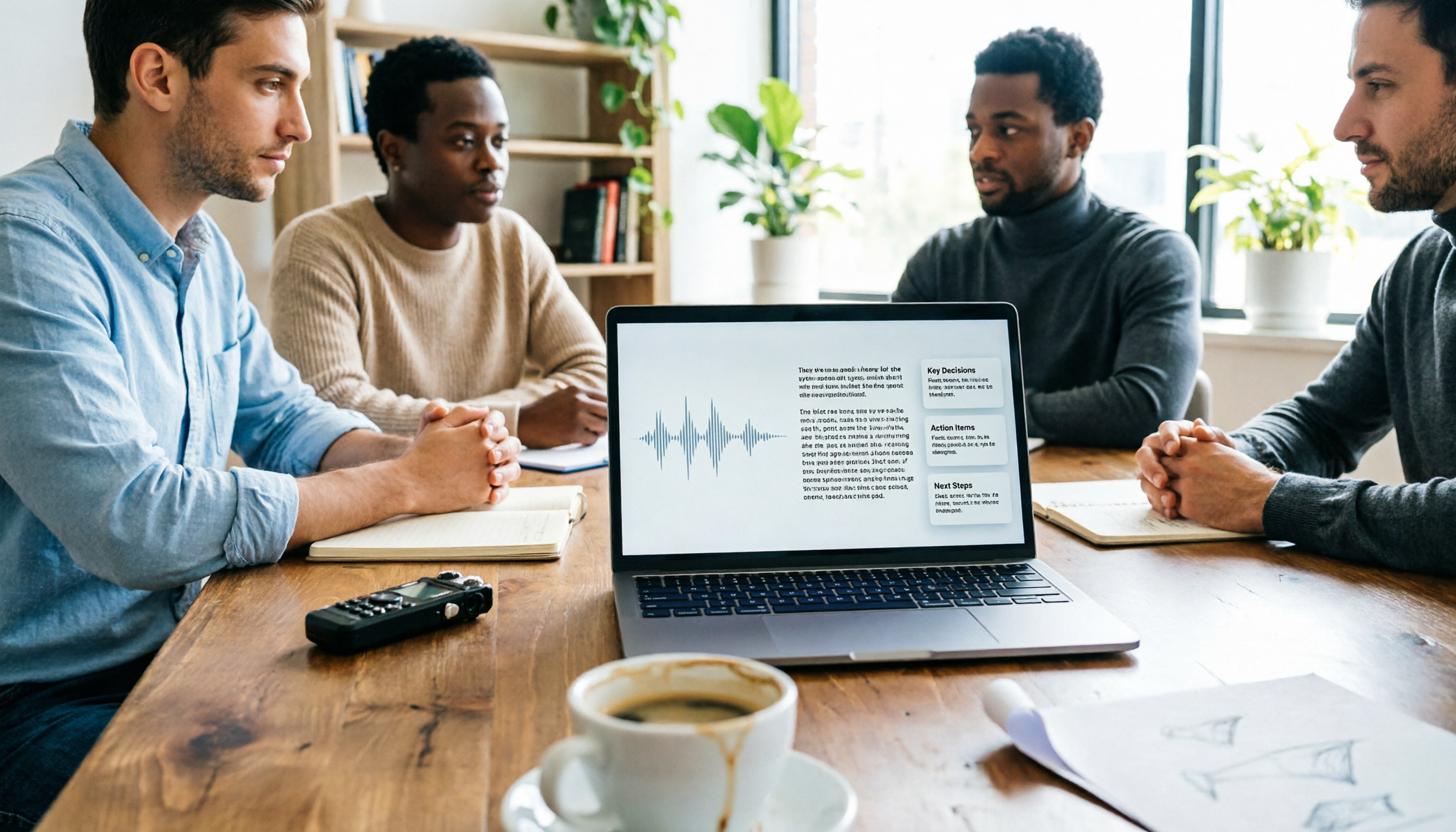
2026年録音ファイルの文字起こしはどう選ぶ?音声ファイルから議事録までの5ステップ
PTTでは録音ファイルの文字起こしに関する議論が多いですが、多くの人が最初のステップでツール選びを間違え、リアルタイム音声入力しかできないアプリをダウンロードして、既存の音声ファイルをアップロードできないことに気づきます。本記事ではよくある誤解から始め、購入の4つのポイント、実践的な5ステップを整理し、Tinrec、Notta、Otter.ai、TurboScribeの違いと制限を比較します。

2026年版 無料音声文字起こしツール5選の実測比較:無料枠はどれが本当に使える?
無料の音声文字起こしツールを選ぶ際の5つの判断ポイント(無料枠、会議後の整理、中国語認識、チーム連携の違い)を解説し、Tinrecを例に録音から文字起こし、要約、ToDoまでの一連の流れを説明します。

2026年Mac向け録音ファイル文字起こし2製品実測比較:TinrecとGranola、既存音声ファイルを本当に処理できるのはどちらか?
Macに会議録音が溜まっているのに聞き直す時間がない——。本記事ではTinrec(秒聴録音)とGranolaというMacで使える録音文字起こしソリューション2製品を、既存音声ファイルのインポート、中国語認識、音声ファイルの保持、会議後の成果物、チームコラボレーションの5つの観点で比較し、どの状況でどちらを選ぶべきかを明らかにします。

2026年Tinrec vs Notta:5つの次元で比較、中国語会議のAI整理はどちらが優れているか?
会議が終わった後、録音を聞き直したり文字起こしを整理したりする時間はありませんか?本記事では実際の会議の課題から出発し、TinrecとNottaを会議の収集、中国語整理、会議後の成果物、チームコラボレーション、料金プランの5つの次元で比較します。さらに、選定時の注意点ガイドも付けて、会議の締め作業を本当に引き継げるAIツールを見つけるお手伝いをします。

2026年AI議事録ツール4選を実測比較:自分でメモ不要、使える議事録はどれ?
会議が終わってから結論を誰も覚えていないことに気づく——そんな経験はありませんか?本記事では実際の利用シーンから、AI議事録ツール選びの4つのポイントを解説し、Tinrec、Granola、Notta、Otter.aiの録音方法、会議後の出力、音声ファイルの保存、チーム管理機能を比較。予算内で最適なツールを選ぶための指針を提供します。

2026年AIエージェントの構造化出力の実装方法:5ステップ完全ガイド
「テキストかデータか」の意思決定から始め、AIエージェントの構造化出力におけるJSON Schema、Function Calling、型検証、可観測性を解説。さらにTinrecが会議内容を業務に引き継げる構造化議事録に整理する方法を紹介します。

2026年AI会議効率化アシスタント3選実測比較:Tinrecは中国語会議をどう行動可能なデータに変えるか?
本記事ではTinrecを例に、録音から文字起こし、校正、要約とToDo生成、エクスポートとチームでの蓄積まで、AI会議効率化アシスタントのワークフローを一通り紹介し、Otter.ai、Nottaの位置づけの違いを簡単に比較します。
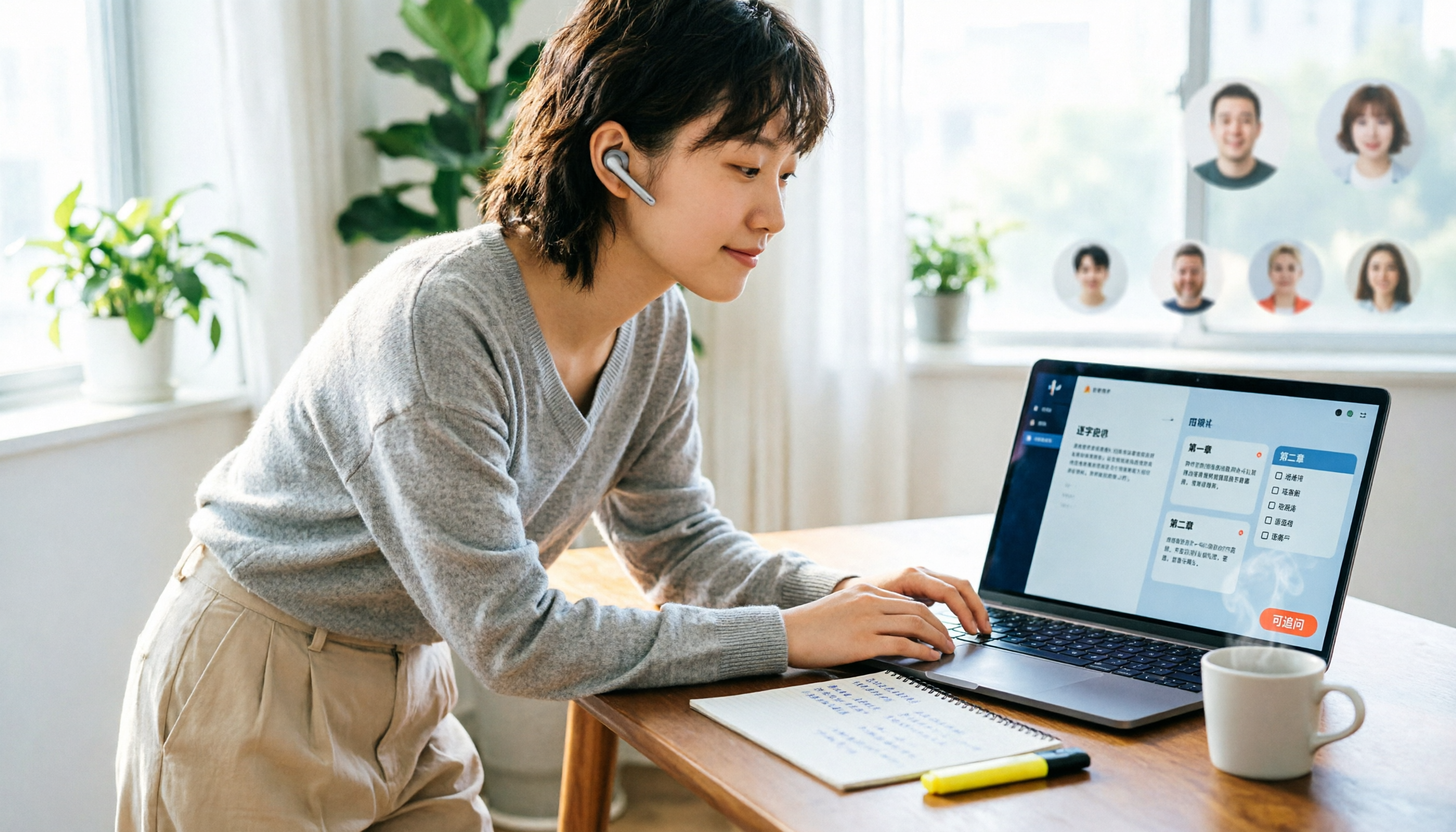
2026年おすすめAI議事録ツール5選を実測比較:録音を聞き返さず要点を掴む
会議の録音を最初から最後まで聞き直す必要はもうありません。この記事では、学生の卒業研究、授業のノート取り、オンラインインターン説明会といった実際のシーンから、AI議事録がどのように文字起こしを要約・チャプター・ToDo・質問可能なデータに変えるかを解説。5つの選定ポイントとよくある質問を整理し、Tinrec個人版とチーム版の利用枠と料金体系についても説明します。

2026年AIエージェント搭載の議事録整理ツール4選を実測比較:会議記録を本当にアクションリストに変えられるのはどれ?
会議の録音はしたけれど、データが活用できない?この記事では「整理」という行為の本質から出発し、ツール選びの4つのポイントを解説。Tinrec、Otter.ai、Granola、Nottaの会議スマート整理における違いを実測比較し、よくある4つの誤解も整理。会議を本当にアクションリストに変えられるツール選びの参考に。