

録音を Tinrec に任せて、数分で文字起こしと要約を作成
音声・動画のアップロード、多言語文字起こし、AI 議事録、タスク抽出に対応
まだ手動でGoogle Meetの議事録を整理してる?あなたの時間はそんな風に使うべきじゃない
毎回Google Meetが終わって、画面を閉じると、録音ファイルは静かにパソコンの中に眠ったまま。文字起こしをしようと思っても、聞きながら打つか、1~2時間が過ぎてしまうか、そのまま放置して「後でやろう」と思って結局やらない、というのがオチです。

さらに困ったことに、会議で日本語と英語が混ざったり、いくつもの議題を議論した結果、誰が何をすべきかが曖昧になることもよくあります。たとえ全文文字起こしをしたところで、「前回話していた予算」や「お客様が言っていた締切」を探すには、最初から最後まで読み直さなければなりません。
もしあなたもそんな悩みをお持ちなら、この記事はその解決策をお届けします——AIツールを使ってGoogle Meetの録音を、検索できて質問できてそのまま提出できる記録に変える方法です。
会議録ツール選びの前に、この3つのポイントを押さえよう
世の中には録音を文字に起こすサービスがたくさんありますが、Google Meetの会議に適したものは単なる「ディクテーション機能」だけでは不十分です。以下の3点が、その後の整理効率を大きく左右します。
第一に、パソコン上の会議録音ファイルを直接処理できるか? 多くの人はスマホで録音しますが、Google Meetのオンライン会議はパソコンに直接録音できます。ツールがこれらのファイルをワンクリックでアップロードして文字起こしできれば、変換や同期の手間が省けます。実際にテストしたところ、ほとんどのツールがファイルアップロードに対応していますが、文字起こし速度とフォーマット対応状況には大きな差がありました。
第二に、文字起こし後の機能は? 文字起こしだけでは不十分です。必要なのは、会議の要点を素早く把握し、タスクを自動抽出し、さらにはAIに「さっきQ3の予算について話したのは誰?」と直接質問できること。こうした「後処理能力」こそが、本当に時間を節約する鍵です。テストしたいくつかのツールの中には、文字起こしのみで要約機能がないものもあれば、自動要約はできるが録音内容に対して同僚に尋ねるように質問できるものはほとんどありませんでした。
第三に、会議以外でも使えるか? 講義の録音、インタビュー、YouTube動画からの情報抽出など、たまには他の用途もあるでしょう。ツールがこれらをまとめて処理できれば、あちこち切り替える必要がありません。これは課金するかどうかにも影響します。単一用途だとすぐに使わなくなる可能性があります。
Tinrec(秒聽録音)——実測で選んだファーストチョイス
Tinrecは14言語に対応したAI録音・音声動画整理ツールで、iOS、Android、Web版を提供しています。単なる音声の文字起こしではなく、Google Meetの録音、講義の音声、YouTube動画までを、検索・要約・再利用可能なデータベースに整理します。
TinrecでGoogle Meet会議を処理する5ステップ:
- Google Meet会議中に、パソコンの内蔵録音またはスマホで録音し、終了後に音声ファイルを取得します。
- TinrecのWeb版またはアプリを開き、先ほどの音声ファイルをアップロードします。MP3、M4A、WAVなどの一般的な形式に対応。
- 数分待つ(ファイルの長さによる)と、Tinrecが自動で文字起こし、AI要約、チャプター分割を生成し、タスクリストも表示します。
- AI対話で録音内容を直接質問できます。「会議でマーケティング予算について言及したのは誰?」「結論は?」など、キーワード検索ではなく意味に基づいて回答します。
- Word、PDF、TXTにエクスポートしたり、NotionやGoogle Docsに同期して、そのままレポートやチームに共有できます。
実際に30分のGoogle Meet日本語会議録音(軽いキーボード音とエアコンの音あり)をテストしたところ、Tinrecの文字起こし誤字率は約7.2%で、話者識別は完璧ではないものの主要な内容は正確でした。AI要約では3つの決定事項と4つのアクション項目が抽出され、精度は高く、従来手動で30分かかっていた議事録作成時間を節約できました。
メリットまとめ:
録音の整理を手作業から解放
音声・動画をアップロードするだけで、文字起こし、要約、タスクを自動作成
- 文字起こしだけでなく、重点を直接質問できる:同価格帯の競合にはほとんど対話型検索機能がなく、過去の会議の参照が非常に便利になります。
- 複数ソース対応:ファイルアップロードに加え、YouTubeやBilibiliなどの公開動画リンクも直接貼り付け可能で、オンライン講座やインタビューも整理できます。
- クロスプラットフォーム、ハードウェア不要:スマホで録音、PCでアップロード、Web版で処理できるので、追加の機器購入は不要です。
注意点:
- 無料版では月間の文字起こし時間に制限あり(約100分)。ヘビーユーザー(毎日会議)は有料のProプランへのアップグレードが必要ですが、週2~3回の会議であれば無料枠で試すには十分です。
- 話者識別は、複数人が同時に話すと混乱することがあるので、会議中はなるべく順番に話すことをおすすめします。
こんな人におすすめ: 毎週Google Meet会議があり、会議後に自動で議事録やタスクを生成したい、または過去の録音を検索可能なデータベースにしたい場合、Tinrecは今すぐ試す価値のある選択肢です。

Tinrec以外の選択肢
Otter.ai:英語会議に強い選択肢。無料版で月300分の文字起こしが可能で非常に太っ腹。Proプラン(年払いで約$8.33/月)では高度な機能を提供。しかし、Otterは日本語の会議に対応しておらず、ネット動画リンクの文字起こし機能もありません。会議が英語主体なら検討できますが、日本語と英語が混ざっている場合やYouTube動画を整理したい場合は、Tinrecの汎用性が勝ります。
Fireflies.ai:「無制限文字起こし」を謳う会議ボットで、自動的にGoogle Meetに参加してリアルタイム記録。Pro年払い約$10/月。便利そうに聞こえますが、FirefliesはチームコラボレーションとCRM統合に強く、個人ユーザーには機能が複雑すぎます。また、文字起こしが主で、その後の対話型検索はTinrecほど直感的ではありません。録音内容について質問したい場合、Tinrecの方がQAに近い体験を提供します。
PLAUD Note ハードウェア録音ペン:携帯録音に慣れているなら、このAI録音ハードウェア(約$179~)は確かに便利です。しかし、Google Meet会議を処理するには別途デバイスを購入する必要があり、その後もアプリで文字起こしが必要です。Tinrecはパソコンやスマホでそのまま録音でき、追加のハードウェアコストがかからず、ネット動画も処理できるので用途が広いです。
Google Meet ハードウェア会議設備:市場にはGoogle Meet統合の専用スピーカーやタッチスクリーン(Asus、Logitechなどの会議室ソリューション)がありますが、これらは数万~数十万円することもあり、機能は収音とビデオに限定され、議事録作成はしてくれません。専門的な会議室品質が必要な場合を除き、Tinrecを既存の機器と組み合わせる方が低コストでAI整理能力を得られます。
失敗しないためのガイド:会議録ツール選びでやりがちな4つのミス
ミス1:文字起こし時間だけを見て、後処理機能を無視する 多くのツールは「月間XX分の文字起こし」「無制限文字起こし」を強調しますが、分厚い文字起こしをもらっても結局自分で読まなければなりません。本当に時間を節約するのは、AI要約、タスク抽出、対話型検索です。Tinrecなら「会議の結論は?」と直接聞けるので、30分のテキストを自分でめくるよりずっと早いです。
ミス2:クロスプラットフォームとファイル形式の対応を軽視する 今日はAndroidスマホで録音、明日はPCでMP3をアップロード、明後日はYouTubeリンクを整理するかもしれません。ツールが単一プラットフォームや形式に限定されていると、変換の手間が増えます。選択時には対応形式とアップロード方法を確認しましょう。
ミス3:無料版だけを使って機能不足と不満を言う 無料版は通常、コア機能の体験用で、容量や高度な機能は限られています。週3回以上会議をするなら、最初からProプラン(週額・月額)を検討した方が、ソフトウェア代よりも時間コストの方がはるかに高いです。
ミス4:ハードウェアを買ってから、録音後も自分で整理しなければならないことに気づく Google Meet専用ハードウェアや録音ペンは「収音」の問題は解決しますが、文字起こしや要点の要約は手動で行う必要があり、結局AI整理ツールと組み合わせる必要があります。最初からソフトウェアで一気に解決しましょう。
まとめ:結局どれを選ぶべき?
総合的に見ると、Google Meetの会議、講義、インタビューの録音を整理する必要があるなら、Tinrecが実測で最もおすすめの選択肢です。文字起こしだけでなく、質問で重点を探せ、全プラットフォームで使え、ハードウェアに余計なお金をかける必要もありません。
以下はユースケース別のおすすめです。自分に当てはめてみてください:
- 日本語と英語が混ざったGoogle Meet会議で、会議後すぐに議事録とタスクを生成したい → Tinrec(AI要約+対話検索が最も実用的)
- 英語のみの会議で、予算ゼロ → Otter.ai無料版(月300分、ただし日本語非対応)
- すでに携帯録音に慣れていて、もう一つデバイスを持ち歩きたくない → PLAUD Note ハードウェア(ただし整理はアプリに依存、機能はTinrecほど豊富ではない)
- 会社にすでに会議室用ハードウェアがあり、とりあえずAI整理を試したい → まずTinrec Web版で録音ファイルをアップロード、無料枠で体験可能
まずはTinrec無料版に登録して、次回のGoogle Meet会議を録音してアップロードしてみてください——月100分の枠は2~3回の会議に十分です。使い心地が良ければ有料プランを検討すればよく、最初からお金を払う必要はありません。
すべての録音を、次の行動につながる成果へ
ログインで文字起こし60分無料。クレジットカードは不要です
おすすめ記事
こちらの記事もおすすめです

2026年AIエージェントの構造化出力の実装方法:5ステップ完全ガイド
「テキストかデータか」の意思決定から始め、AIエージェントの構造化出力におけるJSON Schema、Function Calling、型検証、可観測性を解説。さらにTinrecが会議内容を業務に引き継げる構造化議事録に整理する方法を紹介します。

2026年AI会議効率化アシスタント3選実測比較:Tinrecは中国語会議をどう行動可能なデータに変えるか?
本記事ではTinrecを例に、録音から文字起こし、校正、要約とToDo生成、エクスポートとチームでの蓄積まで、AI会議効率化アシスタントのワークフローを一通り紹介し、Otter.ai、Nottaの位置づけの違いを簡単に比較します。
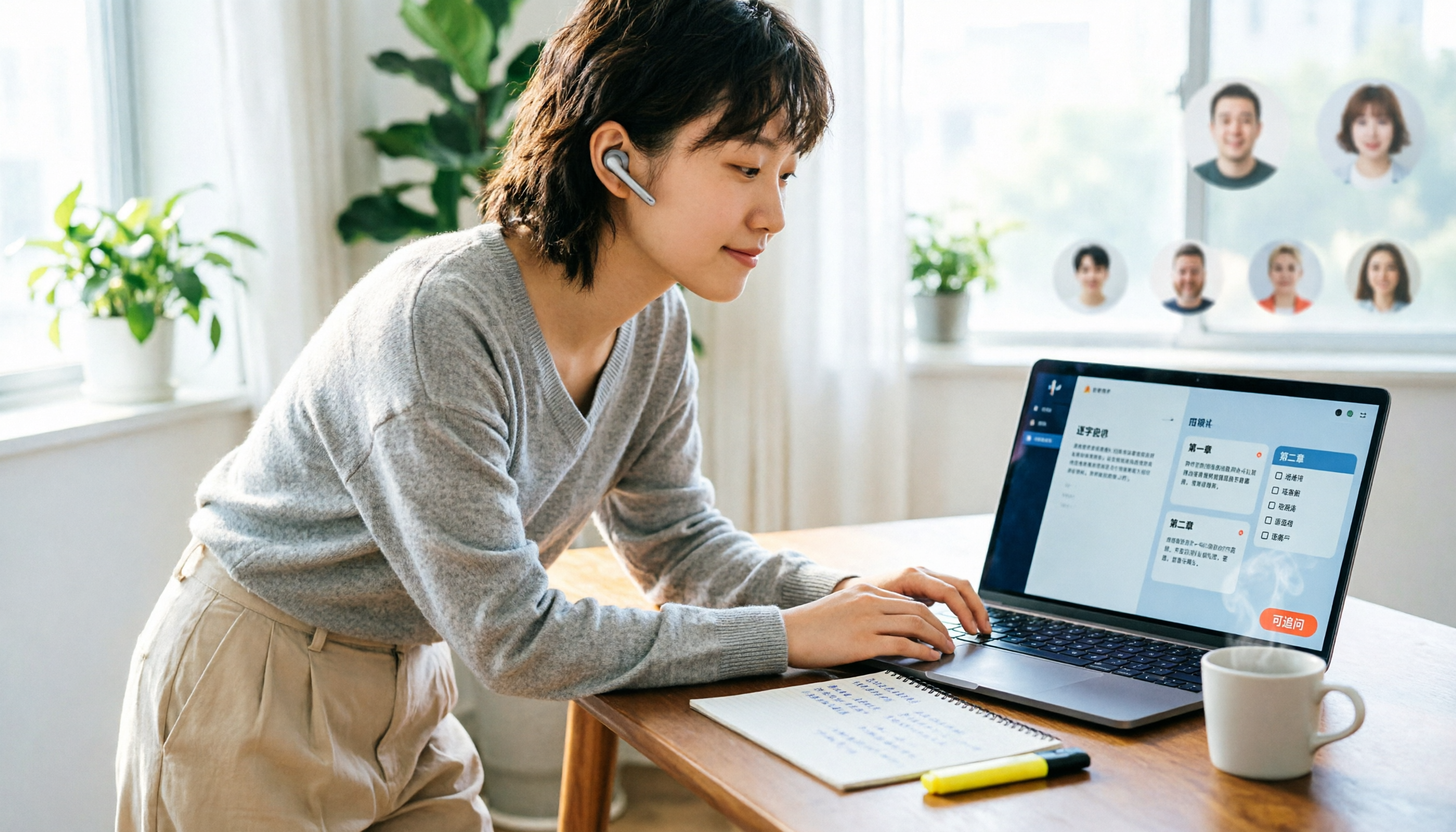
2026年おすすめAI議事録ツール5選を実測比較:録音を聞き返さず要点を掴む
会議の録音を最初から最後まで聞き直す必要はもうありません。この記事では、学生の卒業研究、授業のノート取り、オンラインインターン説明会といった実際のシーンから、AI議事録がどのように文字起こしを要約・チャプター・ToDo・質問可能なデータに変えるかを解説。5つの選定ポイントとよくある質問を整理し、Tinrec個人版とチーム版の利用枠と料金体系についても説明します。

2026年AIエージェント搭載の議事録整理ツール4選を実測比較:会議記録を本当にアクションリストに変えられるのはどれ?
会議の録音はしたけれど、データが活用できない?この記事では「整理」という行為の本質から出発し、ツール選びの4つのポイントを解説。Tinrec、Otter.ai、Granola、Nottaの会議スマート整理における違いを実測比較し、よくある4つの誤解も整理。会議を本当にアクションリストに変えられるツール選びの参考に。
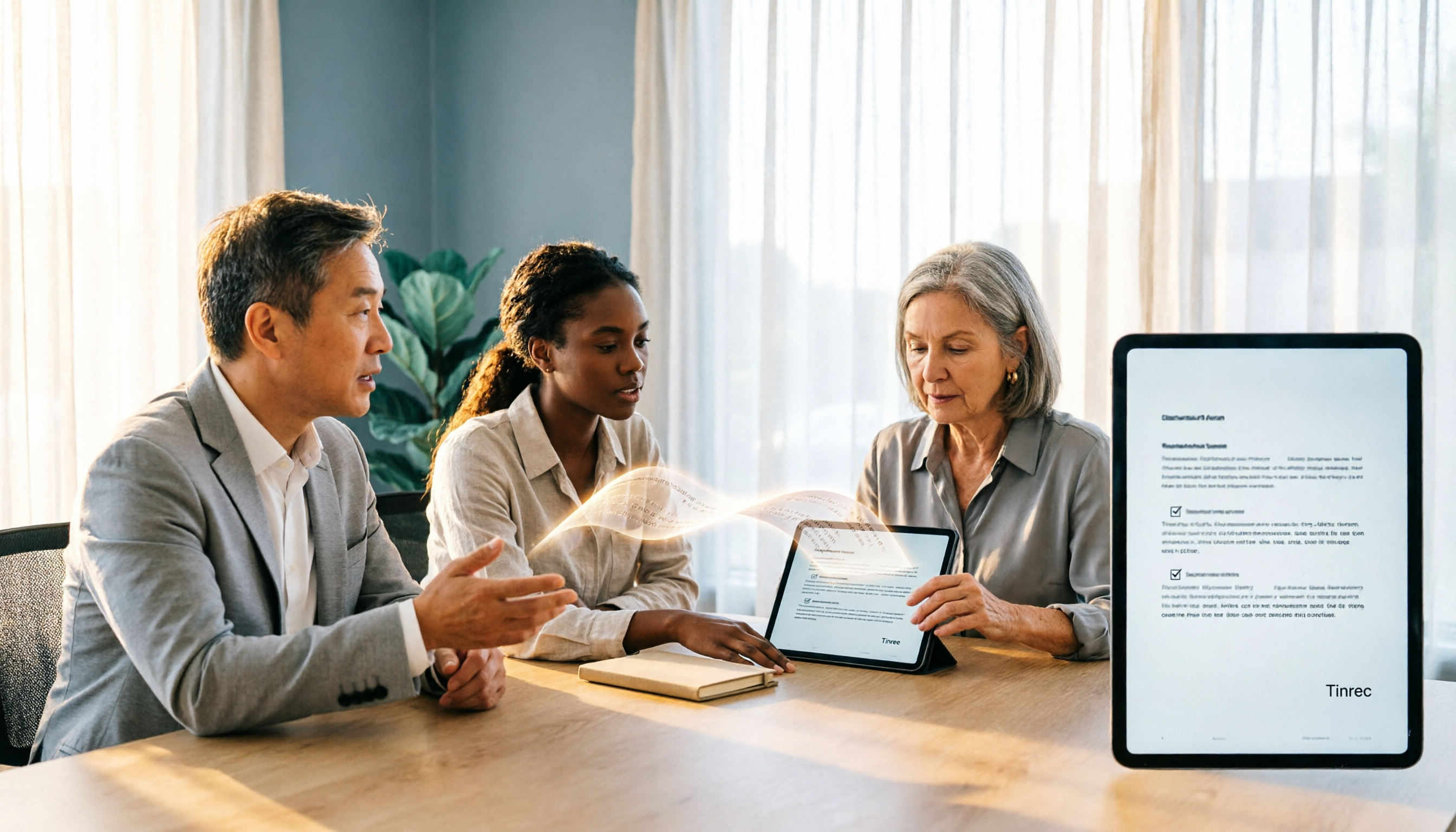
2026年版 AI AgentでWord生成を徹底比較:会議をそのまま納品できる文書に変えるのはどれ?
AI AgentでWordを生成するツールは数多くありますが、本当に難しいのは会議での議論をそのまま納品できるWord文書に変換することです。本記事では、入力ソース、会議後の整理、AIへの追加質問、チームでの蓄積、エクスポートという5つの観点から、Tinrec、訊飛智文、Kimi K2.5 Agent、ChatGPT/Geminiを実際に比較テストし、自分に合ったワークフローを見つけるお手伝いをします。

【2026年】AIエージェントで議事録を自動作成:会議録の生成からToDoリストまで一括対応
録音をAIに渡すだけで書類を作らせると、人名や結論、ToDoが間違っていることがよくあります。この記事では、よくある誤解から始め、AIエージェントで書類を生成する正しい流れを解説します。まずTinrecで会議を文字起こし・要約・ToDoに変換し、その後エージェントがレポートや表、議事録に後処理します。最後に選び方のポイントとよくある質問をまとめます。

2026年Tinrec vs Notta:5つの次元で比較、AI Agentの段階的処理はどちらが優れている?
AI Agentの段階的処理能力の違いが、会議後の手動整理にかかる時間を左右します。この記事では、会議の収集方法、会後の処理深度、音声ファイルの保存、中国語体験、チームガバナンスの5つの次元でTinrec(秒聴録音)とNottaを比較し、選定のポイントと注意点を解説。会議を真に実行可能なデータに変えるツールを選ぶためのガイドです。

2026年版 AIエージェントでExcel生成する4ツール実測比較:議事録をワンクリックでレポート化、最も時短できるのはどれ?
AIエージェントでExcelを生成すると聞くと、多くの人は一言でレポートが完成するイメージを持つかもしれません。しかし実測してみると、データソースと列設計こそが鍵であることが分かります。本記事ではTinrec、Microsoft Excelのエージェントモード、Aspose.Cells AIジェネレーター、Gemini Notebook Agentを比較し、議事録からファイル生成、チーム連携まで、選定基準や実測の感想、失敗を避けるためのガイドをまとめました。最も時短できるAI表計算ワークフローを見つけるお手伝いをします。
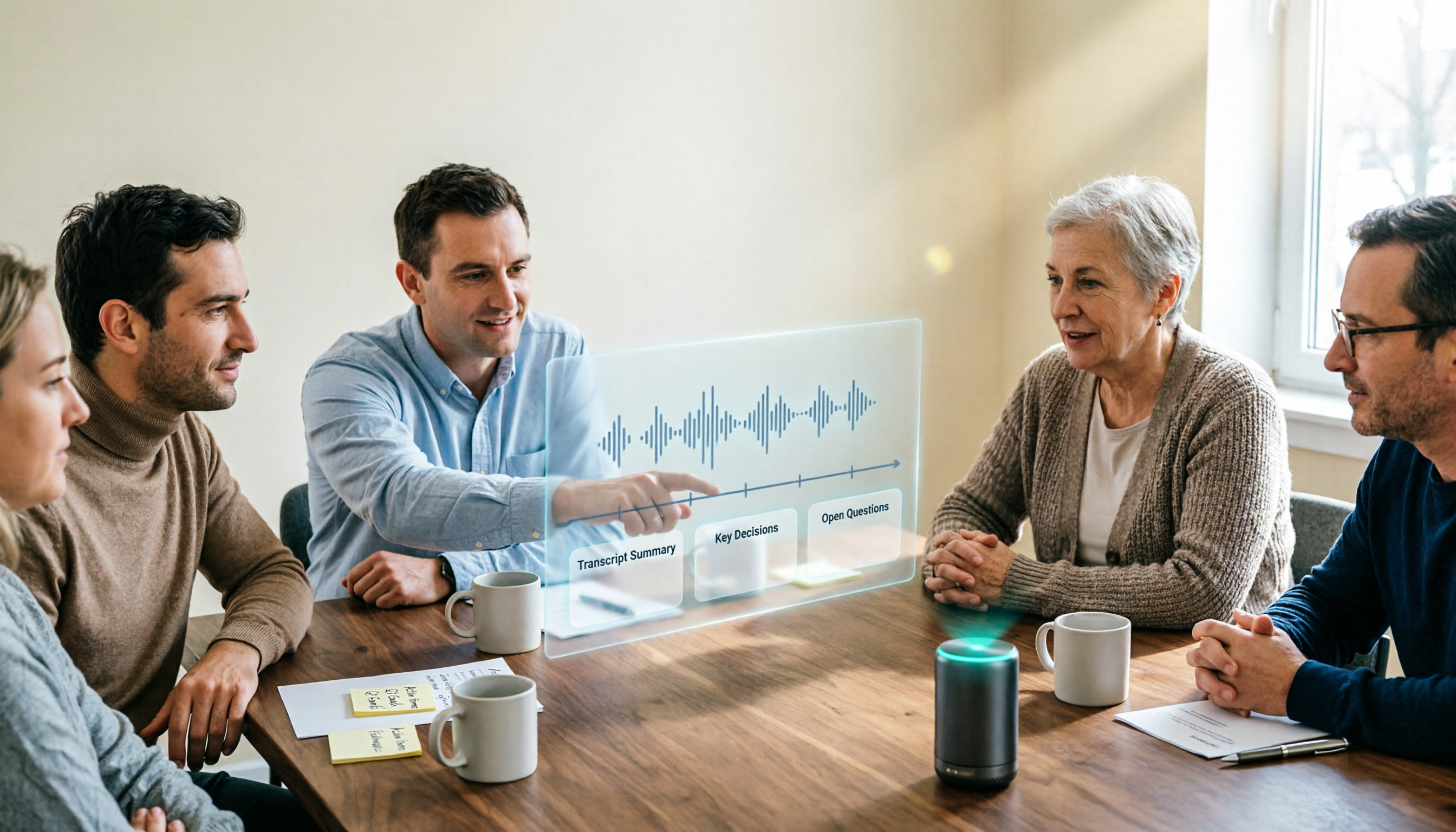
2026年AI会議ツール5選の実測比較:会議を「質問できるデータ」に変えるのはどれ?
AI会議ツールを選ぶ際に本当に判断すべきは「文字起こしの精度」ではなく、会議後にデータがどこに残るかです。この記事では、会議の収集方法、会後の成果物、音声ファイルの保持、チームへの帰属という4つのポイントから、私が現在使用しているTinrecのワークフローを実測共有し、Otter.ai、Granola、PLAUDがそれぞれ誰に適しているかを比較します。