

録音を Tinrec に任せて、数分で文字起こしと要約を作成
音声・動画のアップロード、多言語文字起こし、AI 議事録、タスク抽出に対応
はじめに:オンライン会議の完全な価値は会議を終えるだけではない
コンテンツ運用担当者や頻繁に部門横断のコラボレーションが必要な職種の方なら、こんな状況に遭遇したことがあるでしょう:急にGoogle Meetで議論を始めたくなったが、新しい会議を素早く作成する手順をいつも忘れてしまう。さらに厄介なのは、会議後の録音ファイルがクラウドに溜まっているが、聞き直して整理する時間が全くないことです。この記事では、この2つを連携させるお手伝いをします:さまざまな入り口から新しい会議を開き、AIツールを使って会議録音を再利用可能なテキスト素材に変換する方法を丁寧に解説します。
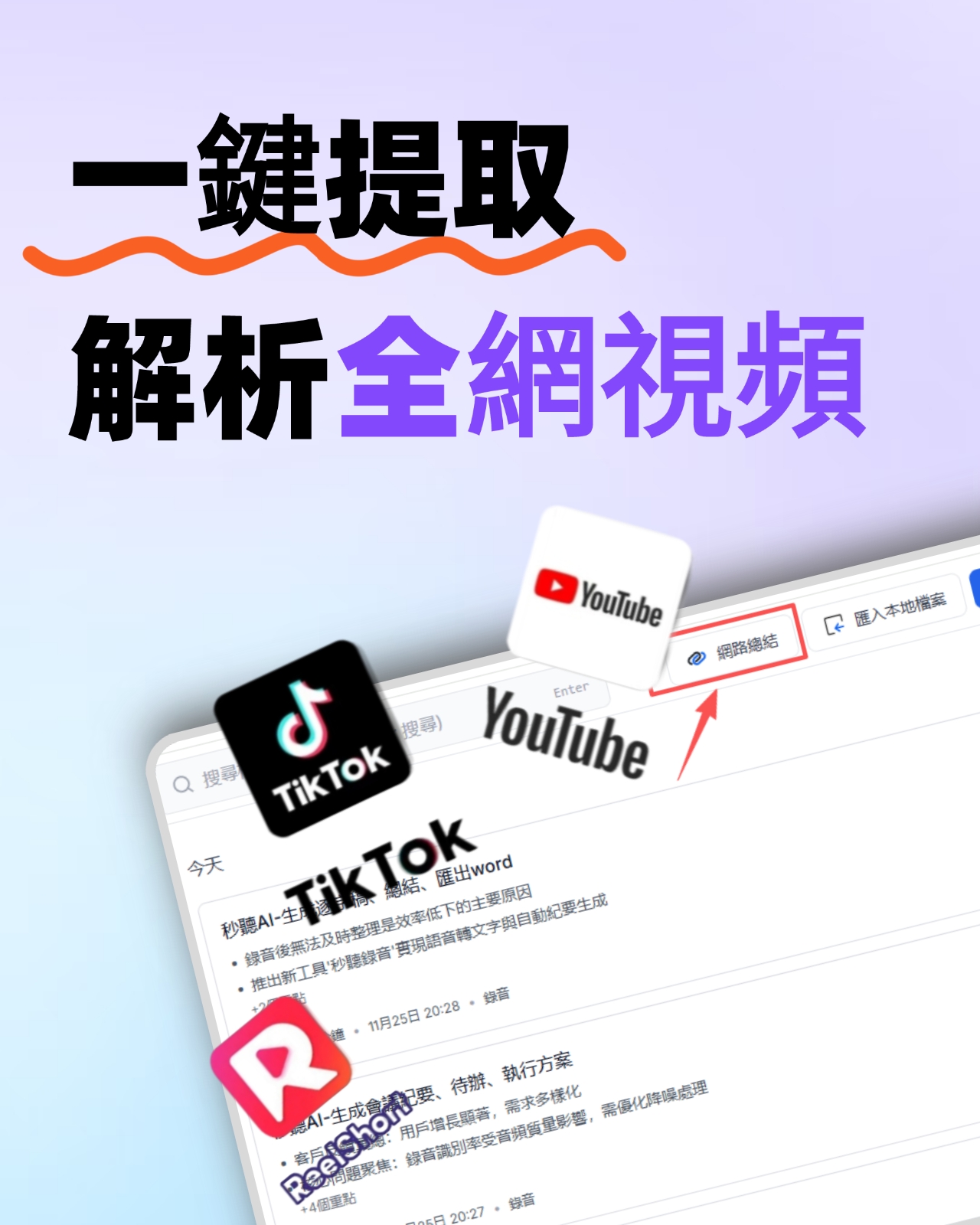
ステップ1:最も使いやすい入口を選んで新しい会議を作成
Google Meet では、新しい会議を作成するための複数の方法が用意されています。自分のワークフローに合わせて最も便利な方法を選びましょう:
meet.google.com から直接開く
ブラウザで meet.google.com を開き、左側の「新しい会議」ボタンをクリックすると、3つのオプションが表示されます:- 即時会議を作成:すぐに会議リンクが生成され、会議室に直接入室できます。今すぐ議論を始めたい場合に適しています。
- 後日使用する会議を作成:固定の会議コードとリンクが生成されます。コピーして後で参加者と共有できます。
- Googleカレンダーでスケジュール:自動的にGoogleカレンダーに移動して新しいイベントを作成し、Meet会議リンクが事前に追加されます。後で時間を確認したり、招待状を送信する正式な会議に適しています。
Gmailのサイドバーからクイックスタート
もし一日中Gmailで作業しているなら、左側の「Meet」セクションが最も速いルートです。「新しい会議」をクリックすると、即時通話を開始したり、リンクをコピーして共有したりできます。メールの議論から急に顔を合わせたコミュニケーションに切り替えたい場合に特に便利です。Googleカレンダーでイベントを作成するときに自動的に追加
calendar.google.com で新しいイベントを作成する際に、「Google Meetビデオ会議を追加」をクリックすると、システムが自動的にリンクを生成します。イベントの説明に議題を記入し、参加者を招待できます。全員が会議リンクを含む招待状を受け取ります。
注意:ライブ配信の設定や参加権限の調整が必要な場合は、会議を作成する前に「Google Meetに参加」の横にあるドロップダウン矢印をクリックして、詳細設定を行ってください。
ステップ2:会議中の記録と録音
会議に入ったら、議論そのものに加えて、以下のことをメモしておくと、後で整理する際に効率的です:
- 内蔵録画機能を使用:Google Meet の録画機能は会議を主催者のGoogleドライブに保存しますが、この機能はWorkspace有料版ユーザーのみ利用可能です。個人アカウントの場合は、スマホの録音アプリやパソコンの内蔵録音機能を使用できます。
- 重要な時間を手動でメモ:重要な決定やアクション項目が発生した時間を記録しておくと、後で録音ファイル内で素早く位置を特定できます。
ステップ3:会議録音を編集可能なテキストに変換
会議が終わった後、本当に手間がかかる部分が始まります。ここでは Tinrec(秒で録音文字起こし) を例に、録音を聞き直す時間を節約する方法を紹介します。
録音ファイルをアップロードするか、Google Meetの録画リンクを直接貼り付ける
Tinrec は複数のソースに対応しています:スマホやパソコンから音声ファイル(MP3、M4A、WAVなど)をアップロードしたり、Googleドライブにある録画ファイルのリンクや、YouTubeの限定公開動画も直接解析できます。このステップで全文文字起こしが実行され、逐語録が生成されます。
録音の整理を手作業から解放
音声・動画をアップロードするだけで、文字起こし、要約、タスクを自動作成
基本の逐語録を確認
文字起こしが完了すると、タイムスタンプ付きのテキストが表示されます。まずはざっと確認し、以下を重点的にチェックしましょう:
- 参加者の名前と役職が正しいか(録音が明瞭であれば、Tinrec は自動的に話者を区別できます)。
- 固有名詞、製品名、数字に明らかな誤りがないか。
- 段落が明らかに乱れている場合は、その時間に戻って聞き直し、手動で修正できます。
ワンクリックで要約、セクション、TODOを生成
ここがAIが本当に時間を節約するポイントです。Tinrec で「AI要約」をクリックすると、議論の内容に基づいて以下が整理されます:
- 構造化されたセクション:長い会議を開会、各議題、結論などの段落に分割します。
- コア要約:3~5ポイントで今日の議論内容をまとめます。
- TODOアクション:「誰が、何を、いつまでに」を自動的に抽出し、To-Doリストにまとめます。

- AI Q&Aを活用して内容を深掘り
ある決定に至った議論がはっきり覚えていない場合、Tinrec のダイアログボックスで直接質問できます。例えば「最終的に決まった予算額は?」や「デザイン修正について、Davidの具体的な意見は?」など。AI は録音内容に基づいて回答し、タイムスタンプ付きで引用するので、部門横断の大規模会議の整理に非常に便利です。
ステップ4:校正とエクスポート——会議資料を本当に「使える」ものにする
AI要約は便利ですが、情報が正確に伝わるようにさらに2つの作業を行うことをお勧めします:
- 逐語録と要約を比較する:特に期限、金額、人名、役職に関わる部分は、必ず元のテキストに戻って確認してください。
- 相手に応じてトーンと形式を調整する:上司向けのまとめは決定事項とリスクを強調し、チーム向けのTODOは責任者を明確に割り当てましょう。
確認が完了したら、Tinrec は複数のエクスポート方法を提供します:
- TXT、MD、PDFなどのファイルとしてエクスポート、社内共有フォルダに直接保存したり、メールで送信できます。
- Notion、Google Docsへ同期、チームがこれらのプラットフォームで協働している場合、シームレスに連携できます。
- 字幕ファイル(SRT)を生成、会議録画を社内研修プラットフォームにアップロードする必要がある場合に特に便利です。
よくある質問
Q1:Google Meet 無料版でも録画できますか?
無料の個人アカウントでは内蔵録画は提供されていません。サードパーティの録音ツールやパソコンの画面録画ソフトを使用できます。録音ファイルをTinrecで文字起こしすれば問題ありません。
Q2:多人数会議や中英混在の内容も正確に文字起こしできますか?
Tinrec は中国語(繁体字・簡体字を含む)と英語の混合内容にも対応していますが、背景が騒がしい場合や複数人が同時に話す場合は精度が低下することがあります。外部マイクを使用し、会議後は重要な部分を簡単に校正することをお勧めします。
Q3:会議録音にプライバシーの懸念はありますか?
アップロードされたファイルは暗号化処理され、テキストと要約の生成のみに使用されます。Tinrec はお客様の録音を他の目的に使用することはありませんが、会社の情報セキュリティ規定を確認することをお勧めします。
Q4:無料版で十分ですか?プランの選び方は?
Tinrec 無料版では、月間60分の文字起こし、1回あたり最長30分を提供しており、たまに会議を整理する方に適しています。毎週会議があったり、長い録音を処理する必要がある場合は、Proプラン(月間1200分、1回あたり5時間)をご検討ください。また、すべてのエクスポート形式が利用可能になります。
まとめ:Google Meet会議を一度きりのコミュニケーションから知識資産へ
Google Meet で新しい会議を素早く開始することは最初のステップに過ぎません。チームの効率を本当に向上させるのは、これらの議論の内容を検索可能で振り返り可能、再作成可能なテキスト素材として蓄積することです。次回会議が終わったら、録音ファイルをそのままにせず、Tinrec を使って30分の会話を自動的に1ページの要点に整理してみてください。会議の記録作成がとても簡単になることに気づくでしょう。
参考元
すべての録音を、次の行動につながる成果へ
ログインで文字起こし60分無料。クレジットカードは不要です
おすすめ記事
こちらの記事もおすすめです

2026年おすすめ音声文字起こしツール5選比較:無料枠、AI要約、複数話者認識の選び方
会議の録音を整理せずに放置、文字起こしを深夜まで作業、無料ツールは十数分でアップグレード通知——この記事は実際の課題から出発し、文字起こしツールを選ぶ5つの重要指標を整理し、Easemate AI、Vocol.ai、雅婷逐字稿、inFin、cSubtitle、Litok、威力導演の実際の違いを比較し、最後に利用シーン別に明確な選択アドバイスを提供します。

2026年版 Google AI 文字起こしツール3選の実測比較:無料枠、長時間録音、話者ラベルはどれが十分か?
Google で文字起こしができる入り口は1つだけではありません。この記事では Google AI Studio、Gemini、NotebookLM の3つの無料ツールの実際の操作手順、録音長の制限、プロンプトの書き方を整理し、公開されている実測データをまとめています。会議の長さに合わせて適切な入り口を選び、録音を聞き直す時間を減らしましょう。

2026年版 音声文字起こしアプリ4選を実際に比較:台湾訛りや中国語・英語混在はどれが聞き取れる?
録音はスムーズなのに、文字起こしで苦労していませんか?この記事では実際の使用シーンから、雅婷逐字稿、SoundType AI、Atter、Easemate AIの4つの音声文字起こしツールの強みと限界を比較します。台湾訛り、中国語と英語の混在、インポート方法、会議後の整理における実際の違いをまとめ、ダウンロード前にどれが自分に合うか判断できるようにします。

2026年版 会議音声文字起こしアプリ5選を比較:無料枠・中国語認識・要約を一目で理解
週15回の会議を行う中間管理職の視点から、Vocol、雅婷逐字稿、cSubtitle、Meeting Ink、Monicaの会議音声文字起こしアプリ5選を比較。無料枠、中国語と台湾訛りの認識、会議プラットフォーム連携、要約とToDo、チームコラボレーションの5つの観点で分解し、各ツールの制限と適用シーンを正直に説明します。

音声文字起こしツールおすすめ6選【2026年】無料枠が最も使えるのはどれ?
無料で使える音声文字起こしツールは数多くありますが、多くの人が直面するのは機能面ではなく、無料枠を使い切ると有料プランの案内が表示される点です。この記事では、MyEdit、雅婷逐字稿、NotebookLM、Easemate AI 議事録作成ツール、inFin、台湾でよく使われるVocol.aiなど、無料で利用できる6つの音声文字起こしサービスを紹介します。それぞれの位置づけ、特徴、無料制限、向いている人を項目ごとに説明し、選び方の判断基準と利用時の注意点もまとめています。

2026年音声文字起こしツールの選び方:無料枠・中国語認識・要約整理を5つの視点で比較
音声文字起こしツールを選ぶ際に重要なのは「どれが最も正確か」ではなく、利用量・言語ニーズ・その後の整理フローです。本記事では無料枠、中国語と台湾語の認識、タイムスタンプ校正、AI要約、入出力形式の5つの視点から、会議・授業・インタビュー・コンテンツ制作の実践方法を交えて、無料と有料の間で後悔しない選択ができるよう解説します。
2026年文字起こしAI完全ガイド:PTTで話題のツールの選び方と授業録音の整理法
キャンパスシーンから、AIで文字起こしを整理する際によくある4つの誤解を解き明かし、文字起こしAIの核心的な機能、実際の操作フローと選び方のポイントを説明します。さらにTinrecを例に、録音から要点ノートまでの完全な方法を紹介します。

2026年AI文字起こしツール5選の実測比較:Dcardで話題の無料サービスはどう選ぶ?
Dcardで最もよく議論されるAI文字起こしツールを整理。「この文字起こしを誰に見せるか」という判断ポイントから出発し、NotebookLM、Buzz、Google AI Studio、Groq Cloud、iPhoneショートカット、雅婷文字起こしの適用シーン、無料制限、実際の使用上の注意を一つずつ説明。使い始める前に正しい方法を選べるようにする。

2026年版 会議の文字起こしAIツール5選比較:無料枠・日本語認識・要約機能の選び方
会議の文字起こしAIはどう選ぶ?まずデータをクラウドに上げられるか、字幕ファイルが必要か議事録が必要かを明確にし、次に一般的な5ツールの文字起こしと要約能力を比較します。本記事では実務フロー、選定のポイント、よくある4つの誤解を整理し、本当に時間を節約できる方法を選ぶお手伝いをします。