
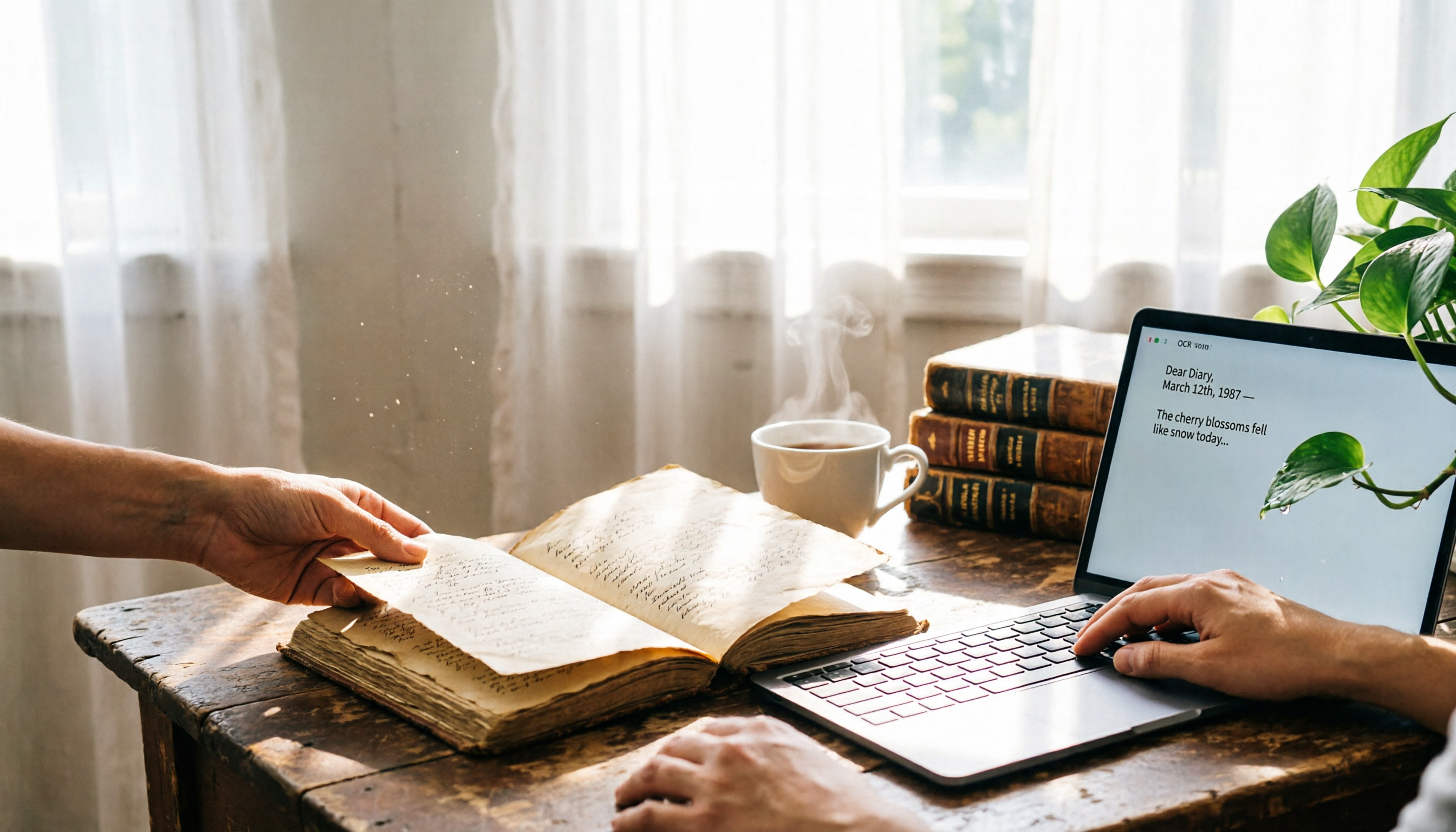
録音を Tinrec に任せて、数分で文字起こしと要約を作成
音声・動画のアップロード、多言語文字起こし、AI 議事録、タスク抽出に対応
毎日大量の画像内の文字を処理しなければならない?手打ちで入力するのは本当に面倒です。
実は、今では多くの無料OCRツールがあり、画像から自動でテキストを抽出してくれます。画像をアップロードするだけで素早く変換できます。この記事では、5つの使いやすい無料の画像テキスト化サービスをまとめました。完全に登録不要なものから多言語対応まで、あなたに最適な方法を見つけてください。
画像テキスト化でできること
学生、社会人、コンテンツクリエイターなど、画像テキスト化で大幅な時間節約が可能です:
- シーン1:書籍のスキャンを電子書籍に:スマホで本のページを撮影し、直接テキストファイルに変換。編集や検索が簡単に。
- シーン2:スクリーンショットからテキスト抽出:Webページのスクリーンショットやプレゼン画像の内容を、再度タイプする必要なし。
- シーン3:手書きノートのデジタル化:授業ノートや会議メモを撮影し、自動認識でテキスト化。整理が簡単に。
- シーン4:画像内の外国語テキストを翻訳:受け取ったメニューや書類が画像形式でも、テキスト化すれば翻訳ソフトにコピー可能。
画像テキスト化ツールの主要機能
無料OCRツールを選ぶ際は、以下の主要機能に注目しましょう:
- 複数フォーマット対応:少なくとも一般的なJPG、PNGに対応していること。PDFやGIFに対応しているツールもあります。
- 言語認識:日本語、英語は基本。中国語、韓国語など多言語対応のものも。
- 精度と品質:画像の鮮明度や背景の複雑さに左右されますが、多くの無料サービスの精度は約90%。画像がぼやけていたり手書き文字が乱れていると効果が低下します。
- 利用制限:無料版にはファイルサイズ上限(例:10MB)や1日あたりの回数制限があることが多いので、大量変換前に確認しましょう。
実際の活用シーン
実際のシチュエーションに沿って、無料ツールの使い方を見てみましょう:
1. imgtotext.meで1枚の画像を素早く変換
imgtotext.meにアクセスし、画像をページにドラッグ&ドロップして「変換」をクリック。数秒でテキストが下のフィールドに表示されます。
- メリット:登録不要、シンプルなインターフェース、多言語対応、数式認識。
- 制限:ファイルが大きいと処理速度が遅くなる。
2. Googleドライブでスキャンファイルを一括処理
すでにGoogleドライブを使っているなら、この方法が最も簡単です。
- 画像やPDFをドライブにアップロード。
- ファイルを右クリックし、「アプリで開く」→「Googleドキュメント」を選択。
- 自動的に画像内のテキストが編集可能なドキュメントとして出力されます。
- メリット:完全無料、回数制限なし、Googleエコシステムに統合。
- 制限:複雑なレイアウトや2段組のテキストはレイアウトが崩れる可能性があり、手動調整が必要。
3. LINEの内蔵機能で手軽にテキスト抽出
LINEはコミュニケーションアプリですが、画像テキスト化機能も非常に便利です。
モバイル版:トークルームで画像を開き、右上の「Aa」アイコンをタップすると自動認識され、ワンタップで翻訳も可能。
録音の整理を手作業から解放
音声・動画をアップロードするだけで、文字起こし、要約、タスクを自動作成
PC版:同様にトークルームで画像を右クリックし、「テキストに変換」を選択。
メリット:追加アプリ不要、認識速度が速い、翻訳機能付き。
制限:一括処理不可、1回につき1枚のみ。
4. 改图宝で日本語の手書きノートを処理
改图宝のOCRツール(gaitubao.com/hk/ocr)は日本語の手書き文字認識に優れていますが、無料版は1日5回まで、ファイルは10MB未満である必要があります。
- おすすめ:少量で高精度が求められる日本語文書。
- 注意:大量利用の場合は有料プランを検討。
5. 白描 Web版で多言語文書を認識
白描(web.baimiaoapp.com)は日本語、中国語(簡体字・繁体字)、英語、韓国語などをサポート。認識結果はコピーまたはTXT、Wordでダウンロード可能。
- メリット:多言語認識が強力、クリップボードの画像を直接貼り付け可能。
- 制限:無料版はページ変換上限あり。軽い利用に最適。
無料の画像テキスト化ツールを選ぶ際の3つの注意点
- プライバシーとデータセキュリティ:アップロードした画像が第三者にアクセスされないか?imgtotext.meなどは公式サイトでデータを販売・共有しないと明記しています。利用前にプライバシーポリシーを確認しましょう。
- 使用制限が作業の妨げにならないか:誠華OCRの無料変換は10MBまで、超過すると有料。高解像度スキャンファイルを頻繁に扱う場合は、容量制限が緩いサービスを選びましょう。
- 面倒な登録が必要か:ほとんどの無料OCRツールは登録不要で使えますが、一部はログインが必要。たまにしか使わないなら、ログイン不要のサービスが便利です。
よくある質問
無料OCRツールの精度は?多くの無料ツールの認識率は約90%ですが、画像の鮮明度、フォント、背景の複雑さに依存します。元の画像の品質が悪い場合は、画像編集ソフトで明るさやコントラストを調整してからアップロードしましょう。
手書き文字は認識できる?一部のツール(改图宝、白描など)は手書き文字対応を謳っていますが、乱雑な筆記体の認識率は不安定です。印刷体の方がはるかに良好です。
画像内に画像や複雑な背景がある場合は?テキスト部分だけを切り抜くか、白黒ハイコントラストモードに変換すると認識率が向上します。
対応言語は?多くのオンラインツールは日本語と英語に対応。一部の高度なサービス(白描など)は中国語、韓国語、フランス語などもサポート。アップロード前に言語設定を確認しましょう。
一度に何枚の画像を処理できる?各サービスの制限によります。Googleドライブの方法は枚数制限なし。その他のサイトは1回のアップロード枚数や1日あたりの回数制限があります(例:改图宝は1日5回)。
まとめ
画像からのテキスト抽出は新しい技術ではありませんが、無料ツールの使い勝手は日常的な多くのシチュエーションで十分です。
たまに数枚の画像からテキストを抽出するだけなら、インストール不要・登録不要のimgtotext.meやLINE内蔵機能がおすすめ。大量処理や多言語対応が必要なら白描Web版が良い選択肢。すでにGoogleアカウントを持っているなら、Googleドライブにファイルを放り込んで変換するのが最も簡単です。
選ぶ際は使用制限とプライバシーポリシーに注意すれば、大量の画像を手軽に編集可能なテキストデータに変換できます。
参考リンク
すべての録音を、次の行動につながる成果へ
ログインで文字起こし60分無料。クレジットカードは不要です
おすすめ記事
こちらの記事もおすすめです
2026年おすすめ音声文字起こしツール4選を実測比較:ブロガーが選ぶ時短ツールはどれ?
ブロガーの録音から文字起こしまでの実際の課題を出発点に、Tinrec、Notta、TurboScribe、MyEditの録音方法、会議後の整理、中国語対応、チーム連携を比較し、最適な文字起こしツール選びを支援します。
2026年AI議事録ツール4選の実測比較:追跡可能な記録を最速で作れるのはどれ?
議事録が書き終わらないのは、多くの場合タイピングが遅いからではなく、方法が間違っているからです。この記事では、最もよくある3つの非効率な習慣から入り、ツール選びで見るべき5つのポイントを明確にし、Tinrec(秒聴録音)、Notta、Otter.ai、Granolaが「会議終了から議事録を送信できるまで」のプロセスでどう異なるかを実測します。最後に失敗を避けるガイドとシーン別の選定アドバイスを添え、本当に時間を節約でき、かつToDoを追跡できるツールを選べるようにします。
【チュートリアル】2026年Tinrecインタビュー録音整理:AI文字起こし+自動要約・ToDo
インタビュー録音の整理に時間がかかっていませんか?本記事では選定基準から始め、Tinrecのインタビュー録音整理フローを実測し、Notta、Otter.ai、TurboScribeなどのツールと比較します。失敗を避けるためのガイドと選定アドバイスも付けて、録音を検索可能で実行可能なデータに変える方法を紹介します。
2026年おすすめボイスレコーダー5方式のコスパ実測比較:AI文字起こしツールこそ本当に節約できる
多くの人はボイスレコーダーを選ぶとき、価格と録音品質だけを見て、文字起こし費用、会議後の整理時間、データが散らばる隠れたコストを見落としがちです。本記事ではよくある誤解から入り、5つの一般的な録音方式で実際のコスパを比較し、Tinrecを例にAI録音文字起こし、要約、ToDo、AI質問応答、エクスポート、チームスペースが録音をそのまま使えるデータに変える方法を説明します。
2026年医療音声文字起こしツール2選実測比較:Tinrec vs Notta 5次元PK、診察記録はどちらが時短?
診察室での問診、医師の口述からカンファレンスまで、5つの次元でTinrecとNottaの録音収集、中国語用語、会議後の整理、チームガバナンス、データエクスポートの違いを比較し、どちらが医療現場に適しているかを判断する手助けをします。

【2026年】ICレコーダーとスマホ録音の違いを徹底比較:音質とAI整理の実践活用法
ICレコーダーとスマホ録音の違いはどこにあるのか。本記事では、集音性能、中断リスク、バッテリー持続時間、録音後の整理という観点から両者を比較し、TinrecがAI文字起こし・要約・ToDo・チームスペースで「録るだけ」の課題をどう補うかを解説します。
2026年5つの作家向け音声入力ツール実測比較:中国語長文執筆に最も適したツールは?
よくある誤解から始め、Tinrec、Google Docs音声入力、Windows内蔵音声入力、Speechify、Dragonを実測比較し、作家やライターが口述を編集可能な初稿に変える音声入力ワークフローを見つけるための記事です。

【2026年】AIファイル納品エージェント7選+議事録自動生成で納品ファイルを作る方法
AI Agentはもはやチャットだけではなく、生の素材を納品可能なファイルに整理できます。本記事では、会議録音の文字起こし、要約とToDoの自動生成、レポートや表への書き出しまで、AIファイル納品エージェント7選をリスト形式で整理。選定チェックポイント、価格、対象ユーザーも付けて、チームに最適な一套を選べるようにします。
2026年研修録音の文字起こしツール5選を実測比較:中国語認識とAI議事録、最も時短になるのはどれ?
研修の録音がスマホやクラウドに溜まっていく中で、本当に面倒なのは後からどのツールで文字起こしするかです。本記事では研修録音の文字起こし6方案の位置づけ、価格、適した利用者を整理し、中国語認識、AI要約、チーム共有、長文一括処理をカバー。状況に応じて最適なツールを素早く選べるようにします。