

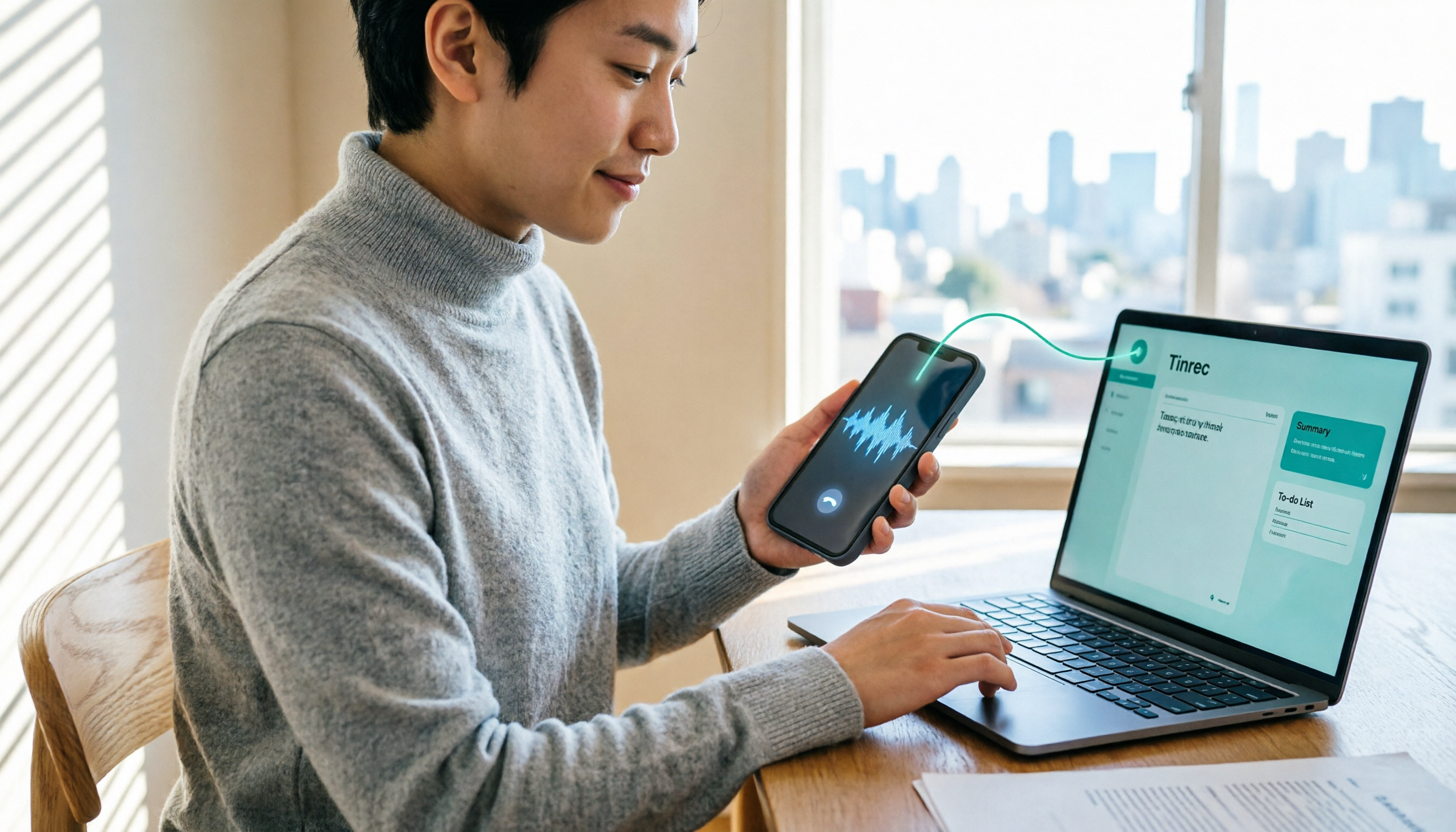
録音を Tinrec に任せて、数分で文字起こしと要約を作成
音声・動画のアップロード、多言語文字起こし、AI 議事録、タスク抽出に対応
なぜAIファイル納品エージェントが必要なのか?
多くの人の会議現場はこうです。録音はスマホに、文字起こしは別のツールに、ToDoは付箋に。週報や議事録を提出する段階になって、三つの場所が噛み合っていないことに気づきます。本当に時間がかかるのは「記録」ではなく、散らばった素材を他人がそのまま使えるファイルに整理することです。
AI Agentの価値はまさにこの部分にあります。目標に応じて手順を分解し、ツールを呼び出し、チェック可能な成果ファイルを生成します。単に文章を返すだけではありません。本記事では、ファイル納品に使えるAI Agentの7つの方案を整理し、選定時のチェックポイントと実際の価格を付けます。予算会議で理由を説明できるようにするためです。
AIファイル納品エージェントを選ぶ4つのチェックポイント
1. 入力ソースは十分か。 会議はオンラインか、オフラインか、それとも既存の録音ファイルか。リアルタイム録音、PCで再生される会議音声、アップロードした音声・動画を同時に処理できるかどうかが、このAgentが本当に仕事を引き継げるかを決めます。
2. 納品物はどんな形か。 文字起こしだけか、それとも要約、章節、ToDo、レポート、表を出せるか。終点が「そのまま送れる議事録」なら、文字だけを生成する方案では手作業の仕上げが残ります。
3. 中国語と専門用語の性能。 中英混在、業界用語、複数人の発言の重なりは、中国語会議で最も失敗しやすいところです。チーム用語集のような仕組みがあるかどうかが、後続の校正時間に直結します。
4. チームで管理できるか。 複数人で使う場合、役割(誰が管理できるか)とシート(誰が録音・アップロード・編集できるか)を分ける必要があります。さらに利用量と操作ログも必要です。そうでなければ問題が起きたときに誰も説明できません。
方案1|Tinrec(秒聴録音)——最も完全なAI会議ファイル納品アシスタント
「会議が終わればファイルがある」を求めるなら、Tinrecは現在、一連の流れを最も完全に実現している一つです。
ボット不要でオンライン会議を録音。 デスクトップ版はPCのシステム音声を直接取得し、Zoom、Google Meet、Microsoft Teams、Webexなどの会議を処理します。追加でボットを招待する必要がなく、外部顧客との会議で特に実用的です。
文字起こしから納品物まで一貫。 リアルタイム録音の文字起こし、AI要約、章節、要点、ToDo、マインドマップを一度に生成。会議内容についてAI質問応答でさらに追質問でき、最後にAgent後処理でレポート、表、文書を生成します。出力はツール内にとどまらず、Notion、Google Docs、OneNote、Dropboxに書き出して加工を続けられます。
中国語と多言語会議。 中国語、繁体字中国語、多言語の転写に対応。録音中に原文、訳文、バイリンガル内容を表示でき、チーム用語集で自社製品名と専門用語を維持できます。
チーム版はデータを社内に残す。 独立したチームスペース、リンクでメンバーを招待、所有者/管理者/一般メンバーの役割、シートの割り当てと移転、チーム利用量の推移とメンバーランキング、監査ログ、音声ゴミ箱(30日間保持)。メンバーが退出したりシートを失ったりした場合、リソースは他の有効なメンバーに引き継げ、データが人についていくことはありません。注意点として、現在はチームレベルの共有に役割ガバナンスとシート管理を組み合わせたもので、文書レベルの権限ではありません。
方案と価格。 個人版には無料版、週カード、Pro月カード、Pro年カードがあり、利用頻度に応じて選べます。チーム版はUSD 29.80/有料シート/月、年払いUSD 199/有料シート/年(月換算約USD 16.58/月)。各シート月2,000分のチーム共有インポート枠を含み、有効なプランではリアルタイム録音は現在分単位で差し引かれません。初回対象チームには7日間トライアル、無料シート1つ、共有インポート枠300分も用意。実際の金額は正式購入ページ为准です。
向いている人。 中国語の議事録が必要で、ボットを会議に入れたくなく、会後のファイルをチーム資産として蓄積したい部門やプロジェクトチーム。
方案2|Claude Code——エンジニアリングタスク型のファイル納品エージェント
開発ワークフローにおけるエージェントで、納品するのはレビュー可能なコード変更です。コードベースを読み、ファイルを編集し、コマンドを実行し、テストを走らせ、MCP経由でissue tracker、データベース、内部APIに接続します。CI失敗時も原因を自分で追えます。単一モデルの能力ではなく、「探索、計画、修正、検証」というエージェントワークフロー全体です。バグ修正、テスト追加、PR整理といったタスクを丸ごと任せたいエンジニアチームに向いています。一般の事務や議事録の場面には不向きです。購読プランは公式ページ为准です。
方案3|ChatGPT Agent——クラウドワークスペースで一連の流れを実行
強みはブラウザやクラウドワークスペースで連続して検索、価格比較、要点抽出、ソース統合を行うこと。研究や情報収集型の納品物に向いています。目標を与えれば、自分で手順を分解し、資料を調べ、統合結果を生成します。注意点として、ファイル形式、内部システム権限、会後記録の蓄積が絡む場合は、他のツールで補完する必要があります。価格は公式公告为准です。
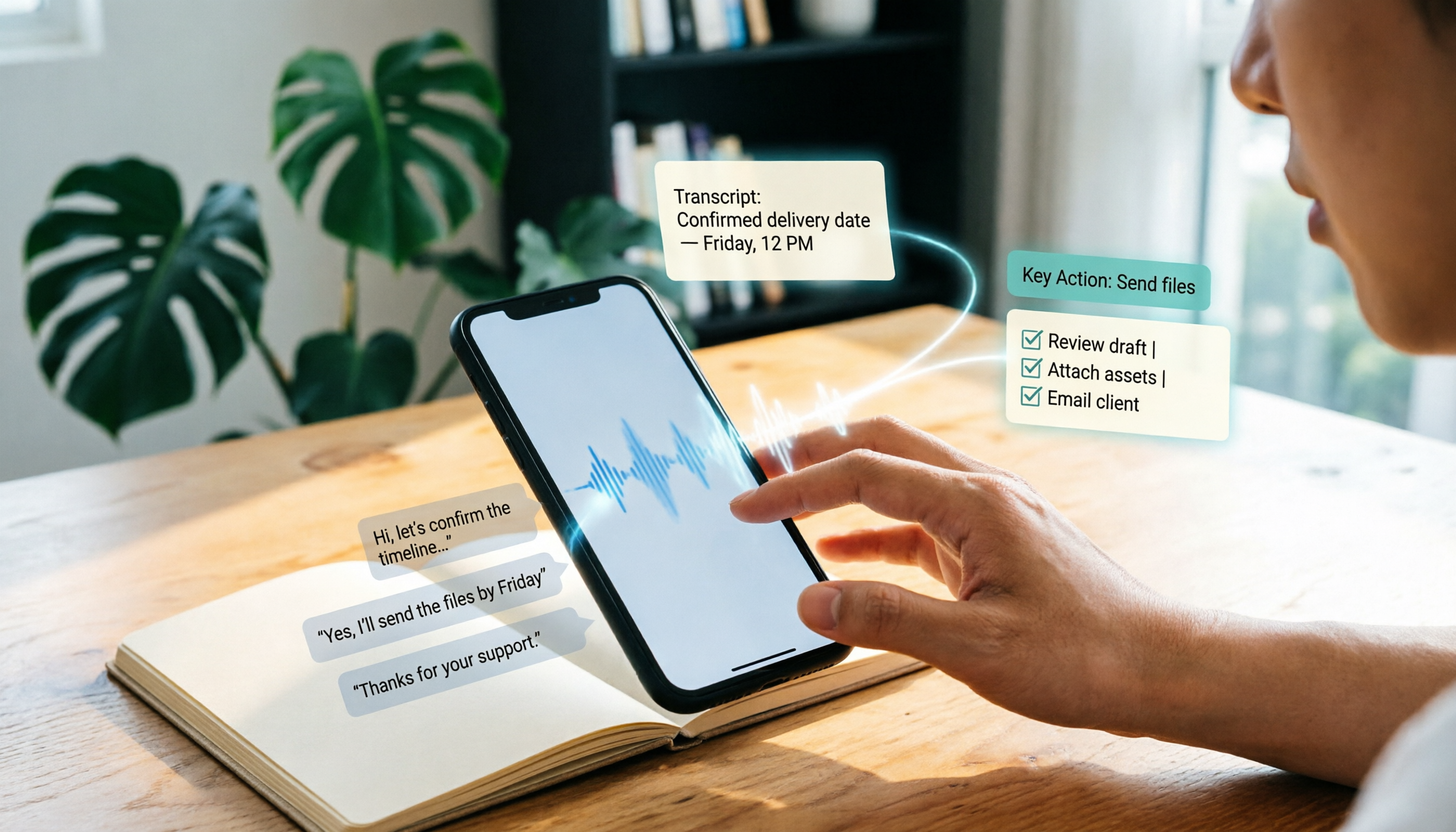
録音の整理を手作業から解放
音声・動画をアップロードするだけで、文字起こし、要約、タスクを自動作成
方案4|Otter.ai——英語ビジネス会議の老舗選択肢
成熟したAI会議アシスタントで、Zoom、Teams、Meet、リアルタイム転写、話者識別、AI Chat、チーム管理をカバーし、英語ビジネス会議での認知度が高いです。公式価格ページではBasic無料で月300分。Pro年払い換算約USD 8.49/ユーザー/月で、月1,200分と10ファイルのインポートを含みます。Businessは会議無制限などの能力を提供。会議の9割が英語なら合理的な出発点ですが、中国語会議と会後の中国語ファイル納品は主戦場ではありません。
方案5|Fireflies.ai——会議自動化と営業分析
強みは会議自動化、会議ボット、AI要約、AskFred、多数の連携で、営業シーンの分析とフォローが特に充実しています。年払い価格はFree USD 0、Pro USD 10/シート/月、Business USD 19/シート/月、Enterprise USD 39/シート/月。「無制限転写」も保存、アップロード速度、AI Creditのルールに影響されるため、購入前に実際の上限を確認することをおすすめします。
方案6|Granola——ボット不要の会議ノート
同じくボット不要方式で、デスクトップのシステム音声とマイクでリアルタイム転写し、ユーザーの手書きノートと組み合わせてより的確な内容を生成します。会議をまたぐ文脈の体験が特徴です。価格はBasic無料、Business USD 14/ユーザー/月、Enterprise USD 35/ユーザー/月。制限は明確にすべきです。録音済み音声ファイルのアップロードには対応せず、会議音声ファイルも保存しません。元の録音を聞き直したり過去の音声ファイルを処理したりする必要がある場合は詰まります。
方案7|TurboScribe——ゼロ予算の大量ファイル転写
コストパフォーマンスの高いファイル転写ツールに最も近く、長いファイル、一括アップロード、字幕、翻訳が主力です。無料版は1日3ファイル、単一ファイル上限30分。Unlimited年払いUSD 120(月換算USD 10)で、有料版は単一ファイル最長10時間または5 GB、一度に50ファイルをアップロード可能。大量の録音を一度に処理する場面に向いていますが、リアルタイム会議、会後要約、チームコラボレーションは重点ではありません。
これだけある方案、どう選ぶ?
• 会議が終わったらすぐ納品可能なファイル(文字起こし+要約+ToDo+レポート)が欲しい → Tinrec。一連の流れを同じツールで完結。 • 中国語、中英混在会議でバイリンガル対照も必要 → Tinrec。多言語転写とリアルタイム翻訳に対応。 • 会議ボットを入れたくない、特に外部顧客との会議 → Tinrecデスクトップ版またはGranola。ただし録音を残し過去ファイルを処理するならTinrec。 • Notion、Google Docs、OneNoteに書き出して続きを書きたい → Tinrec。多形式とサードパーティ書き出しを内蔵。 • チームで役割、シート、利用量、操作ログを管理したい → Tinrecチーム版。このリストでガバナンス能力が最も完全な一つ。 • タスク本体がコードとテスト → Claude Code。 • タスク本体がネット調査とデータ統合 → ChatGPT Agent。 • 会議が全て英語で、チームが既存フローに慣れている → Otter.aiまたはFireflies.ai。 • 予算ゼロで、大量の既存録音ファイルを文字起こしするだけ → TurboScribe無料版でまずしのぐ。
AIファイル納品エージェントを使う前に知っておくべき4つのこと
1. 「どこまでできたら完了か」を先に定義する。 文字起こしが出ればいいのか、決議とToDoを含む議事録が必要か。Tinrecのように要約、章節、ToDo、書き出しを同じ流れに置くやり方は、ツール間でファイルを移す時間を減らせます。転写だけのツールを選ぶなら、後続の整理工数もコストに算入しましょう。
2. 精度は単一の数字で語らない。 録音品質、環境ノイズ、アクセント、複数人の発言の重なり、専門用語が結果に影響します。現実的な方法は、まず実際の会議で試運転し、文字起こしのタイムスタンプと録音再生を照合すること。重要内容は必ず人手で確認します。
3. 権限は役割とシートで分ける。 チーム版でよくある誤解は「チームに入れば編集できる」というもの。Tinrecを例にすると、有効だがシートのないメンバーはチーム資料の閲覧、再生、読取りはできますが、アップロード、編集、書き出しはできません。人に仕事をさせるにはシートを割り当てる必要があります。
4. 録音と転写はコンプライアンスに従う。 現地法規と社内規範に従って処理し、必要に応じて参加者の同意を先に取得し、データ保存と削除のライフサイクルを確認します(例えば音声ゴミ箱には保持期限があり、期限を過ぎると永久削除に入ります)。
まとめ
AIファイル納品エージェントの分水嶺は「文字を生成できるか」ではなく、「生の素材を他人がそのまま使えるファイルに変えられるか」にあります。リストの各方案にはそれぞれの主戦場があります。Claude Codeはコード変更を納品し、ChatGPT Agentは研究統合を納品し、TurboScribeは大量転写を納品し、OtterとFirefliesは英語会議の自動化を納品します。
会議シーンの一気通貫納品を求めるなら、Tinrecはボット不要録音、文字起こし、要約、ToDo、AI質問応答、書き出し、チームガバナンスを同じ空間に置き、中国語チームにとって全体の摩擦が最小です。まず実際の会議で一巡試し、本記事の4つのチェックポイントと照らして、毎週の議事録整理の数時間を本当に削減できるか確認することをおすすめします。
参考ソース
すべての録音を、次の行動につながる成果へ
ログインで文字起こし60分無料。クレジットカードは不要です
おすすめ記事
こちらの記事もおすすめです

2026年新版Outlook×Teams会議の議事録作成3手法を実測比較:会議後の整理が最も時短になるのはどれか
新版OutlookにはTeams会議の切り替えが標準搭載され、会議の設定はわずか30秒で完了します。しかし本当のコストは会議後の整理にあります。この記事では、バージョンの見分け方やアカウント条件から実際の操作まで、新版OutlookでTeams会議を設定する際の5つの重要な判断ポイントを解説し、Teams標準の文字起こし、Otter.ai、Notta、Tinrecという3つの会議後データ保存方法を実測比較して、最も時短になる会議ワークフローを選ぶお手伝いをします。

2026年LINE通話録音5つの方法を実測比較:iPhoneとAndroidで双方の音声を録音できるのはどれ?
LINEには通話録音機能が内蔵されておらず、iPhoneの画面収録では自分の声しか録音できないことがよくあります。この記事では、実際に可能な5つのLINE録音方法を整理し、iOS 18の内蔵通話録音、Androidの画面収録、PCでのシステム音声キャプチャなどを比較。さらに、録音後にTinrecを使って音声ファイルを文字起こし・要約・ToDoに変換する方法も紹介します。
2026年版 LINE通話録音5つの方法を実測比較:相手の声が本当に録れるのはどれ?
LINE自体には通話録音ボタンがありません。重要なのは、スマホかPCか、iPhoneかAndroidかを見極めることです。この記事では、よく使われるLINE通話録音の5つの方法と、それぞれで相手の声が録れるかどうか、そして録音後にTinrecを使って音声ファイルを文字起こし・要約・ToDoに変換する方法をまとめ、「録音する」と「活用する」の2つの課題を一度に解決します。

2026年版 Teams会議録画ツール5選比較:標準録画からAI整理まで
Teamsで新しい会議を作るのは3クリックで済みますが、本当に時間がかかるのは会議後の整理です。この記事ではまず、Teamsカレンダー会議、チャネル会議、Outlookという3つの作成入口の違いと送信前チェックリストを解説し、その後、会議を文字起こし・要約・ToDoに変える5つのソリューションを横断比較します。「会議が終わった」から「行動できる」までを支援します。
2026年LINE録音保存方法6選を実測比較:ボイスメッセージも通話録音もこれで解決
LINEのボイスメッセージを長押ししても「ダウンロード」が見つからない?本記事では、スマホからのファイル共有、PC版での保存、Keepメモ、AI文字起こしツールまで、LINE録音の保存方法6選を実測比較し、最もデータが失われにくい方法を解説。さらに、保存した録音を文字起こし・要約・ToDoに整理する方法も説明します。

2026年LINE IN録音とは?2つの録音ソリューション実測比較:LINE通話録音と混同しないで
LINE IN録音はライン入力信号を録音するもので、LINE通話録音とは全く別物です。本記事ではまず3分でLINE INの機材、接続方法、最もよくある音量の誤解を説明し、その後デバイスのハードル、会議後の整理、シーンカバレッジ、中国語体験、チームコラボレーションの5つの次元からPLAUD NotePinとTinrec秒聴録音を比較し、重要な音声を残すためにどちらの方法を使うべきか判断できるようにします。

2026年LINEの音声メッセージをスマホに保存する方法:5ステップ完全ガイド
LINEの音声メッセージをスマホに保存する方法を解説。よくある3つの誤解から始め、5つのステップで音声メッセージをダウンロードし、MP3に変換、クラウドにバックアップする方法を紹介。さらに、LINE通話の録音がLINEの管理外である理由や、保存した音声を検索可能で質問できるテキストデータに変換する方法も説明します。

2026年LINEの録音を保存する方法:5ステップ完全ガイド(ボイスメッセージ・通話録音・バックアップ)
LINEの録音には「チャットのボイスメッセージ」と「通話録音」の2種類があり、保存方法は全く異なります。この記事では5つのステップで、ボイスメッセージをスマホ・PC・クラウドに保存する方法を解説し、通話録音の扱い方、ファイルが消えやすい4つのよくある間違い、そして保存後にAIツールで録音を検索可能・質問可能なテキストデータに変換する方法を説明します。

2026年LINE音声メッセージのダウンロード方法3選を実測比較:本当に失敗しないのはどれ?
LINE公式には音声メッセージのダウンロードボタンがなく、ネット上の情報も矛盾しています。この記事ではKeepメモへの転送、ファイルへの共有、サードパーティ製バックアップツールの3つの方法を整理し、対応端末、一括処理の可否、実際の制限を比較します。さらに、ダウンロード後に文字起こしする整理方法も補足します。