

録音を Tinrec に任せて、数分で文字起こしと要約を作成
音声・動画のアップロード、多言語文字起こし、AI 議事録、タスク抽出に対応
Teamsで「新規」を押す前に、考えておくべきこと
Teamsのカレンダーで空き時間をクリックし、タイトルを入力して保存。会議は3秒で作成できます。
しかし本当の面倒は作成時ではありません。
会議が終わった後です。文字起こしはどこにある?議事録は誰が書く?先週のあの決定は誰が言った?
そこでこの記事は2部構成です。まずTeamsで新しい会議を作成する3つの入口を説明します。間違ったコンテナを選ぶと、後でデータが見つからなくなるからです。次に、会議を利用可能なデータに変える5つのソリューションを比較します。
会議の作成はスタート地点であり、会議後の整理こそがコストです。
まずコンテナを選ぶ:Teams新規会議の3つの入口
Teamsで会議を作成する方法は3つあり、どれを選ぶかでこの会議のデータが今後どこに保存されるかが決まります。
通常のカレンダー会議:Teamsの「カレンダー」を開き、時間枠を選ぶか「新規」を押します。タイトル、日付、出席者、議題を入力し、画面にTeams会議オプションが表示されたら有効にして保存します。明確な招待リストがある内部討論や顧客通話に適しています。
チャネル会議:この議論が特定のチームに属する場合に使用します。会議、チャット、共有リソースは既存のチームチャネルに残り、チャネルメンバーは誰でも参加でき、会議中の録画もチャネルに保存されます。
Outlook:スケジュール管理の中心がもともとメールである場合、Outlookから作成する方がスムーズです。ただし、アカウントがTeamsスケジュールをサポートしていることが前提です。
Teams無料版を使用している場合、手順は異なります。「会議」タブに切り替え、会議リンクの作成を選択します。リンクは「会議リンク」リストに保存され、直接参加または共有できます。
招待を送信する前に、この5つを確認する
私自身の習慣は、保存後に必ずその会議を再度開いて確認することです。
確認するのは、外部出席者のアドレス、タイムゾーン、定期的な会議かどうか、ロビーへのアクセス権、プレゼンターの役割です。
もう一つ見落とされがちな操作があります。参加リンクをコピーして、自分の作業ノートに貼り付けておくことです。
(操作イメージ:Teamsカレンダーで新しい予定を追加した後のフォーム。矢印が「Teams会議」有効化スイッチと会議オプションの入口を指す)
会議は作成できました。ここからが本当に時間がかかる部分です。
ソリューション1|Tinrec(秒聴録音)——会議を問い合わせ可能なデータに変える
一言で言えば:個人とチーム向けのAI会議記録・コラボレーションツール。デスクトップ版がシステム音声を直接キャプチャするため、ボットがTeams会議に参加する必要はありません。
第一の亮点は、会議に「4人目」を追加しないことです。Tinrecデスクトップ版を開くと、Teams、Zoom、Google Meet、Webexの音声がコンピュータ側から直接キャプチャされ、会議中にボット参加者が増えることも、招待リストを急に変更する必要もありません。
第二の亮点は、「会議後」を処理することです。文字起こしは出発点に過ぎず、要約、章節、要点、ToDoが一緒に生成されます。特定の会議について「顧客が言及した予算上限はいくらか」「この決定は誰が提案したか」と追加質問できます。タイムラインを聞き直す必要はありません。
第三の亮点は、クロスリンガル会議です。録音中に原文、翻訳、バイリンガル表示を切り替えられ、中国語と英語が混在する議論も整理できます。
第四の亮点は、チームスペースです。会議データはチームに帰属し、個人のアカウントに帰属しません。役割はチーム管理と監査を誰ができるかを決め、シートは誰が録音、アップロード、編集できるかを決めます。両者は別の概念です。
プランと価格:個人版には無料版、週カード、Pro月カード、Pro年カードがあり、使用頻度に応じて選べます。チーム版は初回資格符合で7日間トライアル、1無料シート、300分のチーム共有インポート枠。月払いUSD 29.80/有料シート/月、年払いUSD 199/有料シート/年(約USD 16.58/月)。有料シートごとに毎月2,000分の共有インポート枠が提供されます。現在、有効なチームプランでのリアルタイム録音は分単位で差し引かれず、ファイルインポートのみが共有枠を消費します。実際の価格と特典は正式購入ページに準じます。
こんな人に:Teams会議の頻度が高く、会議後に追加質問や整理が必要な人、会議データをチームの資産として蓄積したい人。
ソリューション2|Microsoft Teams標準録画——最も手軽だが、データはそのまま
一言で言えば:ツールをインストールする必要がなく、会議とその録画は元のチャネルに残ります。
利点は切り替えコストがゼロなことです。会議はTeamsで開き、録画と共有リソースはチャネルに沿って残り、チャネルメンバーは誰でも後から確認できます。無料版では「会議」タブで会議リンクを生成し、連絡先に素早く共有できます。
制限も明確です。データはTeams内に留まり、ToDo、レポート、他のワークフローへのエクスポートに変えるには、自分でさらに手を加える必要があります。
こんな人に:全社員がMicrosoftエコシステムにいて、保存と見返しだけが必要で、さらなる加工が不要な人。
ソリューション3|Otter.ai——英語ビジネス会議の成熟した選択肢
一言で言えば:老舗のAI会議アシスタント。Teams、Zoom、Google Meetの会議記録、要約、AI Q&Aをカバーします。
亮点は英語会議の成熟度とチーム管理能力で、多国籍チームの英語コミュニケーションにスムーズに対応します。無料のBasicは月300分。Pro年払いは約USD 8.49/ユーザー/月で、月1,200分のアプリ内録音と10ファイルのインポートを含みます。Businessはより多くの録音とインポート能力を提供し、価格はキャンペーンの影響を受ける可能性があるため、公式価格ページに準じます。
こんな人に:会議が主に英語で、英語のインターフェースと英語の要約に慣れているチーム。
録音の整理を手作業から解放
音声・動画をアップロードするだけで、文字起こし、要約、タスクを自動作成
ソリューション4|Fireflies.ai——会議自動化と連携が最も多い
一言で言えば:会議自動化と多数のサードパーティ連携を得意とするAI会議アシスタント。
亮点は自動化フローとチーム分析で、会議記録を営業やプロジェクトのフローに接続するチームに適しています。年払い価格はFree USD 0、Pro USD 10/シート/月、Business USD 19/シート/月、Enterprise USD 39/シート/月。注意すべきは、その「無制限」が保存、アップロード速度、AI Creditのルールに影響され、すべての機能が完全に無制限ではないことです。詳細は公式説明に準じます。
こんな人に:会議の出力を複数の外部システムに接続する必要があり、自動化フローを好むチーム。
ソリューション5|Notta——多言語文字起こしとチームプランの中間オプション
一言で言えば:会議記録と高度に重複する多言語文字起こしツール。マルチデバイス録音、ファイルインポート、翻訳をカバーします。
亮点は多言語サポートと明確なプラン階層です。無料版は月120分、1回のコンテンツは最大3分。Pro年払いは約USD 8.17/月で、月1,800分。Business年払いは約USD 16.67/シート/月で、無制限の文字起こし、役割権限、使用量レポートを提供します。公式価格ページに準じます。
こんな人に:多言語文字起こしが必要で、基本的なチーム権限管理も求めるチーム。
ソリューション6|Granola——軽量な個人会議ノート
一言で言えば:ボットなしのAI会議ノートツール。デスクトップ端末でシステム音声をキャプチャし、手書きのノートと組み合わせてコンテンツを生成します。
亮点は「あなたのノート+AI強化」というハイブリッド体験で、会議をまたぐコンテキストの処理も良好です。注意すべきは、事前録音した音声ファイルのアップロードをサポートせず、会議音声ファイルも保存しないことです。文字起こしは表示、コピー、検索が可能です。価格はBasic無料、Business USD 14/ユーザー/月、Enterprise USD 35/ユーザー/月で、公式価格ページに準じます。
こんな人に:リアルタイム会議が中心で、録音ファイルの保存が不要、聞きながらノートを取るのを好む個人ユーザー。
これだけ多くのソリューション、どう選ぶ?
私の判断順序は簡単です。まず「会議後にこのデータで何をするか」を問い、次に「ツールの名前は何か」を問います。
• 会議後の完全な処理チェーン(文字起こし→要約→ToDo→AI追加質問→エクスポート)が欲しい → Tinrec。このチェーンが核心設計 • 会議はTeamsで開くが、会議にボットを追加したくない → Tinrecデスクトップ版がシステム音声を直接キャプチャ • 中国語と英語の混合、さらにはリアルタイムバイリンガル表示が必要 → Tinrecはリアルタイム翻訳とバイリンガル表示をサポート • チームで会議データを共有し、シート、使用量、監査を管理したい → Tinrecチーム版は役割とシートを分けて管理 • 録音を保存し、既存のインタビューファイルもインポートしたい → Tinrecは両方をサポート、Granolaは音声ファイルを保存しない • 全社がMicrosoftエコシステムで、保存と見返しだけが必要 → Teams標準録画で十分 • 英語ビジネス会議が中心で、チームが英語インターフェースに慣れている → Otter.ai • 会議の出力を多数の外部システムに接続したい → Fireflies.ai • 多言語文字起こしと基本的なチーム権限が必要 → Notta • 個人のリアルタイムノートだけが必要で、完全な会議後ワークフローを求めない → Granola
今すぐ「会議が終わって何も残らなかった」を解決する答えが一つだけ欲しいなら、Tinrecから試してみてください。
Teamsで会議を開き、事後整理する際に知っておくべき4つのこと
一、録音前に告知する。 私はどんな会議でも始める前に「この会議は録音して整理します。問題があればいつでも言ってください」と一言添えます。これは礼儀だけでなく、各地の法規で録音の告知と同意の要件が異なるため、先に明確にしておくのが最も簡単です。
二、招待を送信する前にロビーとプレゼンターの役割を確認する。 この2つのデフォルト値はしばしば希望通りではありません。外部顧客との会議でロビー設定を間違えると、相手は入口で待たされます。
三、チーム版では役割、シート、メンバーの関係を明確に区別する。 有効なメンバーはシートがなくてもチームデータの表示、再生、閲覧が可能です。しかし録音、アップロード、編集、エクスポートにはシートが必要です。これがチーム版と「複数人で1つの個人アカウントを共有する」ことの最大の違いです。
四、インポート枠はチーム共有です。 ファイルとネットワークのインポートはチーム共有のインポート分を消費し、メンバーの個人枠には戻りません。リアルタイム録音は有効なチームプランと有効なシートの下では現在分単位で差し引かれません。この違いはあなたの使用習慣に直接影響します。
まとめ
Teamsで新しい会議を作るのは3秒ですが、その後の整理作業がこの会議が本当に存在したかどうかを決めます。
会議を録音するのは難しくありません。難しいのは、2週間後にも検索でき、追加質問でき、進捗を推進するために使えるようにすることです。
これが私がTinrecをリストの最初に置く理由です。それは録音ではなく、会議後の一連の作業を処理します。
クイックスタートチェックリスト
- Teamsカレンダーで「新規」を押し、時間枠と出席者を選ぶ
- Teams会議オプションを有効にし、保存後に再度開いてロビー、プレゼンター、参加リンクを確認する
- 参加リンクをコピーして、自分の作業ノートに貼り付ける
- 会議開始前に出席者に録音整理を行うことを告知する
- Tinrecデスクトップ版を開き、リアルタイム録音を選択。ボットを招待する必要なし
- 会議後はまず要約と章節を見て、AI Q&Aで詳細を補い、最後にToDoをワークフローにエクスポートする
段階的にテストすれば、「会議」を積み重ねられるものに変えていけます。
参考ソース
すべての録音を、次の行動につながる成果へ
ログインで文字起こし60分無料。クレジットカードは不要です
おすすめ記事
こちらの記事もおすすめです
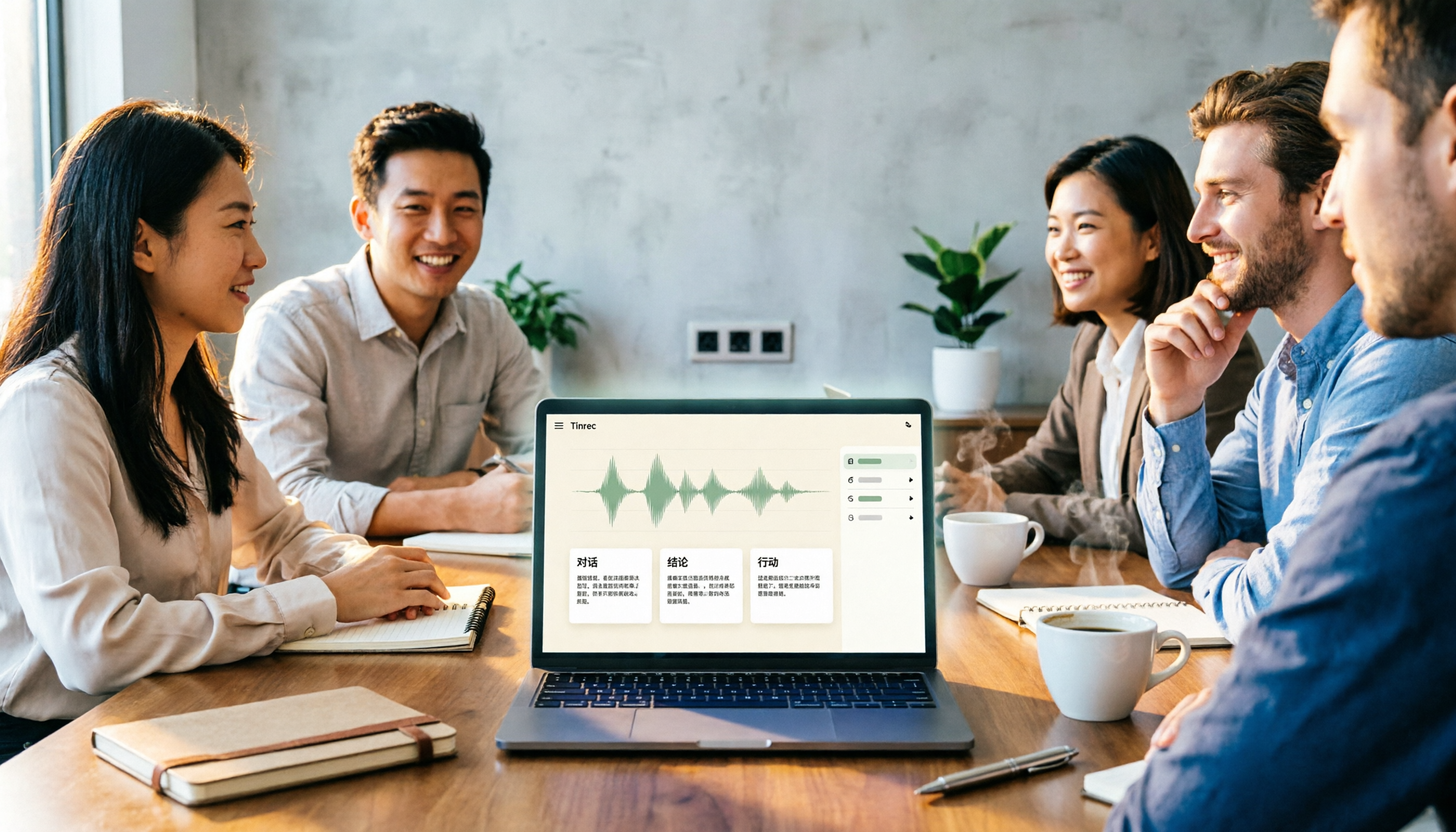
2026年版 会議議事録ツール4選の実測比較:無料版はどれが一番使える?
会議議事録ツールは数多くありますが、本当に判断すべきは録音を追跡可能な結論とToDoに変換できるかどうかです。本記事では4つの一般的なツールの方向性で選択のポイントを分解し、Tinrec(秒聴録音)を例にリアルタイム文字起こし、AI要約、ToDo抽出、AI Q&A、チームでの蓄積の実際の使い方を示します。購入時の注意点とFAQも掲載。

Teamsの会議作成はどの方法がいい?2026年実測3パターン、会後の整理はTinrecが便利
Teamsで会議を作成する3つの一般的な方法(Teamsカレンダー、Outlookカレンダー、チャネル会議)を整理し、出席者の招待、外部参加者、録画の保存、会後のデータ管理を説明。あわせてTinrecが会議の文字起こし、要約、ToDo、チームでの蓄積に適する場面を比較する。
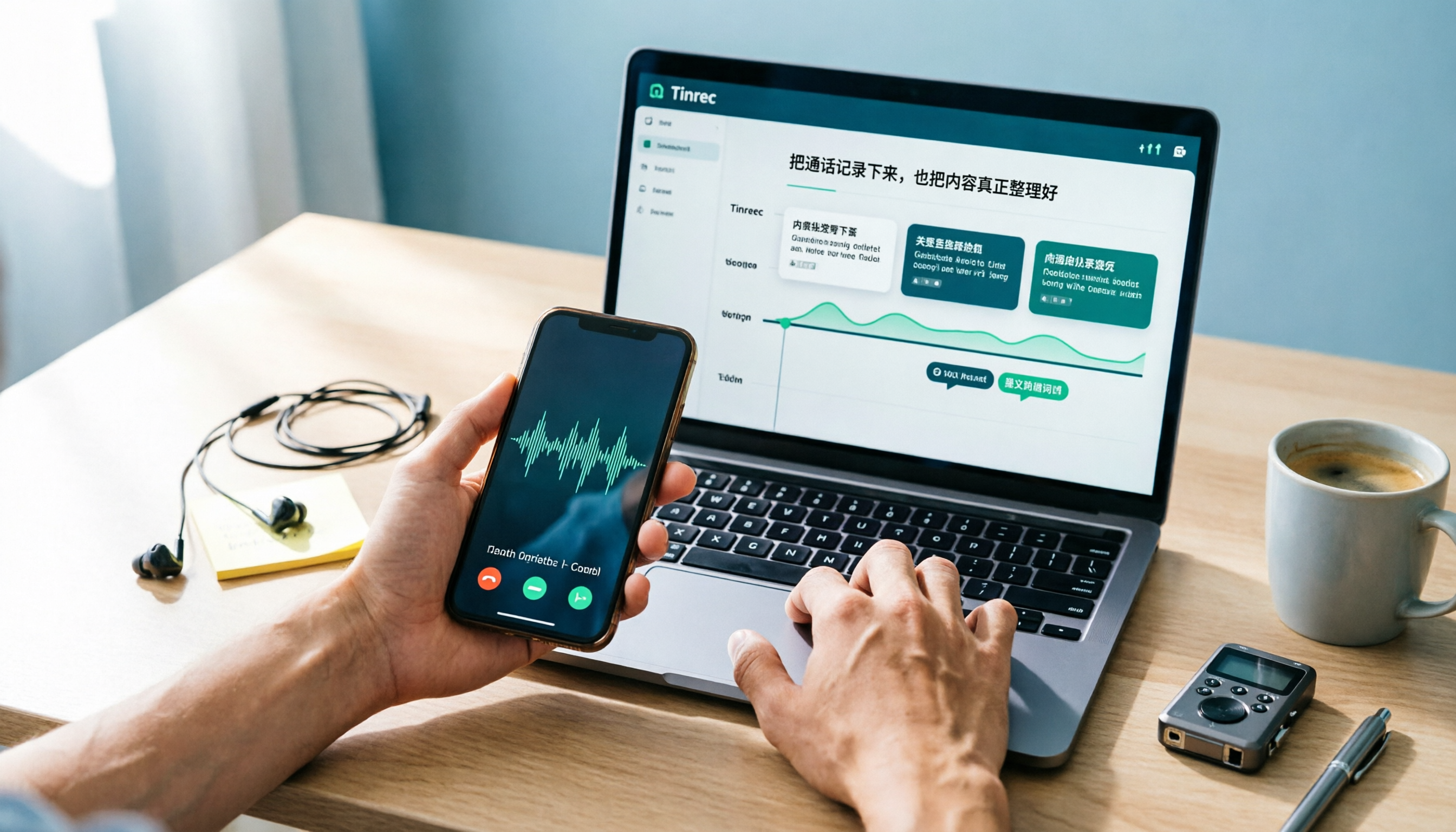
2026年版 LINE通話録音4つの方法を徹底比較:iPhone・Android・PCの選び方
LINE自体には通話録音機能はありませんが、方法は「録音する」と「録音後にどう使うか」の2段階に分かれます。この記事ではiPhoneとAndroidのシステム制限から始め、画面録画、サードパーティ通話録音アプリ、外部録音機器、Tinrecの録音後整理フローを横断比較し、本当に時短になる方法を選ぶ手助けをします。
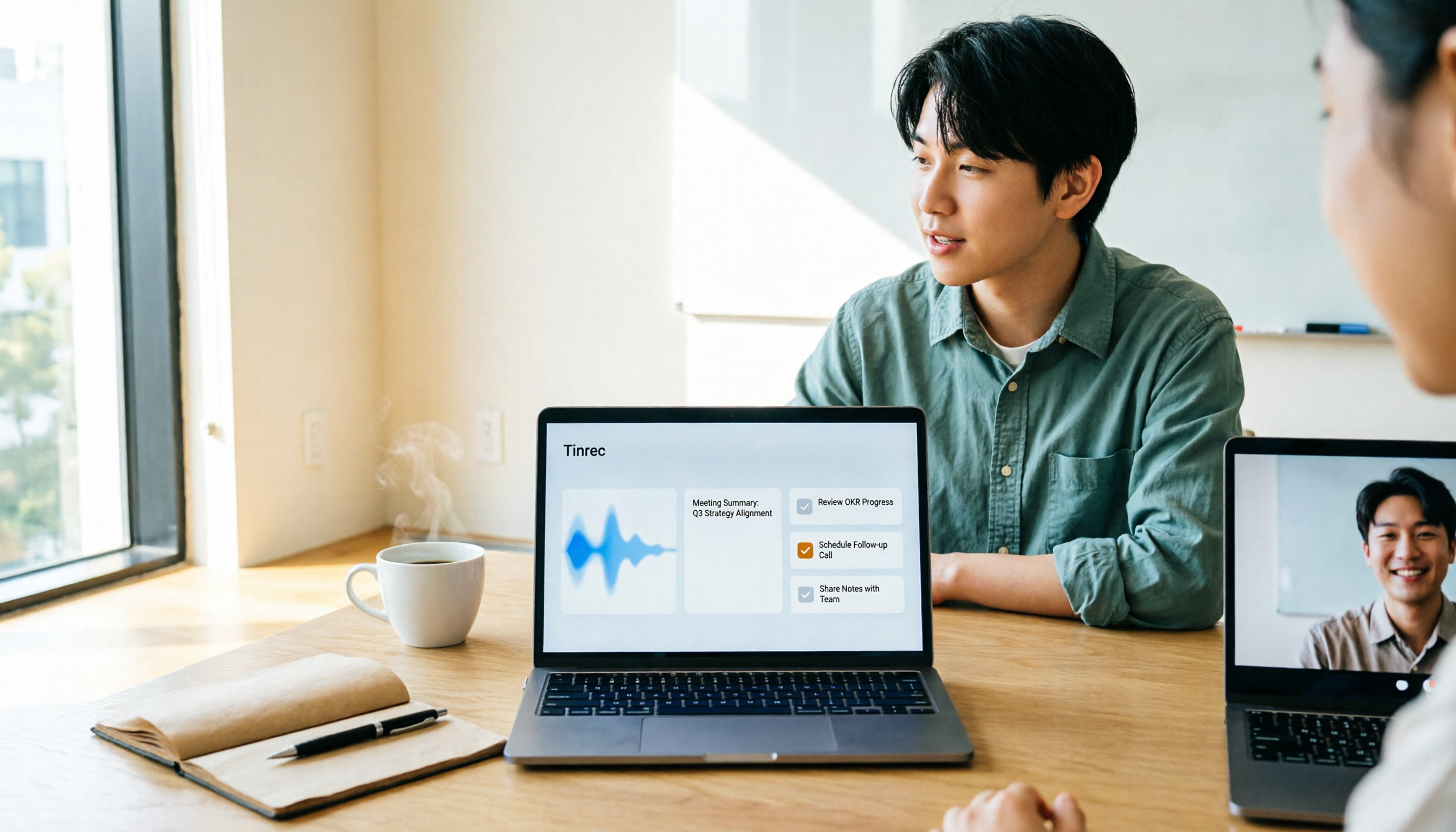
2026年版 Teams 新規会議の開始方法4選を実測比較:即時会議・予定表・チャネル・Outlook のどれが最速か?
Microsoft Teams で新規会議を開始する4つの入口(予定表の「今すぐ会議」、予定表の「会議の追加」、チームチャネルの「今すぐ会議」、Outlook アドイン)を整理し、会議後に Tinrec(秒聴録音)で文字起こし・要約・ToDo を整理する実際の流れを比較します。

2026年LINE通話録音5つの方法を実測比較:会議議事録に直接変換できるのはどれ?
LINE自体には通話録音機能がありませんが、職場の重要なコミュニケーションの多くはLINE通話で行われています。この記事では、チームを率いる実際のニーズから、iPhone、Android、PCでのLINE通話録音の5つの方法を整理し、それぞれの音質、双方の声を録音できるか、録音後に文字起こしやToDoに変換できるかを比較します。最後に、週に十数回の会議を行う職場人に最適な方法を説明します。

2026年おすすめのLINE通話録音4選:iPhone・Android・PCを完全解説
LINE自体には通話録音機能はありませんが、iPhone、Android、PCそれぞれに解決策があります。この記事では、学生がゼミやインタビューで実際に必要とした経験をもとに、4つの録音方法、録音前の4つの重要な判断ポイント、よくある5つの失敗、そしてTinrecを使って通話音声を文字起こし・要約・ToDoに変換する一連の流れを実測して紹介します。

2026年版 LINE音声メッセージのダウンロード方法3選とTinrecでの整理フロー比較
LINEの音声メッセージをダウンロードする方法をスマホとPC別に解説。さらに、ダウンロードした音声をTinrecで文字起こし・要約・ToDo化する整理フローを紹介します。録音をフォルダに眠らせない活用術。

2026年版 Outlook で Teams 会議を追加する3つのツールを実測比較:スケジュールから議事録までどれが一番時短?
Outlook で Teams 会議を追加するのはボタン一つに見えますが、実際に詰まるのはバージョン差異、下書きにリンクがないこと、そして会議後の1時間の整理作業です。この記事では3つのよくある誤解から入り、スケジュールから議事録までの完全な流れを紹介し、Tinrec が Teams 会議の内容を検索可能で質問可能なデータに変える方法を実測します。
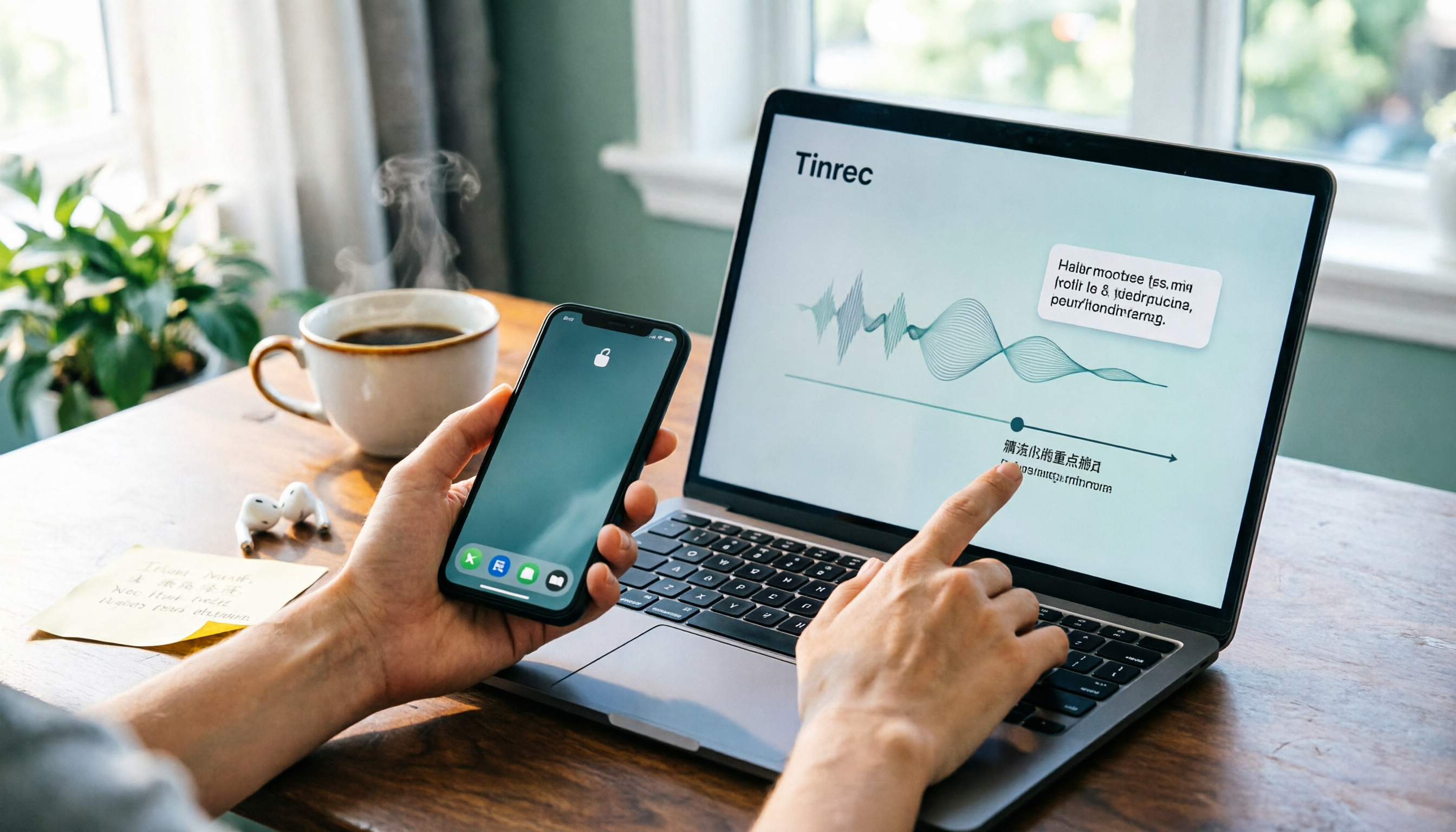
2026年版LINE音声メッセージのダウンロード&整理ツール4選実測:保存した後、誰が要点を見つけてくれるのか?
LINEの音声メッセージをダウンロードする方法を解説。PC版の「名前を付けて保存」とスマホ版のKeep経由でファイルAppへ保存する手順を説明し、その後Tinrec、Otter.ai、Notta、TurboScribeの4つの整理方法を実測比較。音声を検索可能・引用可能なデータに変えるにはどれが最適かを判断する。