

録音を Tinrec に任せて、数分で文字起こしと要約を作成
音声・動画のアップロード、多言語文字起こし、AI 議事録、タスク抽出に対応
LINE通話を切った瞬間、誰も結論を覚えていなかった
前学期、卒業論文のプロジェクトで、私たちのグループはLINEグループの音声通話でよく話し合っていました。ある時は夜9時から11時近くまで話し続け、役割分担、スケジュール、どのデータベースを使うか、誰が教授に聞きに行くか、全部話し終えて、みんな「了解了解」と言って電話を切りました。
2日後に議事録を書くとき、グループの4人が4つの異なるバージョンを言いました。ある人は私がフロントエンド担当と言い、ある人は私が引き受けた覚えはないと言い、さらに別の人がデータベースは別の人だと主張しました。結局、その2時間の通話は無駄になり、全部もう一度話し合うことになりました。
その後も何度か失敗を経験しました。インターン面接の通知はLINEでかかってきて、話が終わった後は「来週の水曜日」だけ覚えていて、どの職種か、何を準備すればいいかは全部忘れていました。教授と論文の方向性についてオンラインで議論した後、教授の言葉を確認しようと思っても、記憶で推測するしかありませんでした。
これらの状況に共通するのは、録音したくないのではなく、どう録音すればいいかわからないし、録音した後に何をすればいいかもわからないということです。この記事では、私がこの1年間に試した方法をまとめます。iPhone、Android、PCでの方法に加え、録音後に音声ファイルを実際に使えるノートに変換する方法も紹介します。
LINE通話を録音する前に、まず理解すべき4つのポイント
1. 「双方」の声を録音できるか 多くの人が初めて録音して失敗するのは、自分のマイクの音しか録れていないからです。iPhoneではスピーカーフォンにしないと相手の声が入りません。Androidで画面録画を使う場合、音声ソースを「マイク」ではなく「メディア音声」に設定する必要があります。この設定を間違えると、自分の独り言だけが録音されます。
2. 相手に知られるか 録音方法によっては通知音が流れ、通話双方に聞こえます。正直に言うと、これは欠点ではありません。録音前に「記録を書きやすくするために録音しますね」と一言伝える方が、後で見つかるよりずっと良いですし、相手も通常より明確に話してくれます。
3. 録音後どう使うか これが最も多くの人が見落とす点です。1時間の音声ファイルを録音しても、最初から聞き直すだけなら、整理時間は通話時間と同じになり、節約になりません。本当に差がつくのは「自動文字起こし+要約+ToDo」の部分です。
4. 無料枠の計算方法 学生は予算が限られていますが、無料版が「月に何分」なのか「1回に何分」なのかをよく確認する必要があります。ツールによっては1回の上限が非常に短く、グループディスカッション1回分も録音できないことがあり、枠が大きくても使えません。
Tinrec(秒聴録音)——私が今も使い続けているもの
Tinrecは多言語文字起こしに対応したAI会議記録ツールで、iOS、Android、Web版があります。最初は授業の録音を整理するために使い始めましたが、後にLINE通話の処理に使う方が便利だと気づきました。なぜなら、それは「録音する」ことではなく「録音した後どうするか」を解決するからです。
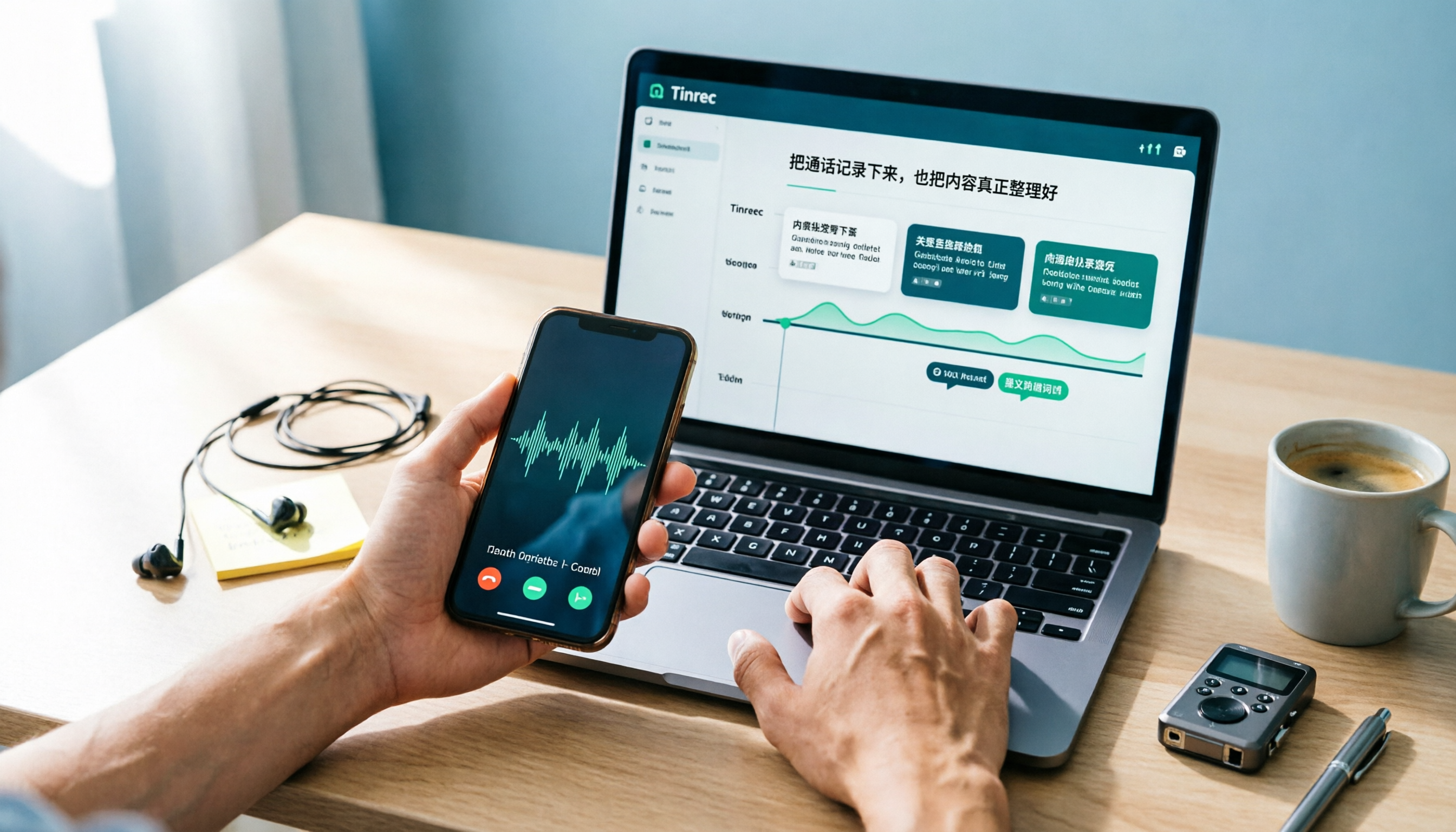
私の実際の流れは2段階です。 まずスマートフォンで通話を音声ファイルとして録音します。iPhoneではシステムの通話録音を使います(LINEの設定でiPhone通話との統合機能を事前にオンにするのを忘れずに)。Androidでは画面録画を使い、音声ソースをメディア音声に変更します。電話を切った後、音声ファイルをTinrecにインポートすると、完全な文字起こしが得られ、自動的に章分け、要点抽出、ToDoリストの作成も行われます。
PC版はもっと直接的です。 PC版LINEで音声会議を開く場合、Tinrecデスクトップ版はPCで再生中のシステム音声をキャプチャして録音でき、会議ボットを招待する必要がありません。これはグループディスカッションで非常に便利です。「Tinrec」という第三者が通話メンバーリストに表示されないので、みんな話しやすいです。
私が使い続ける決め手はAI質問応答です。 先月、プロジェクトの議論が終わった後、私は50分近い録音を聞き直すのが面倒で、Tinrecで直接「今回の議論でどのデータベースを使うことに決めた?誰がどの部分を担当する?」と質問しました。すると答えと対応するタイムスタンプが直接表示され、クリックすると元の音声を確認できました。同じ質問を一般的な文字起こしツールに投げると、キーワード検索結果が返ってくるだけで、自分で1ページずつめくらなければなりません。私の録音はエアコンの音がある室内で録音しましたが、文字起こしの出力速度は予想より速く、雑音で全体が崩れることもありませんでした。
録音の整理を手作業から解放
音声・動画をアップロードするだけで、文字起こし、要約、タスクを自動作成
チームスペースはプロジェクトグループに非常に実用的です。 私たちは後にチーム版スペースを開設し、毎回の議論の録音、文字起こし、ToDoをすべて同じ場所に置きました。誰かが欠席して聞いていなくても、そこを開けば前回どこまで話したかがわかります。チーム版は有料シート単位の料金で、月払いUSD 29.80/シート、年払いUSD 199/シート(月換算約USD 16.58)、各有料シートには毎月2,000分のチーム共有インポート枠が提供されます。初回トライアルは7日間、無料シート1つ、共有枠300分です。学生グループの場合、1人が有料で他はメンバーとしてデータを閲覧するだけで十分です。シートのないメンバーも閲覧、再生、文字起こしの読み取りは可能で、アップロードと編集だけができません。
欠点も明確にします。 無料版は基本枠のみで、毎回の授業を録音し、毎日会議をするような人なら数週間で使い切るので、真剣にアップグレードを検討する必要があります。また、LINE通話を「自動録音」するわけではありません。やはりスマートフォンのシステムで音声ファイルを作成するか、PCでデスクトップ版を開いて録音する必要があります。強みは録音後の部分であり、録音自体ではありません。
こんな人におすすめ: 「あの時何を話したっけ」とよく振り返る必要がある学生——プロジェクトグループ、論文インタビュー、オンライン授業、インターン電話面接。もしあなたが録音しても決して聞き返さない人なら、必要なのは録音ツールではなく、なぜ録音するのかを先に考えることです。
Tinrec以外の選択肢は?
Notta:多言語文字起こしツールで、中国語の認識は良好、無料版は月120分。ただし注意が必要です。無料版は1回のコンテンツ上限が3分で、これはLINE通話録音にはほぼ致命的です。グループディスカッションは軽く30分を超えます。また、Tinrecのような会議内容に直接質問するAI質問応答はありません。
Otter.ai:英語会議の老舗選択肢で、無料版は月300分と太っ腹、Pro年払いは月換算約USD 8.49。録音する通話が主に英語(例えば海外の窓口との面接)なら、本当にお得です。ただし中国語の要約は得意ではなく、Tinrecのようなチーム用ホットワード管理や会議後のAgent後処理もありません。
PLAUD Note:AI録音ハードウェアで、スマートフォンを常にそばに置く必要がない利点があります。NotePinはUSD 159、Note ProはUSD 189、メンバーシップProプランはUSD 99.99/年。インタビューによく行き、携帯録音が必要な人に適しています。ただし学生には大きな出費で、ハードウェアで録音しても結局アプリに取り込んで整理する必要があります。TinrecはスマートフォンやPCででき、余分な機器を持ち歩く必要がありません。
失敗回避ガイド:LINE通話録音で最もよくある5つの間違い
失敗1:LINEに内蔵録音があると思い込む。 ありません。LINE公式は通話録音機能を提供しておらず、世の中のすべての方法は回避策です。設定を探すのはやめましょう。
失敗2:スピーカーフォンを忘れて、無音を録音する。 これが最もよくある失敗原因です。iPhoneの通話録音はスピーカーフォンにしないと相手の声が入りません。Androidの画面録画は音声ソースを「マイク」ではなく「メディア音声」に変更する必要があります。
失敗3:画面録画で大きな動画ファイルとして録音し、スマートフォンの容量を圧迫する。 音声だけが必要なら、録音前に「音声のみ」モードが選べるか確認してください。1時間の動画ファイルはストレージに大きな影響を与えます。
失敗4:音声ファイルを保存するだけで、会議後に最初から聞き直す。 これが私が最もよくやる間違いです。録音後すぐにファイルを文字起こしツールに投入し、まず文字起こしと要約を出させ、疑わしい段落だけ確認すれば、同じ2時間の議論でも整理時間を2時間から20分に短縮できます。
失敗5:録音前に一言伝えない。 台湾では、通話当事者の一人として業務記録や証拠保全のために録音する場合、通常は合法です。しかし相手のプライバシーを探る目的ならいけません。実務上は「記録を書きやすくするために録音しますね」と先に言う方が、相手もより詳細を話してくれます。
まとめ:結局どれを使うべきか?
一言で結論:録音自体はシステム内蔵で十分、録音後の整理が勝負の分かれ目で、その部分は私ならTinrecを使います。
- iPhoneのみ、無料で、通話が30分以内 → iPhone通話との統合機能をオンにしてシステム通話録音を使うのが最速
- Androidユーザー、アプリを一切入れたくない → 画面録画、音声ソースをメディア音声に変更するのを忘れずに
- 通話がよく1時間を超え、会議後に必ず議事録を書く → 録音後Tinrecに投入、文字起こし・要約・ToDoが一度に出力
- プロジェクトグループ、複数人で同じ会議資料を共有 → Tinrecチーム版スペース、データはチームに帰属し個人に帰属しない
- インタビューによく行き、携帯録音が必要 → PLAUDのようなハードウェアにも役割がある
まず無料版で一連の流れを試すことをおすすめします。通話を録音し、インポートし、文字起こしと要約がどんなものか見てください。枠を使い切ってから有料化を決めればよく、最初からお金を払う必要はありません。私自身は今、プロジェクトの議論が終わった後の最初の行動は「急いでメモを取る」ことではなく、文字起こしを開いて「で、結論は何?」と聞くことです。
参考資料
すべての録音を、次の行動につながる成果へ
ログインで文字起こし60分無料。クレジットカードは不要です
おすすめ記事
こちらの記事もおすすめです

2026年版 会議議事録ツール4選の実測比較:無料版はどれが一番使える?
会議議事録ツールは数多くありますが、本当に判断すべきは録音を追跡可能な結論とToDoに変換できるかどうかです。本記事では4つの一般的なツールの方向性で選択のポイントを分解し、Tinrec(秒聴録音)を例にリアルタイム文字起こし、AI要約、ToDo抽出、AI Q&A、チームでの蓄積の実際の使い方を示します。購入時の注意点とFAQも掲載。

Teamsの会議作成はどの方法がいい?2026年実測3パターン、会後の整理はTinrecが便利
Teamsで会議を作成する3つの一般的な方法(Teamsカレンダー、Outlookカレンダー、チャネル会議)を整理し、出席者の招待、外部参加者、録画の保存、会後のデータ管理を説明。あわせてTinrecが会議の文字起こし、要約、ToDo、チームでの蓄積に適する場面を比較する。
2026年版 LINE通話録音4つの方法を徹底比較:iPhone・Android・PCの選び方
LINE自体には通話録音機能はありませんが、方法は「録音する」と「録音後にどう使うか」の2段階に分かれます。この記事ではiPhoneとAndroidのシステム制限から始め、画面録画、サードパーティ通話録音アプリ、外部録音機器、Tinrecの録音後整理フローを横断比較し、本当に時短になる方法を選ぶ手助けをします。

2026年版 Teams 新規会議の開始方法4選を実測比較:即時会議・予定表・チャネル・Outlook のどれが最速か?
Microsoft Teams で新規会議を開始する4つの入口(予定表の「今すぐ会議」、予定表の「会議の追加」、チームチャネルの「今すぐ会議」、Outlook アドイン)を整理し、会議後に Tinrec(秒聴録音)で文字起こし・要約・ToDo を整理する実際の流れを比較します。

2026年LINE通話録音5つの方法を実測比較:会議議事録に直接変換できるのはどれ?
LINE自体には通話録音機能がありませんが、職場の重要なコミュニケーションの多くはLINE通話で行われています。この記事では、チームを率いる実際のニーズから、iPhone、Android、PCでのLINE通話録音の5つの方法を整理し、それぞれの音質、双方の声を録音できるか、録音後に文字起こしやToDoに変換できるかを比較します。最後に、週に十数回の会議を行う職場人に最適な方法を説明します。

2026年版 LINE音声メッセージのダウンロード方法3選とTinrecでの整理フロー比較
LINEの音声メッセージをダウンロードする方法をスマホとPC別に解説。さらに、ダウンロードした音声をTinrecで文字起こし・要約・ToDo化する整理フローを紹介します。録音をフォルダに眠らせない活用術。

2026年版 Outlook で Teams 会議を追加する3つのツールを実測比較:スケジュールから議事録までどれが一番時短?
Outlook で Teams 会議を追加するのはボタン一つに見えますが、実際に詰まるのはバージョン差異、下書きにリンクがないこと、そして会議後の1時間の整理作業です。この記事では3つのよくある誤解から入り、スケジュールから議事録までの完全な流れを紹介し、Tinrec が Teams 会議の内容を検索可能で質問可能なデータに変える方法を実測します。

2026年版LINE音声メッセージのダウンロード&整理ツール4選実測:保存した後、誰が要点を見つけてくれるのか?
LINEの音声メッセージをダウンロードする方法を解説。PC版の「名前を付けて保存」とスマホ版のKeep経由でファイルAppへ保存する手順を説明し、その後Tinrec、Otter.ai、Notta、TurboScribeの4つの整理方法を実測比較。音声を検索可能・引用可能なデータに変えるにはどれが最適かを判断する。

2026年LINE録音の期限切れ対策6選を実測比較:本当に復元できる方法はどれ?
LINEの録音や音声ファイルが期限切れで開けないのは、チャットルームのファイル保存期間が7日間であることがほとんどです。本記事では、転送、Keep、キャッシュ復元、バックアップからの復元など、実際に可能な6つの救済・バックアップ方法を整理し、重要な音声をTinrecで長期的に保存・検索可能なテキストデータに変換する方法も解説します。