
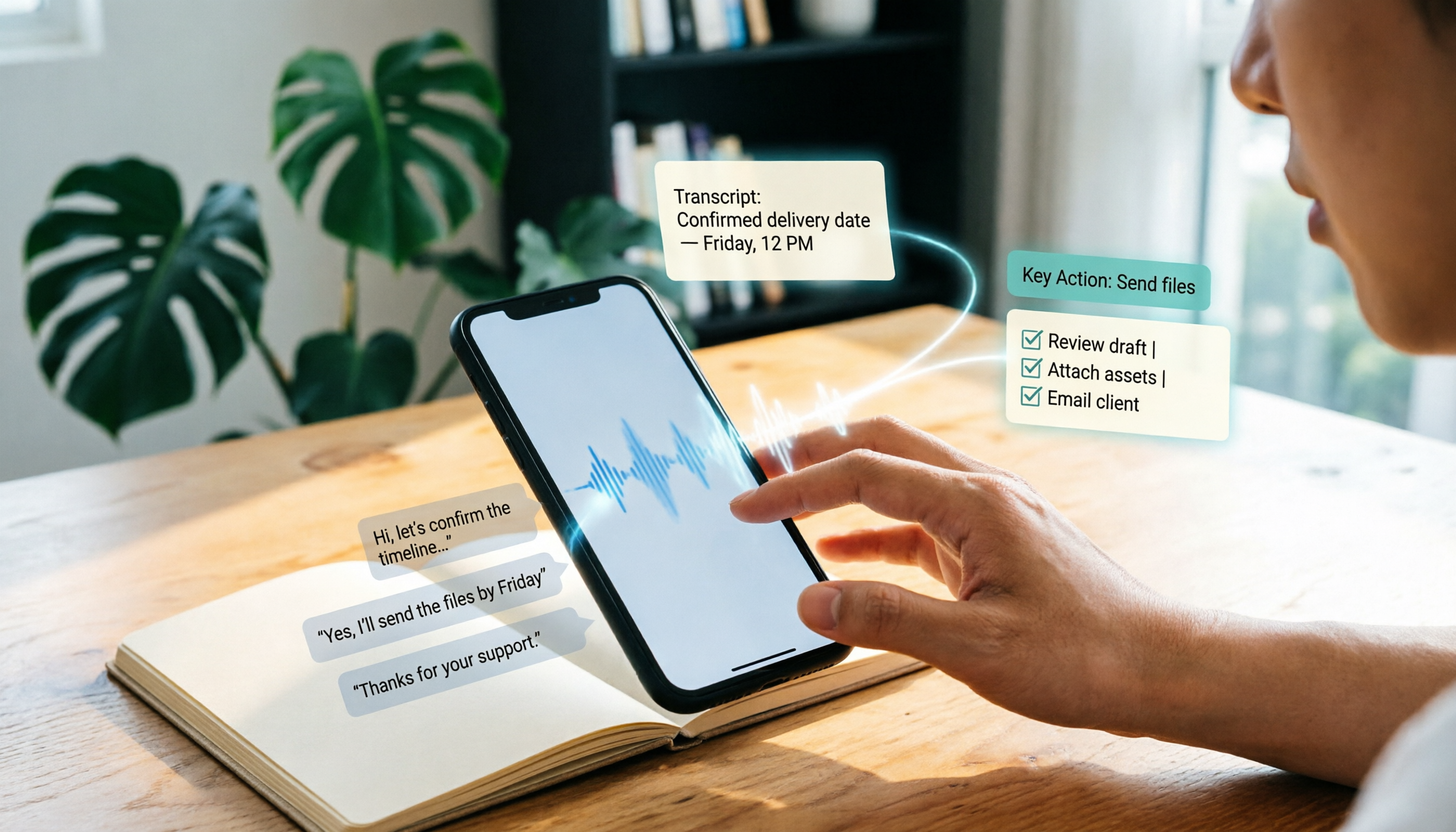
録音を Tinrec に任せて、数分で文字起こしと要約を作成
音声・動画のアップロード、多言語文字起こし、AI 議事録、タスク抽出に対応
なぜLINE録音の保存方法を知る必要があるのか?
ほとんどの人が初めてLINE録音を保存しようとするとき、やり方は同じです。そのボイスメッセージを長押しして、表示されたメニューから「ダウンロード」を探す——見つからない。もう一度長押ししても、表示されるのは転送、取り消し、削除だけ。最終的に画面録画を始める人もいれば、別のスマホをスピーカーに向けて録音する人もいて、音質が悪くなるだけでなく、録音中に通知で中断されることもよくあります。
私のチームも先月この問題に直面しました。営業がLINEで顧客と話し終えた後、相手が音声で3つの重要な条件を補足してくれました。2週間後に確認しようとしたところ、その音声はすでに再生可能期限を過ぎており、チャットルームでももう見つけられませんでした。最後は記憶を頼りにもう一度聞くしかありませんでした——こんなことが一度起きれば、真剣に保存方法を研究し始めるでしょう。
LINE録音は実は2種類に分かれ、保存の仕組みは全く異なります。1つはチャットルームの「ボイスメッセージ」で、問題はどうやってLINEから取り出すか。もう1つは「通話録音」で、LINE自体にはこの機能がなく、問題は何で録音するか、録音したものをどこに置くかです。以下の6つの方法は、「LINEから取り出す」から「取り出した後どう使うか」の順に並べています。
方法1|Tinrec(秒聴録音)——保存した録音を使えるデータに変える
TinrecはLINEの音声を「取り出す」ツールではありません。それが処理するのは次の段階、つまり録音を保存した後、どうやって分かりやすく、検索でき、追跡できるデータにするかです。
- 音声ファイルを直接文字起こし:LINEスマホ版で保存したファイルはデフォルトでMP4ですが、Tinrecは動画・音声ファイルを直接扱え、文字起こし、AI要約、チャプター、要点を生成します。
- AI質問応答:40分の顧客インタビューを投入し、「相手が言及した3つの条件は何か」と直接質問できます。全体を聞き直す必要はありません。これが一般的な文字起こしツールとの最大の違いです。
- デスクトップ版でボットなしでオンライン会議を録音:PCのシステム音声をキャプチャしてZoom、Google Meet、Teams、Webexを処理します。会議室にボットを招待する必要はありません。
- チーム版でデータを蓄積:会議録音、文字起こし、ToDoはチームスペースに帰属し、メンバーが変わってもリソースを引き継げます。個人アカウントと一緒に消えることはありません。
費用面では、個人版は無料版で試せ、短期集中利用には週カード、安定利用にはPro月カードと年カードがあります。チーム版は初回資格条件を満たせば7日間トライアル可能(無料1席、チーム共有インポート300分)、月払いUSD 29.80/有料席/月、年払いUSD 199/有料席/年(約USD 16.58/月)、各有料席に毎月2,000分の共有インポート枠が付与されます。有効なチームプランでは、リアルタイム録音は現在分単位の課金はありません。
向いている人:毎週顧客の音声、インタビュー、会議を処理し、後から振り返って検索する必要がある人。制限を明確に:LINEチャットルームからボイスメッセージをダウンロードすることはできません。そのステップはLINEの内蔵機能を使う必要があります。
方法2|LINEスマホ版:長押し→共有→ファイルに保存
iOSもAndroidも可能で、他のアプリをインストールする必要はありません。ダウンロードしたいボイスメッセージを長押しし、共有メニューを呼び出し、「ファイル」アプリまたは指定場所に保存を選択し、最後にファイルアプリの「最近項目」で確認します。注意点は2つ。1つはバージョンによって表示されるオプションが異なり、「ダウンロード」ではなく共有メニューが表示される人もいること。2つ目は保存されるデフォルト形式がMP4動画ファイルで、mp3ではないことです。
向いている人:たまに1〜2件保存するだけで、そのためにツールを入れたくない人。制限:一度に1件しか処理できません。
方法3|LINE PC版:直接「保存」を押す
PC版はもう少し楽です。ボイスメッセージの下に「保存」があるのでクリックし、保存後に「フォルダーを開く」を押せばファイルを確認できます。整理する量が多いなら、スマホで何度もタップするよりPC版の方がずっと速く、保存したファイルも直接PCのフォルダー構造に入るので、その後の整理がしやすいです。
向いている人:録音量が多く、PCでデータ整理する習慣がある人。同様に一度に1件しか保存できません。
方法4|LINE Keepメモ:まだ使えるが、金庫にはしないで
以前最も一般的だったのは、ボイスメッセージを長押しして「Keepメモ」を選び、録音を個人のKeepに一時保存する方法です。ただし注意が必要で、LINEは2024年8月にKeepの保存ポリシーを変更し、写真と動画はサポートされなくなりました。録音ファイルについては現在情報が一致しておらず、まだ保存できるという記事もあれば、その機能はもう使えないという記事もあります。
録音の整理を手作業から解放
音声・動画をアップロードするだけで、文字起こし、要約、タスクを自動作成
私の提案は、試すのは構わないが、Keepを長期的な保存手段にしないことです。本質的には一時保存領域であり、ポリシーはいつまた変わるかわかりません。
向いている人:臨時に転送保存し、その日のうちに処理する人。
方法5|通話録音:LINEには内蔵されておらず、デバイスか録音アプリに頼る
保存したいのが「顧客とのLINE電話」の内容なら、これはボイスメッセージとは全く別物です。LINE自体には通話録音機能がなく、Androidの一部機種には通話録音が内蔵されていますが、iPhone側の方法はまた異なり、実際に録音できるか、録音したものがどこに保存されるかは機種とOSバージョンによって異なります。まず自分のデバイスで一度試すことをお勧めします。
注意すべきは、通話録音は自分のデバイスや録音アプリに保存され、LINEの管理下ではないため、ファイル名の管理やバックアップの習慣を自分で確立する必要があります。
向いている人:頻繁に電話で条件や見積もりを交渉する人。
方法6|TurboScribe:純粋なファイル文字起こしのコスパ重視選択肢
すでにLINE録音をファイルとして保存し、文字起こしだけが必要なら、TurboScribeは検討できる純粋な文字起こしツールです。無料版は1日3ファイル、1ファイル上限30分。Unlimited年払いUSD 120(月換算約USD 10)、有料版は1ファイル最長10時間または5 GB、一度に50ファイルまでアップロード可能です。
違い:強みは長文書とバッチ処理ですが、チーム会議のデータ蓄積や会後のワークフローはありません。
方法7|Notta:多言語文字起こしとチームプランの定番選択肢
NottaとTinrecは重複度が高く、どちらもマルチデバイス文字起こし、ファイルインポート、翻訳、チームプランをカバーしています。無料版は毎月120分、1回のコンテンツ上限3分。Pro年払いは月換算USD 8.17、毎月1,800分。Business年払いは月換算USD 16.67/席、無制限文字起こし、役割権限、使用量レポートを提供します。
向いている人:多言語文字起こしが必要で、ファイル処理が中心の人。
これだけ多くの選択肢、どう選ぶ?
- ボイスメッセージをLINEから取り出すだけで、量が多くない → LINEスマホ版でファイルに共有、またはPC版で直接保存
- 量が多く、アーカイブが必要 → PC版で保存し、保存後にクラウドフォルダーにまとめて入れる
- 保存後に文字起こし、要約、ToDoに変え、後から検索する → Tinrec(文字起こし+AI質問応答+会後成果物が同じフロー)
- クロスデバイスで使用し、スマホで録音、PCで整理 → Tinrec(iOS、Android、Web版、デスクトップ版あり)
- チームで会議データを共有し、席と使用量を管理 → Tinrecチーム版(チームスペース、役割、席、使用量分析、監査ログ、音声ゴミ箱)
- 予算ゼロで、たまに1ファイルを文字起こしするだけ → TurboScribe無料版またはNotta無料版、基本機能で十分
- 頻繁にLINE電話で話す → まず自分のスマホが通話録音できるか確認し、録音後に文字起こしツールにインポートして整理
LINE録音を保存する前に知っておくべき4つのこと
1. ボイスメッセージには再生期限がある。 期限を過ぎると内容を聞けなくなるため、重要なメッセージはその日のうちに保存すべきで、「後で暇なときに処理しよう」と待ってはいけません。
2. 1部だけ保存するのは保存していないのと同じ。 単一の録音アプリに保存していると、アプリの配信停止、スマホの初期化、システム更新の失敗でファイルも一緒に消えます。正しい方法は、保存後すぐにクラウドやPCにコピーを作ること。例えばTinrecで文字起こしすれば、文字起こしと音声ファイルがチームスペースに残り、メンバーが変わっても引き継げます。
3. Keepメモは永久の金庫ではない。 すでに一度ポリシーが変更されており、今後また変わるかは誰にも保証できません。
4. 録音は他人に関わるため、許可に注意。 会議や通話の録音前には、相手の同意を得て、現地の関連法規を遵守するのが望ましいです。
まとめ
LINE録音の保存方法は、どの種類を録音したかによって決まります。ボイスメッセージはスマホの共有かPC版保存で取り出し、通話録音はデバイスか録音アプリに頼り、取り出した後の整理こそが本当に時間がかかる部分です。
私のように毎週顧客やチームとの音声やり取りを処理しているなら、「保存する」ステップを習慣化し、Tinrecで保存した内容を検索可能で質問可能なデータに変えることをお勧めします。無料版でまず一巡試し、毎週本当に使うと確認してからアップグレードを検討——この判断方法の方が機能表を見るよりずっと正確です。
参考元
すべての録音を、次の行動につながる成果へ
ログインで文字起こし60分無料。クレジットカードは不要です
おすすめ記事
こちらの記事もおすすめです

2026年無料音声文字起こしサービスまとめ:Notta、Tinrecなど5選を一挙紹介
Nottaの無料音声文字起こしの使い方は?本記事では2026年の無料オンライン文字起こしサービス5選を整理。Notta無料版の月120分・1回3分の制限と操作手順に加え、Tinrec、TurboScribe、Otter.ai、Granolaの無料枠と適した利用シーンを比較し、無料プランの長さと回数の落とし穴を回避する方法を紹介します。

2026年Notta無料版完全ガイド:利用上限、適用シーンと代替案
Notta無料版を検討中ですか?本記事では週あたりの会議量と会議後の整理ニーズから、無料枠の判断方法を解説します。さらにTinrecのボット不要録音、文字起こし、AI要約、ToDo抽出、AI質問応答、チームスペースを通じて、中間管理職やチームに適した会議記録ワークフローを紹介します。

2026年録音文字起こしツール2選を比較:TinrecとNottaの違い、チームに適しているのはどちらか
「notta hawkeye」の検索意図から出発し、まずHawkeyeと録音ツールの無関係性を明確にしたうえで、中間管理職の実務視点からNottaとTinrecの会議収集、会後の整理、中国語体験、チームガバナンス、データ帰属における違いを比較し、Tinrecのボット不要録音、AI質問応答、ToDo抽出、チームスペースがどのような管理シーンに適しているかを説明する。
2026年Notta無料版 vs 有料版:5つの次元で比較、あなたに最適なプランは?
Notta無料版は月120分、1回最大3分で十分?本記事では文字起こし枠、機能、チーム連携、ストレージ体験、価格の5つの次元でNotta無料版と有料版を比較し、アップグレードすべきか判断します。

2026年Notta for Macの使い方:5ステップで会議録と文字起こしを完成
Notta for Macはデスクトップ版、Web版、App Store版のどれをインストールすべきか?この記事ではmacOSの権限設定、バージョン選択から文字起こしの校正・エクスポートまで、実際の流れを5ステップで解説します。さらにTinrec(秒聴録音)とのボットなし録音、会議後の整理、チーム連携の違いを比較し、自分の会議シーンに合うツールを判断できるようにします。

2026年Notta Freemium完全ガイド:無料枠、制限、代替手段
Nottaのfreemiumモデルは毎月120分を提供しますが、1ファイルあたり3分の上限があり、無料版ではエクスポートと翻訳ができません。この記事では実際の利用シーンから無料版の真の境界を分析し、会議録音を実際に活用できるワークフローを整理します。ツール選択の5つのチェックポイントとよくある質問も含みます。

【2026年最新】Notta無料アカウントの登録方法と120分枠・3分上限の対処法
Nottaの無料アカウントは毎月120分の文字起こし枠がありますが、1回の処理は最大3分までです。この記事では登録手順から始め、無料版が本当に適している用途と、長時間の会議を別のワークフローで処理する方法を解説します。

2026年Nottaカスタマーサポート完全ガイド:連絡手段、報告のコツ、代替ツールの選び方
Notta公式が公開しているサポート連絡手段、問い合わせ前に必ず行うセルフチェックと報告の書き方を整理。さらに、問題が実は議事録作成フローにある場合、Tinrecがボット不要の録音、AI要約Q&A、チームスペースで問い合わせの繰り返しをどう減らせるかを解説します。

学生の録音文字起こしはどれがいい?2026年実測6選、Nottaの教育割引50%OFFが最もお得
学生に人気の授業録音・文字起こし・ノートツール6選を整理。Nottaの教育割引50%OFFの申請条件と無料版の制限、Tinrecのボット不要なオンライン授業録画とAI質問応答、Otter、TurboScribe、Granola、PLAUDの利用枠と価格を比較し、授業形態と予算に合わせて最適な1本を選べるようにまとめました。