

録音を Tinrec に任せて、数分で文字起こしと要約を作成
音声・動画のアップロード、多言語文字起こし、AI 議事録、タスク抽出に対応
【2026年最新】Notta無料アカウントの登録方法と120分枠・3分上限の対処法
先日、ある人から具体的な質問を受けました。
その人は47分の顧客インタビューをNottaの無料アカウントにアップロードし、アップロードボタンを押したところ、「1回の内容は最大3分まで」というメッセージが表示されたそうです。
そしてこう聞かれました。「では、この120分の枠は何のためにあるのか?」と。
良い質問です。なぜなら、ほとんどの人は登録前に「無料120分」という数字だけを見て、その後の「1回3分」という条件を見落としているからです。
そこでこの記事では、スペックの話ではなく、無料アカウントが自分に十分かどうかをどう判断するか、そして足りない場合にワークフローをどう調整するかをお伝えします。
始める前に|準備するもの
- メールアドレス、またはGoogle/Appleアカウント(Appleでログインし「メールを非公開」を選ぶと、Nottaが受け取るのはprivaterelay.appleid.comの転送アドレスであり、実際のメールアドレスではありません)
- 安定したインターネット接続
- 実際に整理したい録音データ——できれば訛りや雑音のあるリアルな素材が望ましく、朗読原稿でテストしないこと
- まず考えておくこと:処理したい内容は1回あたりどのくらいの長さか
- アプリを使う場合は、スマートフォンの空き容量を確認(アプリ自体は無料ダウンロード)
ちょっとした注意点:確認メールはブロックされやすいです。register.notta.aiを安全な送信者リストに追加しておくと、やり取りを減らせます。
ステップ1|Notta無料アカウントを作成する
パソコンのブラウザでNottaの公式サイトにアクセスし、「Start for Free」をクリックすれば、数回のクリックでアカウントを作成できます。
App StoreやGoogle PlayでNottaを検索してアプリをダウンロードし、同じアカウントでログインすることもできます。
なぜウェブ版での登録を優先することを勧めるかというと、2つの理由があります。
第一に、確認メールの処理やアカウント設定といった作業は、大きな画面の方がはるかに快適です。第二に、後でファイルをアップロードしたり、文字起こしを読んだり、ノートを整理したりする際、パソコンの方が読む効率がスマートフォンよりはるかに高いからです。
スマートフォンアプリの価値は「その場で録音する」ことにあります——急に議論に参加することになった時や、道を歩いていてアイデアを思いついた時などです。
登録が完了すると自分のワークスペースに入り、アカウントとスペースが作成されます。ウェブ版とアプリで見えるのは同じワークスペースです。
(イメージ図:机に向かって座り、ノートパソコンで登録ページを開き、隣のスマートフォンには同じアカウントのアプリ画面が表示されている様子)
ステップ2|まず無料アカウントの枠を理解する
これがこの記事で最も重要なステップであり、多くの人が登録前に見落としている点です。
Notta無料版の公式な説明は次の通りです:毎月120分の文字起こし枠、1回の内容は最大3分まで。
この2つの数字は一緒に見る必要があり、片方だけを見てはいけません。
120分と聞くと1ヶ月分としては十分に思えますが、「1回3分」ということは、50分の会議を丸ごと一度に処理することはできないということです。
つまり無料アカウントが本当に適しているのは「会議の記録」ではなく、「短い内容のテスト」です:2分の音声メモ、短い動画の字幕、文字起こしの品質を確認したいだけのサンプルなどです。
なぜこのような設計になっているのか?無料版のコストは主に文字起こしの計算資源にかかるため、「1回あたりの上限」で長い音声ファイルをブロックするのが最も直接的な管理方法です。これはすべての文字起こしツールに共通するロジックであり、特定の会社が特にケチなわけではありません。
これを理解しておけば、登録後にプロセスが行き詰まることはありません。
ステップ3|120分を有効に使う3つの方法
枠が限られている以上、意識的に使う必要があります。私の方法は次の3つです。
第一に、まずテストしてから有料版を決める。 訛りや背景雑音のある実際の録音でテストしてこそ、実際の性能がわかります。
第二に、短い内容を優先する。 3分以内で話せること——音声メモ、ToDo、一言の感想——は無料版で処理するのが最もコスト効率が良く、上限に達する可能性も最も低いです。
第三に、会議全体が必要な場合は、ツールを変えるかアップグレードする。 Nottaの有料プランはまさにそのために設計されています:Pro年払いで月額約USD 8.17、毎月1,800分。Business年払いで1席あたり月額約USD 16.67、文字起こし無制限、役割権限、使用量レポートを含みます。
ここで非常に重要な方法論があります:無料枠にワークフローを合わせるのではなく、その逆——まずフローを決めてからツールを選ぶ。
多くの人が行き詰まるのはツールが悪いからではなく、「短い音声ファイル用のツール」で「長い会議」を処理し、自分がツールを使いこなせていないと感じるからです。
ステップ4|長い会議の代替ワークフロー:文字起こしを「会議中」に前倒しする
扱う内容が常に3分を超える場合、私が実際に使っている方法を紹介します。
私はその後、会議記録の考え方を根本から変えました:会議が終わってから音声ファイルを投入して順番待ちするのではなく、会議が始まると同時にテキストが蓄積されていくようにしました。
例えばTinrec(秒聴録音)の場合、デスクトップ版はパソコンのシステム音声を直接取得し、Zoom、Google Meet、Microsoft Teams、Webexなどのオンライン会議を処理します。会議室に参加者としてボットを追加する必要はありません。
録音の整理を手作業から解放
音声・動画をアップロードするだけで、文字起こし、要約、タスクを自動作成
なぜこれが重要か?2つの理由があります。
一つは「会議後に処理する」という工程がなくなること——会議が終わる時にはすでに文字起こしがある状態です。もう一つは記憶が新しいうちに校正できることです。午後になって録音を聞き返す頃には、その時何を議論していたか忘れてしまっています。
操作の考え方は簡単です:会議前にデスクトップ版を開き、音声ソースがシステム音声(オンライン会議)かマイク(対面会議)かを確認し、開始ボタンを押して、あとは普段通り会議をするだけです。
会議の習慣を特に変える必要がない——これが私が最も重視している点です。
(イメージ図:ビデオ会議中、デスクトップの横にウィンドウが開き、文字起こしがリアルタイムでスクロールしている様子)
ステップ5|文字起こしを実際に使える会議記録にする
文字起こしを手に入れるだけでは半製品です。これは何年も前から言い続けていることです。
私のプロセスは3ステップで固定しています:要約 → ToDo → エクスポート。
まずAI要約と章立てを見て、この会議の骨格が正しいか確認します。次にToDo抽出で約束事項が漏れていないか見ます。最後に整理した内容を既存のワークフロー(Notion、Google Docs、OneNote、Dropboxなど)にエクスポートします。
エクスポートのステップは多くの人が飛ばしますが、これこそが会議記録を「生かす」鍵です。ツール内に残したデータは、3日後にはもう開かなくなります。
さらに、私が毎日使っている機能があります:会議内容について直接質問できることです。
例えば「この会議で顧客が挙げた3つの懸念は何か?」——録音を聞き直す必要はなく、直接質問できます。
(イメージ図:文字起こしの横にチャットボックスが開き、ユーザーが会議の要点を質問し、回答が会議の原文を直接引用している様子)
よくある質問とトラブルシューティング
Q:120分は毎月リセットされますか、それとも一度きりですか? 毎月の枠です。ただし「1回3分」とセットで見る必要があり、2つの制限が同時に存在します。
Q:3分制限は「ファイルごと」ですか、それとも「録音ごと」ですか? 公式な説明は「1回の内容は最大3分まで」なので、1回の処理内容が3分を超えるとこの上限に達します。実際の制限は公式ページの公告に準じます。
Q:Appleでログインしたが確認メールが届かない場合は? 「メールを非公開」を選んだ場合、Nottaが受け取るのはprivaterelay.appleid.comの転送アドレスです。まず迷惑メールフォルダを確認し、register.notta.aiを安全な送信者に追加してください。
Q:スマートフォンで録音したものとパソコンでアップロードしたものは同じデータですか? 同じアカウントでログインすれば、ウェブ版とアプリで見えるのは同じワークスペースです。1つのアカウントで共通に使えます。
Q:無料枠を使い切った後は? 選択肢は次の周期のリセットを待つか、有料プランにアップグレードするかです。判断基準は価格ではなく、毎月完全に処理する必要のある会議が何回あるかです。
Q:チーム全体で使う場合は? その場合は個人の無料アカウントではなく、チームプランを検討します。Tinrecのチーム版は独立したチームスペースで、会議データはチームに帰属し、メンバーは履歴データを閲覧でき、管理者は役割、席数、使用量、監査記録を管理します。ここで「役割」と「席数」を区別する必要があります:役割は誰がチームを管理できるかを決め、席数はメンバーが録音、アップロード、編集、エクスポートできるかを決めます。席のないメンバーもチームデータの閲覧、再生、読むことは可能です。
上級テクニック|会議記録の流れをスムーズにする3つの方法
テクニック1:整理作業を会議中に前倒しする。 多くの人の流れは「会議後に整理する」ですが、その時には記憶が失われています。録音しながら文字起こしするように変えれば、会議中にキーフレーズを確認でき、会議後は確認するだけで済みます。
テクニック2:録音の聞き直しを質問に置き換える。 1時間の録音を聞き直すのは、生産性の最大のブラックホールです。会議内容に直接質問するように変えれば、欲しい答えは数秒で出てきて、複数の会議をまたいで検索することもできます。
テクニック3:チームの頻出用語を事前に登録しておく。 製品コード名、専門用語、顧客の略称をよく使うなら、事前に頻出用語をメンテナンスしておくと認識体験がずっと良くなります。10分かけることで、以後の校正時間を節約できます。
Tinrecを使わない場合の選択肢
Notta有料プラン:Pro年払いで月額約USD 8.17、毎月1,800分。Businessは文字起こし無制限と権限管理を含みます。Nottaのインターフェースに慣れていて、多言語文字起こしを主なニーズとする人に適しています。
TurboScribe:無料版は1日3ファイル、1ファイル最大30分。有料版は1ファイル最長10時間、一度に50ファイルまでアップロード可能。長い音声ファイルのバッチ処理に適していますが、リアルタイム会議や会議後のコラボレーションは得意分野ではありません。
本質に戻りましょう:あなたが求めているのは「音声ファイルをテキストにすること」か、それとも「会議を続けて作業できるデータにすること」か?この2つに必要なツールは異なります。
まとめ
この記事では、Notta無料アカウントの登録方法、120分と3分という2つの数字の本当の意味、限られた枠を有効に使う方法、そして会議の長さが常に3分を超える場合にワークフローをどう変えるかを解説しました。
無料アカウントは決して問題ではありません。問題はそれが間違ったフローに置かれていることです。
もし今手元にある内容がすべて3分以内の短いものであれば、無料版で完全に足ります。深く考える必要はありません。
しかし毎週何件も会議を処理する必要があるなら、調整すべきは「どうやってより多くの無料枠を絞り出すか」ではなく、「どうやって文字起こしを会議進行中に発生させるか」です。
次のステップは簡単です:実際の会議録音を1つ用意し、今お使いのツールで一度実行してみて、どこで行き詰まるかを見てください。行き詰まる場所こそ、方法を変えるべき場所です。
段階的にテストしていけば、このプロセスを徐々にマスターできるはずです。
参考資料
すべての録音を、次の行動につながる成果へ
ログインで文字起こし60分無料。クレジットカードは不要です
おすすめ記事
こちらの記事もおすすめです

2026年Notta Freemium完全ガイド:無料枠、制限、代替手段
Nottaのfreemiumモデルは毎月120分を提供しますが、1ファイルあたり3分の上限があり、無料版ではエクスポートと翻訳ができません。この記事では実際の利用シーンから無料版の真の境界を分析し、会議録音を実際に活用できるワークフローを整理します。ツール選択の5つのチェックポイントとよくある質問も含みます。

2026年Nottaカスタマーサポート完全ガイド:連絡手段、報告のコツ、代替ツールの選び方
Notta公式が公開しているサポート連絡手段、問い合わせ前に必ず行うセルフチェックと報告の書き方を整理。さらに、問題が実は議事録作成フローにある場合、Tinrecがボット不要の録音、AI要約Q&A、チームスペースで問い合わせの繰り返しをどう減らせるかを解説します。

学生の録音文字起こしはどれがいい?2026年実測6選、Nottaの教育割引50%OFFが最もお得
学生に人気の授業録音・文字起こし・ノートツール6選を整理。Nottaの教育割引50%OFFの申請条件と無料版の制限、Tinrecのボット不要なオンライン授業録画とAI質問応答、Otter、TurboScribe、Granola、PLAUDの利用枠と価格を比較し、授業形態と予算に合わせて最適な1本を選べるようにまとめました。

2026年おすすめ文字起こしツール2選比較:Nottaの料金体系とTinrecの選び方
Nottaの料金ページは分かりやすく見えますが、実際の請求額には翻訳機能の追加料金や席ごとの費用が加算されることがよくあります。本記事では中間管理職の実際の利用シーンから、Nottaの料金体系、無料版の制限、チーム料金の仕組みを分解し、Tinrecのボット不要の会議録音、会議後の要約とToDo、AI質問応答、チームスペースのガバナンスとの違いを比較します。次の調達前に、このコストを明確にしましょう。

2026年Tinrec vs Notta:6次元PK、価格・会議録音・チーム連携はどちらがお得?
「notta fiyat 2025」で検索すると、トルコの喘息薬NOTTAの価格ページが表示されることがよくありますが、AI会議記録ツールとは全く関係ありません。この記事では公式プランの基準に基づき、無料枠、オンライン会議の録音方法、会議後の成果物、チームガバナンス、中国語体験、席単価の6つの次元でTinrec秒聴録音とNottaを分解比較し、調達会議で説明できる材料を提供します。
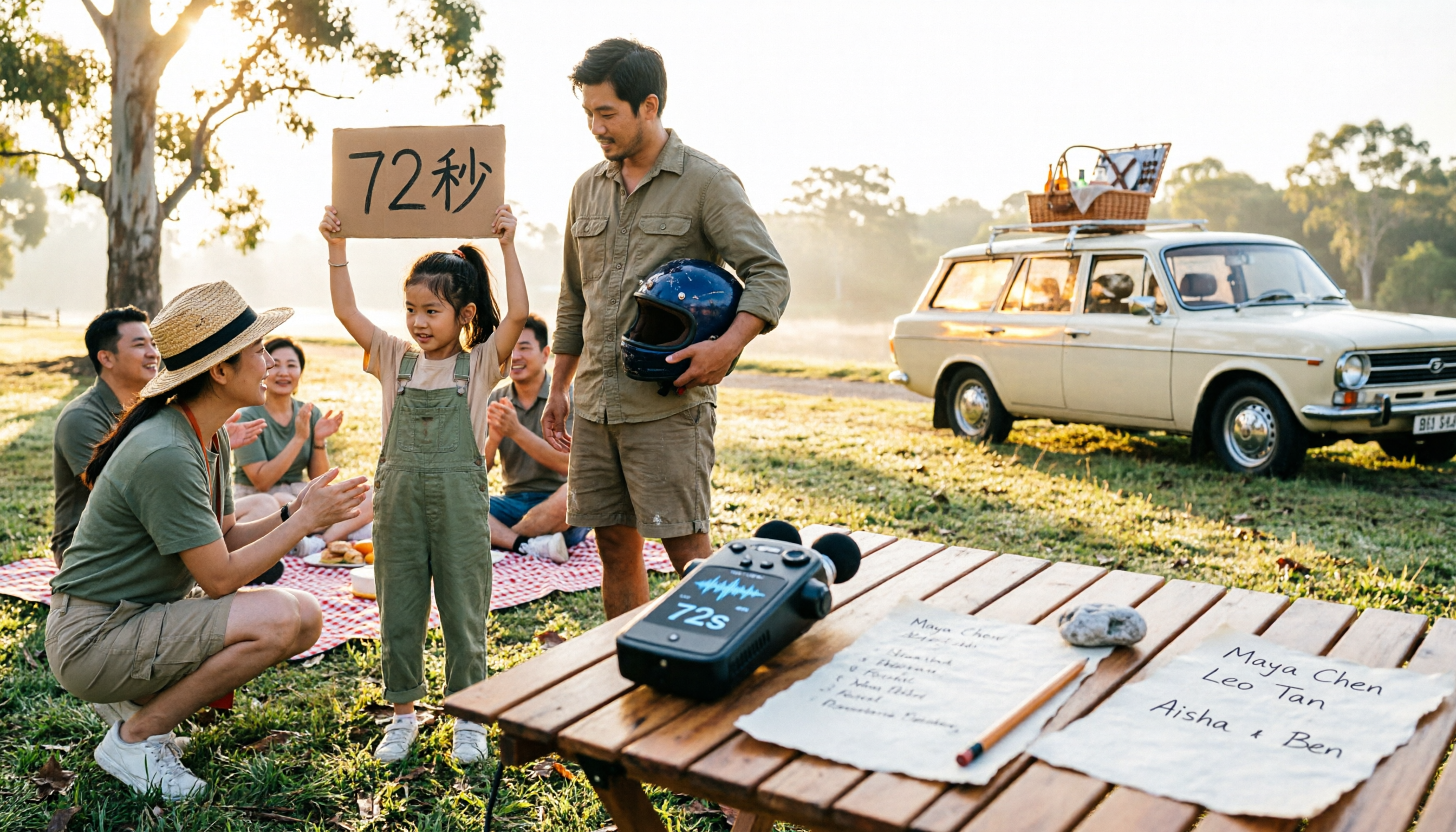
2026年Notta Grand Prix攻略:スピード勝負じゃない、72秒レギュラリティの遊び方と参加条件
Notta Grand PrixはF1グランプリでも、文字起こしツールNottaのイベントでもありません。オーストラリア・ブリスベンのLakeside Parkで開催されるファミリー向けレギュラリティ(定時制)レースです。この記事では、その遊び方の核心、参加条件、ユニークな賞、申し込み前の注意点をまとめ、速さを競わないレースデーを一度で理解できるようにします。

2026年録音文字起こしツール2選比較:NottaとTinrecの選び方
「notta fortnite」という混同されやすい検索語から出発し、録音文字起こしツールで本当に見るべき判断ポイントを整理。会議記録の流れを主軸に、NottaとTinrecの会議収集方法、会議後の整理、中国語体験、チームデータの帰属、課金ロジックの違いを比較し、どちらが自分の働き方に合うか判断する手助けをします。

【2026年最新】Notta Chrome拡張機能の使い方:Web音声を文字起こし&Google Meetを自動記録
Notta for Chromeの使い方を解説。よくある誤解から始め、インストール、タブ録音、Google Meetの自動記録、文字起こしの校正までの流れを紹介。無料・有料プランの制限やFAQ、代替ツールもまとめています。

2026年会議録の無料プランまとめ:NottaとTinrecの2製品を比較
Notta et al 2011は2011年に『Science』で発表された造血幹細胞の論文を指し、文字起こしツールのNottaとは無関係です。本記事ではこのよくある誤解を解いた上で、2026年の会議録の無料プランを整理し、TinrecとNottaの無料枠、オンライン会議の収集、会議後のAI整理、チームガバナンスの違いを比較します。