

録音を Tinrec に任せて、数分で文字起こしと要約を作成
音声・動画のアップロード、多言語文字起こし、AI 議事録、タスク抽出に対応
2026年Notta for Macの使い方:5ステップで会議録と文字起こしを完成
「Notta for Macはどのバージョンをインストールすればいいの?」という疑問はよく聞きますが、多くの解説は「公式サイトからダウンロード」とだけ書いてあり、実際に躓くポイントには触れていません。
始める前に、次の3点をはっきりさせておくと、後でツールを乗り換える必要があるかどうかが決まります。
第一に、「変換したら終わり」なのか「会議後も使いたい」のか。 録音を文字にするだけなら、ほとんどの文字起こしツールでできます。しかし会議録をタスクの追跡、同僚への共有、3ヶ月後の振り返りに使うなら、文字起こしだけでは足りません。
第二に、会議の音声がどこから来るか。 対面会議はマイク、オンライン会議はPCのシステム音声を使います。macOSではこの2つはまったく別の権限ロジックで、Macユーザーが最もよくつまずくポイントです。
第三に、その記録を最終的に誰が見るか。 自分だけなら個人プランで十分ですが、チームで共有し、メンバーや使用量を管理するなら、チーム版のロールとシートのルールを確認する必要があります。
以下、5つのステップでNottaのMacでの実際の状況を説明し、もう一つの選択肢であるTinrec(秒聴録音)と比較しながら、どちらが自分に合うか判断できるようにします。
始める前に|Macで会議録を作るために必要な準備
- macOSコンピュータ:まずバージョンを確認。macOS 14.4以上と13.0–14.3ではシステム音声の権限ロジックが異なります。
- システム権限の設定:マイクは基本。オンライン会議ではシステム音声のキャプチャ権限も必要です。
- 録音ソースの決定:現場収音、PCで再生するオンライン会議、既存の音声/動画ファイルのインポートのどれか。
- 出力先の明確化:プレーンテキストの文字起こし、要約付きの議事録、NotionやGoogle Docsなどのワークフローへの連携。
- テスト素材:初めて使うときは5分程度の短い会議で試しましょう。2時間の四半期会議をいきなり使うのは避けましょう。
ステップ1|まずmacOSバージョンを確認。これで開くべき権限が決まる
このステップの目的:「会議の相手側の音声」を録音できるようにする。自分のマイクだけでは不十分です。
方法:Notta公式の説明によると、macOS 14.4以上ではProcessTapでシステム音声をキャプチャするため、音声キャプチャ権限のみ必要で、画面収録権限は不要です。macOS 13.0から14.3ではシステム音声を取得するために画面収録権限を有効にする必要があります。「システム設定 → プライバシーとセキュリティ」を開き、該当項目が許可されているか確認してください。
なぜ必要か:オンライン会議の音声はPCからヘッドホンやスピーカーに出力されるもので、マイクから入力されるものではありません。権限を開かないと、自分の声だけのファイルが録音され、しかも会議後に再生して初めて気づくことが多く、会議全体が無駄になります。
完了後の効果:会議録音に相手と自分の声が両方入り、文字起こしが意味を持ちます。
Tinrecデスクトップ版も同じ考え方です。PCのシステム音声を直接キャプチャするため、追加の会議ボットを会議室に入れる必要がなく、参加者リストに名前が増えることもありません。
ステップ2|適切なバージョンを選ぶ:デスクトップアプリ、Web版、App Store版
このステップの目的:「インストールしたのに不安定」という最も無駄な時間コストを避ける。
方法:Notta公式Help CenterのMacユーザーへの推奨は明確です。Web版またはDesktop Appを使用してください。この2つは比較的安定しています。Mac App Storeで配信されているバージョンはiPad版をベースに改変したもので、公式はmacOSでの正式なテストを行っていないと明記しています。
また、Macユーザーがよく誤解する点があります。macOSでNottaのメインウィンドウを閉じてもプログラムは終了せず、メニューバーに残って実行され続けます。完全に終了するには、メニューバーのアイコンを右クリックして「Quit」を選択します。録音中はウィンドウを最小化し、直接閉じないでください。
理由:デスクトップ版はシステム音声を処理でき、Web版は機動性が高く、App Store版は公式自身がメイン用途として推奨していません。バージョンを間違えると、後のデバッグがすべて無駄になります。
完了後の効果:どのバージョンをインストールすべきか、ウィンドウを閉じてもプログラムは終了しないことがわかります。
ステップ3|会議を録音する、または既存ファイルをインポートする
このステップの目的:クリーンで完全な音声を取得する。これが後のすべてのステップの基礎です。
方法:Notta for Macはリアルタイム録音に対応し、Macに保存された音声や動画ファイルのインポートも可能です。公式によると、デスクトップ版は会議の開始を検知すると録音を促し、Zoom、Google Meet、Microsoft Teams、Webexなどのプラットフォームに対応しています。対面会議では、スマートフォンやPCをテーブルの中央に置き、収音距離を短くします。
理由:文字起こしの精度は音声品質に大きく依存します。後で校正に時間をかけるより、録音前に30秒かけて位置と権限を確認する方が効果的です。
完了後の効果:完全で再生可能、文字起こし可能な音声ファイルがワークスペースに入ります。
注意:録音前に、現地の法規制と会社のポリシーに従って参加者に通知してください。ツールがこの判断をしてくれるわけではありません。
録音の整理を手作業から解放
音声・動画をアップロードするだけで、文字起こし、要約、タスクを自動作成
ステップ4|文字起こしに変換し、3分で校正する
このステップの目的:音声を検索可能で引用可能なテキストに変える。
方法:Nottaはリアルタイムで文字起こしを生成し、多言語とバイリンガル表示に対応、異なる発言者を識別できます。文字起こし生成後は、速度調整可能な再生とクイック編集で、聞きながら修正できます。
理由:AIの文字起こしは完璧ではありません。人名、製品コード、専門用語、複数人の発言の重なりはよくある誤りポイントです。3分かけてこれらの誤字を修正すると、後の要約の品質が大きく変わります。
完了後の効果:検索可能でコピー引用できる文字起こしが完成します。
Tinrecはこのステップにもう一層追加します。文字起こしに加えて、要約、章節、重点を同時に生成するため、誰が何を話したか、どの部分が何の議論かを自分で段落を切り直す必要がありません。
ステップ5|議事録に整理し、エクスポートして次のワークフローへ
このステップの目的:会議録を実際に使えるようにする。フォルダに眠らせないこと。
方法:NottaはAIで会議要約を生成し、要点を素早く把握できます。要約と文字起こしを希望の形式に整理した後、チームで使い慣れたツールに持ち込みます。
理由:多くの人の問題は「記録がない」ことではなく、「記録が見つからない、誰も見ない」ことです。既存のワークフローにエクスポートすることが、会議を資産に変える最後の一歩です。
完了後の効果:そのまま送信でき、プロジェクトに貼り付け、ナレッジベースに入れられる会議議事録が完成します。
TinrecはNotion、Google Docs、OneNote、Dropboxなどへの多形式エクスポートに対応し、Agent後処理で会議内容からレポート、表、文書を生成できるため、会議後の再入力の時間を削減できます。
よくある質問とトラブルシューティング
Q:Mac App StoreのNottaは使えますか? 公式の説明では、そのバージョンはiPad版ベースでmacOSでの正式テストを行っていないため、Web版またはDesktop Appの使用を推奨しています。これは機能の問題ではなく、安定性の問題です。
Q:会議の相手側の音声が録音できないのはなぜ? 9割はmacOSのバージョンと権限の不一致です。macOS 14.4以上は音声キャプチャ権限のみ、13.0–14.3は画面収録権限が必要です。まず自分がどちらに該当するか確認してください。
Q:無料版で足りますか? Notta無料版は月120分、1回のコンテンツは最大3分です。45分の週次会議なら、無料版では基本的に足りません。Tinrec無料版は基本枠を提供しており、実際の録音で試してからアップグレードするか決められます。
Q:チームで使う場合、どの項目を確認すべきですか? Notta Businessは年払い換算で約USD 16.67/シート/月です。Tinrecチーム版は月払いUSD 29.80/有料シート/月、年払いUSD 199/有料シート/年(約USD 16.58/月)。初回対象チームには7日間、1無料シート、300分のチーム共有インポート枠が提供され、有料シートは毎月2,000分の共有インポート枠が付与されます。有効なプランとシートの下では、リアルタイム録音は現在分単位の控除はありません。実際の価格と特典は正式な購入ページを基準とします。
Q:ボットが会議に参加することはありますか? Notta DesktopとTinrecデスクトップ版はどちらもローカルでシステム音声をキャプチャするため、参加者が増えることはありません。ただし「ボットが見えない」ことは「通知不要」と同じではありません。法的責任は録音する人にあります。
上級テクニック|会議録を「テキスト」から「追跡可能なデータ」に変える
1. チーム用語集で専門用語の誤変換を解決 業界ごとにAIが理解できない言葉があります。製品コード、顧客の略称、社内略語などです。Tinrecチーム版はチーム用語集を管理でき、一度設定すればチーム全体が恩恵を受けます。多くの個人向け文字起こしツールは毎回手動で修正する必要があります。
2. AI Q&Aで会議を横断して質問 「前回顧客が言及した納期はいつだった?」这样的質問は、キーワードで文字起こしを検索すると複数のファイルを探す必要があります。Tinrecは会議内容について直接質問でき、過去の会議を検索可能なデータベースとして扱えます。
3. ロールとシートを分けて管理 チーム版でよくある誤解は「チームに追加すれば編集できる」というものです。Tinrecの設計では、ロールはチームとメンバーを管理できる人を決め、シートは録音、アップロード、編集、エクスポートができる人を決めます。シートのないメンバーもチームデータの閲覧、再生、読むことは可能です。メンバーが退職した場合、チームデータはチームに帰属し、他の有効なメンバーに引き継ぐ必要があり、個人アカウントとともに消えることはありません。
Nottaを使わない場合の選択肢
Tinrec(秒聴録音):デスクトップ版はボットなし録音で、会議後に要約、章節、タスク、AI Q&Aを生成し、よく使うツールにエクスポートできます。中国語の会議録とチームデータの蓄積が必要な人に適しています。
Otter.ai:英語のビジネス会議での成熟度が高く、会議アシスタントとワークフローが充実しています。中国語会議の体験は得意分野ではありません。
Granola:同様にボットなしのデスクトップ録音で、「あなたのノート+AI強化」を強調しています。ただし、録音済み音声ファイルのアップロードには対応しておらず、会議音声も保持しません。
一言で選ぶなら:中国語が必要、録音を保持したい、会議後のワークフローが必要なら、Tinrecの路線がスムーズです。
まとめ
ここまで来れば、MacでNottaを使う鍵は「インストールできるかどうか」ではなく、macOSバージョンに対応する権限、どのバージョンを使うか、そして文字起こし後に誰も手動でやりたくない整理作業にあることがわかったはずです。
5ステップの振り返り:バージョンと権限の確認 → 適切なバージョンの選択 → 録音またはインポート → 文字起こしと校正 → 議事録の整理とエクスポート。最初の2ステップで音声を録音できるかが決まり、後の3ステップでその記録が役立つかどうかが決まります。
「会議を検索可能、協働可能、追跡可能なデータ」にしたいのであれば、単なる文字起こしではなく、会議後の产出とチームガバナンスに評価の重点を置くべきです。要約とタスクが自動生成できるか、過去の会議に質問できるか、メンバーとシートを管理できるか、人員変動後もデータが残るか。
先週の自分の会議録音で一度試すのが、10本の比較記事を読むより正確です。
参考ソース
すべての録音を、次の行動につながる成果へ
ログインで文字起こし60分無料。クレジットカードは不要です
おすすめ記事
こちらの記事もおすすめです

2026年無料音声文字起こしサービス比較:5選まとめ
2026年の無料音声文字起こしサービスを比較。Notta無料版の1回3分・月120分の制限を実測し、Tinrec、Otter.ai、TurboScribe、Granolaの無料枠と適した利用シーンを紹介します。

2026年おすすめ文字起こしツール2選比較:Nottaの料金とTinrecどっちがいい?
「notta figures」で検索する人は、Nottaの料金体系を知りたいのか、Nottaのフィギュアを探しているのかもしれません。本記事では文字起こしツールに焦点を当て、NottaとTinrecの無料枠、オンライン会議の録音方法、会議後の整理、チーム連携、中国語での使い勝手を比較し、実際の利用シーンと選び方のアドバイスを紹介します。台湾の中小チームが導入判断をする際の参考になれば幸いです。

2026年Notta無料トライアルの使い方?5ステップで更新トラップを回避:Tinrec同時比較実測
Nottaの3日間無料トライアルは無料版とは異なり、すべてのアカウントが申請できるわけではありません。本記事では最もよくある3つの誤解から始め、5つのステップでトライアル資格の確認、実際の録音による文字起こし品質のストレステスト、解約リマインダーの設定方法を解説し、Tinrecとの同時比較を通じて「継続・アップグレード・乗り換え」の明確な判断基準を提示します。
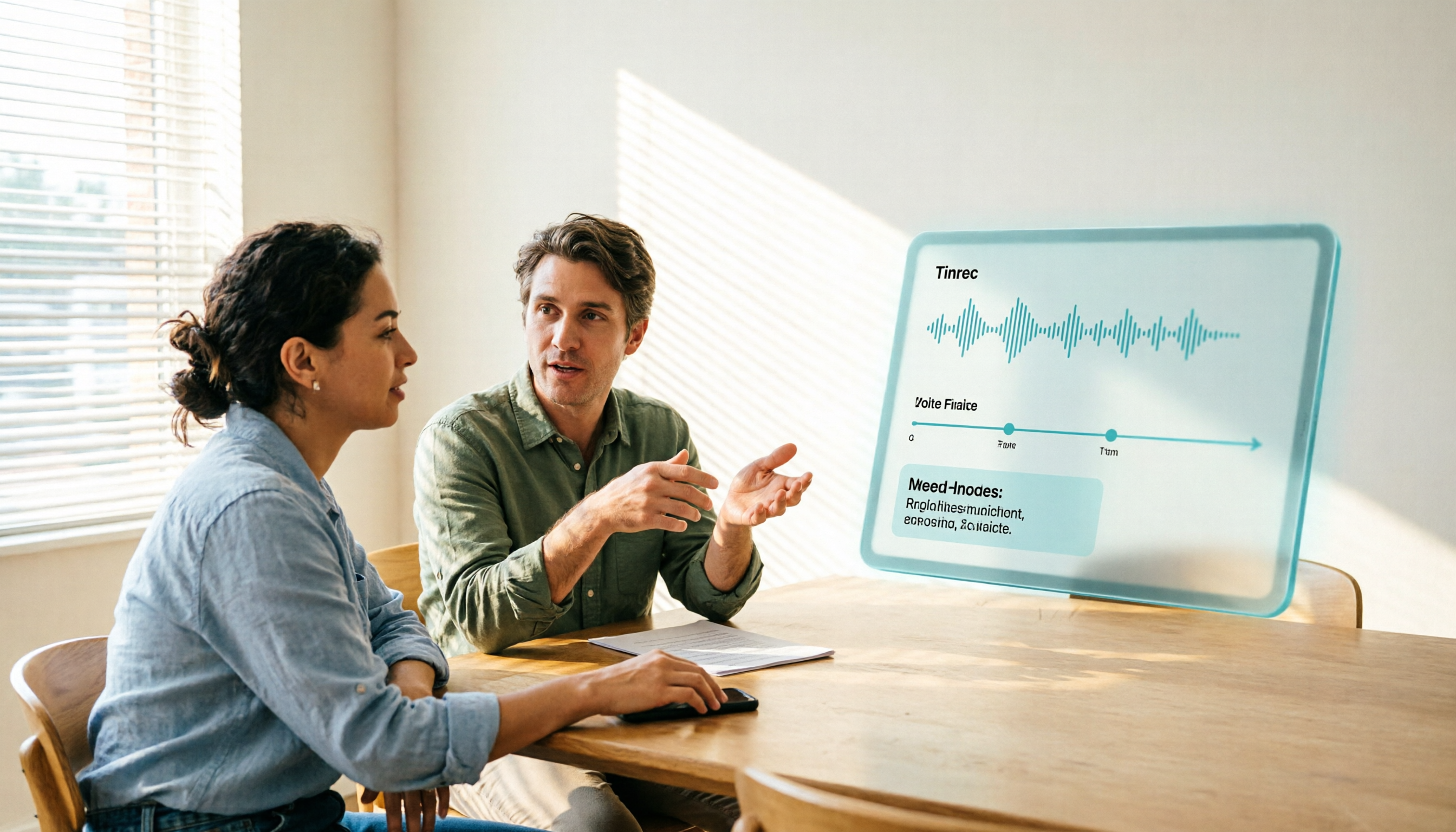
2026年Notta無料プラン徹底比較:AI議事録ツール5選
Nottaの無料プランは月120分、1回最大3分で、短い音声やテストに適しています。本記事ではNotta、Tinrec、Otter、Fireflies、TurboScribeの5つのAI議事録ツールを整理し、無料枠で足りるか、いつアップグレードすべきかを判断する材料を提供します。

2026年版 会議録音ツール4選実測比較:Notta Garageは文字起こしツールではない、検索間違いに注意
「Notta Garage」で検索する人の多くは、テキサス州の自動車ラッピング工場と会議文字起こしツールを混同しています。この記事ではまずNotta Garageとは何か、住所と営業時間を説明し、その後、録音方法・会議後の整理・中国語対応・チームガバナンス・利用枠の5つの観点から、Tinrec、Notta、Otter.ai、Granolaの4つの会議録音ツールを比較し、予算内で適切なソリューションを選べるようにします。

2026年無料音声文字起こしサービスまとめ:Notta、Tinrecなど5選を一挙紹介
Nottaの無料音声文字起こしの使い方は?本記事では2026年の無料オンライン文字起こしサービス5選を整理。Notta無料版の月120分・1回3分の制限と操作手順に加え、Tinrec、TurboScribe、Otter.ai、Granolaの無料枠と適した利用シーンを比較し、無料プランの長さと回数の落とし穴を回避する方法を紹介します。

2026年Notta無料版完全ガイド:利用上限、適用シーンと代替案
Notta無料版を検討中ですか?本記事では週あたりの会議量と会議後の整理ニーズから、無料枠の判断方法を解説します。さらにTinrecのボット不要録音、文字起こし、AI要約、ToDo抽出、AI質問応答、チームスペースを通じて、中間管理職やチームに適した会議記録ワークフローを紹介します。

2026年録音文字起こしツール2選を比較:TinrecとNottaの違い、チームに適しているのはどちらか
「notta hawkeye」の検索意図から出発し、まずHawkeyeと録音ツールの無関係性を明確にしたうえで、中間管理職の実務視点からNottaとTinrecの会議収集、会後の整理、中国語体験、チームガバナンス、データ帰属における違いを比較し、Tinrecのボット不要録音、AI質問応答、ToDo抽出、チームスペースがどのような管理シーンに適しているかを説明する。
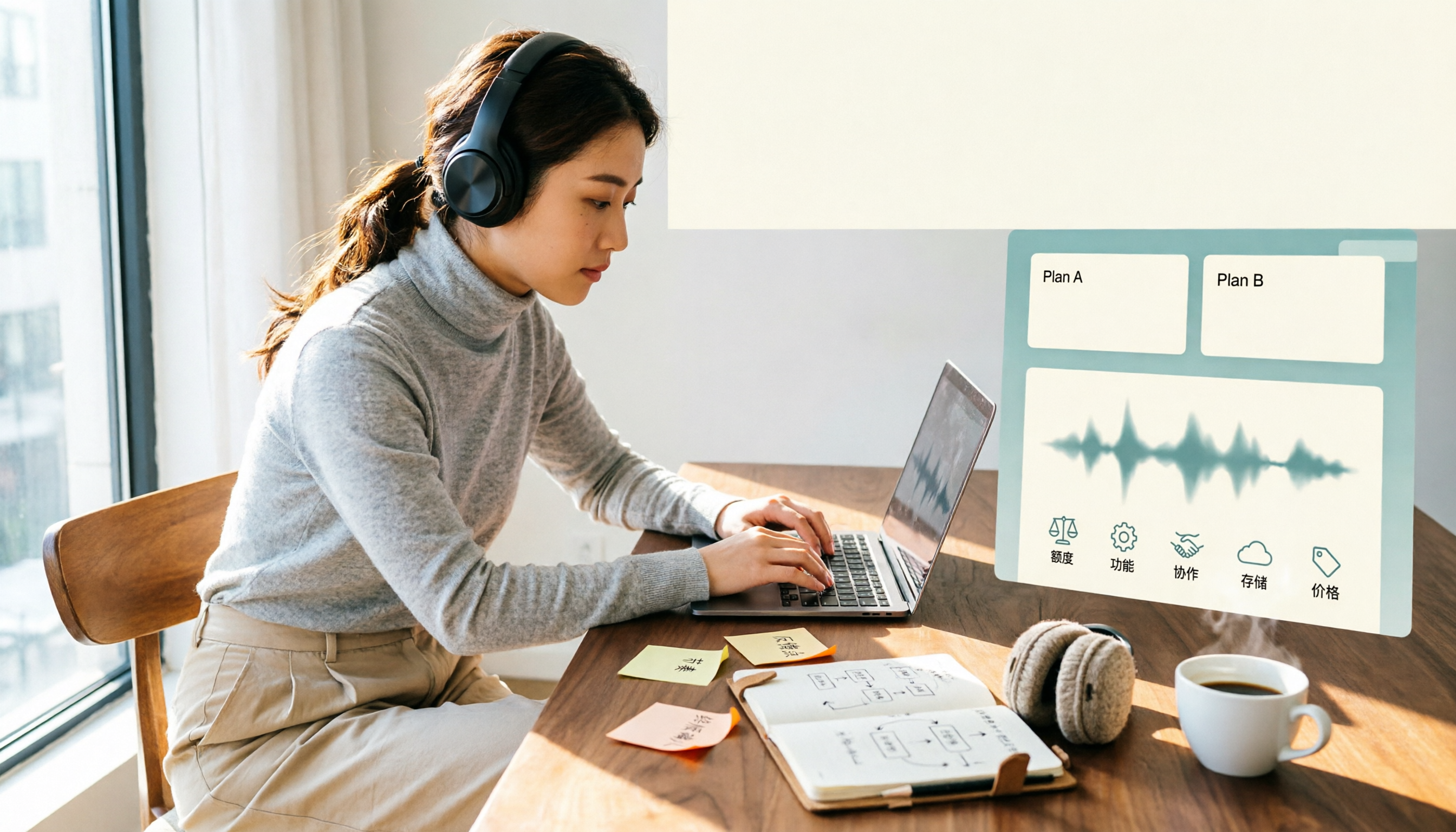
2026年Notta無料版 vs 有料版:5つの次元で比較、あなたに最適なプランは?
Notta無料版は月120分、1回最大3分で十分?本記事では文字起こし枠、機能、チーム連携、ストレージ体験、価格の5つの次元でNotta無料版と有料版を比較し、アップグレードすべきか判断します。