
録音を Tinrec に任せて、数分で文字起こしと要約を作成
音声・動画のアップロード、多言語文字起こし、AI 議事録、タスク抽出に対応
価値の高い教育動画や会議の録画を見ていて、「字幕」をメモとして保存したいのに文字をコピーできない?あるいは「ハードコード字幕」が画面に埋め込まれていてテキストファイルを取得できない?これは多くの学習者や事務担当者が共通して抱える悩みです。
この記事では、「動画字幕抽出」のニーズに応え、5つの異なるシナリオに対応する解決策をまとめました。
- 無料ツール:既存のプレイヤーで字幕をエクスポートする方法
- オンラインサイト:インストール不要でYouTube字幕を取得
- AIツール:動画コンテンツを検索可能な文字起こしやノートに変換する方法
クイックナビゲーション結論:
- YouTubeのSRTファイルをダウンロードしたいだけなら → DownSub をおすすめ
- PC内の映画ファイルから字幕を抽出したいなら → VLC または AnyMP4 をおすすめ
- 動画コンテンツを「詳細なテキストノート」や「会議録」に変換したいなら → Tinrec または Maestra AI をおすすめ
1. 字幕抽出の前に「ハードコード字幕」と「ソフト字幕」を理解する
ツールを選ぶ前に、動画の字幕タイプを確認しておかないと、無駄な作業になる可能性があります。
- ソフト字幕 (Soft Subtitles):
- 特徴:独立した字幕トラック(SRT、ASS形式など)で、プレイヤーでいつでも表示/非表示を切り替えられます。文字が画面に「貼り付いて」いません。
- 抽出難易度:低。ロスなくエクスポート可能。
- ハードコード字幕 (Hard Subtitles):
- 特徴:文字が動画の一部(ウォーターマークのように)になっており、非表示にできず、分離もできません。
- 抽出難易度:高。OCR(光学文字認識)やAI音声認識技術を使ってテキストを再生成する必要があります。
2. 字幕抽出・テキスト化ツールおすすめ5選
最適なツールを素早く選べるよう、「操作の難易度」「適用シーン」「機能の強さ」で比較しました。TinrecとMaestra AIは次世代AIツールで、従来のツールでは扱えなかった意味理解の問題を解決します。
| ツール名 | タイプ | 対応字幕タイプ | 主な機能 | 価格形態 | おすすめシーン |
|---|---|---|---|---|---|
| VLC Media Player | デスクトップソフト | ソフト字幕 | 内蔵字幕トラックのエクスポート、オンライン字幕検索 | 無料 | 映画ファン、ローカルファイル |
| DownSub | オンラインサイト | オンラインソフト字幕 | YouTube/Vimeo字幕ファイルのダウンロード | 無料 | 公開動画字幕の高速取得 |
| Tinrec (秒聽録音) | AIサービス (Web/App) | 音声認識 (新規字幕生成) | 動画のテキスト化、AI要約、アクションアイテム抽出 | 無料トライアル / サブスクリプション | 会議録、講義ノート、コンテンツ制作 |
| Maestra AI | オンラインツール | ハードコード字幕 (OCR/AI) | 動画画面の文字認識、自動翻訳 | 有料 | 多言語字幕ファイルの作成 |
| AnyMP4 Converter | デスクトップソフト | ソフト字幕 | 一括字幕抽出、フォーマット変換 | 有料 | 大量動画処理、プロ編集 |

録音の整理を手作業から解放
音声・動画をアップロードするだけで、文字起こし、要約、タスクを自動作成
3. 実践チュートリアル:動画からテキストと字幕を抽出する方法
以下、最も一般的な3つのニーズシーンに応じて、具体的な操作手順を説明します。
シーンA:動画ファイルからSRT字幕をエクスポートしたい(VLC使用)
動画ファイル(MKV、MP4など)に字幕トラックが含まれている場合、VLCプレイヤーを使うのが最も速い方法で、インターネット接続も不要です。
- 動画を開く:VLC Media Playerで動画ファイルを開きます。
- 字幕を検索(内蔵されていない場合):上部メニューの
表示 (View)→VLSubをクリック。ポップアップウィンドウで名前で検索をクリックすると、VLCが自動的にデータベースから一致する字幕ファイルを探します。 - 字幕をダウンロード:適切な字幕を選択し、
選択をダウンロードをクリックすると、SRTファイルが動画と同じフォルダに自動保存されます。 - 注意:この方法は、誰かがすでに字幕を作成してアップロードしている動画にのみ適用されます。
シーンB:YouTube動画の字幕を取得したい(DownSub使用)
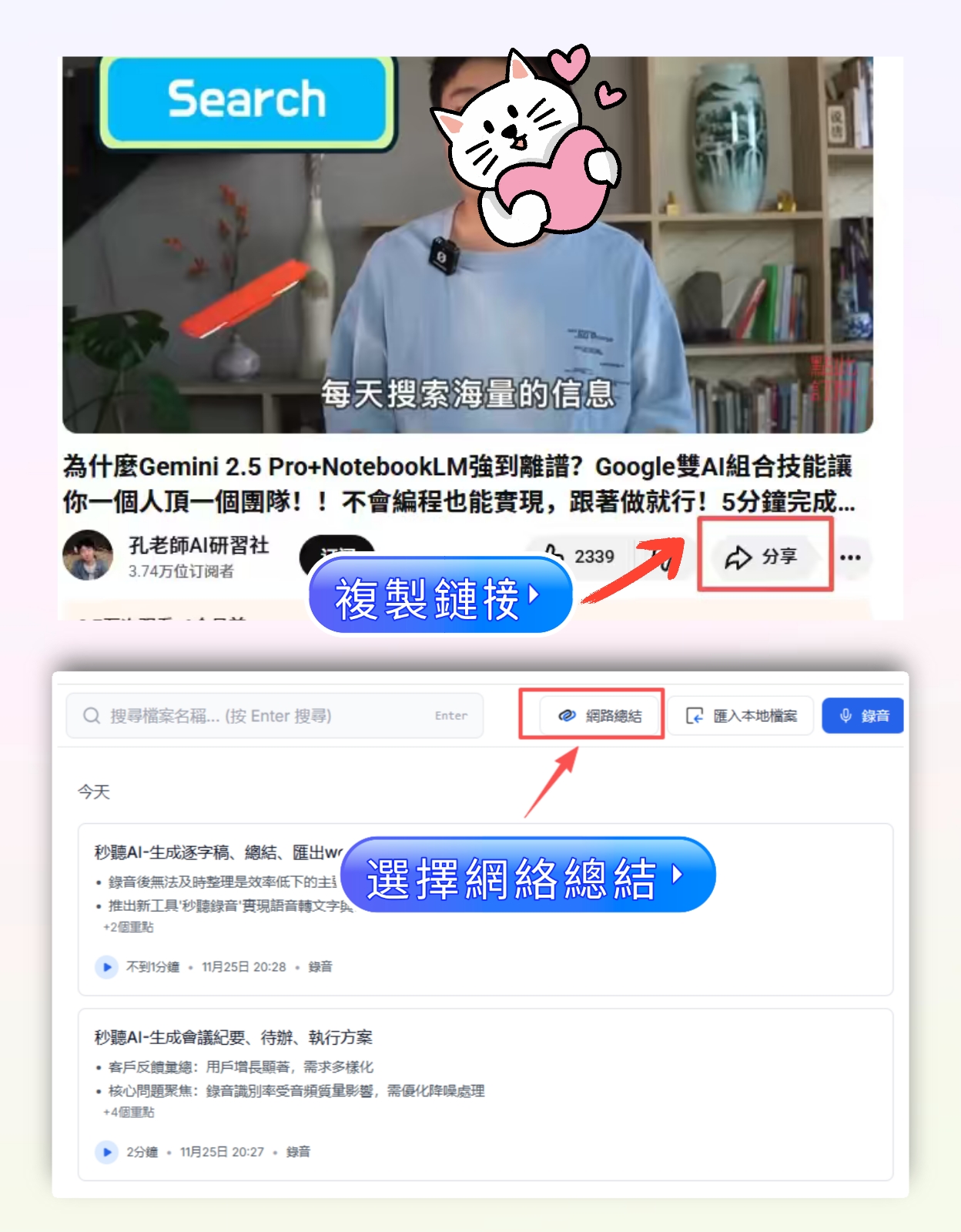
- リンクをコピー:字幕を抽出したいオンライン動画を見つけ、URLをコピーします。
- URLを貼り付け:DownSubウェブサイトを開き、リンクを入力ボックスに貼り付けて
ダウンロードをクリックします。 - 形式を選択:利用可能なすべての言語と形式(SRTまたはTXT)が表示されます。
- 制限:「公開動画」のみ対応し、かつ元の動画にCC字幕(自動生成またはアップロードされたもの)が必要です。プライベート動画やメンバー限定コンテンツは処理できません。
シーンC:動画に字幕がないが、テキストと要点が必要(Tinrec使用)
動画にまったく字幕がない場合、または「ノート作成」「会議録の整理」のためにテキストが必要な場合、従来の抽出ツールでは対応できません。AI音声テキスト変換ツールが必要です。
Tinrec (秒聽録音)は、動画の既存字幕トラックに依存せず、音声を直接聞き取って正確な文字起こしを行い、さらには要点をまとめることもできます。
操作手順:
- 動画ソースをインポート:
- オンライン動画:Tinrecウェブ版にログインし、「ポッドキャスト/ネット動画の文字起こし」を選択し、YouTubeやTikTokのリンクを直接貼り付けます。
- ローカルファイル:「音声ファイルの文字起こし」を選択し、MP4やMOVの録画ファイルをアップロードします。
- AI自動認識:Tinrecは中国語、英語、日本語など10言語に対応し、システムが自動的に音声をテキストに変換します。
- スマート成果物の取得:
- 文字起こし:数分で完全なテキスト内容を取得し、発言者を識別します。
- AI要約:章ごとの要約、会議議事録、アクションアイテムを自動生成します。
- 対話型クエリ:全文を読むのが面倒な場合、右側のAIチャットボックスで「この動画のマーケティング戦略に関する要点は?」と質問すれば、直接回答が得られます。

4. 応用編:字幕抽出後の効率的な活用方法
テキストを抽出するのは第一歩に過ぎません。重要なのは、このコンテンツを活用して作業効率を向上させることです。単にSRTファイルを保存するよりも、現代のワーカーはAIツールを使って「コンテンツの活性化」を好みます。
- 言語学習:外国語の動画をTinrecでバイリンガル対訳のテキストに変換し、わからない単語をAIで直接検索。
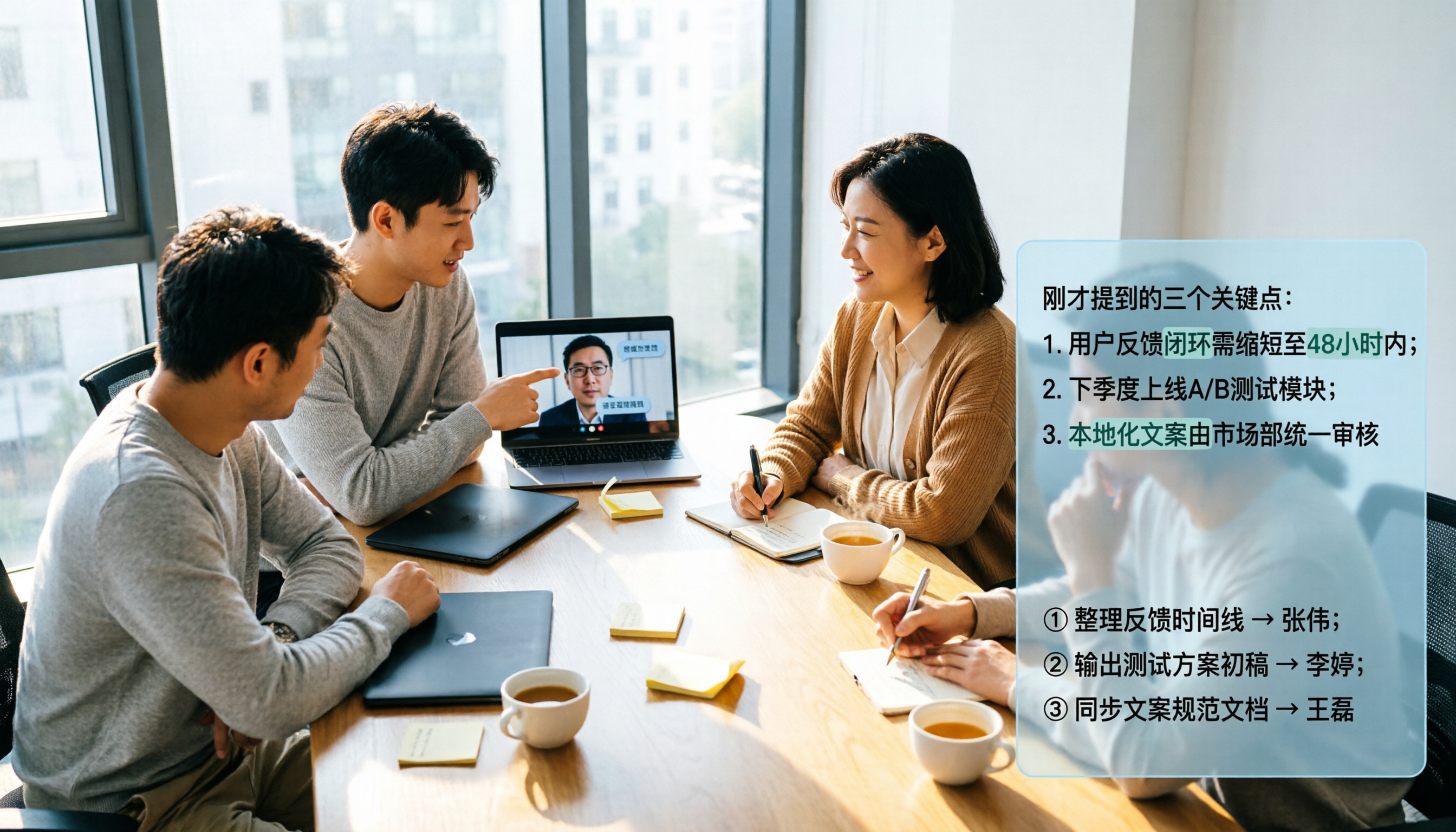
- 会議の変換:TeamsやGoogle Meetの録画からテキストを抽出し、AIで「アクションアイテム」を自動抽出して参加者に直接送信。手動で書き起こす必要はありません。
- コンテンツの再作成:動画クリエイターは自分の動画をテキスト化し、ブログ記事やSNS投稿に素早く書き換えられます。
5. よくある質問(FAQ)
Q1:NetflixやDisney+から字幕を抽出できますか? 通常はできません。これらのストリーミングプラットフォームはコンテンツと字幕トラックを厳格に暗号化(DRM)しており、一般的なツールでは直接抽出できません。無理にクラックすると利用規約に違反する可能性があります。
Q2:ハードコード字幕(Hardcoded)は本当にテキストファイルに変換できませんか? 従来の方法ではできませんが、現在はAI認識ツール(TinrecやMaestraなど)を使用できます。これらは字幕ファイルを「抽出」するのではなく、音声認識や画面OCR技術を介して内容を「聞き取り」または「読み取り」、テキストに変換します。
Q3:抽出された字幕は通常どのような形式ですか? 最も一般的なのはSRT(SubRip Text)で、ほぼすべてのプレイヤーや編集ソフトでサポートされています。内容を読むだけなら、TXTプレーンテキスト形式の方が便利です。
Q4:無料のオンラインツールにはどのような制限がありますか? ほとんどの無料ツール(DownSubなど)は公開動画のみ対応し、広告が多いです。ソフトウェア(AnyMP4試用版など)は通常、長さ制限があります。一方、AIツール(Tinrecなど)は通常、一定の無料枠(月100分など)を提供しており、ライトユーザーが試すのに適しています。
Q5:抽出した字幕のタイムラインが合わないのはなぜですか? これは通常、フレームレートが異なる字幕ファイルをダウンロードした場合に発生します。例えば、動画が24fpsで字幕が25fpsなど。AI文字起こしツール(Tinrecなど)を音声から直接テキストを生成するために使用すると、音声のタイムポイントに基づいて生成されるため、このようなタイムラインのずれを回避できることが多いです。
Q6:iPhoneで撮影した録画ファイルを直接テキスト化できますか? できます。マルチプラットフォーム対応のツール(Tinrec Appなど)を使用すれば、スマートフォンから直接録画ファイルをインポートし、クラウドで文字起こしとテキストエクスポートが完了するため、PCに転送する必要はありません。
すべての録音を、次の行動につながる成果へ
ログインで文字起こし60分無料。クレジットカードは不要です
おすすめ記事
こちらの記事もおすすめです

2026年AI会議アシスタント4製品を実測比較:中国語会議の文字起こしと会議後の整理、本当に時間を節約できるのはどれ?
2026年のAI会議アシスタント4製品を実測比較。ダウンロード前によくある誤解から始め、選定の4つのポイント、Tinrec(秒聴録音)を実際に試した感想、Otter.ai/Notta/Granolaの位置づけの違い、そして最も陥りやすい3つの落とし穴を解説。インストールボタンを押す前にしっかり考えられるようにします。

【2026年】AI議事録ツールの選び方:7製品比較+要約とToDoを一度に解決
AI議事録ツールを選ぶ際、多くの人は分数や価格だけを比較し、「会議後に誰がこの議事録を使うか」を軽視しがちです。本記事では3つの判断ポイントから、Tinrec、Otter.ai、Fireflies.ai、Notta、Granola、PLAUD、TurboScribeの計7ツールの会議収集方法、中国語体験、会議後の出力、チーム管理を実際に比較し、シーン別に明確な選択アドバイスを提供します。
AI議事録ツールはどれがいい?2026年実測2製品、中国語会議ならこれが最も時短
会議記録の課題は「録音できるか」だと思い、録音機器を先に買っても、結局会後に自分で整理する必要があります。この記事ではTinrecとPlaud Noteの2つのソリューションを単品比較し、オンライン会議の録画、中国語文字起こし、会後の整理、チームコラボレーション、コスト構造を項目ごとに比較し、2026年に本当に時短できる製品を選ぶ手助けをします。

【2025年最新】AI会議アシスタントのダウンロード方法:ボットなし録音+中国語文字起こし
会議の録音データが溜まる一方で整理されていない――そんな悩みを解決するのがAI会議アシスタントです。本記事ではTinrecとOtter.aiの2製品をダウンロードと初期設定の流れに沿って比較。会議の録音方法、中国語や中英混在の処理、会議後の成果物、ファイルのインポート・エクスポート、チームコラボレーションとガバナンスの5つの観点から項目ごとに対照し、自分の会議シーンや予算にどちらが適しているか判断できるよう解説します。

2026年Tinrec vs Granola:5つの次元で徹底比較、中国語会議とチームでの知見蓄積はどちらが勝つ?
2026年最新版AI会議アシスタントの選び方とは?本記事ではTinrecとGranolaを5つの次元で比較します:会議の収集と音声ファイルの保持、中国語とリアルタイム翻訳、会議後の整理とAIへの追加質問、チームスペースのガバナンス、プラットフォームの対応範囲とエクスポート。両者の価格と適した対象もリストアップし、香港のビジネスパーソンが自分に合ったツールを一目で見極められるようにします。

2026年版 スマート会議議事録3選の実測比較:最も時短になる作成方法は?
会議が終わった後も録音を聞き直し、手作業で記録を補っていませんか?本記事ではTinrecを使い、スマート会議議事録の作成フローを一通り実践します。会議前の準備から会議中の録音、会議後の校正とアーカイブまでを解説し、すぐに使える議事録フォーマット、選定時の注意点、よくある質問もまとめました。

2026年版 スマート会議議事録ツール4選を実測比較:録音からToDoまで最も時短できる使い方
スマート会議議事録の実際の活用フローを「録音→文字起こし→要約→質問→ToDo」の5ステップで分解し、Tinrec、Otter.ai、Granola、TurboScribeの4ツールを中国語会議、ボットなし録音、会議後の整理、チーム連携の観点で比較。料金・利用枠の対照表、失敗しやすいポイント、選定のアドバイス付きで、最適なツールを一度で選べます。

2026年AI議事録ツール実測比較:Tinrec vs Otter.ai 5つの観点で、どちらが議事録作成の時間を最も短縮できるか?
議事録の良し悪しを決めるのは逐語的な書き起こしではなく、結論とアクションアイテムです。本記事ではTinrec 秒听录音とOtter.aiを観点別に比較し、議事録の書き方、会議の収音方法、中国語の文字起こし、会後のワークフロー、チームガバナンスと価格まで、本当に時間を節約できるAI議事録ソリューションの選び方を解説します。
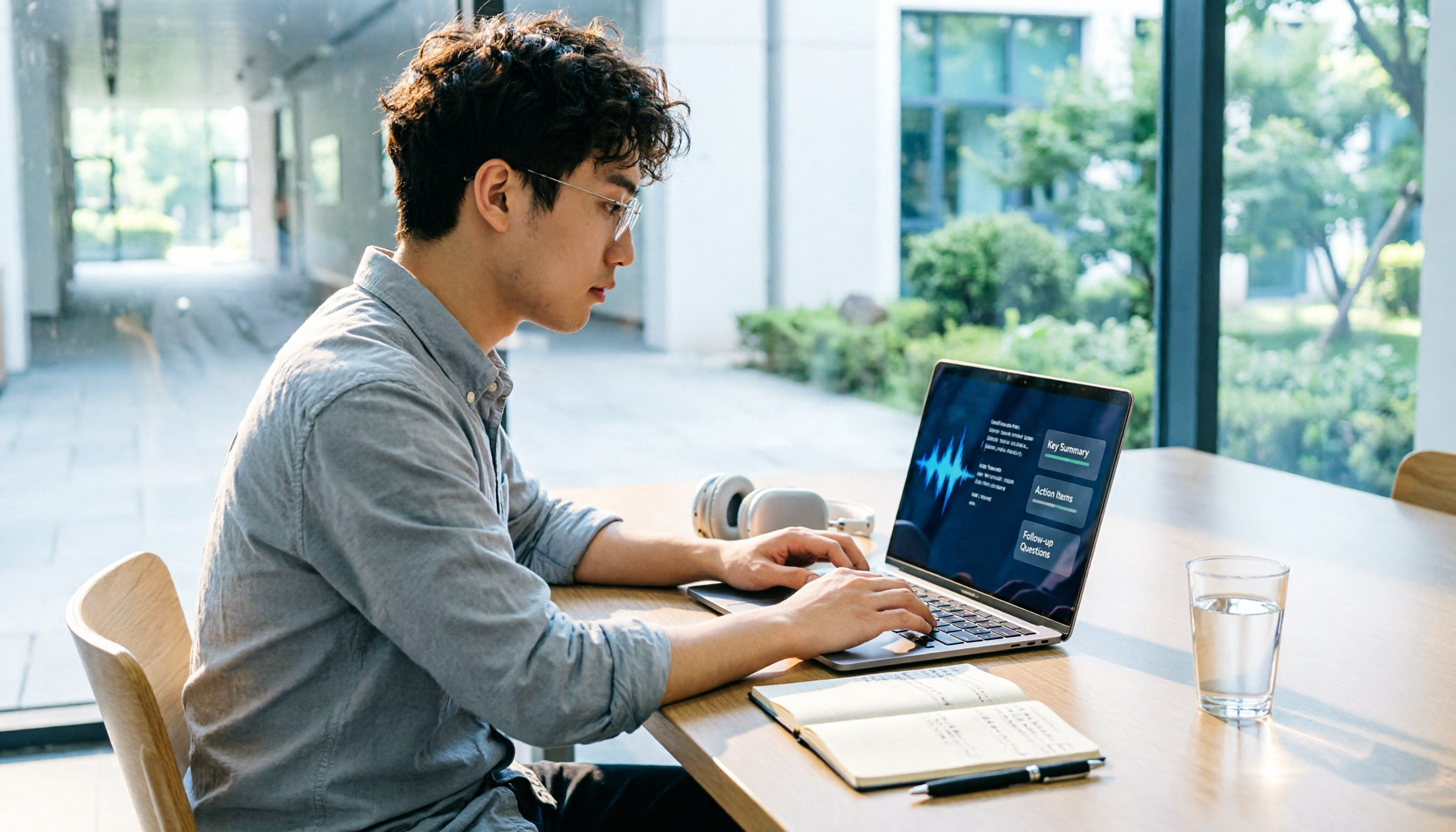
【2026年】AI会議アシスタントの使い方:Tinrecの6ステップと自動議事録生成
学生の実体験をもとに、AI会議アシスタント「Tinrec」の使い方を6ステップで解説。ボット不要のオンライン会議録音方法、会議後の要約とToDoの活用法、Google Meet、Tactiq、Notta、Granolaなどとの学生シーンでの違いを比較し、無料版で足りるかも説明します。