
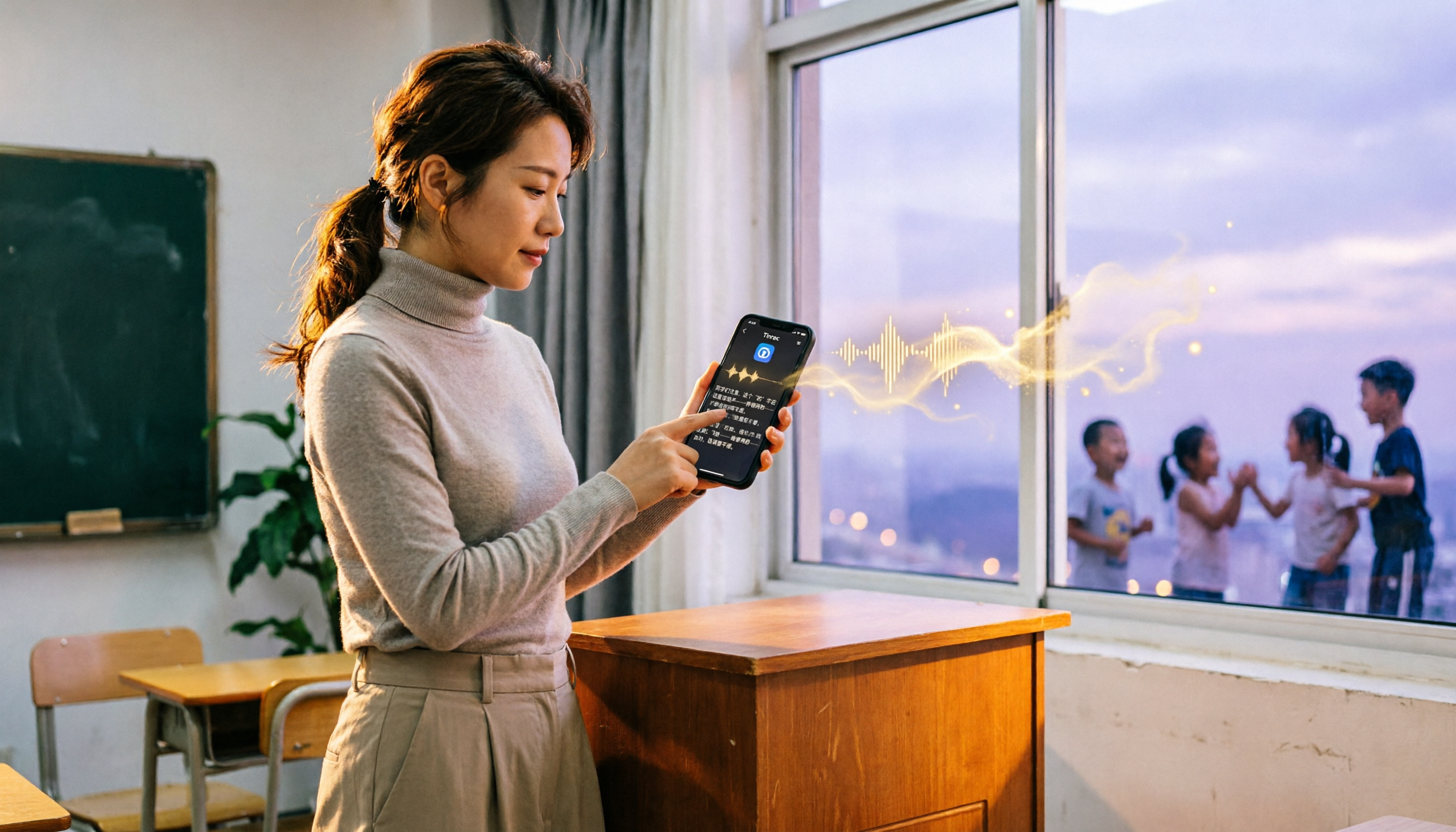
録音を Tinrec に任せて、数分で文字起こしと要約を作成
音声・動画のアップロード、多言語文字起こし、AI 議事録、タスク抽出に対応
2時間の会議、文字起こしにまた2時間?この記事で解決策を見つけよう
こんな経験はありませんか?大切なプロジェクト会議を録音したものの、後で議事録にまとめようとすると、再生と停止を繰り返しながら2時間かけてもまだ終わらない。
あるいは、内容盛りだくさんのオンライン講座を聞いて、復習したいけど最初からゆっくり聞き直すしかなく、先生が話した重要なポイントが見つからない。
インタビューの文字起こしになると、聞き書きを始める前から頭が痛い。
スマホの録音機能はどんどん高機能になっているが、音声ファイルがあるだけでは不十分。必要なのは、音声を素早く整理されたテキストに変換できるツールです。今回は、市場でよく話題になるスマホ向け録音文字起こしアプリを実際にテストし、どれが試す価値があるかを率直にお伝えします。
録音文字起こしアプリを選ぶ前に、この3つのポイントを理解しよう
精度:宣伝文句だけを見ず、実際の環境で確認
多くのツールは精度98%と主張していますが、それはたいてい静かな録音スタジオでの測定結果です。実際のカフェや会議室には背景ノイズ、複数人の発言、さらには中国語と英語が混ざった場面もあり、差がすぐに現れます。ダウンロードする前に無料トライアルで自分が実際に使うシチュエーションを試すのが一番確実です。
AI後処理機能:文字起こしだけでは不十分
文字起こしツールを「音声をテキストに変える」だけのものだと思うなら、その能力の3分の1しか使っていません。自動で要約を生成し、TODO項目を抽出し、さらには質問するだけで録音の中の重要なポイントを見つけてくれる機能こそが、本当に時間を節約してくれる鍵です。この点は、後のTinrecのテストで特に触れます。
クロスプラットフォームと無料枠:あなたの生活は1台のスマホだけではない
仕事ではスマホで録音し、家ではパソコンで整理したい場合、ツールがクロスプラットフォーム非対応だと非常に面倒です。また、無料版の毎月の分数が足りるかどうか。一般的な会社員の場合、週に2〜3回会議があると、1か月で約200〜300分になります。選ぶときはこの数字を参考にしましょう。
Tinrec(秒聽錄音)—— 実測後のファーストチョイス
Tinrec(秒聽錄音)は14言語に対応したAI録音・音声動画整理ツールで、iOS、Android、Web版があります。iPhoneでもAndroidでもユーザーは安心して使えます。音声をテキストに変換するだけでなく、その内容をすぐに使える資料に整理してくれます。
録音しながら文字起こし、会議中に逐語録が完成
Tinrecを開いて録音を始めると、画面にリアルタイムで文字が表示され、速度も速いです。iPhoneで軽いバックグラウンドノイズのある中国語会議を5分間テストしたところ、逐語録はほとんど誤字がなく、話者の交代も明確に区別できました。会議終了後にはAI要約が自動生成され、誰が何を言ったか、決定事項まで整理されていました。
録音後、直接AIに質問できるので、稿をめくる必要がない
これが私が一番好きな機能です。録音リストから直接Tinrecに「前回の会議で誰が予算に言及しましたか?」のように文字で質問できます。録音内容の意味理解に基づいて直接答えを返してくれ、単なるキーワード検索ではありません。現在、同じ価格帯のツールで同様の機能はほとんど見当たりません。過去の会議を頻繁に振り返る必要がある人や、多くの講座の録音をため込んでいる人にとって、これはまさに仕事上の救世主です。
YouTubeやBilibiliの動画も整理可能
録音だけでなく、公開されているネット動画のURLを貼り付けると、Tinrecはテキストに変換し、さらに章ごとの重要ポイントを自動で抽出します。オンライン講座を素早く整理したい人や、動画からコンテンツのアイデアを得たいクリエイターにとって非常に便利です。
メリット:中国語の会議・学習シーンを完全カバー
- 中国語認識は安心感がある:標準語だけでなく、台湾なまりにも対応しており、中国語と英語が混ざった会議もスムーズに文字起こしできます。
- 逐語録だけでなく「整理された資料」も提供:要約、TODO、章立てが自動生成され、文字起こし後すぐに次の作業に進めます。
- デバイス間で同期:スマホで録音し、帰宅後にPCでWeb版を開けば、そのまま編集や書き出しが可能。ファイル転送の手間が省けます。
録音の整理を手作業から解放
音声・動画をアップロードするだけで、文字起こし、要約、タスクを自動作成
制限とおすすめユーザー
無料版は月100分で、たまに使うライトユーザーには十分です。しかし、毎日会議が入るヘビーユーザーなら、Proプラン(月額または年額)の検討をおすすめします。また、極端に騒がしい環境や複数方言が混ざる会話では、精度に影響が出ることは避けられません。それはどのツールでも同じです。
中国語の会議、授業、インタビューを頻繁に整理する必要がある人や、ネット動画をすばやくノート化したい人にとって、Tinrecは現在最も完全な選択肢です。
Tinrec以外の選択肢
Otter.ai:英語会議のファーストチョイスだが、中国語には不向き
Otter.aiは英語の議事録の老舗で、無料版は月300分と大盤振る舞いです。しかし、強みは英語であり、広東語や中国語のネット動画の文字起こしには対応していません。主に英語を録音していて、Tinrecのように録音後に直接AIで重要ポイントを質問する必要がないなら、Otterは非常にお得な選択肢です。しかし、中国語の整理が必要なら、Tinrecの方が明らかに適しています。
Notta:文字起こしと翻訳は強力だが、AI対話検索がない
Nottaは多言語の文字起こしと翻訳に強く、無料版は月120分、有料版はさらに分数が充実しています。残念ながらAI対話検索機能がないため、録音後は手動でキーワードを探しながら逐語録を確認するしかありません。翻訳機能を重視するならNottaは検討に値します。しかし、手動で探す時間を省きたいなら、TinrecのQ&A機能の方が優れています。
Fireflies.ai:チーム向け、個人利用にはもったいない
Fireflies.aiは会議ボットに特化しており、オンライン会議に自動参加してコラボレーションできます。無料版は「無制限の文字起こし」を謳っています。しかし、そのインターフェースと機能設計はどちらかというとチーム向けで、個人が授業やインタビューを整理する場合、AI要約の細やかさや中国語認識はTinrecほどではありません。チームでのコラボレーションが必要ないのであれば、「無制限」という言葉だけで個人的な整理体験を犠牲にする必要はありません。
失敗しないための注意点:録音文字起こしアプリ選びで最も犯しやすい3つの誤り
1. 公式が宣伝する精度だけを見る
多くのツールは精度98%を謳っていますが、それは静かな環境でのデータです。実際の会議室にはエアコンの音、キーボードの音、窓の外の騒音などがあり、差が顕著に現れます。自分が普段いる環境で必ずテストし、広告だけを信じないようにしましょう。
2. 文字起こしツールを単なる「音声タイプライター」と考える
録音をテキストに変換するだけなら、機能の3分の1しか使っていません。TinrecのAI Q&Aのように、録音後に直接「この授業の結論は何?」と質問すれば、2時間を最初から聞き直すよりはるかに速いです。ツールを選ぶときは、AI後処理能力も検討材料に加えましょう。
3. 購入後にクロスプラットフォーム非対応だと気づく
スマホで録音し、翌日PCで整理しようとしたら、ツールにWeb版やデスクトップ版がなく、最初からやり直しになるケースがあります。購入前に、対応デバイスが自分の使用シーンをすべてカバーしているか確認しましょう。
まとめ:結局どれを選ぶべき?
主に中国語の会議、授業、インタビューを録音し、録音後に直接重要なポイントを質問したり、要約やTODOを自動で取得したいなら、Tinrec(秒聽錄音)が今回の実測で最も総合力の高い選択肢です。
以下は状況別のクイックアドバイスです:
- 中国語の会議・授業・インタビューに、完全なAI整理が欲しい → Tinrec(クロスプラットフォーム、Q&A機能あり)
- 純粋な英語会議で、中国語の整理が不要 → Otter.ai(英語エコシステムが充実)
- 字幕翻訳が頻繁に必要 → Notta(多言語翻訳に強い)
- チームで共有の会議ライブラリを使う → Fireflies.ai(チーム機能が充実)
- 予算ゼロでまず試してみたい → TinrecまたはOtterの無料版を1か月試して、違いを体感しましょう。
最後にいつもの言葉を:まずは焦って有料版にしないこと。Tinrecの無料版をダウンロードして、月100分で2〜3回の会議で効果を試し、本当に自分に合うと感じたらアップグレードしても遅くありません。
参考情報
すべての録音を、次の行動につながる成果へ
ログインで文字起こし60分無料。クレジットカードは不要です
おすすめ記事
こちらの記事もおすすめです

2026年版 Teams会議ツール4選比較:会議の開始から議事録整理まで
Teamsで会議を始める方法は4つありますが、本当に頭が痛いのは会議後の整理です。この記事では、チャネル会議、カレンダーでのスケジュール設定、OutlookからのTeams会議作成の実際の操作から始め、Tinrec、Otter.ai、Granola、Nottaの文字起こし、要約、ToDo、チームでのデータ蓄積の違いを比較し、あなたのチームに合った組み合わせを選ぶお手伝いをします。

2026年Teams会議録画の2つの方法を実測比較:ダウンロード権限と保存期限はどちらが簡単?
Teams会議の録画ダウンロードは「主催者しかダウンロードできない」「録画に有効期限がある」という2つの壁にぶつかりがちです。本記事では5つの観点からTeams標準録画とTinrecデスクトップ版を実測比較し、ファイルの場所、ダウンロード権限、保存期限から会議後の整理までを一度に整理。自分に合った方法が見つかります。

2026年版 Teams会議の作成方法3選を実測比較:カレンダー・Outlook・チャネル会議、招待漏れが起きにくいのはどれ?
会議開始10分前にリンクが見つからない、招待が届いていない——その原因は最初の「会議の作成」ルート選びにあることが多いです。この記事ではTeamsカレンダー、Outlookカレンダー、チャネル会議という3つのルートの違いと制限を整理し、会議後の30分の整理作業を同じ流れに組み込んで、会議を実際に使えるデータとして残す方法を紹介します。

【2026年最新】Teams会議録画のダウンロード方法:権限の見極めと3ステップ保存術
Teamsの会議録画はOneDriveまたはSharePointに保存されますが、誰でもダウンロードできるわけではありません。この記事では3つのチェックポイントで自分の立場と権限を確認し、主催者向けの3ステップダウンロード手順、非主催者の代替手段、録画の有効期限切れや字幕の欠落などよくある落とし穴を整理します。

2026年Teams会議録画のダウンロード2方式を実測比較:公式ダウンロード vs ボットなし録画、文字起こしを早く入手できるのはどちら?
Teamsの会議録画は録画しただけではダウンロードできず、権限・保存期限・事後の整理という3つの落とし穴があります。本記事ではTeams公式の録画ダウンロード手順とTinrecデスクトップ版のボットなし録画を、ダウンロード権限、保存期限、文字起こし整理、クロスプラットフォームでの一元管理、チームガバナンスの観点から項目ごとに比較し、どちらの手順が自分の会議シーンに適しているかを判断できるよう支援します。

2026年Teams会議のダウンロード方法は?録画保存からAI整理までの5ステップ
会議が終わってから、録画・文字起こし・ToDoが3か所に散らばっていることに気づいた?この記事では「Teams会議のダウンロード」という実際の悩みから出発し、まずダウンロードしたいのがアプリケーションなのか会議コンテンツなのかを整理。その後、5つのステップでTeams会議を検索可能で質問できるチームデータに変える方法を解説し、Tinrec、Otter.ai、Notta、Granolaの適用シーンを比較します。

2026年Teams会議ビデオのダウンロード完全ガイド:権限・保存期間・文字起こしの実践方法
会議録画が取得できない主な原因は、権限と保存場所が不明確なことです。この記事では実務シーンから、Teams会議ビデオのダウンロード権限、ファイルの保存場所、チャットからのアクセス期限、字幕が録画ファイルに含まれない仕組みを説明し、会議終了後に内容を文字起こしやToDoに変換する方法を整理します。

2026年版 Teams 会議の文字起こしツール2選を実測比較:Tinrec と Teams 標準の文字起こし、どちらを選ぶべきか?
Teams 会議の文字起こしダウンロードは「誰にダウンロード権限があるか」と「.docx/.vtt しかない」という2つの問題でつまずきがちです。本記事では5つの観点から Microsoft Teams 標準の文字起こしと Tinrec を実測比較し、招集者以外が議事録を入手する方法、会議後の加工と蓄積の方法、チーム版の席数と料金体系を整理します。

2026年版 音声文字起こしツール4選を実測比較:Tinrecの使い方と無料枠の比較
実際の会議の課題から出発し、音声文字起こしの使い方を示しながら、Tinrec、Notta、Granola、TurboScribeのフロー、無料枠、チームでの利用シーンを比較し、最適なツール選びを支援します。