
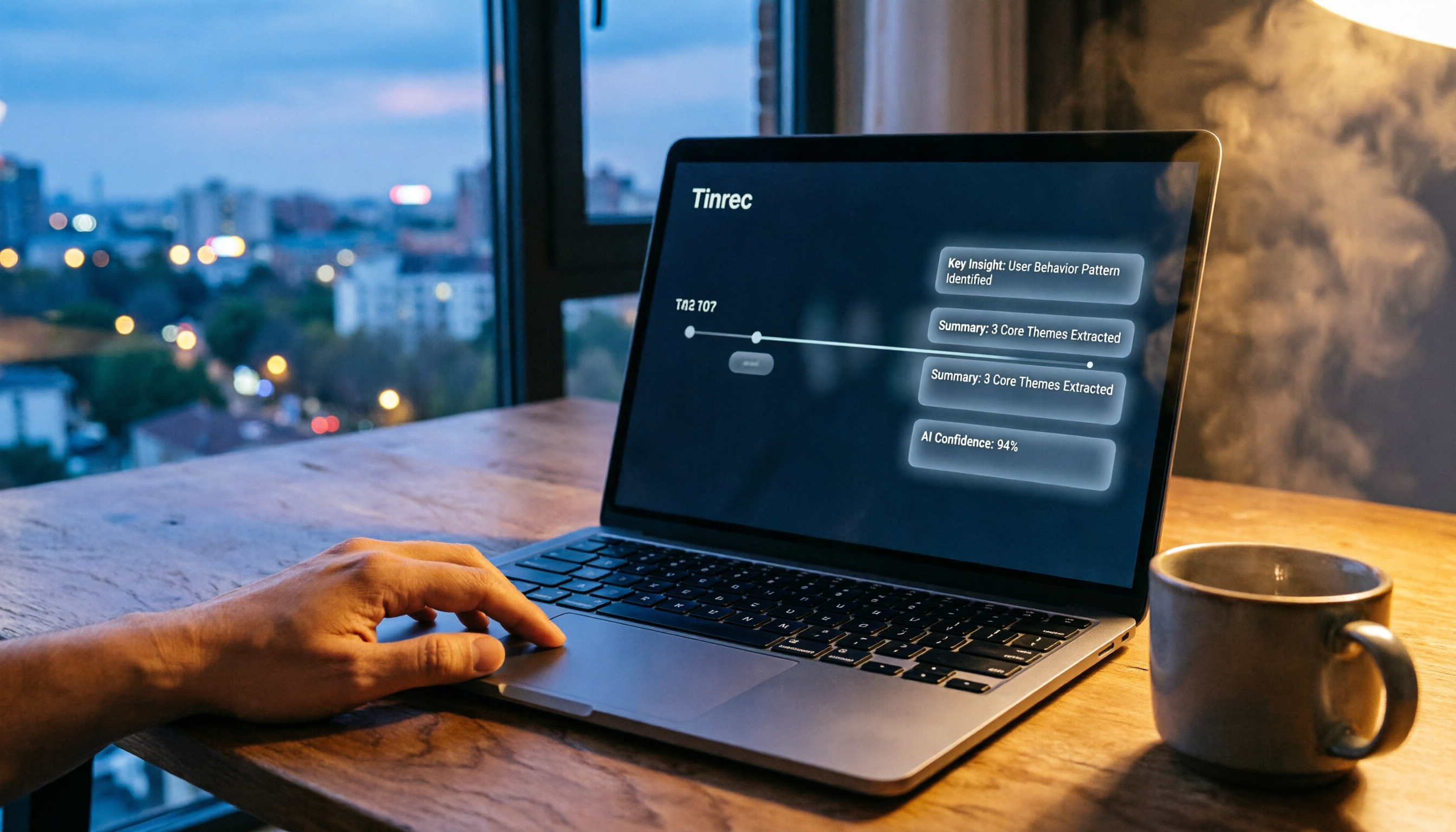
録音を Tinrec に任せて、数分で文字起こしと要約を作成
音声・動画のアップロード、多言語文字起こし、AI 議事録、タスク抽出に対応
YouTubeを見て目が疲れる?必要なのはダウンロードではなく、要点を直接得ること
毎日YouTubeを開くと、おすすめ動画が次々と表示される。本当にすべてを最初から最後まで見る時間があるだろうか?
多くの場合、知りたいのはその動画のポイントや、引用すべきデータがあるかどうか、素早くメモにまとめたいだけだ。しかし20分の動画なら、見て、メモして、整理するまでに30分はあっという間に過ぎてしまう。
さらに厄介なのは、聞いた時は「ためになった」と思っても、2日後にあの一言を探そうとすると、また最初からプログレスバーを引きずらなければならないことだ。
こんな経験に心当たりがあるなら、この記事はまさにあなたのために書いたものです。
YouTube解析ツールを選ぶ前に、この3つのポイントを理解しよう
世の中には「YouTubeを解析できる」というツールが数多くあるが、本当に自分に合ったものはどれか?この3つのことを先に考えれば、無駄に試行錯誤する時間を省ける。
必要なのは「ファイル」か「コンテンツ」か?
これは最も根本的な問題だ。単にオフラインで見るために動画を保存したいだけなら、一般的なダウンロードツールで十分。
しかし、文字起こしや要点の要約を直接手に入れたい、さらに内容について質問したいなら、Tinrecのように動画を「理解」してくれるツールが必要になる。
正直なところ、4K動画をダウンロードすると軽く数百MBになる。ハードディスクに保存しても、二度と見ないだろう。ならば、コンテンツを抽出して、知識だけを残すほうが賢い。
正確性とフォーマット対応
ダウンロードツールには画質やフォーマットの制限があることが多い。1080pまでしか対応していないものもあれば、8K対応でも変換がとても遅いものもある。
もし文字内容を重視するなら、書き起こしの正確さが鍵になる。特に中国語、広東語、または混合言語の動画では、多くのツールが対応できずに失敗する。
実際の検証では、Tinrecは一般的な中国語のYouTube動画に対して、書き起こし品質が安定していた。しかも14言語に対応しており、これは台湾ユーザーにとって特に嬉しいポイントだ。
整理と再利用のしやすさ
ダウンロードしたMP4はただのファイルだ。自分で見て、自分で整理するしかない。
しかしTinrecのような解析ツールを使えば、文字起こしから自動で要約やチャプターを生成し、さらに「動画の中で予算の数字に言及しているか?」とAIに質問することもできる。最後はMarkdown、PDFに書き出すか、Notionに直接送ることも可能だ。
つまり、必要なのは「動画ファイル」なのか、それとも「すぐに使える資料」なのか。この答えが、どのツールを選ぶべきかを決めてくれる。
Tinrec――実測で選んだ第一候補
一通りYouTube解析ツールを試した中で、Tinrecは「本当に時間を節約できる」と感じさせてくれた数少ない選択肢だった。
それは単なるダウンローダーではない。AIによる音声・動画整理ツールだ。YouTubeの動画リンクを貼るだけで、自動的に文字起こしを出力し、要約やチャプター、タスクまで生成。さらに内容について追加の質問にも対応する。
ダウンロードではなく、動画を直接理解してくれる
例えば、18分の製品レビュー動画をTinrecに投入すると、約1分で完全な文字起こしが手に入り、同時に3つのチャプターと5つのポイントが自動表示された。
さらに実用的なのが「AI対話検索」機能だ。「この動画にバッテリー持続時間のテストデータは記載されていますか?」と質問すると、Tinrecは該当する段落を見つけるだけでなく、テスト環境と結果まで直接教えてくれる。これは手動でプログレスバーを操作するよりはるかに速い。
現在、同種のオンラインツールで「文字起こし+要約+Q&A」を同時に実現しているものはほぼない。Tinrecはそれらをすべて一つのツールにまとめ、しかも中国語に優しいインターフェースを備えている。
メリット
- すぐに使えるコンテンツを生成:文字起こし、要約、チャプターが一度に完了するので、追加の整理は不要。
- AI Q&Aが実用的:データベースに質問するように動画内の重要情報を検索でき、再生し直す手間を大幅に削減できる。
- マルチプラットフォーム対応:iOS、Android、Web版があり、スマホでリンクを貼るだけで解析できる。PCでも使えるので、複数のデバイスを使い分けるワーカーには便利。
録音の整理を手作業から解放
音声・動画をアップロードするだけで、文字起こし、要約、タスクを自動作成
制限
- 無料版には毎月の基本枠があり、ヘビーユーザーは有料プランが必要かもしれない。ただ、正直なところ、毎週数本の動画を解析する程度なら無料枠で十分だ。
- 単純なダウンロードツールと違い、解析にはネット接続が必要で、オフラインのダウンローダーとしては使えない。
どんな人に向いているか?
YouTubeを「学習・研究・メモ取り」のために使っていて、「動画ファイルを保存したい」わけではないなら、Tinrecはぴったりだ。特にコンテンツクリエイター、学生、研究者、会議の録画を整理する必要のあるビジネスパーソンにおすすめ。
Tinrec以外にはどんな選択肢がある?
もちろん、本当に「動画ファイルをダウンロード」したいだけなら、または「ざっと要約を見たいだけ」なら、以下のものも検討できる。
Cobalt.tools
完全広告なしのオンラインダウンロードツール。最大8K解像度に対応し、MP4やWebMなど複数の形式を選べる。
ただし注意点――これはファイルのダウンロードのみで、コンテンツ整理機能は一切ない。高画質で保存したいならCobalt.toolsは素晴らしい。しかし、文字で要点を素早く得たいなら、役に立たない。
yt5s.best
yt5s.bestも広告なしのダウンロードサービスで、MP4は最大2K画質に対応。MP3音声への変換も可能。
ただし、ダウンロード速度は不安定で、速いときも遅いときもある。また、ファイルのダウンロードのみで、文字起こしや要約機能はない。1〜2本の動画をさっと保存したい人向けだ。
Monica.im
Monica.imはYouTube GPT要約機能を提供しており、リンクを貼ると動画のポイントを生成する。トピックを素早く把握するのに役立つ。
ただし、要約しかできず、追加の質問には対応できない。また文字起こしやチャプター整理もない。動画が何を言っているか大体知りたいだけなら試してみてもいいが、詳細や後日の整理が必要なら、包括的な解決策はTinrecだ。
失敗しないためのガイド:YouTube解析ツールを選ぶときによくある3つのミス
落とし穴1:最高画質だけを見て、実際の用途を無視する
「8K対応」と聞くと何だかすごいと思うかもしれないが、実際にはほとんどの場合、8Kの動画ファイルは必要ない。
2GBのファイルをダウンロードして容量を圧迫するより、文字起こしを取得して検索・復習するほうがずっと便利だ。あなたのハードディスクに保存してあるダウンロード動画、最後に開いたのはいつだろう?
落とし穴2:クロスプラットフォームと継続利用のニーズを見落とす
PCでしか使えないツールもあれば、iOSアプリしかないものもある。スマホでリンクを貼り、PCでメモを整理する習慣があるなら、クロスプラットフォーム対応のツールを選ぶべきだ。
TinrecはWeb版とアプリの両方があるので、どの端末でも作業を引き継げる。これは実際の使い勝手に大きく影響する。
落とし穴3:すべてのツールが長い動画を処理できると思い込む
ダウンロードツールや簡単な要約サービスの多くは、動画の長さに制限がある。1時間以上の講義やライブ配信のアーカイブを解析しようとすると、多くのツールがそのまま止まってしまう。
Tinrecは比較的長いコンテンツを処理でき、自動的にチャプター分割してくれる。長い動画を扱うとき特にそのありがたさを実感する。
まとめ:あなたは結局どれを選ぶべき?
冒頭の問いに立ち返ろう。あなたは「動画をダウンロード」したいのか、「コンテンツを手に入れたい」のか?
- 文字起こしや要約をすぐに取得し、さらに細かい点を質問したい → 現時点で最も包括的な選択肢はTinrec。無料枠もあるのでまず試せる。
- ただ高画質の動画をダウンロードして保存したい → Cobalt.toolsは広告なしで画質も良く、たまに保存する用途に適している。
- 最小限の要約だけで動画のテーマをざっと知りたい → Monica.imで一言のポイントは得られるが、それだけだ。
まずはTinrecの無料版から始めて、よく見るYouTube動画を何本か貼って試してみてほしい。整理されたコンテンツを直接手に入れることが、動画ファイルを大量にダウンロードするよりもはるかに実用的だと気づくはずだ。
参考情報
すべての録音を、次の行動につながる成果へ
ログインで文字起こし60分無料。クレジットカードは不要です
おすすめ記事
こちらの記事もおすすめです

2026年無料音声文字起こしサービス比較:5選まとめ
2026年の無料音声文字起こしサービスを比較。Notta無料版の1回3分・月120分の制限を実測し、Tinrec、Otter.ai、TurboScribe、Granolaの無料枠と適した利用シーンを紹介します。

2026年おすすめ文字起こしツール2選比較:Nottaの料金とTinrecどっちがいい?
「notta figures」で検索する人は、Nottaの料金体系を知りたいのか、Nottaのフィギュアを探しているのかもしれません。本記事では文字起こしツールに焦点を当て、NottaとTinrecの無料枠、オンライン会議の録音方法、会議後の整理、チーム連携、中国語での使い勝手を比較し、実際の利用シーンと選び方のアドバイスを紹介します。台湾の中小チームが導入判断をする際の参考になれば幸いです。

2026年Notta無料トライアルの使い方?5ステップで更新トラップを回避:Tinrec同時比較実測
Nottaの3日間無料トライアルは無料版とは異なり、すべてのアカウントが申請できるわけではありません。本記事では最もよくある3つの誤解から始め、5つのステップでトライアル資格の確認、実際の録音による文字起こし品質のストレステスト、解約リマインダーの設定方法を解説し、Tinrecとの同時比較を通じて「継続・アップグレード・乗り換え」の明確な判断基準を提示します。

2026年Notta無料プラン徹底比較:AI議事録ツール5選
Nottaの無料プランは月120分、1回最大3分で、短い音声やテストに適しています。本記事ではNotta、Tinrec、Otter、Fireflies、TurboScribeの5つのAI議事録ツールを整理し、無料枠で足りるか、いつアップグレードすべきかを判断する材料を提供します。

2026年版 会議録音ツール4選実測比較:Notta Garageは文字起こしツールではない、検索間違いに注意
「Notta Garage」で検索する人の多くは、テキサス州の自動車ラッピング工場と会議文字起こしツールを混同しています。この記事ではまずNotta Garageとは何か、住所と営業時間を説明し、その後、録音方法・会議後の整理・中国語対応・チームガバナンス・利用枠の5つの観点から、Tinrec、Notta、Otter.ai、Granolaの4つの会議録音ツールを比較し、予算内で適切なソリューションを選べるようにします。

2026年無料音声文字起こしサービスまとめ:Notta、Tinrecなど5選を一挙紹介
Nottaの無料音声文字起こしの使い方は?本記事では2026年の無料オンライン文字起こしサービス5選を整理。Notta無料版の月120分・1回3分の制限と操作手順に加え、Tinrec、TurboScribe、Otter.ai、Granolaの無料枠と適した利用シーンを比較し、無料プランの長さと回数の落とし穴を回避する方法を紹介します。

2026年Notta無料版完全ガイド:利用上限、適用シーンと代替案
Notta無料版を検討中ですか?本記事では週あたりの会議量と会議後の整理ニーズから、無料枠の判断方法を解説します。さらにTinrecのボット不要録音、文字起こし、AI要約、ToDo抽出、AI質問応答、チームスペースを通じて、中間管理職やチームに適した会議記録ワークフローを紹介します。

2026年録音文字起こしツール2選を比較:TinrecとNottaの違い、チームに適しているのはどちらか
「notta hawkeye」の検索意図から出発し、まずHawkeyeと録音ツールの無関係性を明確にしたうえで、中間管理職の実務視点からNottaとTinrecの会議収集、会後の整理、中国語体験、チームガバナンス、データ帰属における違いを比較し、Tinrecのボット不要録音、AI質問応答、ToDo抽出、チームスペースがどのような管理シーンに適しているかを説明する。
2026年Notta無料版 vs 有料版:5つの次元で比較、あなたに最適なプランは?
Notta無料版は月120分、1回最大3分で十分?本記事では文字起こし枠、機能、チーム連携、ストレージ体験、価格の5つの次元でNotta無料版と有料版を比較し、アップグレードすべきか判断します。