
録音を Tinrec に任せて、数分で文字起こしと要約を作成
音声・動画のアップロード、多言語文字起こし、AI 議事録、タスク抽出に対応
「2時間の会議が終わったばかりなのに、上司から午後までに要点をまとめろと言われた。」「インタビューの録音ファイルにノイズが多くて、文字起こしに苦労し、要点も掴めない。」
これは多くの管理職、学生、コンテンツクリエイターにとって最も恐ろしいシチュエーションでしょう。AI技術の成熟に伴い、現在のスマホ録音アプリは単なる「録音機」ではなく、リアルタイムで文字起こしやメモを生成する「AI秘書」となっています。しかし、市場には多くのツールがあり、どれが処理速度が最も速いのか?どれが中国語と台湾語に対応しているのか?どれが自動でTODOリストを生成できるのか?
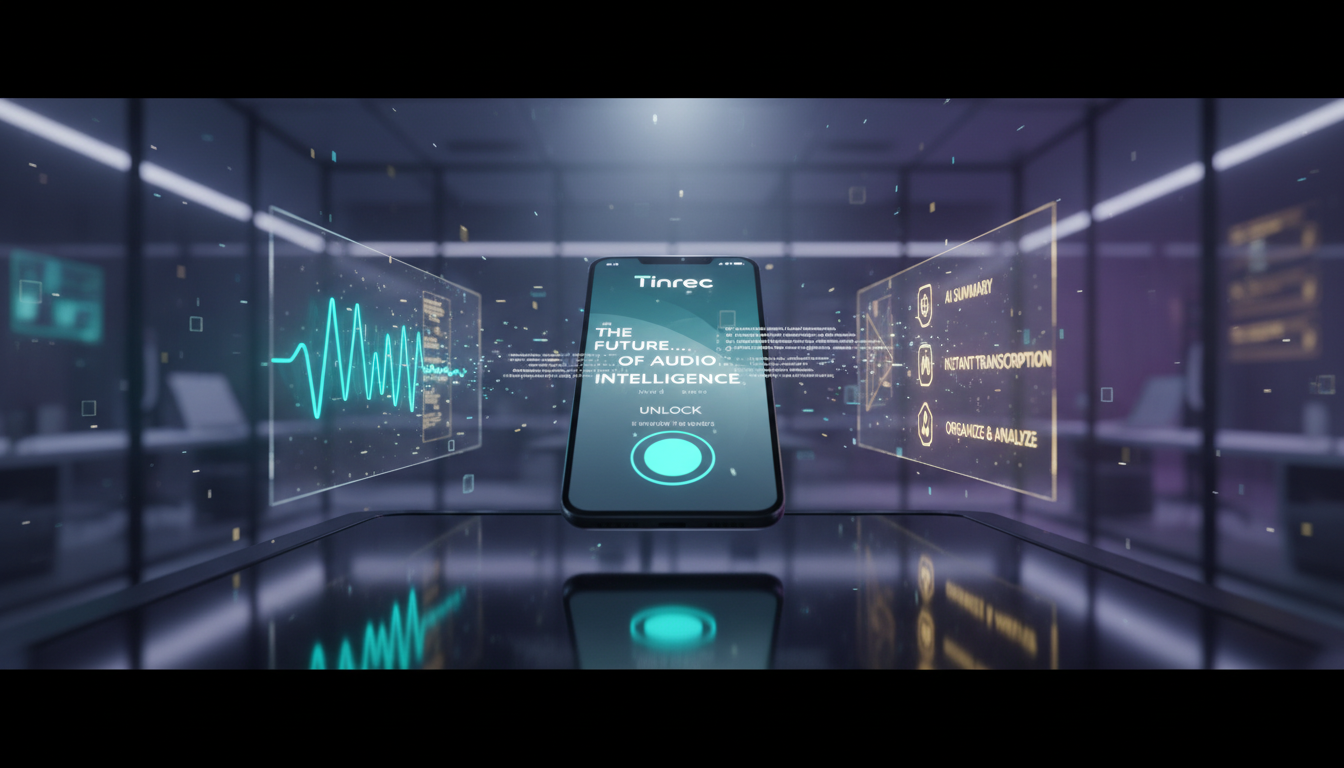
本記事では、2026年最新の実測データを統合し、9つの主要ツール(Meeting Ink、Tinrec、Plaud、Vocol.aiなど)をあらゆる角度から評価します。文字起こし速度、言語サポート、要約品質、クロスプラットフォーム連携などの観点から、最適なプロダクティビティツールを見つけるお手伝いをします。
クイックガイド:結論
- 最高の速度と台湾語認識を求める方:Meeting Inkを優先。
- スマホ/PC間のクロスデバイス連携とアクション管理を重視する方:Tinrec(秒聽録音)がおすすめ。
- 移動中によく通話録音をする方:Plaud(ハードウェア連携必須)。
- 軽量かつ翻訳機能が必要な方:Vurbo.aiを検討。
2026年 選び方ガイド:スマホ録音文字起こしアプリの4つの評価軸
アプリをダウンロードする前に、自分のコアなニーズを明確にしておくことをおすすめします。そうしないと、課金後に機能が合わないという事態になりかねません。
- リアルタイム性:「録音しながら文字を確認できる」(授業・講演向け)か、「録音後にアップロードして文字起こし」(インタビュー向け)か、どちらが必要か。
- 言語認識能力:標準中国語以外に、台湾語、客家語、または中日英混在のテクニカル会議内容を認識する必要があるか。
- 後処理効率:ツールは自動で話者分離(話者識別)ができるか?自動で「TODOリスト」や「決定事項サマリー」を生成できるか?これが時間節約の鍵。
- クロスプラットフォームと連携性:スマホで録音後、PCのWeb版で直接編集できるか?動画リンクのインポートに対応しているか?
人気の録音文字起こしツール徹底レビュー
2026年の最新実測データに基づき、市場で特に注目されているツールを分析しました。
1. Meeting Ink:速度とローカライズに優れた優等生
実測データによると、Meeting Inkは26分の標準音声ファイルを処理する際、音声から文字への変換にわずか1分58秒、アップロード時間も安定しています。最大の強みは高度なローカライズで、台湾語、客家語の認識に対応し、Googleカレンダーとの深い連携が可能です。Google Workspaceを利用する企業ユーザーにとっては、非常にスムーズな選択肢です。ただし、無料版のテストでは、ステータスを確認するために手動でページをリフレッシュする必要がある場合がありました。
2. Tinrec(秒聽録音): 「理解と行動」を重視した万能アシスタント
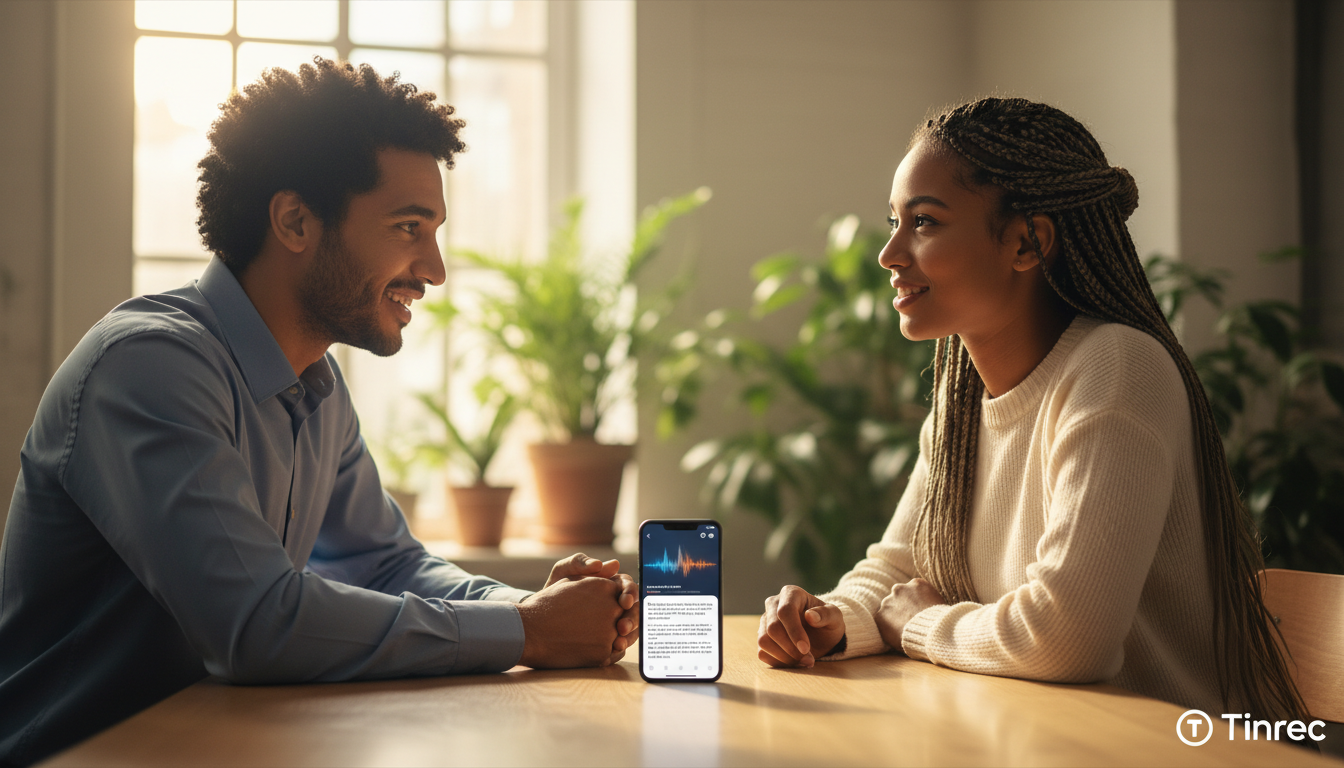
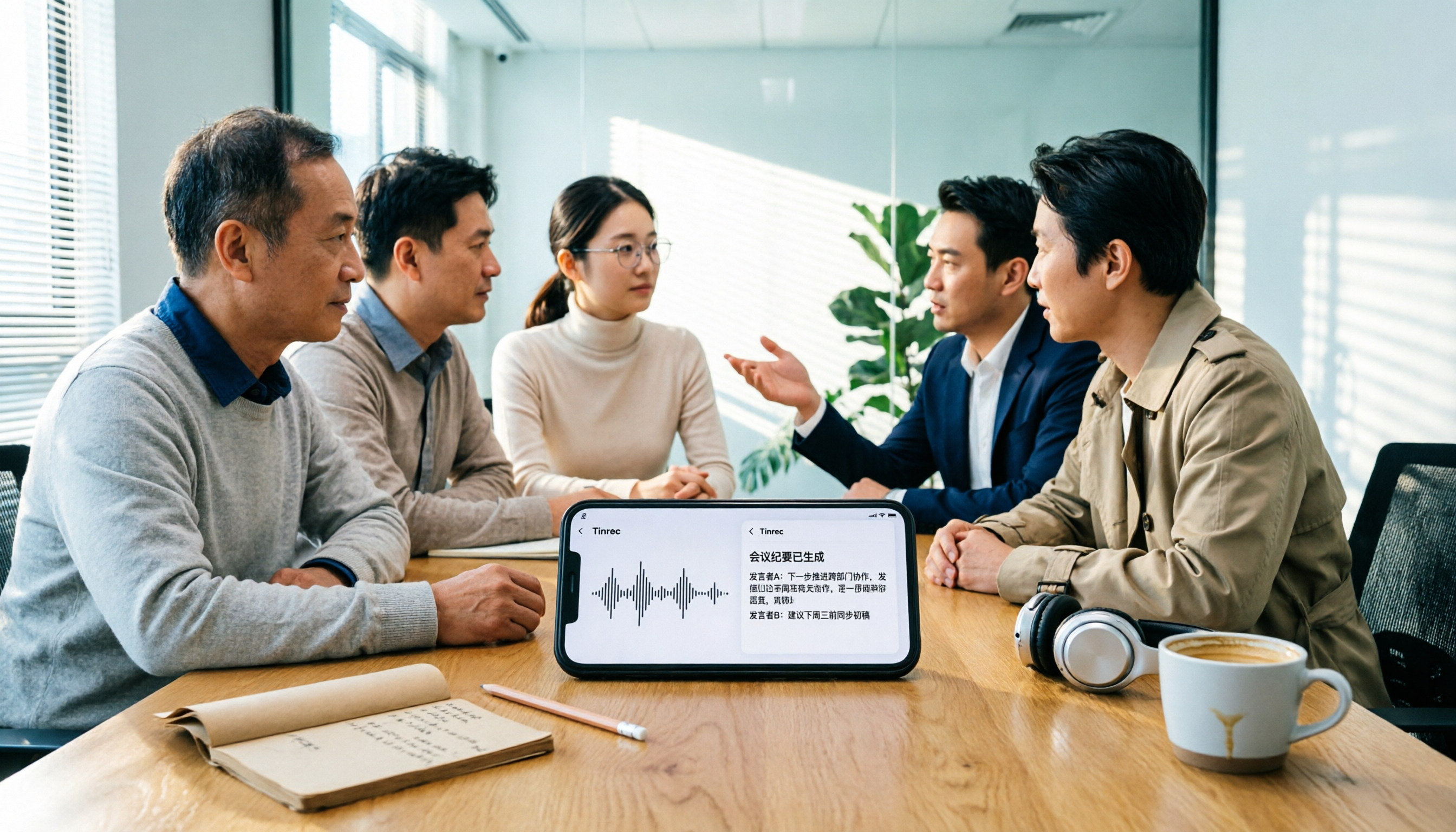
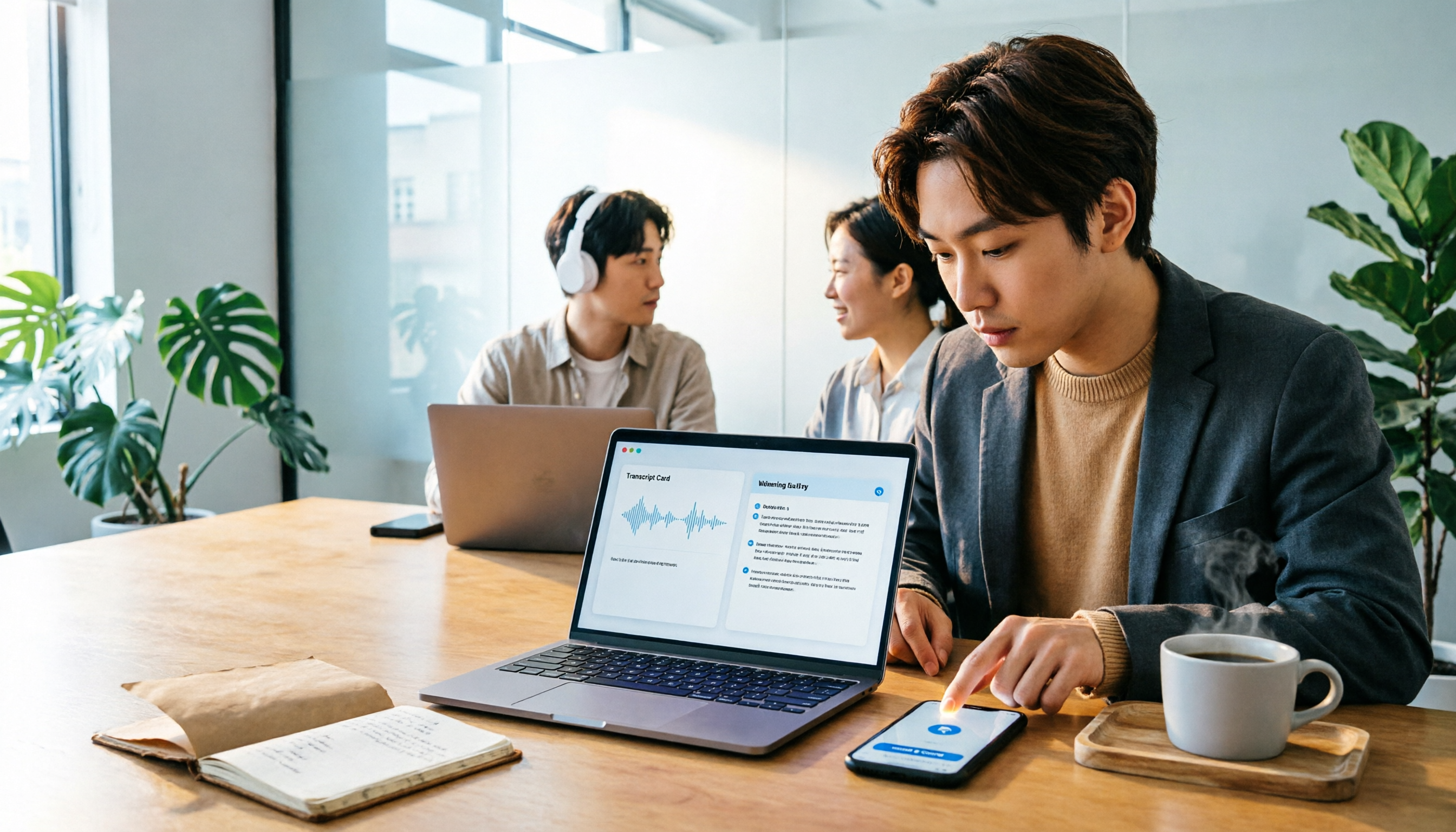
Tinrec(秒聽録音)の位置づけは、単に文字起こしを生成するだけでなく、「録音から行動まで」の完全なワークフローを重視しています。iOS、Android、Webのマルチデバイス同期に対応しており、スマホで録音し、オフィスでPCを使って整理する必要があるユーザーに特に適しています。
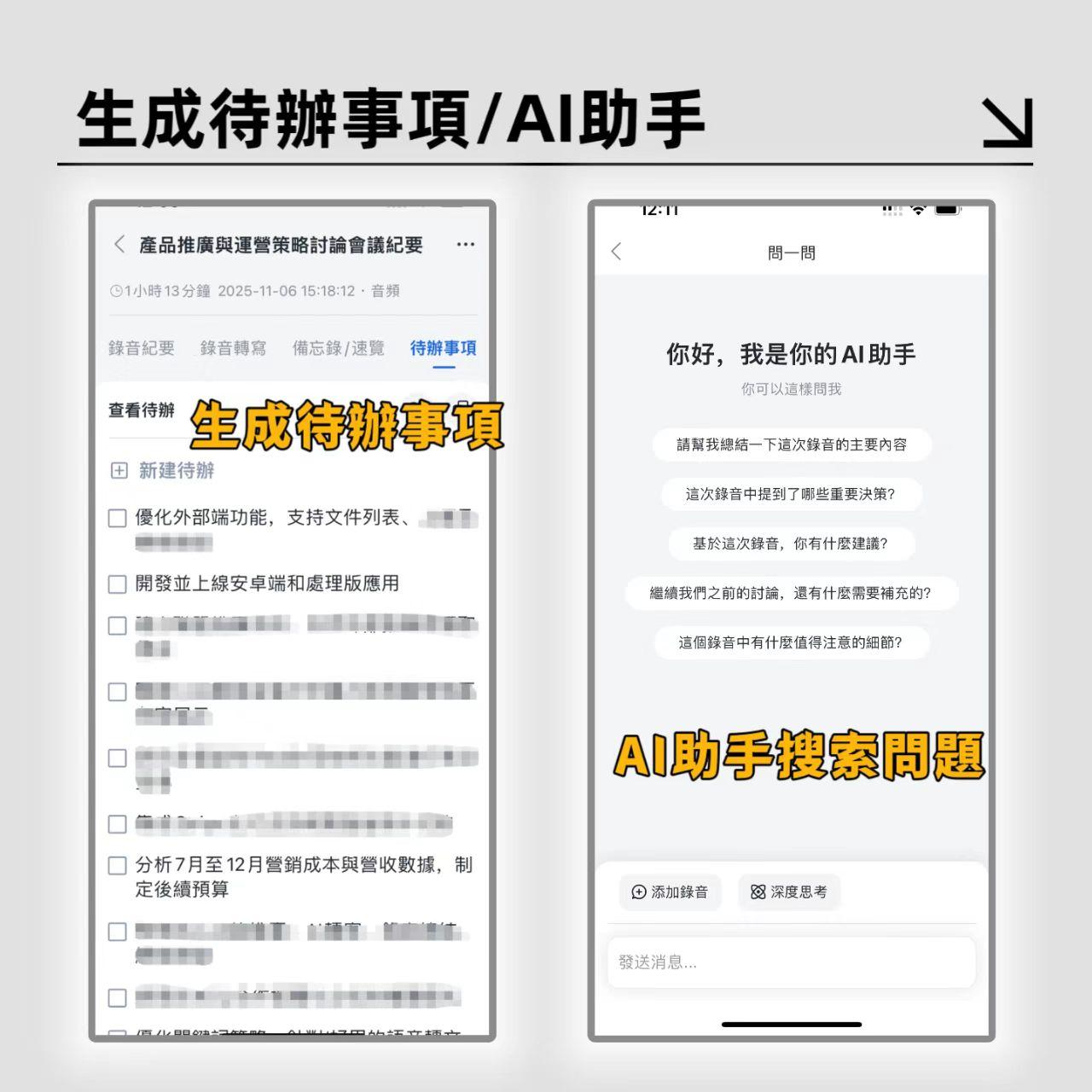
- コア特徴:リアルタイム録音文字起こしに加え、強力なAI対話クエリ機能を搭載。逐字稿を全て読み返す必要がなく、AIに「会議で言及された予算制約はいくらですか?」と直接質問でき、AIが録音内容に基づいて回答します。
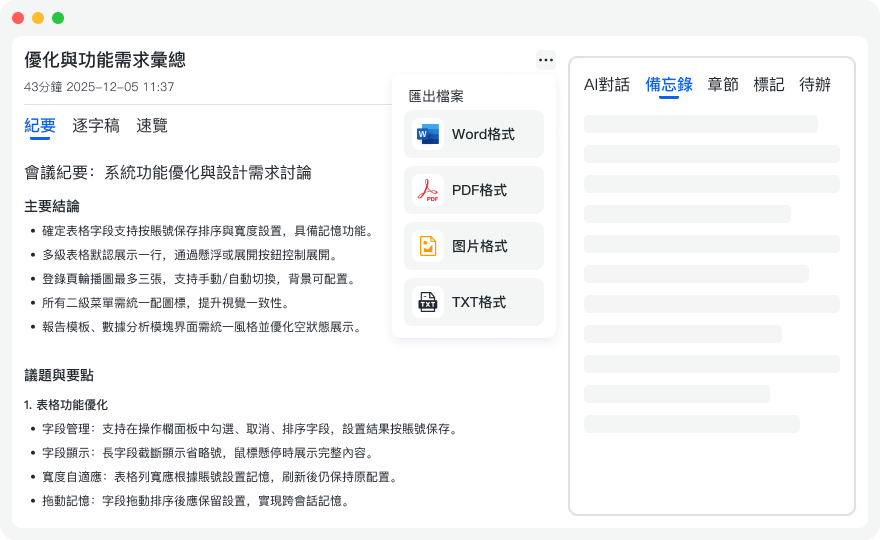
- 差別化ポイント:純粋な文字起こしツールと比較して、Tinrecは自動で「会議サマリー」と「TODOリスト(アクションアイテム)」を抽出し、「記録はあるが実行されない」という課題を解決します。また、YouTube動画やPodcastのリンクを直接メモに変換する機能もあり、学習シーンに適しています。

3. Plaud:ハードウェア連携による通話録音ソリューション
Plaudは、物理録音カードとアプリを組み合わせた製品です。実測ではアプリの動作は安定しており、特にiPhoneの通話録音に適しています(iOSの制限により、純ソフトウェアでは通話内録音が難しいため)。欠点は、ハードウェアの購入が必要なことと、現バージョンでは複数話者の分割機能が弱く、リアルタイム字幕表示に対応していないため、「録音後整理」向けのツールです。
4. Vocol.ai & Otter.ai:コラボレーションと英語の強み
- Vocol.ai:プロジェクト管理コラボレーション志向で、キーワード検索と再生に対応。ただし、実測では文字起こし速度が遅め(26分の音声で約3分29秒)で、リアルタイム字幕機能はありません。
- Otter.ai:英語認識の老舗で、リアルタイム字幕がスムーズ。ただし、中国語のサポートは弱く、無料版の機能制限が多い。
5. その他のツール(Good Tape, 雅婷逐字稿, Vurbo.ai)
- Good Tape:インターフェースはシンプルだが、無料版の待ち時間が非常に長い(1時間以上になることも)。急がないユーザー向け。
- 雅婷逐字稿:台湾発のツールで、台湾語認識が強み。アップロード速度は速いが、要約生成に待ち時間が発生することがある。
- Vurbo.ai:翻訳機能が売りだが、実測では言語の誤認識(例:中国語を日本語に翻訳)が散見される。非公式な会議の補助に適している。
録音の整理を手作業から解放
音声・動画をアップロードするだけで、文字起こし、要約、タスクを自動作成
9つの主要録音文字起こしアプリの仕様と速度比較表
より直感的に選べるよう、以下のコア軸で比較しました。
| ツール名 | コア強み | 音声→文字変換速度(参考値) | リアルタイム文字起こし対応 | AI要約/アクションアイテム | 料金/無料枠 |
|---|---|---|---|---|---|
| Meeting Ink | 速度が速い、台湾語対応 | 非常に速い(約2分以内) | 対応 | 対応(テンプレート含む) | 無料トライアル / サブスク |
| Tinrec | マルチデバイス同期、AI対話クエリ | リアルタイムストリーミング | 対応 | 対応(自動アクション抽出) | 月100分無料 |
| Plaud | 通話録音(ハードウェア必須) | 速い(約49秒) | 非対応 | 対応(基本) | ハードウェア費用 + サブスク |
| Otter.ai | 英語認識、Zoom連携 | 普通(約3.5分) | 対応 | 対応 | 無料枠あり(制限あり) |
| Vocol.ai | チームコラボレーション | やや遅い(約3.5分) | 非対応 | 対応 | ポイント制/サブスク |
| 雅婷逐字稿 | 台湾ローカライズ言語 | やや遅い(約4.5分) | 対応 | 対応(待ち時間あり) | 時間パック/サブスク |
| Good Tape | 操作が超シンプル | 遅い(無料版は待ち時間あり) | 非対応 | 非対応(無料版) | サブスク |
| SeaMeet | Teams/Meet連携 | 中程度(約3.8分) | 対応 | 対応 | 無料版20時間/月 |
| Vurbo.ai | 翻訳機能 | 速い(ただし処理全体は長め) | 対応 | 対応 | サブスク |
(注:処理速度は26分の標準音声ファイルテストに基づきます。実際の速度はネット環境やファイルサイズにより変動します)
実践マニュアル:スマホアプリで「録音→リアルタイムメモ」を実現する方法
どのツールを選んでも、基本的な操作ロジックは似ています。以下では、機能が比較的充実しているTinrecを例に、さまざまな音源を活用可能なメモに変換する方法をご紹介します。
シナリオ1:対面会議/授業の録音(リアルタイム文字起こし)
その場で音声を聞きながら文字を確認したい場合:
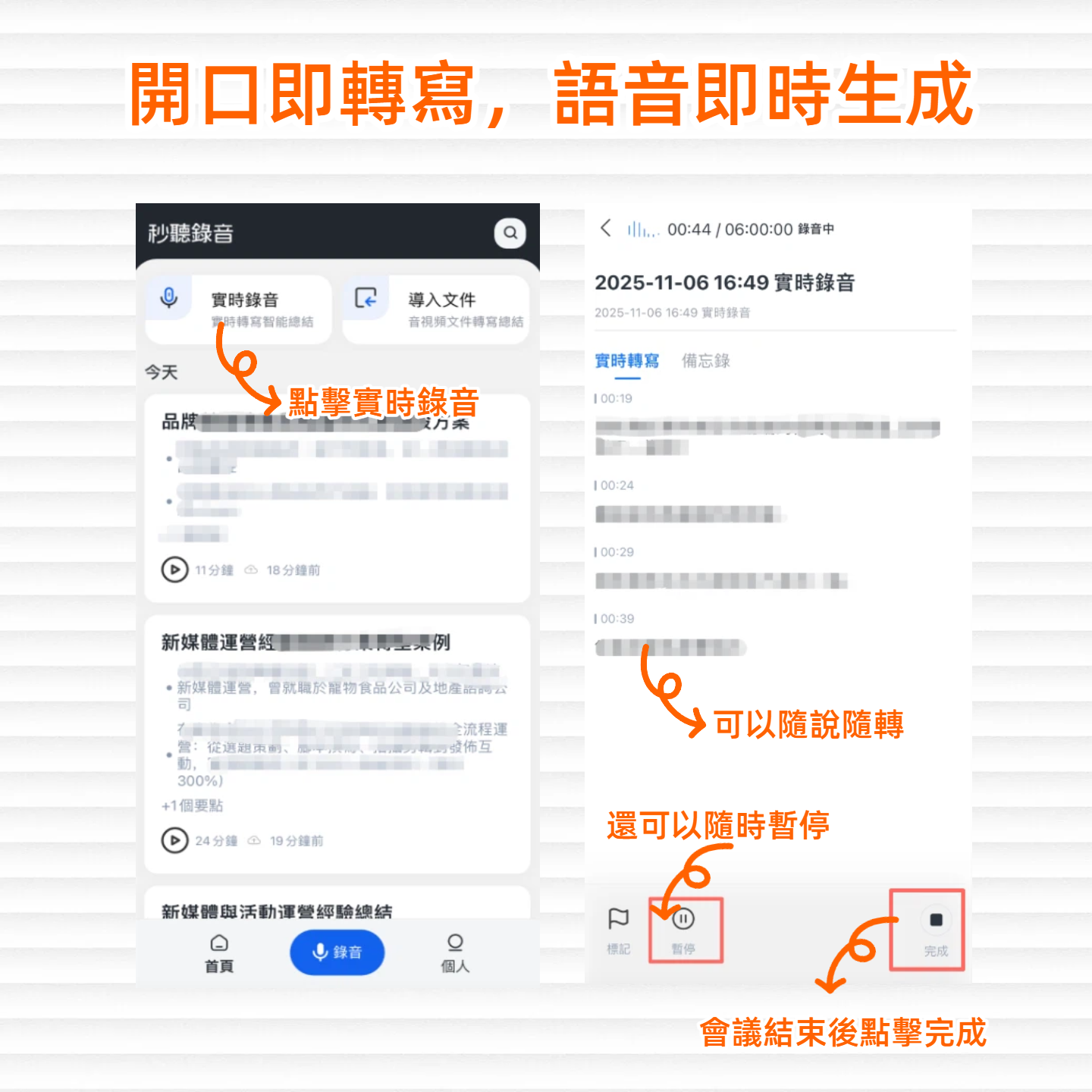
- アプリまたはWeb版を開き、「録音リアルタイム文字起こし」をタップ。
- システムが録音を開始し、画面にリアルタイムで文字起こしを表示します。スマホは話し手に近づけて品質を確保しましょう。
- 録音終了後、「要約生成」をタップすると、AIが自動で会議の要点とTODOリストを整理します。
シナリオ2:既存の録音ファイルの整理(ファイルアップロード)
ボイスレコーダーを使っている、または同僚からファイルを受け取った場合:
- 「音声ファイルを文字起こし」機能に進む。
- mp3、wav、m4aファイルをアップロード。
- クラウドでの文字起こしが完了するのを待ち(通常1時間の音声で数分)、その後話者分離の編集を行います。
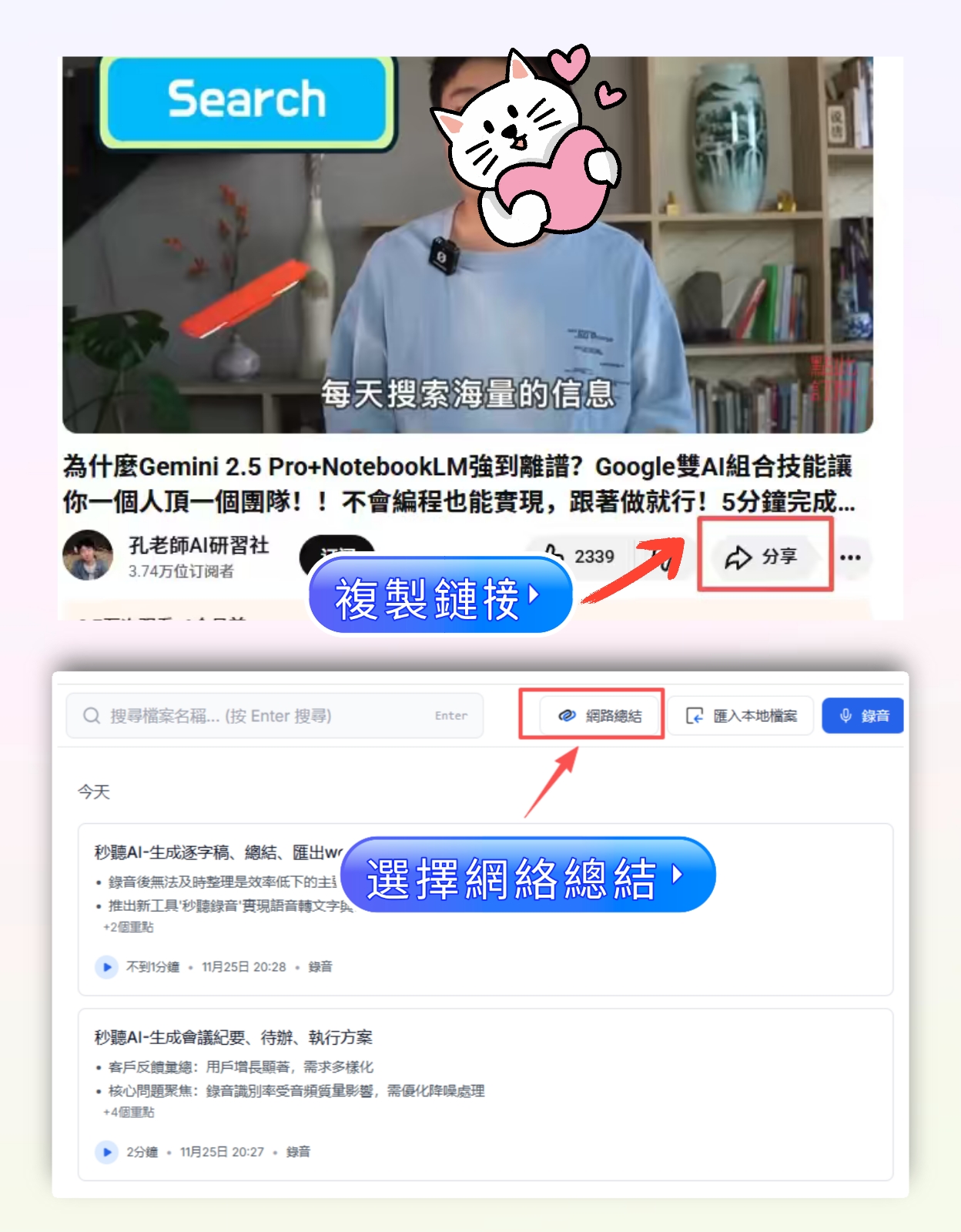
シナリオ3:YouTubeやPodcastの整理(リンクからの文字起こし)
オンライン講座や競合の動画コンテンツを整理したい場合:
- 動画またはPodcastのURLをコピー。
- 「ポッドキャスト/ネット動画を文字起こし」機能にリンクを貼り付け。
- システムが直接音声を取得し、メモに変換。ファイルをダウンロードする手間が省けます。
シナリオ4:素早い要点確認(AIクエリ)
数万字の文字起こしを最初から読むのが面倒な場合:
- 「AI対話クエリ」を開く。
- 入力欄に質問を入力(例:「この会議のマーケティング予算に関する結論は?」)。
- AIが録音内容を検索し、回答を要約。従来のキーワード検索(Ctrl+F)より正確です。
よくある質問(FAQ)
Q1:なぜiPhoneでLINEや電話の音声を録音できないのですか?
iOSのプライバシーポリシーにより、ほとんどのソフトウェアアプリは「システム内録音」(スマホ内部の音声を録音すること)を直接行えません。通話録音が必要な場合は、外部ハードウェア(例:Plaud)を使用するか、スピーカーにして別のデバイスで録音する必要があります。
Q2:これらのツールの無料版の枠は十分ですか?
各社で差が大きいです。例:Meeting Inkは無料トライアルを提供、Tinrecは月100分の無料枠、Good Tapeの無料版は長時間待ち。高頻度で使う方(記者、秘書など)は、優先処理と完全な要約機能のために有料プランをおすすめします。
Q3:録音環境がうるさい場合、文字起こしの精度に影響しますか?
絶対に影響します。AIにノイズ低減機能はありますが、「物理的な音の収録」が鍵です。会議ではスマホを話し手の近くに置くか、指向性マイクを使用しましょう。複数人が同時に話す重なりは、現在最も優れたAIモデルでも完全に認識するのは難しいです。
Q4:TeamsやGoogle Meetで直接録音できますか?
可能です。SeaMeetはそのようなシーン向けに拡張機能を提供、Meeting Inkはボットを会議に参加させることができます。Tinrecや他のアプリを使う場合は、「Web版で別タブ録音」する方法でオンライン会議の音声をサイド録音できます。
Q5:文字起こしで誰が話したか区別できますか?
ほとんどの高度なツール(Meeting Ink、Tinrec、Otterなど)は「話者分離(Speaker Diarization)」に対応しており、自動でSpeaker A、Speaker Bとラベル付けします。ただし精度は音質によります。通常、文字起こし後に名前を軽く修正する必要があります。
Q6:データをクラウドにアップロードするのは安全ですか?
企業ユーザーが最も気にする点です。ツールを選ぶ際はプライバシーポリシーを確認しましょう。ほとんどの有料ツール(Meeting Ink、Tinrecエンタープライズ版など)は暗号化通信と保存を採用し、ユーザーデータを公開モデルのトレーニングに使用しません。
すべての録音を、次の行動につながる成果へ
ログインで文字起こし60分無料。クレジットカードは不要です
おすすめ記事
こちらの記事もおすすめです

【2026年最新】AI議事録の正しい使い方:ボット不要の録音文字起こし+AI要約でタスク管理まで完結
「AI議事録」と聞いて、録音ボタンを押してAIの要約を待つだけを想像していませんか?それでは誰も読みたくない文字起こしが出来上がるだけです。この記事では、よくある誤解から始め、議事録に本当に必要な4つの判断ポイントを解説。さらにTinrecを使った会議前・中・後の完全な流れを紹介し、すぐに使えるプロンプトテンプレートと失敗を避けるチェックリストも付属しています。

【2026年最新】AI議事録アプリ完全ガイド:自動文字起こし+AI要約でタスク管理まで
会議後の議事録作成に2時間もかけていませんか?本記事では「録音が欲しいのか、使える会議データが欲しいのか」という判断基準から始め、スマート議事録アプリ選びの4つのポイントを解説。Tinrec、Otter.ai、Notta、Granolaの違いを実際に比較し、よくある3つの失敗パターンも整理。最適なツールを一度で選べるようになります。
2026年AI会議アシスタント3製品の料金実測比較:Dcardでよく聞かれる無料枠と有料プランの境界
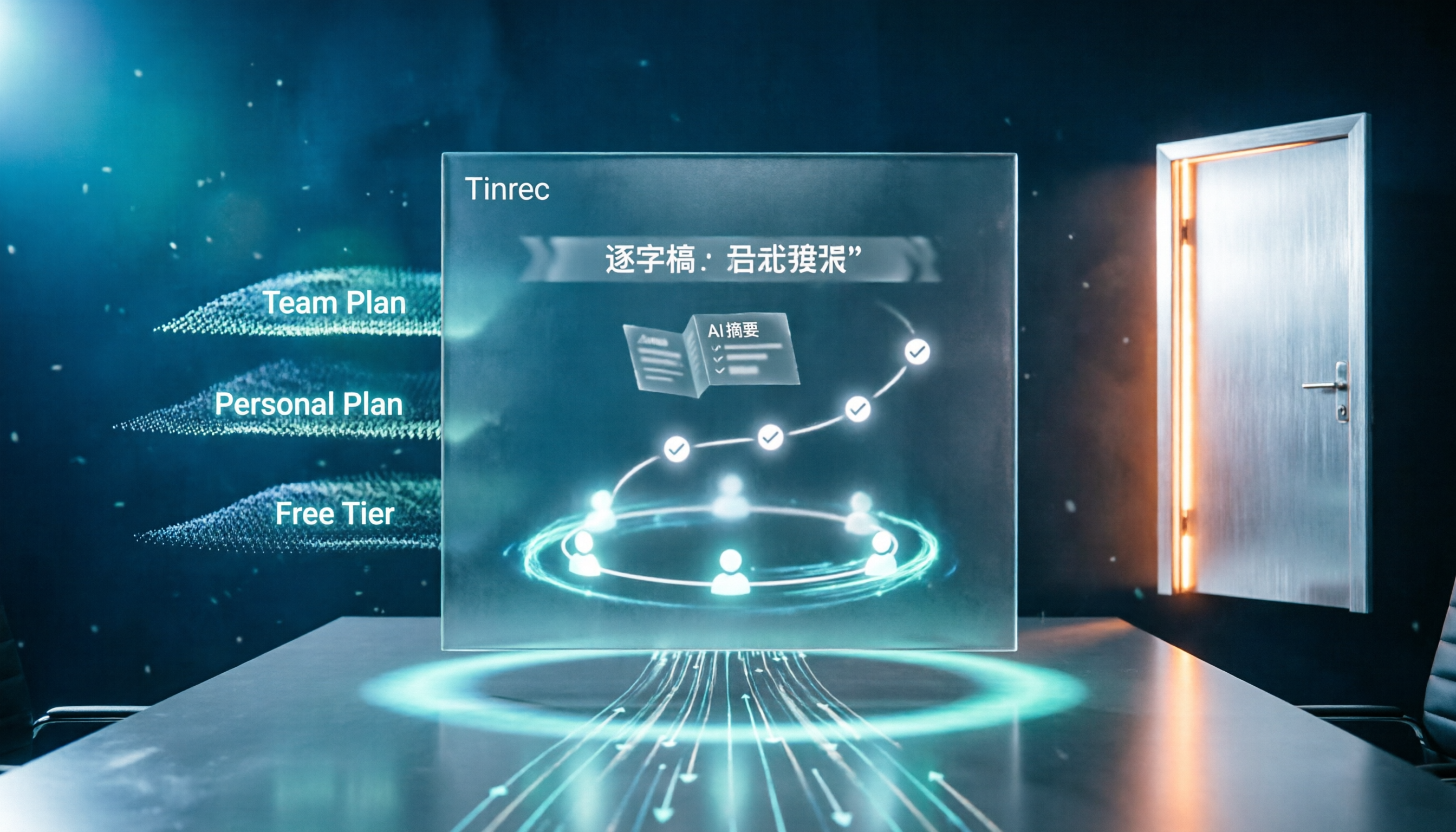
Dcardでよく見られる「無料分の誤解」から始め、AI会議アシスタントの料金の見方を整理。Tinrecを主な実測対象として、無料版・個人版・チーム版の枠と価格体系を説明し、ボット不要の録音、中国語文字起こし、AI要約、ToDo、チーム連携機能を比較。料金に関する6つのFAQ付き。
2026年Tinrec vs Notta:5つの次元で比較、中国語会議記録はどちらがチームに適しているか?
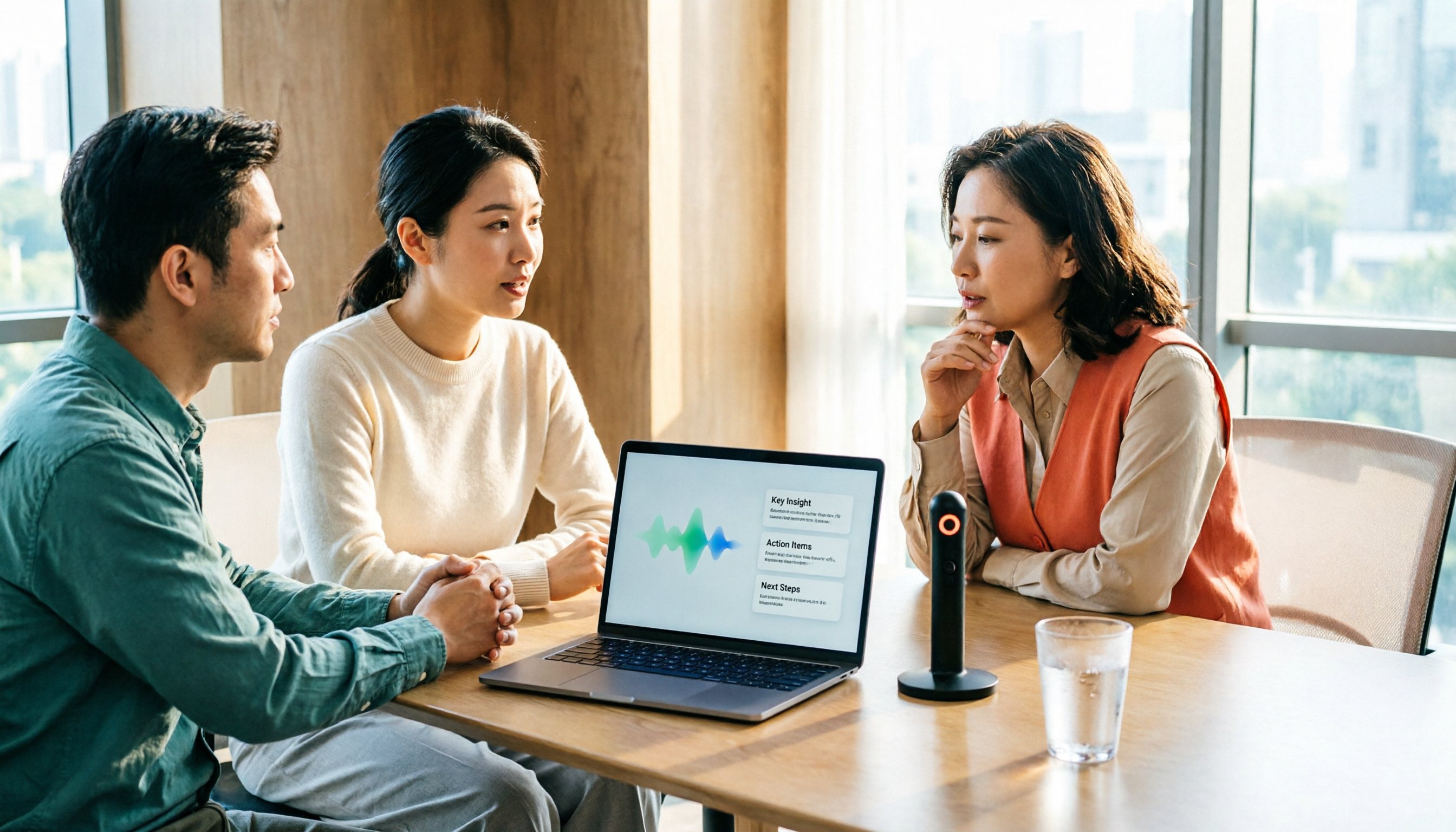
2026年最新のAI会議アシスタントをどう選ぶか?この記事では5つの次元でTinrec(秒聴録音)とNottaを比較し、中国語の文字起こし、会議の収集方法、会議後の成果物、チームデータガバナンス、料金プランと枠を一つずつ分解し、両者の無料枠と有料価格を正直に記載し、AI会議アシスタントを選ぶ際に陥りやすい4つの落とし穴も添えて、どちらが自分の会議シーンに適しているかを判断する手助けをします。
2026年AI会議アシスタント4製品を実測比較:会議ボット不要、中国語議事録で最も時短できるのはどれ?
2026年最新版のAI会議アシスタントはどう選ぶべきか?本記事では録音方法、音声ファイルの保存、中国語認識、会議後の出力という4つのポイントから、Tinrec(秒聴録音)とOtter.ai、Notta、PLAUDの違いを実測。個人版とチーム版の価格、席数、利用枠の説明も付けて、無料分だけを見てしまう選び方の落とし穴を避ける手助けをする。
2026年AI会議アシスタントのダウンロード方法は?インストールから議事録作成までの5ステップ
2026年にAI会議アシスタントを探しているけれど、ダウンロードやインストール、設定でつまずいていませんか?この記事では実際の課題から出発し、5つのステップでTinrecのダウンロード、権限設定、録音の文字起こし、会議後のエクスポートまでを完了する方法を解説します。さらに、選ぶ際に注意すべき5つのポイントとよくある質問もまとめました。

2025年AI会議アシスタント4製品を徹底比較:ダウンロードから議事録作成まで一気に理解
AI会議アシスタントをダウンロードしたものの、文字起こしが使いにくい、中国語認識が不安定、チームのデータが散在するといった問題に直面する人は少なくありません。本記事では、選定基準、実際のワークフロー、失敗を避けるためのガイドという観点から、Tinrec、Otter.ai、Notta、Granolaを横断比較し、本当に議事録を生成できるツールの選び方を解説します。

2026年版 スマート議事録ツール3選を実測比較:議事録が「使えるかどうか」の見極め方
多くの人はスマート議事録ツールを評価するとき、文字起こしの正確さだけを見てしまい、「会議後にどう使うか」という本当のコストを見落としています。この記事ではよくある誤解から入り、議事録をチェックする4つのポイントを分解し、Tinrec、Otter.ai、Notta、Granolaの違いを実測比較します。さらに、最も陥りやすい3つの落とし穴を整理し、自分のワークフローに合ったツールを選ぶ手助けをします。

2026年版 スマート会議議事録ツール4選を実測比較:文字起こしからタスク抽出まで、本当に時間を節約できるのはどれ?
会議議事録は文字起こしを残すだけでは不十分です。本記事ではよくある誤解から始め、スマート議事録の正しいワークフローと選定の4つのポイントを解説。Tinrec、Otter.ai、Notta、Granolaの録音取得方法、会議後の整理機能、チーム連携の違いを実測比較し、失敗しないためのガイドと選び方の提案をまとめました。