

録音を Tinrec に任せて、数分で文字起こしと要約を作成
音声・動画のアップロード、多言語文字起こし、AI 議事録、タスク抽出に対応
なぜテキスト読み上げソフトが必要なのか?
私は毎週約15件の会議をこなしますが、かつて最も頭を悩ませていたのは会議自体ではなく、その後の整理です。議論の結果を文字に起こすだけでは足りず、欠席したメンバーに決定事項を音声で送らなければならないこともあります。会議だけでなく、講義の録音、インタビュー素材、オンライン動画など、すべてを自分で読み上げて録音していたら、他の仕事は何もできません。AIテキスト読み上げ(TTS)ツールは、まさにこうした問題を解決するためにあります。テキストを自然で滑らかな音声に変換し、動画ナレーション、オーディオブック、要点共有などを素早く行えます。本記事では、私が実際に使った5つのツールを紹介します。録音を文字に変換できるTinrec(素早く文字起こしを取得)や、テキストを直接音声に変換する定番ツールなどです。これを読めば、最適な組み合わせが分かります。
Tinrec(秒聴録音)——録音だけでなく、あなたの音声整理ワークステーション
多くの人はテキスト読み上げを「タイピング → MP3出力」だと思っていますが、現実には、扱うコンテンツは既成のテキストではなく、会議の録音、講義の音声ファイル、オンライン動画であることがよくあります。Tinrecは、私がこうした「音声素材」を活用可能なテキストデータベースに変えるための第一歩です。
TinrecはTTSツールではありませんが、TTSを使う前の最強の前処理ツールです。 リアルタイムの録音文字起こし、音声・動画ファイルのアップロード、さらにはYouTubeやTikTokのリンクを貼るだけで、コンテンツを逐語録に変換し、要約、章立て、ToDoリストを自動生成します。私が最もよく使うのはAI対話検索機能です。会議後に「前回の予算の結論は?」と尋ねると、文字起こし全体から該当箇所を探し出して表示します。こうしてテキストを整理した後、TTSツールに渡せば、音声プレゼン、講義音声、SNS動画のナレーションなどを素早く作成できます。
無料版には毎月の基本文字起こし枠があり、小規模な会議数件を試すのに十分です。私のように毎日会議があり、講義や動画を頻繁に整理する人には、Pro版の月額または年額プランを直接おすすめします。月にスターバックスのコーヒー2杯分の出費で、毎日1時間の自由時間を手に入れられます。
向いている人:会議、講義、インタビュー、オンライン動画を大量に処理し、構造化されたテキスト素材を素早く取得したい人。
TTSMaker——無料テキスト読み上げのファーストチョイス
TTSMakerは、私が最初に使い始めたオンラインTTSツールで、アカウント登録なしでテキストをMP3に変換できます。50以上の言語と数百の音声スタイルに対応し、速度や音量も調整可能です。ポッドキャストのプレビューや社内研修動画のナレーションに使っていますが、自然さは良好で、機械が読んでいるような硬さはありません。
無料版は1回の変換で2000文字まで、1日数回まで変換できます。軽い利用なら十分です。より長いテキストや商用ライセンスなどの高度な機能は有料ですが、無料版で生成した音声でもYouTubeやTikTokで利用できます。すぐに使えて費用もかからないTTSが必要なら、まずこのツールから始めるのが最も安全です。
向いている人:短文を音声に変換したい人、SNS動画を制作するクリエイターやソーシャルメディア担当者。
Luvvoice——文字数制限なしのオンライン音声合成
Luvvoiceは「文字数無制限」と200以上のAI音声を謳っており、長文コンテンツを扱う人に適しています。会議の要約全体を放り込んで音声ファイルに変換してみましたが、音声には感情の抑揚があり、まるで人間が録音したポッドキャストのように聞こえました。MP3の直接ダウンロードにも対応し、上位プランでは商用利用権も提供されます。
無料版でも十分な音質が得られますが、一部の高品質音声は有料でロック解除されます。本一冊分や長文を一気にオーディオコンテンツに変換する必要があるなら、Luvvoiceの文字数無制限により、分割変換の手間を省けます。
向いている人:長文の音声変換が必要な人、より自然な音声を求める人、商用ライセンスが必要なコンテンツクリエイター。
録音の整理を手作業から解放
音声・動画をアップロードするだけで、文字起こし、要約、タスクを自動作成
Ondoku——シンプルで使いやすい多機能読み上げツール
Ondokuの操作は直感的です。テキストを貼り付け、言語と音声を選ぶだけで、読み上げまたはMP3ダウンロードができます。繁体字中国語に対応し、発音も明瞭で、私はコピーの語感を素早く確認するために時々使っています。欠点は、無料版では月間の変換回数制限があり、長時間の利用には有料プランが必要なことです。
ライトなWebツールが必要で、たまに短文を音声に変換してリズムを確認したいだけなら、Ondokuは最適です。しかし、大量にコンテンツを生産する場合は、他のプランの方がコストパフォーマンスが高いかもしれません。
向いている人:コピーの発音を素早く試聴したり、短い音声プロンプトを作成したりするライトユーザー。
Microsoft Storeの文字読み上げアプリ——Windowsユーザー向けローカルソリューション
Microsoft Storeには、繁体字中国語対応の無料アプリがあり、100以上の言語と感情設定に対応し、ワンクリックでMP3書き出しもできます。強みは、多彩なキャラクターボイス(明るい広告、プロフェッショナルなナレーション、詩の朗読など)が豊富に内蔵されていることで、多様な感情表現が必要なシーンに最適です。
Windowsネイティブアプリなので、オフラインでも使用でき、情報セキュリティに敏感な場面でも安心です。ただし、インターフェースは比較的シンプルで、調整オプションはWebツールほど直感的ではありません。
向いている人:Windowsユーザー、オフライン環境で音声を制作する必要がある人、多様な感情音声を求める人。
多くの選択肢があるが、どう選べばよいか?
• 会議、講義、動画の内容を素早く文字に整理し、さらに音声に変換したい? → まずTinrecで構造化されたテキストを取得し、次にTTSMakerやLuvvoiceで音声ファイルを生成します。これが私の現在のワークフローです。 • 既存の短文を音声に変換したいだけで、費用をかけたくない? → TTSMakerの無料版で十分です。1回の変換は2000文字以内に抑えましょう。 • 大量の長文を変換する必要があり、音質も重視したい? → Luvvoiceは文字数無制限で、AI音声も最も自然です。上位プランには商用ライセンスもあり、プロのコンテンツ制作に適しています。 • 素早くコピーを試聴したい、またはWindowsでオフライン利用したい? → OndokuまたはMicrosoft Storeアプリを。ブラウザを開かずにスタンドアロンで作業できます。
一言でまとめると、Tinrecは「音声を筋の通った文字に」、TTSツールは「文字を感情のある音声に」変換します。この2つを組み合わせることで、素材を真に活用できます。
テキスト読み上げソフトを使う前に、知っておくべき3つのこと
- 素材の形式を先に確認する:元のコンテンツが録音や動画なら、TTSツールをすぐに使わず、まずTinrecで文字に起こし、要点を取捨選択してから音声に変換すると、仕上がりがすっきりします。
- 無料版には隠れた上限がある:ほとんどの無料TTSは文字数や回数を制限しています。定期的に音声コンテンツを作成する予定なら、最初から有料プランを検討する方が手間がかかりません。
- 音声の自然さは言語に依存する:一部のツールでは、中国語の表現が英語ほど優れていない場合があります。大量変換の前に、小さな段落でテストし、発音やポーズが期待通りか確認することをおすすめします。
まとめ
テキスト読み上げツールはすでに成熟していますが、本当に時間を節約する鍵は、プロセス全体を連携させることです。まずTinrecで散らかった音声を編集可能なテキストに変換し、次にTTSツールで精選した内容を音声に変換します。「会議、講義、動画が多すぎて整理しきれない」とよく感じるなら、まずこの2種類のツールをそれぞれ1つずつ試してみてください。かつて半日かかっていた作業が、コーヒー1杯の時間で終わります。
参考來源
すべての録音を、次の行動につながる成果へ
ログインで文字起こし60分無料。クレジットカードは不要です
おすすめ記事
こちらの記事もおすすめです
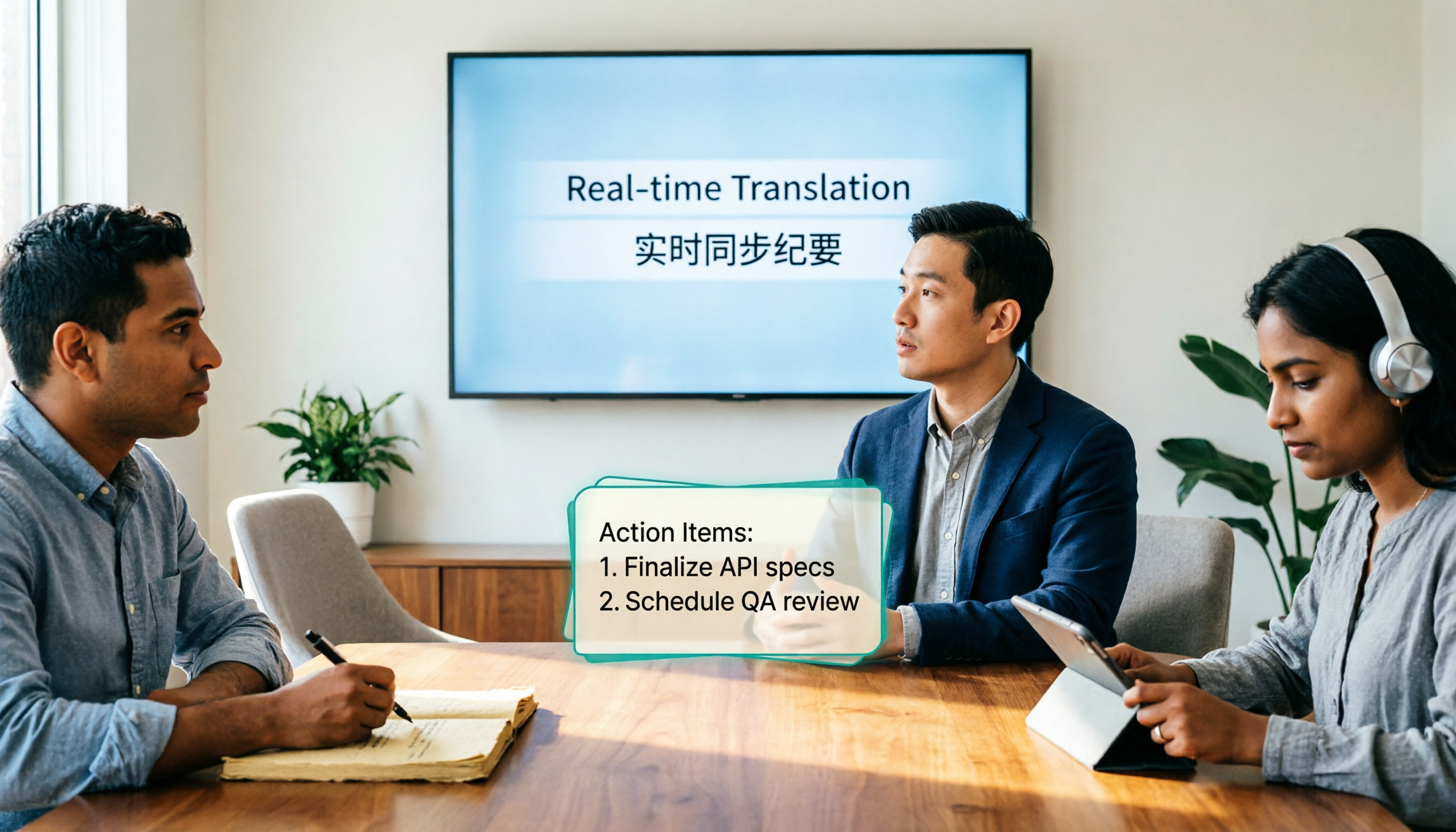
2026年おすすめリアルタイム翻訳ツール4選を実測比較:翻訳後に使える議事録が残るのはどれ?
リアルタイム翻訳ツールが解決するのは「その場で理解できる」ことですが、本当のコストは会議後にあります。この記事では予算と利用シーンから、Tinrec、Transync AI、Vurbo.ai、Nottaの4ツールをリアルタイム翻訳、バイリンガル文字起こし、会議後のAI質問応答、チーム管理の違いで比較し、選定の4つのポイント、よくある失敗3つ、シーン別の選び方を整理します。会議でなぜこのツールを選んだのかを明確に説明できるようになります。

リアルタイム翻訳ツールはどれがいい?2026年実測4製品、無料会議翻訳の最適解はこれ
無料のリアルタイム翻訳ツールの選び方を、Web閲覧・即時通訳・多言語会議の3つのニーズから解説。Tinrec、Google翻訳、没入型翻訳、Transync AIを実測し、無料枠・制限・適用シーンを整理。Tinrecが会議録音を文字起こし・要約・ToDo・チーム共有データに変換する仕組みも説明する。

2026年Tinrec vs Notta:リアルタイム翻訳AIを5つの軸で比較、中国語会議に強いのはどっち?
リアルタイム翻訳AIは対応言語数だけでなく、会議の収音方法、バイリンガル字幕、会議後の整理、AI質問応答、チームデータの帰属で評価すべきです。本記事ではTinrecとNottaを5つの軸で比較し、それぞれが適する中国語会議のシーンを説明します。

2026年版 無料同時通訳ツール4選を実測比較:無料枠と会議後の整理、どちらが実用的か?
無料の同時通訳ツールはどう選ぶべきか。本記事ではTinrec、JotMe、翻訳鷗(Transgull)、Felo翻訳の4つの無料お試し可能なリアルタイム翻訳ツールを、無料枠の計算方法、翻訳の表示形式、録音と文字起こしの保存、会議後の整理、チーム連携の5つの観点から比較。失敗しないための注意点と選び方のアドバイスも掲載し、本当に時間を節約できるツールを見つける手助けをする。

2026年おすすめ会議文字起こしツール3選比較:Tinrecで文字起こしをアクションリストに変える
会議の録音を文字起こしするのは難しくありませんが、難しいのは会議後の整理です。本記事では会議の文字起こしニーズから出発し、Tinrec、Notta、Good Tape、雅婷逐字稿を比較します。文字起こし、オンライン会議の録画、要約とToDo、AI質問応答、チームコラボレーションまで、あなたに合った会議記録ツールを見つけるお手伝いをします。

【2026年最新】オンライン同時通訳の教科書:Tinrecのリアルタイム翻訳+バイリンガル文字起こしで従来の翻訳アプリを代替
オンライン同時通訳はリアルタイム翻訳の精度だけでなく、会議後のデータ活用可否が重要です。本記事ではよくある誤解から始め、Tinrecがデスクトップ版のボット不要録音、リアルタイム文字起こしとバイリンガル翻訳、さらに要約・ToDo・AI Q&A・チームスペースを組み合わせ、多言語会議を検索可能で共同作業可能な記録に変える方法を解説します。

2026年リアルタイム音声翻訳の使い方:録音からバイリンガル文字起こしまでの5ステップ
多言語会議、受付対応、国際電話など、リアルタイム音声翻訳が解決すべき課題は「その場で理解する」ことだけではなく、会議後にデータを残せるかどうかです。本記事では、リアルタイム音声翻訳ツールを選ぶ際の5つのポイントを解説し、Tinrec、Transync AI、Vurbo.ai、JotMeの違いを実際に比較します。さらに、よくある4つの失敗例を整理し、本当に使いやすいツールを選ぶためのヒントを提供します。

【チュートリアル】2026年Tinrec文字起こし生成:ボット不要の録音+AI要約・ToDoを一度に完結
文字起こし生成は音声ファイルをツールに入れるだけでは終わりません。本記事では4つのよくある誤解から入り、Tinrecと雅婷逐字稿を会議の収集、中国語認識、会議後の整理、AI質問応答、エクスポート、チームガバナンスの各観点で比較し、どのワークフローが本当に時間を節約できるかを判断できるようにします。

2026年版 文字起こし整理ツール3選を実測比較:会議録音を本当に使えるデータに変えられるのはどれ?
文字起こしツールの本当の違いは変換速度ではなく、変換後にそのまま使えるかどうかにあります。本記事では「欲しいのは文字か、それとも結果か」という判断軸から、選定の4つのポイントを整理し、Tinrec、Notta、Otter.ai、Granolaの会議録音、文字起こし整理、AI質問応答、エクスポート、チーム連携における違いを実測比較します。失敗を避けるための注意点とシーン別の選び方も紹介します。