
録音を Tinrec に任せて、数分で文字起こしと要約を作成
音声・動画のアップロード、多言語文字起こし、AI 議事録、タスク抽出に対応
動画コンテンツが爆発的に増加した時代、私たちは毎日多くのYouTube動画を視聴して新しい知識を得たり、情報を収集したりしています。しかし、動画コンテンツの「情報密度」は通常テキストよりも低く、30分の講演動画から重要な2分間の論点を見つけ出すには、何度もプログレスバーをドラッグしたり、繰り返し聞き直したりする必要があり、時間がかかる上に要点を見逃しがちです。そのため、「YouTube URLを直接文字起こしする」というニーズが高まっています——時間ベースのコンテンツ(動画)を、検索可能でスキャンしやすいテキスト資産に変換する必要があるのです。
本記事では、2026年に市場で注目されている5つのツールを徹底的にレビューし、中国語認識精度、字幕なし動画の対応能力、クロスプラットフォームの利便性などの観点から分析します。さらに、詳細な仕様比較表と実践的なチュートリアルも掲載しています。
簡単な選び方:
- Macを頻繁に使用し、プライバシーを重視する方:MacWhisperがおすすめです。
- 学生や研究者の方で、大量の資料を無料で整理したい場合:NotebookLMをおすすめします。
- スマートフォンとPCの両方で使用したい方で、「TODO項目」や「AI対話検索」を直接取得したい場合:Tinrec (秒聽錄音)が最も包括的な選択肢です。
なぜYouTube URLをテキストに変換するツールが必要なのか?
字幕を単に生成するだけでなく、優れたAI文字起こしツールは以下の3つの主要な課題を解決します。
- 時間コストの節約:倍速で動画を再生し直す必要がなく、テキストの要点を直接読むことで、効率が10倍以上向上します。
- 正確なコンテンツ検索:キーワード検索(Ctrl+F)やAIによる意味検索により、動画内の特定のセクションを瞬時に特定でき、プログレスバーを無闇にドラッグする必要がありません。
- 構造化されたノート整理:非構造化の音声コンテンツを自動的に構造化された要約、マインドマップ、TODOリストに変換し、後で編集や共有が容易になります。
市場で注目の5つのYouTube文字起こしツールを徹底比較
1. NotebookLM:Googleが提供する無料のAIノートツール
- 対象者:大量の資料を整理する必要があり、マインドマップを好む学生や研究者。
- 特徴:NotebookLMはGoogleが提供するクラウドAIツールで、最大の利点は完全無料でインストール不要なことです。YouTubeのリンクをインポートするだけで、素早く文字起こしと要約を生成します。
- メリット:処理速度が非常に速く、音声要約やマインドマップの生成に対応。字幕(CC)がない動画でもモデルによる認識が可能。
- デメリット:長時間の動画ではまれに文字起こしに失敗することがあり、主にPCブラウザでの操作に依存し、スマートフォンでの体験は劣ります。
2. MacWhisper:Macユーザー向けのローカル処理の高速ツール
- 対象者:プライバシーを重視し、高い中国語認識精度が必要なMacユーザー。
- 特徴:macOS専用のアプリで、Macのローカルハードウェア性能を直接活用して処理します。OpenAIのWhisperモデルをサポートし、中国語の認識率が非常に高いです。
- メリット:複数のフォーマット(動画/音声)に対応し、字幕がない動画も変換可能。SRT字幕ファイルを出力して編集ソフトで使用できます。
- デメリット:Macコンピュータのみで使用可能。モデルファイルがローカルストレージを消費し、変換速度はコンピュータのスペックに依存します。
3. Tinrec (秒聽錄音):クロスプラットフォームとモバイル意思決定アシスタント
- 対象者:スマートフォンとPC間でデータを同期し、コンテンツを「アクションリスト」に変換したいビジネスパーソンやクリエイター。
- 特徴:Tinrecは統合型ソリューションで、iOS、Android、Web版に対応しています。単なる文字起こしツールではなく、「録音→理解→行動」というワークフローを重視しています。
- メリット:
- マルチデバイス同期:スマートフォンでYouTubeリンクを貼り付けて解析し、PCのWeb版で編集を続けられます。
- 意思決定支援:会議の議事録、結論、重要な「TODO項目(Action Items)」を自動生成。
- AI対話検索:動画の内容について質問(例:「動画で言及された3つの解決策は?」)が可能で、従来のキーワード検索に代わります。
- 高い互換性:YouTubeやさまざまなPodcast/Web動画リンクに対応し、字幕がなくてもAIが書き起こし。
- デメリット:無料版には月100分の制限があります(ライトユーザーの試用に適しています)。
録音の整理を手作業から解放
音声・動画をアップロードするだけで、文字起こし、要約、タスクを自動作成
4. Glasp:ブラウザ上のソーシャル蛍光ペン
- 対象者:PC版Chrome/Safariで動画を視聴しながら軽いノートを取る習慣がある人。
- 特徴:ブラウザ拡張機能で、YouTubeページに直接埋め込まれ、動画を見ながら文字起こしをコピーできます。
- メリット:すぐに使え、ウィンドウを切り替える必要がなく、ワンクリックでコンテンツをAI分析に送れます。
- デメリット:元の字幕への依存度が高い。動画自体にCC字幕があるか、自動生成された英字幕が利用可能でないと動作しません。字幕が全くない動画では使用できません。
5. tactiq.io:オンライン会議と動画の軽量選択肢
- 対象者:英語コンテンツの文字起こしを素早く取得したいユーザー。
- 特徴:ソフトウェアのインストールが不要なオンラインサービスで、URLを入力するだけでノートを生成。
- メリット:基本機能は登録不要、シンプルなインターフェース、タイムスタンプ付きの文字起こしを生成可能。
- デメリット:Glaspと同様、動画にCC字幕が必要で、中国語動画のサポートは低く、主に英語とラテン系言語のコンテンツ向け。
5つの人気動画文字起こしツールの仕様比較表
| 比較項目 | Tinrec (秒聽錄音) | NotebookLM | MacWhisper | Glasp | tactiq.io |
|---|---|---|---|---|---|
| 対応プラットフォーム | Web / iOS / Android (全プラットフォーム) | Web (ブラウザ) | macOS (Macのみ) | Chrome / Safari 拡張 | Web / Chrome 拡張 |
| 字幕なし動画 (No CC) | 対応 (AI音声認識) | 対応 | 対応 (ローカルモデル) | 非対応 (字幕ファイルが必要) | 非対応 (字幕ファイルが必要) |
| 中国語対応 | 高い (台湾語・広東語など10言語対応) | 高い | 非常に高い (Whisperモデル) | YouTube字幕に依存 | 低い (英語中心) |
| 出力と整理 | 文字起こし + TODO項目 + AI要約 | 文字起こし + マインドマップ | 文字起こし + SRT字幕 | 文字起こし + 要約 | 文字起こし |
| AI対話機能 | AI対話検索 (Chat) | AI Q&A | OpenAI API連携が必要 | ChatGPT連携 | AI連携 |
| 適したシーン | デバイス間学習、モバイルワーク、会議・動画ノート | 学術研究、資料整理 | 動画編集者、Macヘビーユーザー | ブラウザでの軽いノート | 英語の会議・動画 |
実践チュートリアル:1分でYouTube動画を要点ノートに変換する方法
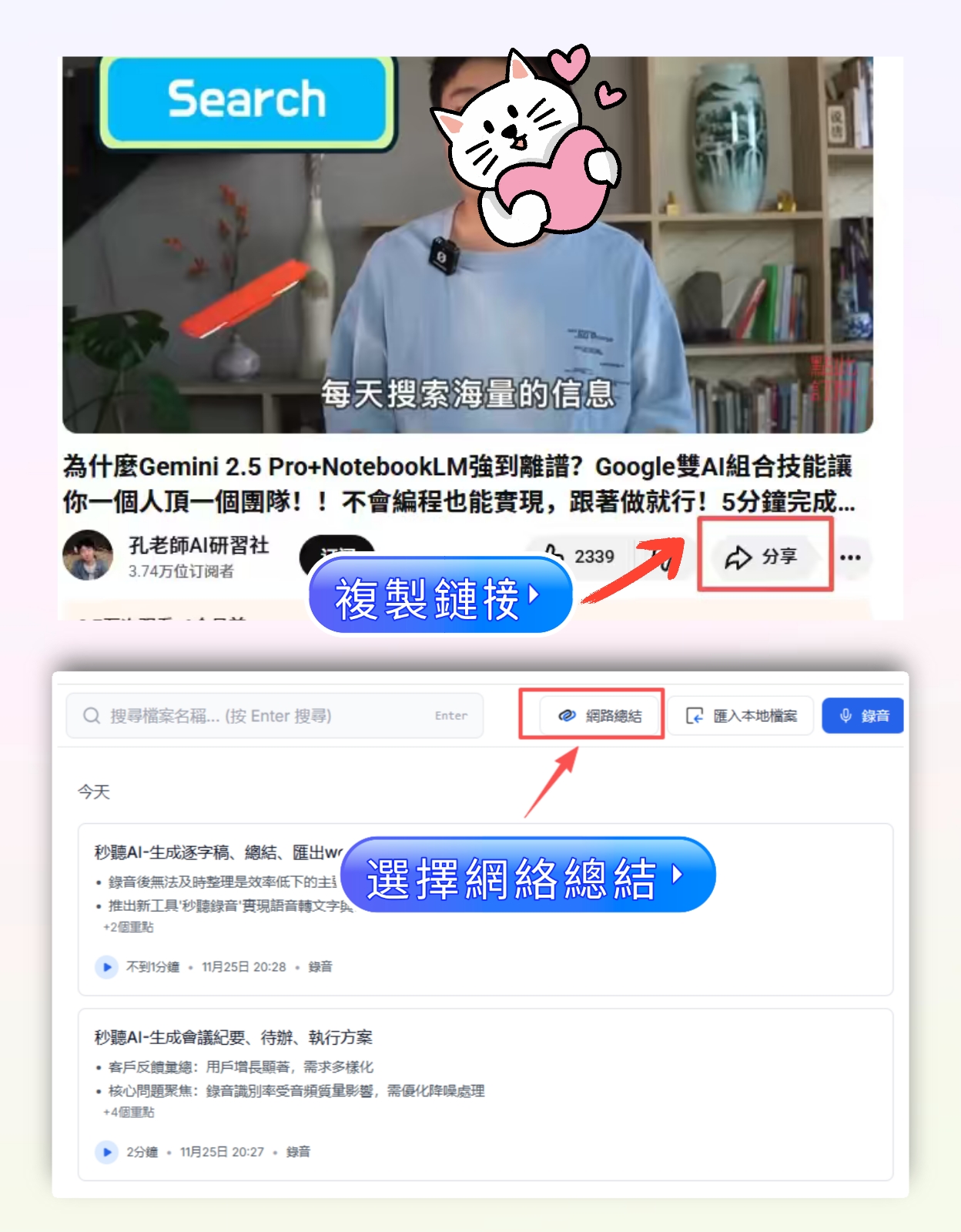
ステップ1:動画リンクをコピー
YouTubeで整理したい動画(講演、チュートリアル、会議録画など)を見つけ、「共有」をクリックして動画URLをコピーします。

ステップ2:リンクを貼り付けて解析
Tinrecのポッドキャスト/Web動画をテキストに変換機能ページ(Web版またはスマホアプリ)にアクセスし、コピーしたリンクを入力欄に貼り付けて送信します。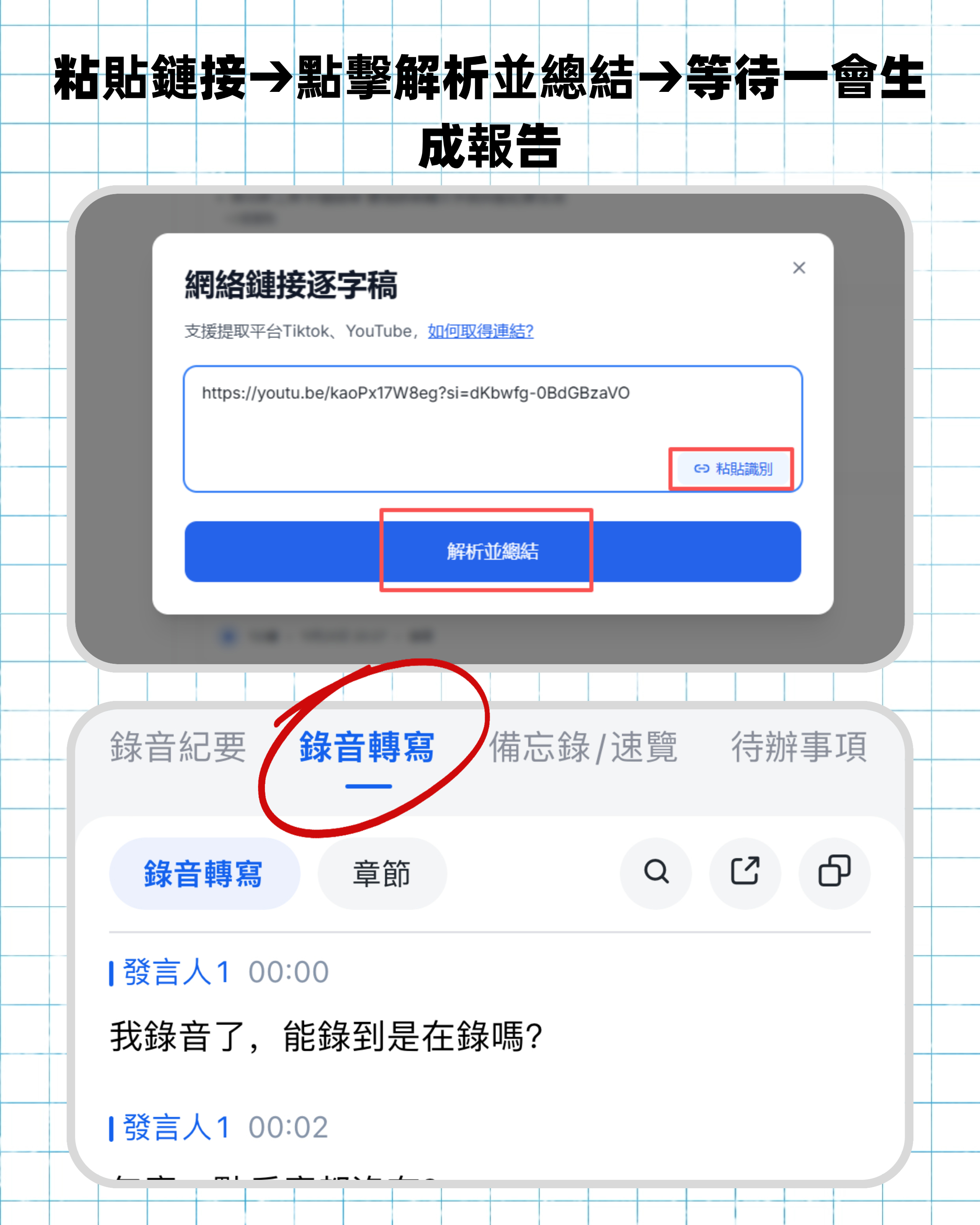
ステップ3:要約とTODO項目を確認
システムが自動的に音声認識(Speech-to-Text)を実行します。数分以内に、完全な文字起こしと、AIが自動生成した「議事録」と「TODO項目」を確認できます。素早く要点を把握したい人にとって非常に便利です。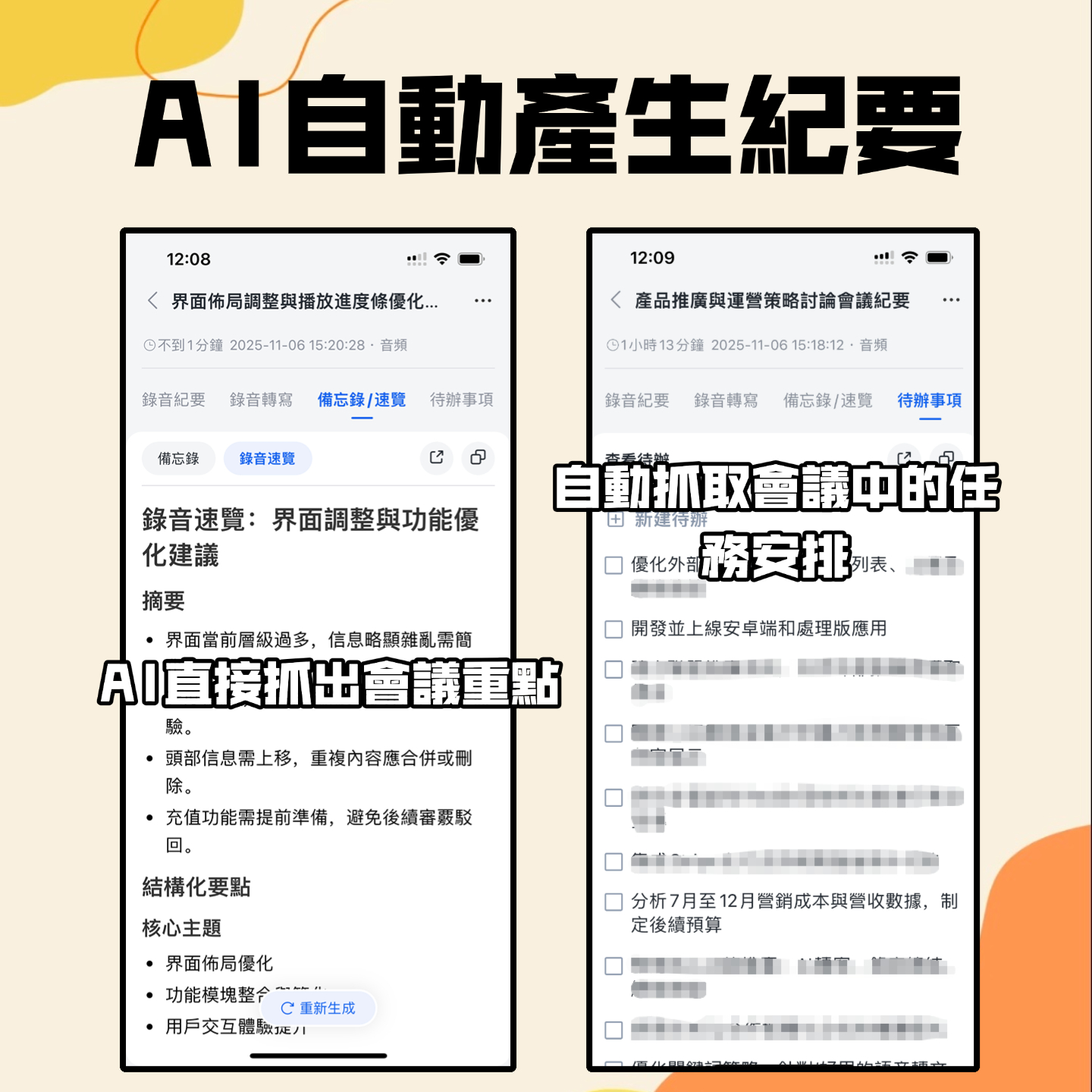
ステップ4:AI対話検索で詳細を確認
文字起こしが長すぎて読むのが面倒な場合は、AI対話検索機能を使用できます。AIに「講演者の下半期の市場予測は?」と直接質問すると、Tinrecが録音内容に基づいてインテリジェントに回答します。これは従来のCtrl+Fよりも文脈を理解できます。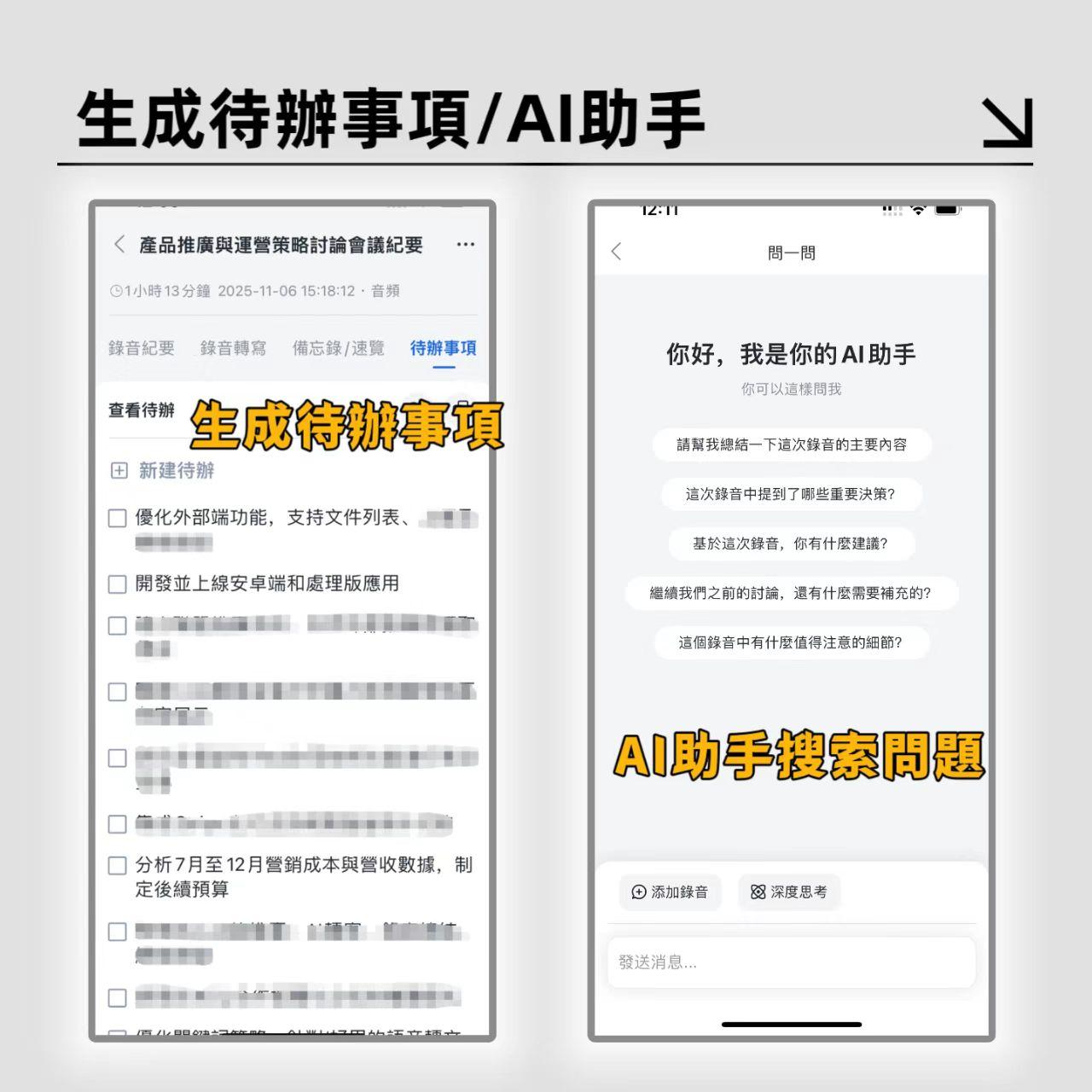
よくある質問(FAQ)
Q1:一部のツールがCC字幕のない動画を変換できないのはなぜですか?
Glaspやtactiq.ioなどの拡張ツールは、主にYouTubeが提供する字幕ファイルを「取得」して動作するため、元の動画に字幕がない場合、これらのツールではコンテンツを生成できません。一方、MacWhisper、NotebookLM、Tinrecは「音声認識モデル」を使用して直接音声を聞き取るため、字幕がなくても正確に文字起こしを出力できます。
Q2:主にiPhoneまたはAndroidスマートフォンを使用する場合、どのツールをおすすめしますか?
NotebookLMはスマートフォンのブラウザから使用できますが、体験はデスクトップ版に寄っています。ネイティブのスマホアプリ体験が必要な場合は、Tinrecがおすすめです。iOSとAndroidの両プラットフォームに対応し、データは自動的に同期されるため、通勤中でも動画コンテンツを処理できます。
Q3:これらのツールはSRT字幕ファイルを出力して編集ソフトで使用できますか?
MacWhisperとtactiq.ioはどちらもSRT出力を明確にサポートしており、編集者に最適です。Tinrecはノートと要約が主ですが、テキストコンテンツをTXTまたはWordファイルに出力することもでき、後で字幕形式に変換できます。
Q4:複数言語が混在する動画(例:中国語と英語の混在)には、どのツールが最も認識精度が高いですか?
MacWhisper(Pro版)とTinrecはどちらも強力な多言語認識能力を持っています。Tinrecは特に、中国語、英語、日本語、韓国語、さらには台湾語や広東語にも対応しており、アジアのユーザーにとって非常にフレンドリーです。
Q5:無料版には制限がありますか?
- NotebookLM & Glasp:現在のところ基本的に完全無料です。
- MacWhisper:無料版がありますが、高度なWhisperモデルを使用するにはPro版への有料アップグレードが必要です。
- Tinrec:無料トライアル枠(月100分)を提供しており、大量利用が必要な場合はBasicまたはPro版(月額$4.9から)に加入できます。長期的に安定したサービスを必要とするプロフェッショナルに適しています。
Q6:録音や動画コンテンツのプライバシーとセキュリティはどうですか?
ほとんどのクラウドツール(NotebookLM、Tinrecなど)は、データを保護するために暗号化転送を採用しています。極めて機密性の高いコンテンツの場合は、MacWhisperのような「ローカル処理」ツールを使用することをおすすめします。データはコンピュータから一切出ていきませんが、その分コンピュータの性能を多く消費します。
すべての録音を、次の行動につながる成果へ
ログインで文字起こし60分無料。クレジットカードは不要です
おすすめ記事
こちらの記事もおすすめです

【2026年最新】AI議事録の正しい使い方:ボット不要の録音文字起こし+AI要約でタスク管理まで完結
「AI議事録」と聞いて、録音ボタンを押してAIの要約を待つだけを想像していませんか?それでは誰も読みたくない文字起こしが出来上がるだけです。この記事では、よくある誤解から始め、議事録に本当に必要な4つの判断ポイントを解説。さらにTinrecを使った会議前・中・後の完全な流れを紹介し、すぐに使えるプロンプトテンプレートと失敗を避けるチェックリストも付属しています。

【2026年最新】AI議事録アプリ完全ガイド:自動文字起こし+AI要約でタスク管理まで
会議後の議事録作成に2時間もかけていませんか?本記事では「録音が欲しいのか、使える会議データが欲しいのか」という判断基準から始め、スマート議事録アプリ選びの4つのポイントを解説。Tinrec、Otter.ai、Notta、Granolaの違いを実際に比較し、よくある3つの失敗パターンも整理。最適なツールを一度で選べるようになります。
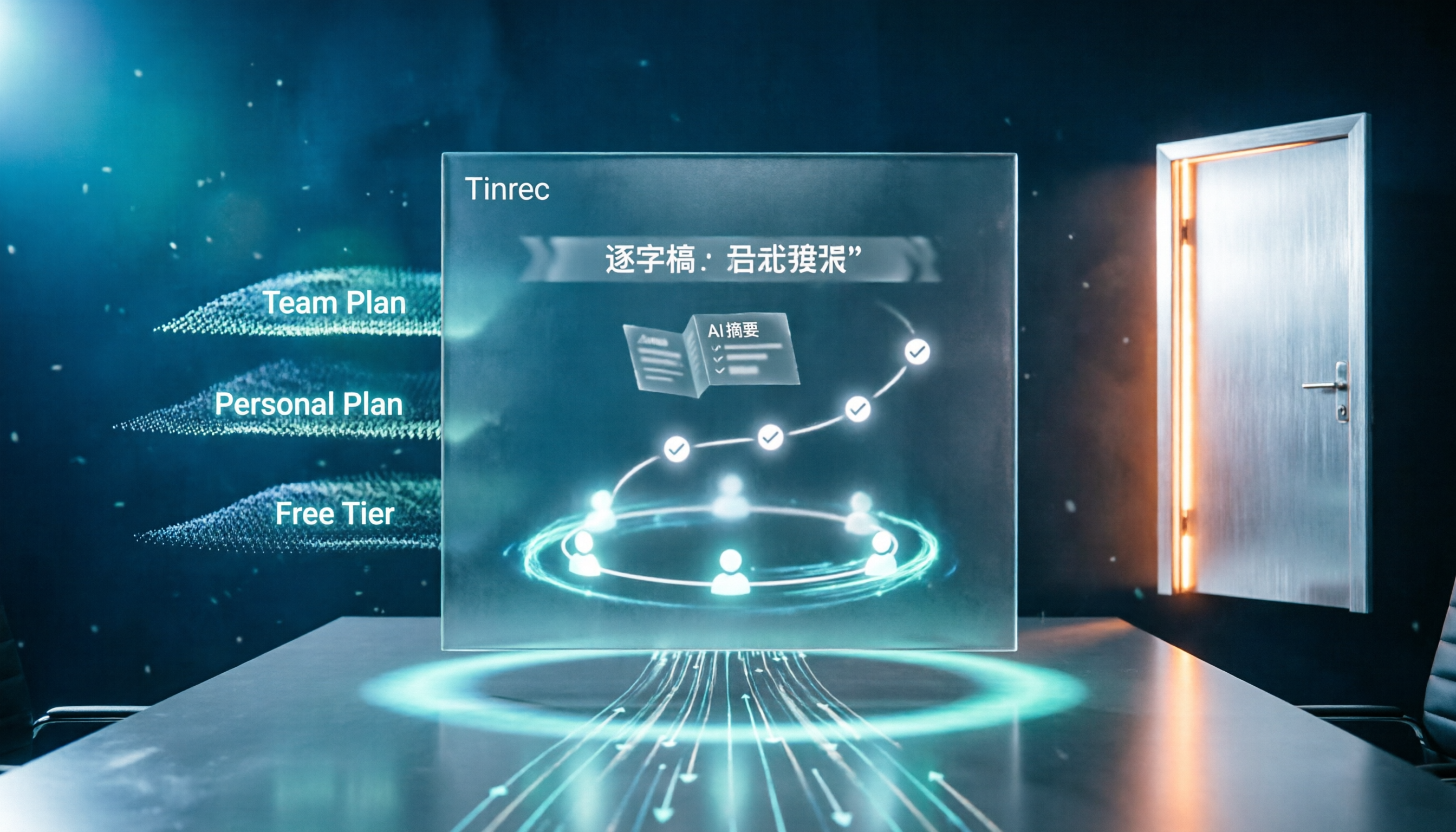
2026年AI会議アシスタント3製品の料金実測比較:Dcardでよく聞かれる無料枠と有料プランの境界
Dcardでよく見られる「無料分の誤解」から始め、AI会議アシスタントの料金の見方を整理。Tinrecを主な実測対象として、無料版・個人版・チーム版の枠と価格体系を説明し、ボット不要の録音、中国語文字起こし、AI要約、ToDo、チーム連携機能を比較。料金に関する6つのFAQ付き。
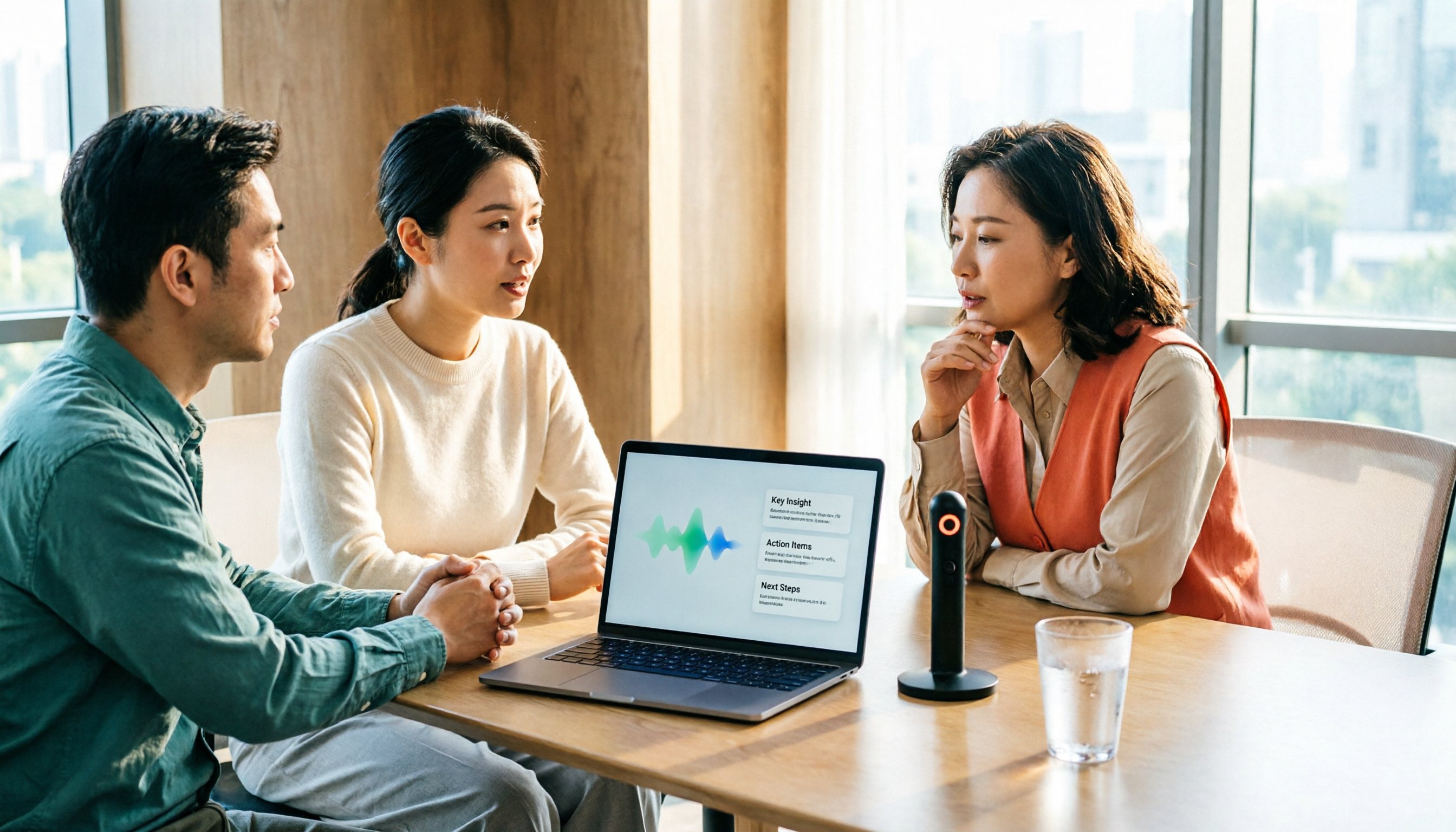
2026年Tinrec vs Notta:5つの次元で比較、中国語会議記録はどちらがチームに適しているか?
2026年最新のAI会議アシスタントをどう選ぶか?この記事では5つの次元でTinrec(秒聴録音)とNottaを比較し、中国語の文字起こし、会議の収集方法、会議後の成果物、チームデータガバナンス、料金プランと枠を一つずつ分解し、両者の無料枠と有料価格を正直に記載し、AI会議アシスタントを選ぶ際に陥りやすい4つの落とし穴も添えて、どちらが自分の会議シーンに適しているかを判断する手助けをします。
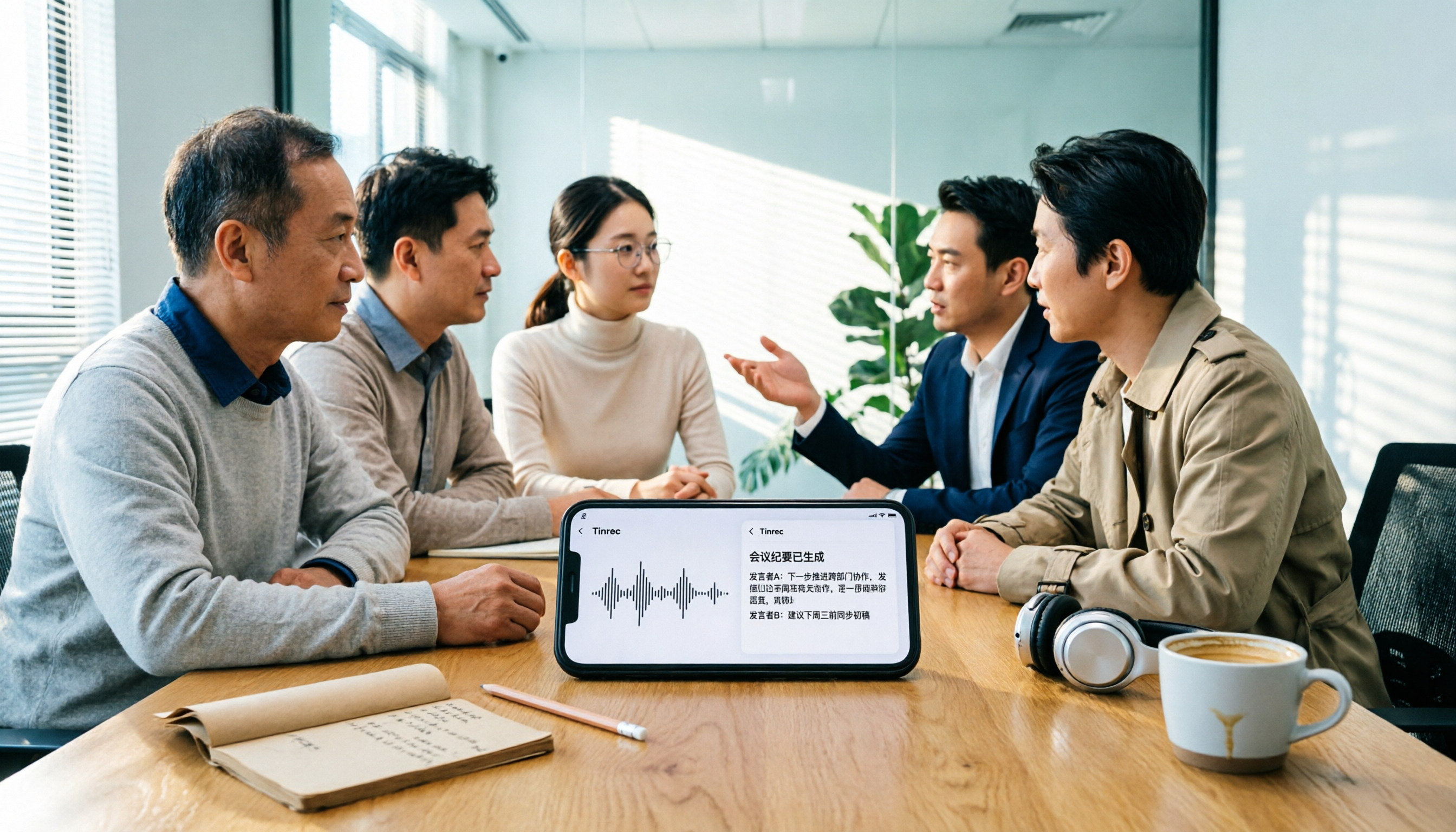
2026年AI会議アシスタント4製品を実測比較:会議ボット不要、中国語議事録で最も時短できるのはどれ?
2026年最新版のAI会議アシスタントはどう選ぶべきか?本記事では録音方法、音声ファイルの保存、中国語認識、会議後の出力という4つのポイントから、Tinrec(秒聴録音)とOtter.ai、Notta、PLAUDの違いを実測。個人版とチーム版の価格、席数、利用枠の説明も付けて、無料分だけを見てしまう選び方の落とし穴を避ける手助けをする。
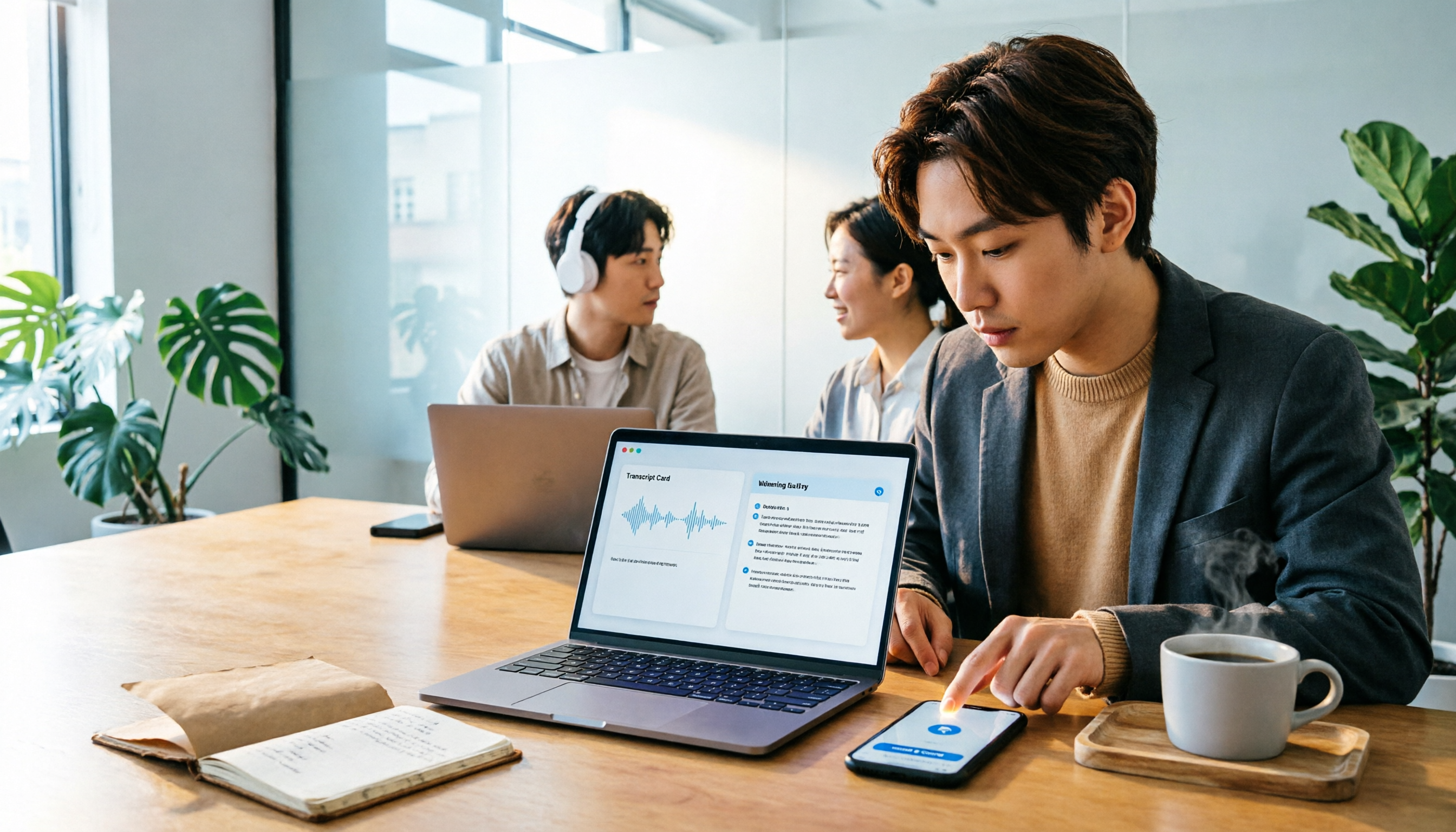
2026年AI会議アシスタントのダウンロード方法は?インストールから議事録作成までの5ステップ
2026年にAI会議アシスタントを探しているけれど、ダウンロードやインストール、設定でつまずいていませんか?この記事では実際の課題から出発し、5つのステップでTinrecのダウンロード、権限設定、録音の文字起こし、会議後のエクスポートまでを完了する方法を解説します。さらに、選ぶ際に注意すべき5つのポイントとよくある質問もまとめました。

2025年AI会議アシスタント4製品を徹底比較:ダウンロードから議事録作成まで一気に理解
AI会議アシスタントをダウンロードしたものの、文字起こしが使いにくい、中国語認識が不安定、チームのデータが散在するといった問題に直面する人は少なくありません。本記事では、選定基準、実際のワークフロー、失敗を避けるためのガイドという観点から、Tinrec、Otter.ai、Notta、Granolaを横断比較し、本当に議事録を生成できるツールの選び方を解説します。

2026年版 スマート議事録ツール3選を実測比較:議事録が「使えるかどうか」の見極め方
多くの人はスマート議事録ツールを評価するとき、文字起こしの正確さだけを見てしまい、「会議後にどう使うか」という本当のコストを見落としています。この記事ではよくある誤解から入り、議事録をチェックする4つのポイントを分解し、Tinrec、Otter.ai、Notta、Granolaの違いを実測比較します。さらに、最も陥りやすい3つの落とし穴を整理し、自分のワークフローに合ったツールを選ぶ手助けをします。

2026年版 スマート会議議事録ツール4選を実測比較:文字起こしからタスク抽出まで、本当に時間を節約できるのはどれ?
会議議事録は文字起こしを残すだけでは不十分です。本記事ではよくある誤解から始め、スマート議事録の正しいワークフローと選定の4つのポイントを解説。Tinrec、Otter.ai、Notta、Granolaの録音取得方法、会議後の整理機能、チーム連携の違いを実測比較し、失敗しないためのガイドと選び方の提案をまとめました。