
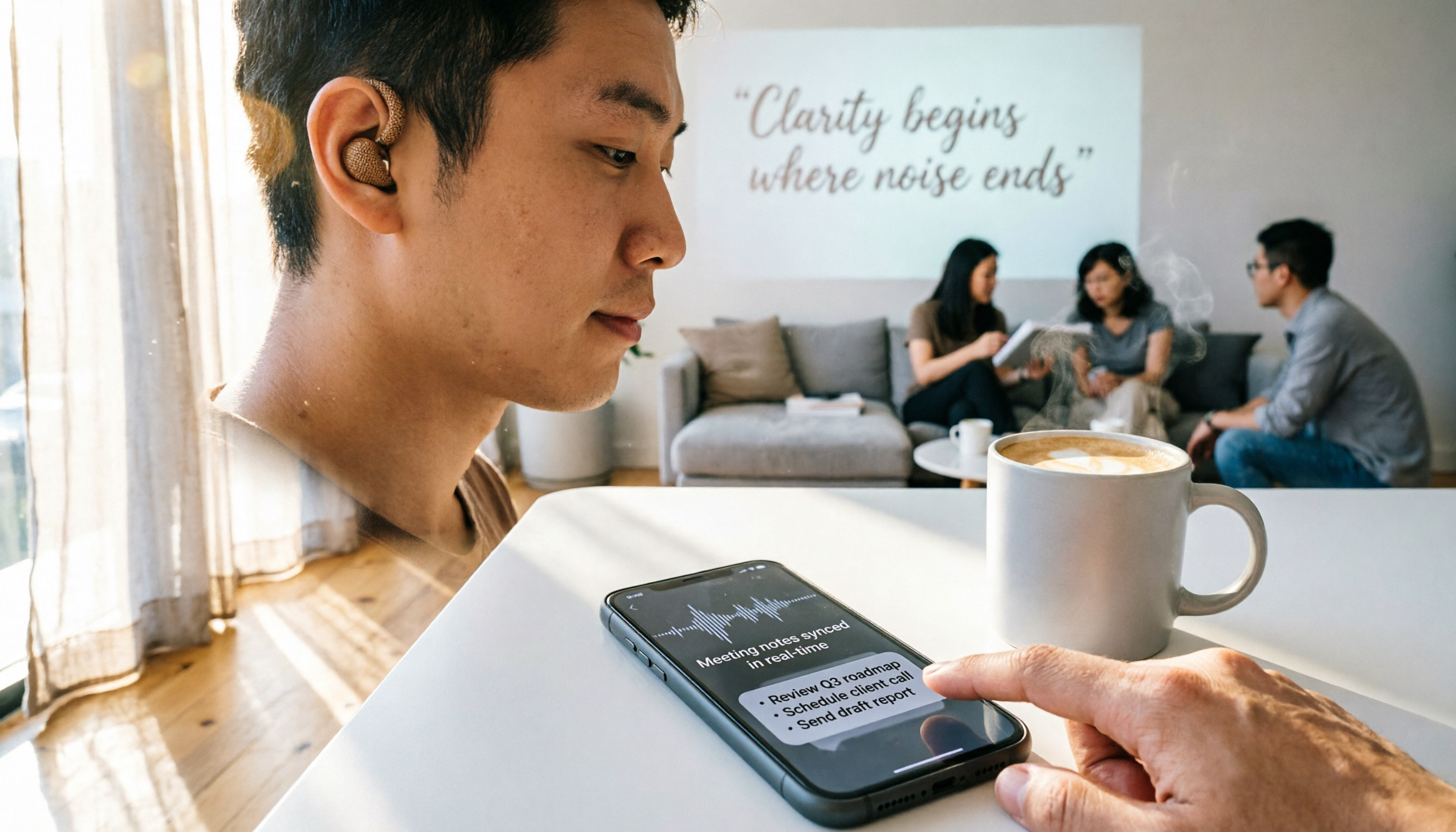
録音を Tinrec に任せて、数分で文字起こしと要約を作成
音声・動画のアップロード、多言語文字起こし、AI 議事録、タスク抽出に対応
こんな経験はありませんか?LINEで顧客や友人、家族と通話し、記録として録音しようと思っても、LINEに録音機能がないことに気づく。何とか録音できたとしても、後から長い録音データを聞き直すのは面倒——要点が見つからない、検索できない、議事録やメモにまとめるのが難しい。
この記事では、iPhoneまたはAndroidでLINE通話を録音する方法と、録音後にTinrecを使って音声データを素早く要約、ToDo、検索可能なテキストに変換する方法をご紹介します。
LINE通話録音の方法
iPhone:iOS 26内蔵の「端末内録音」機能
iPhoneをiOS 26にアップデートすると、コントロールセンターの「端末内録音」でLINE通話を録音できます。
- 「設定」>「コントロールセンター」に進み、「端末内録音」を追加します。
- LINE通話中にコントロールセンターを下に引き出し、「端末内録音」ボタンをタップして録音を開始します。
- 録音中は必ず「スピーカー」モードをオンにしないと、相手の声と自分の声を両方録音できません。
注意点:録音中は画面を明るいままにしておくと、システムが録音を自動的に中断しにくくなります。録音されたファイルは「ファイル」アプリに直接保存され、後で整理しやすくなります。
Android:画面録画機能を使用
一部のAndroidスマートフォン(Samsung、Xiaomiなど)では、画面録画時にシステム内部音声を録音できます。手順は次のとおりです。
- クイック設定パネルから「画面録画」を開き、設定で内部音声またはマイクの録音を許可します。
- LINE通話を開始したら、画面録画を開始します。
- 通話が終了すると、録画ファイルはアルバムやファイルマネージャーに保存されます。
注意点:この方法はすべてのAndroid機種で対応しているわけではなく、実際の動作はメーカーによって異なる場合があります。音声が録れない場合は、有線のイヤホンマイクやサードパーティ製アプリを試すこともできます。
録音したら、あと一歩——録音内容の整理が必要
さて、録音ファイルは手に入りました。でも、次にどうしますか?30分の録音を聞き直して、たった一言を見つけるために?手動で文字起こしを行うと、通話自体よりも時間がかかります。
そこで役立つのがTinrecです。これはAI録音・音声動画整理ツールで、録音を文字に変換するだけでなく、自動で要約、重要ポイント、ToDoを生成し、さらに録音内容に質問するように尋ねることもできます。
Tinrecでできること
シーン1:通話終了後5分で要点を取得
顧客との電話を終えた直後に、録音ファイルをTinrecにアップロードします。数分後には、文字起こしだけでなく、議論の結論、顧客の要望、次のアクションが整理されて表示されます。それをSlackやメールにコピー&ペーストするだけです。
シーン2:講義やインタビューの録音をノート化
オンライン講座やPodcastインタビューを録音して復習する場合、Tinrecは自動的に章立てをし、重要ポイントをマークし、マインドマップを生成します。学生やコンテンツクリエイターにとって、手書きノートの時間を大幅に節約できます。
< h3>シーン3:過去の録音を整理し、いつでも検索以前に録音した会議や通話をフォルダに溜めたままにしていませんか?TinrecのAI Q&A機能を使えば、すべての録音内容を検索でき、例えば「前回の予算の議論で何と言っていた?」と質問すると、関連録音から直接答えを見つけてくれます。
Tinrecの主な機能
- 音声・動画のテキスト化:多彩な形式に対応し、アップロードするだけですぐに文字起こしができます。
- AI要約と章立て:長い録音を自動的にタイトル付きのセクションに分割し、最初から最後まで聞く必要がありません。
- ToDo抽出:会話から「誰が何をするべきか」を抽出し、会議後にアクションリストを直接生成します。
- AI対話検索:キーワード検索ではなく、意味理解に基づいて質問に回答します。まるでアシスタントが録音を聞いてくれているようです。
- マルチフォーマット書き出し:変換したテキストはTXT、Word、PDFとして書き出し、NotionやGoogle Docsなどのツールに直接同期できます。
録音の整理を手作業から解放
音声・動画をアップロードするだけで、文字起こし、要約、タスクを自動作成
実際の利用シーン
議事録
毎回の会議を録音しても、後で整理するのは手間がかかります。Tinrecに録音ファイルをそのまま入れると、AIがテーマ、結論、ToDoを分けてリスト化します。正式な議事録が必要な場合も、後処理機能でフォーマットされた文書を生成できます。
学習ノート
オンライン講座やセミナーを通しで録音し、2時間の内容を復習するのは大変です。Tinrecがいくつかの章に分け、各章に要約と重要ポイントがマークされるため、復習時に重要な概念をすぐに見つけられます。
インタビュー整理
記者や研究者がインタビューを録音する際、最も苦労するのは文字起こしです。Tinrecで文字起こしをすれば、AI要約が直接相手の主要な見解を提示してくれます。文字起こしにはタイムスタンプも付き、引用が容易です。
コンテンツ作成
PodcastやYouTube動画を記事にまとめたい場合、リンクやファイルをTinrecに渡せば、完全な原稿と要約が得られ、それをリライトしたり重要ポイントを抽出したりできます。作成効率が大幅に向上します。
録音整理ツールを選ぶ際の注意点(4つ)
- 文字起こし精度:公式の数字だけを見ないでください。自分の録音で実際にテストするのが一番正確です。特に中国語や中日混在のシーンでは重要です。Tinrecはクリアな音声で非常に信頼性がありますが、背景ノイズやなまりが品質に影響することを覚えておいてください。
- 文字起こしだけでなく整理まで:文字起こしは第一歩にすぎません。要約、章立て、ToDo抽出ができるかどうかが、時間節約の鍵です。Tinrecはこれらの機能をすべて一つのワークスペースに統合しています。
- 対応している入力ソース:一部のツールは会議録音のみ対応、一部はファイルのみ対応です。Tinrecは音声・動画ファイルのアップロードに加えて、YouTubeやBilibiliなどの公開動画リンクを直接貼り付けて整理できるため、より幅広い用途に使えます。
- 価格と柔軟性:通話録音をたまに整理するだけなら、無料版または週次プランで十分です。頻繁に会議や講義、創作を行う人はProプランを検討できます。無制限プランの広告に惑わされず、自分が月に実際に使う分数を考えましょう。
よくある質問
iPhoneでLINE通話を録音しても音が出ないのはなぜ?
たいていは「スピーカー」モードをオンにし忘れたのが原因です。端末内録音はスピーカーから再生される音声を拾うことで両方の声を録音します。通話画面でスピーカーをタップしてください。
Androidの画面録画で相手の声が録れない場合は?
一部の機種では内部音声録音が制限されています。システム設定の「内部音声録音」オプションを確認してみてください。ダメな場合は、外部イヤホンやシステムサウンド録音に対応したサードパーティ製アプリを検討してください。
録音ファイルをTinrecにアップロードして文字起こしできますか?
できます。Tinrecはさまざまな音声形式に対応しており、iPhoneやAndroidで録音したファイルを直接アップロードできます。動画ファイルや公開リンクにも対応しています。
Tinrecの無料プランには制限がありますか?
無料版では毎月の基本文字起こし枠が提供され、数回の通話や短い会議の整理を体験できます。正確な枠は公式サイトをご確認ください。
録音整理後、データは保存されたり漏洩したりしますか?
Tinrecは業界標準の暗号化通信と保存メカニズムを採用しており、録音や文字起こし内容をトレーニングに使用したり、第三者に共有したりすることはありません。機密性の高いコンテンツを扱う場合は、公式のプライバシーポリシーをご確認ください。
まとめ
LINE通話を録音するのは第一歩にすぎません。その後の整理と活用こそが、本当の時間節約につながります。Tinrecは文字起こしだけでなく、AIによる要約、分類、検索、書き出しをサポートし、録音をスマホの中に眠らせたままのファイルではなく、いつでも振り返り、再利用できる仕事の資料に変えます。
次回、大事な通話を録音したら、ファイルをTinrecにアップロードして、AIが数分で整理してくれるのを試してみてください。録音整理がこんなに簡単になることに気づくでしょう。
参考情報
すべての録音を、次の行動につながる成果へ
ログインで文字起こし60分無料。クレジットカードは不要です
おすすめ記事
こちらの記事もおすすめです

2026年文字起こしエクスポートツール2選の実測比較:Nottaのエクスポート手順とTinrecの会議後整理、時間を節約できるのはどっち?
Nottaで文字起こしをエクスポートする実際の手順とよくある落とし穴から始め、会議の収集、会議後の整理、AIへの追加質問、チームガバナンスにおけるTinrecとの違いを対比し、どういう場合にNottaで十分か、どういう場合にTinrecのほうが時間を節約できるかを判断できるようにします。

2026年版 パソコン向け会議文字起こしツール4選比較:ダウンロード・料金・会議後の整理まで一目でわかる
「notta download pc」で検索する人の多くは、ダウンロードしてインストールすれば会議録が完成すると思いがちです。本記事ではよくある誤解から入り、Notta、Otter.ai、Granola、Tinrecの録音方式・無料枠・会議後の整理機能を横並びで比較。さらにTinrecデスクトップ版のボット不要録音、要約とToDo、AI質問応答、チーム版の席数料金を整理し、どのワークフローが本当に時間を節約できるかを判断できるようにします。

2026年版 会議録音ツール3選実測比較:NottaとTinrec、中国語会議で時短になるのはどっち?
「notta et al 2016」で検索する人の半分は参考文献を探しており、半分は会議録音ツールを探しています。本記事ではまず、Nottaが2016年に発表した2本の論文の正しい引用形式を整理し、会議録音の実際の課題から出発して、Notta、Otter.ai、TurboScribe、Tinrecの中国語会議、ボットなし録音、会議後の整理、チームでのデータ蓄積における違いを比較し、どれを選ぶべきか判断できるようにします。

2026年NOTTA CAFEの評価と訪問のポイント:5つの見どころ、出発前の3つの注意点
NOTTA CAFEは京都・西院にある小さなカフェで、阪急西院駅から徒歩約3分です。この記事では営業時間、定休日のルール、予約不可・ベビーカーは畳んで入店などの現地での制限を整理し、yamyamの壁画、セレクト雑貨、オンラインショップ、2種類のオリジナル商品などの見どころをまとめています。旅行の計画を立てる前にこの記事をチェックしてください。

2026年教育用音声文字起こしツール4選比較:Notta Educationの割引以外に、授業やインタビューに適したのはどれか?
教育現場での音声文字起こしは、単に文字起こしを生成することではなく、復習・検索・要点把握ができるかが重要です。本記事ではよくある誤解から始め、講義・研究インタビュー・企業研修の4つのシーンでTinrecの実際の使い方を解説し、購入前の5つのチェックポイントとよくある質問をまとめます。無料版で足りるか、いつアップグレードすべきかの判断に役立ちます。

2026年おすすめ文字起こしダウンロードツール4選比較:Nottaのエクスポート制限とTinrecのチーム活用はどちらが実用的?
「Notta download transcript」を検索する多くの人が本当に知りたいのは、文字起こしをダウンロードした後の形式、バッチ上限、チームでの引き継ぎ方法です。本記事ではNotta、Tinrec、Otter.ai、TurboScribeのエクスポート手順と会議後のワークフローを比較し、文字起こしをダウンロードする際に見落としがちな権限とプランの制限を整理します。

2026年スペイン語文字起こしツール3選を実測比較:Notta無料版は使えるのか?
スペイン語の会議やインタビューを録音しても、文字起こしができない?本記事ではNotta、TurboScribe、Tinrecのスペイン語文字起こしツール3選を実測比較し、無料枠の隠れた制限、アクセント認識、会議後の整理機能を解説。さらに陥りやすい3つの落とし穴をまとめ、本当に時間を節約できるツール選びをサポートします。

2026年おすすめデスクトップ会議録音ツール3選実測:Notta Desktopは中国語会議に十分か?
中間管理職の実際の会議シーンを起点に、Notta Desktop、Granola、Otter.ai、Tinrecをボットなし録音、中国語認識、会議後の整理、チーム連携の観点で比較。選定の5つのポイントとよくある4つの失敗を整理し、自分の会議スタイルに合うツールを見極めるための記事です。

2026年AI議事録ツール2選実測比較:Nottaをダウンロードする前に確認すべき5つのポイント
Nottaをダウンロードする前に注意すべき点は何か。本記事では、ダウンロードとインストール、会議の録音方法、無料枠、会議後の整理、チームコラボレーションの5つの観点からNottaとTinrecの違いを比較し、Nottaデスクトップ版のWindowsとmacOSでの完全なインストール手順、エクスポートの制限、よくある質問をまとめ、どちらが自分の会議ワークフローに合っているかを判断する手助けをします。