

録音を Tinrec に任せて、数分で文字起こしと要約を作成
音声・動画のアップロード、多言語文字起こし、AI 議事録、タスク抽出に対応
なぜ録音文字起こしツールが必要なのか?
会議、授業、インタビュー、YouTube動画の整理など、録音自体は簡単ですが、何時間分もの音声を後から手動で文字起こしするのは大変です。手動での書き起こしは時間がかかる上にミスが発生しやすく、特に広東語は声調や口語表現のバリエーションが多く、非ネイティブ話者にとってはさらに困難です。現在ではAIツールが音声を自動的にテキスト化してくれるため、時間の節約になるだけでなく、要約やTODOリスト、字幕の作成まで可能になりました。本記事では、広東語に対応した無料(または一部無料)のツール5選を紹介し、最適な選択をサポートします。
Tinrec(秒聽錄音)——最も充実したAI録音アシスタント
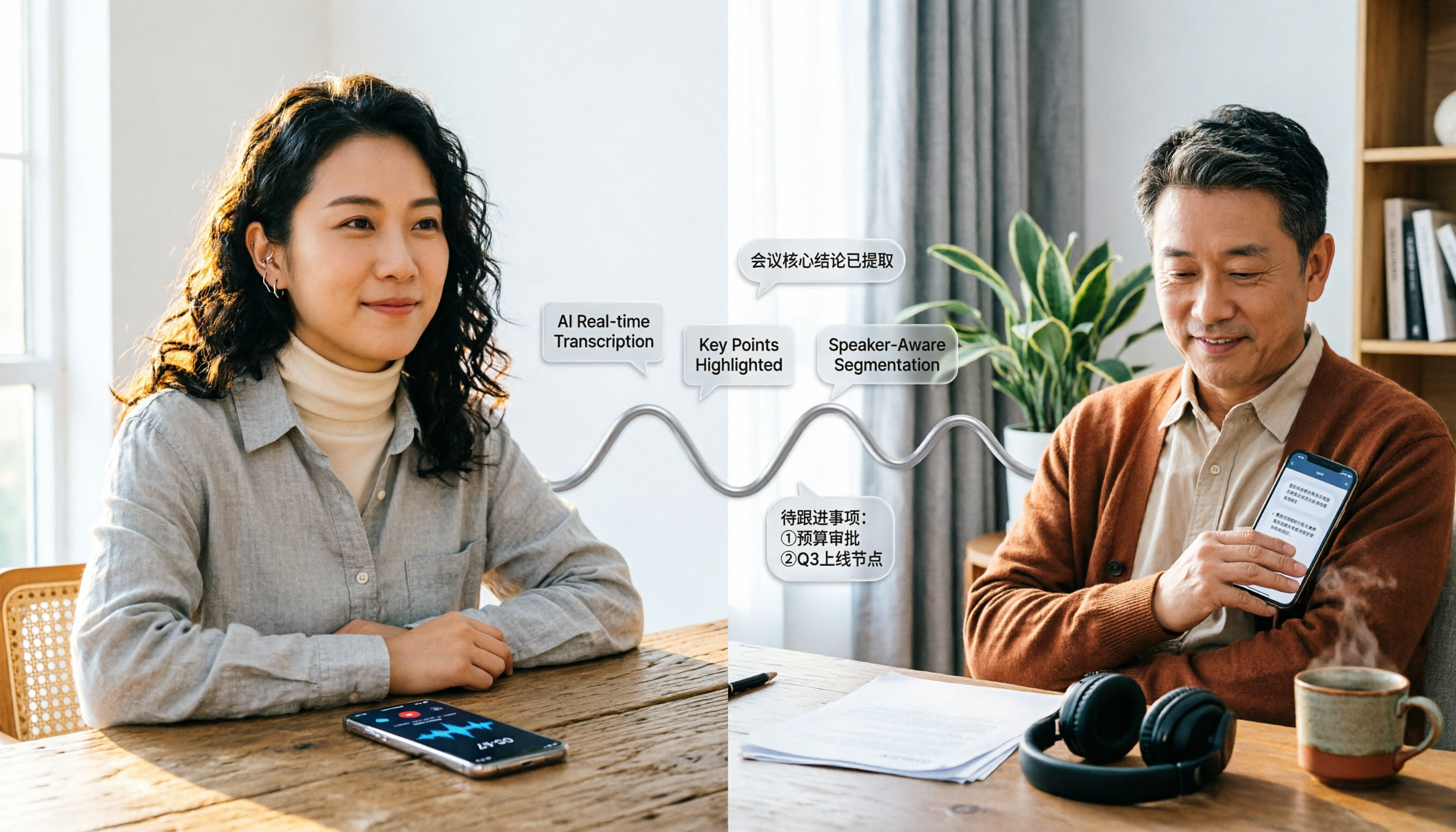
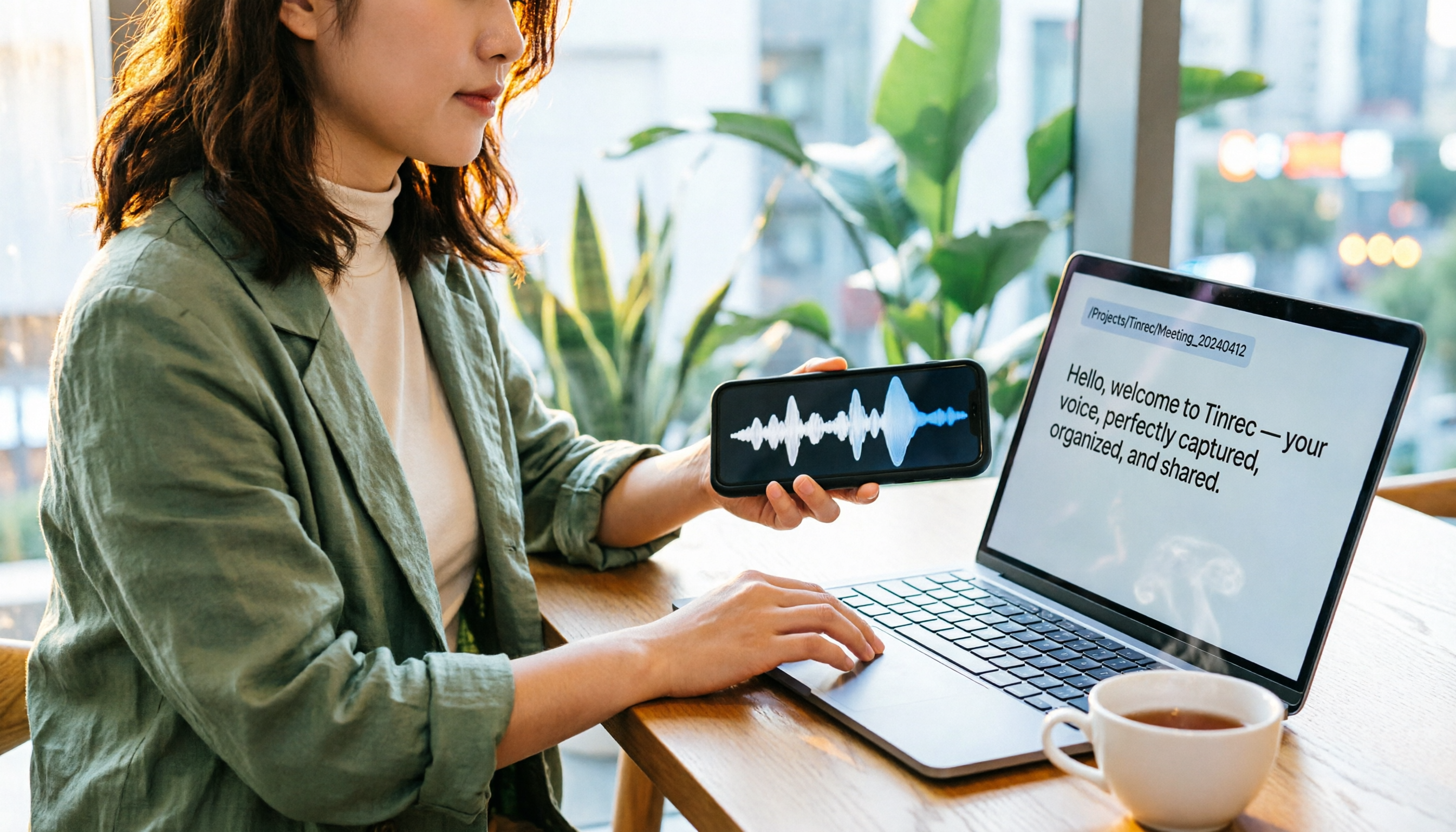
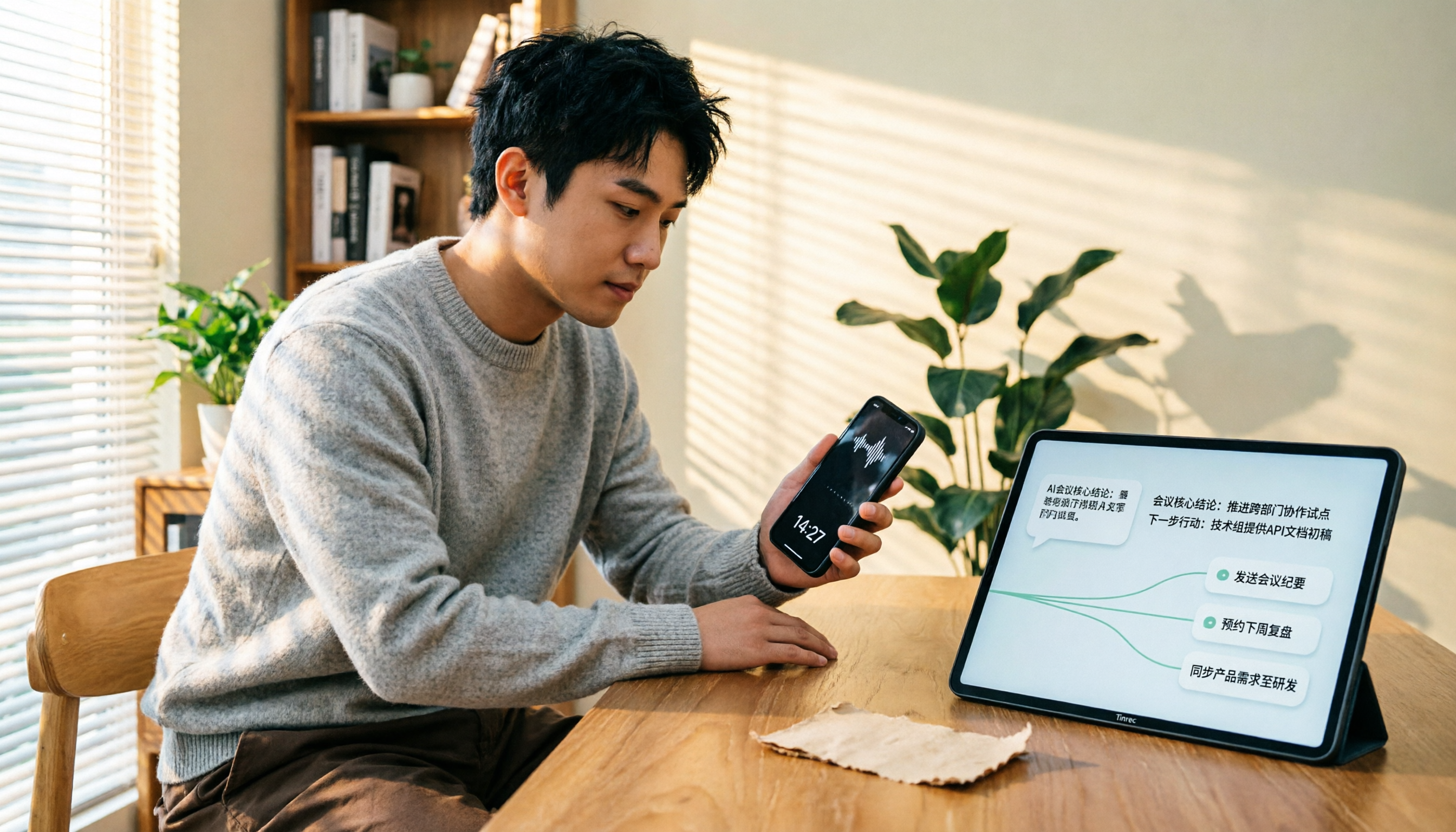
Tinrecは単なる文字起こしツールではなく、会議、講義、インタビュー、さらにはオンライン動画を整理・検索・再利用可能なAIワークステーションに変えるツールです。直接録音したり、音声・動画ファイルをアップロードしたり、YouTubeなどの公開動画リンクを貼り付けるだけで、自動的に文字起こしを行い、同時にAI要約、チャプター、TODOリストを生成します。特に注目すべき機能は、録音内容にデータベースのように「質問」できることで、重要な情報をすばやく見つけ出し、最初から最後まで聞き直す必要がありません。
無料版は毎月の基本書き起こし枠を提供しており、ライトユーザーや一時的な利用に適しています。最近の会議や授業が多い場合は、ウィークリーパスやプロ月額プランを検討できます。長期的に録音データベースを蓄積する方には、プロ年額プランが月額コストを抑えられます。Tinrecは中国語と広東語に対応しており、広東語の会議、インタビュー、講義を処理でき、出力形式も多様です。整理結果をNotionやGoogleドキュメントなどの一般的なツールにエクスポートして編集を続けることも可能です。機能の充実度という点では、リストの中で最もオールインワンで音声データを処理できるソリューションです。
cSubtitle —— 素早く字幕作成と文字起こし
cSubtitleは中国語に特化したオンライン書き起こしサービスで、字幕を素早く生成できることが特徴です。動画や録音ファイル(MP4、MP3などの一般的な形式に対応)をアップロードすると、最短数分で句読点と段落分けされたテキストファイルをダウンロードでき、タイムコードも自動付与されるため、聴き直して確認するのに便利です。無料版では3分間のクイック体験を提供し、広東語に対応しています。短い動画に字幕を付けたり、簡単な書き起こしをしたいユーザーに適しています。ただし、無料版には時間制限があり、より長い音声ファイルを処理したり履歴を保存したりするには、プロ版へのアップグレードが必要です。
Google AI Studio (Gemini) —— 完全無料の広東語書き起こしツール
予算がゼロで長時間の書き起こしが必要な場合、Google AI Studioは最近注目されているソリューションです。背後にあるのはGoogleのGeminiモデルで、広東語を直接サポートし、精度も高く、しかも完全に無料です。操作のハードルも低く、API設定は一切不要で、音声ファイルをアップロードするだけで文字起こしを取得でき、さらにAIに要点や要約を整理してもらうことも可能です。欠点としては、専用の書き起こしツールではないため、インターフェースが簡素で、手動でセグメント分けする必要があり、データ管理も商用製品ほど便利ではありません。しかし、「ゼロコスト」という点では、非常に優れたパフォーマンスを発揮します。
Subanana —— 香港発のAI音声テキスト変換プラットフォーム
Subananaは香港のチームが開発したオンライン字幕・音声テキスト変換サービスで、広東語の認識精度に強みがあり、公式サイトでは最大98%の正確率を謳っています。書面語、口語、英語の字幕をサポートし、一度に3つのバージョンを生成できるため、コンテンツクリエイターにとって非常に便利です。出力形式もSRT、VTT、Word、Excelなど多様です。プラットフォームでは無料トライアルを提供していますが、長時間の書き起こしや完全な機能を利用するには、有料サブスクリプションが必要です。広東語の認識品質を追求し、支払いをいとわない方にとって、Subananaは検討に値するローカルソリューションです。
録音の整理を手作業から解放
音声・動画をアップロードするだけで、文字起こし、要約、タスクを自動作成
Speechnotes —— ブラウザですぐに使える無料の広東語文字起こしツール
Speechnotesは純粋なWebベースの音声テキスト変換サービスで、ソフトウェアのインストールは不要で、ブラウザを開くだけですぐに利用できます。多言語に対応しており、もちろん広東語もサポートしています。マイクをオンにするだけで、システムが即座に音声をテキストに変換するため、会議のクイックメモやアイデアの記録に適しています。無料版は機能が充実していますが、広告が表示され、出力形式は主にプレーンテキストとシンプルです。手軽に文字起こししたいだけで、複数のページを行き来したくない人には、Speechnotesが手早く始められる選択肢です。
これだけある選択肢、どう選ぶ?
- 最も充実したAI機能(書き起こし+AI対話検索+自動要約・TODO)を求めるなら → Tinrec。これらの機能をすべて兼ね備えた唯一のツールです。
- 動画に字幕を付けたいが、短時間の無料処理で我慢できるなら → cSubtitleの字幕エクスポート機能が便利です。
- 予算が完全にゼロで、操作インターフェースにこだわらず、長い録音を無料で文字起こししたいなら → Google AI Studioの無料枠が最も充実しています。
- 広東語の精度への要求が非常に高く、将来的にサービスの品質向上のため支払ってもよいなら → Subananaがローカライズ最優先の選択です。
- 一時的に数言メモしたいだけで、アプリをインストールしたくないなら → Speechnotesがその場ですぐに使えて便利です。
録音文字起こしツールを使う前に知っておきたい3つのこと
- 無料プランには限界がある:ほとんどの無料版には、分数、ファイルサイズ、または機能制限があります。例えば、Tinrecの無料版には基本書き起こし枠があり、Google AI Studioは制限なしですが整理機能が欠けています。まず1ヶ月に必要な書き起こし量を評価し、アップグレードするか決めましょう。
- 録音環境が精度を左右する:AIがどれほど優れていても、背景ノイズ、複数人の同時発話、あいまいな口語表現は書き起こし品質を低下させます。できるだけ静かな環境で録音し、可能であれば外付けマイクを使用すると効果的です。例えば、Tinrecでは、クリアな音声ファイルからより質の高い要約やTODOを生成できます。
- 重要な内容はやはり手動で校正する:AIによる書き起こしと要約は時間を大幅に節約できますが、まれに誤字や誤認識(特に広東語の口語表現)が発生することがあります。重要な文書や契約書には、必ず元の音声と照合して確認し、重要な詳細を見逃さないようにしましょう。
まとめ
広東語に対応した無料の録音文字起こしツールはますます増えており、軽量なWebツールからフル機能のAI整理プラットフォームまで、それぞれに強みがあります。単なる文字起こし以上のものが必要で、重要なポイントやTODOの自動整理、過去の録音内容の繰り返し検索を希望するなら、Tinrecは現在最も機能が充実しており、長期的な利用に適しています。たまの緊急時には、Google AI StudioとSpeechnotesのゼロコストの利点も非常に魅力的です。選択する前に、自分の使用頻度と機能要件を明確にすれば、録音をもはや単なるストレージを占めるファイルではなく、いつでも活用できる知識に変えることができます。
参考元
- オンラインAI音声・動画・録音ファイル自動文字起こし - 無料トライアル - cSubtitle
- 《無料 + 広東語OK:Google AI Studioで録音を文字起こしする方法》良いtranscriptアプリを探すのは本当に苦労する; あなたも経験があるかも 様々な録音文字起こしAPPを試しても その多くが【偽無料】で、最初の数十分の試用後に高額請求されるか 英語のみ対応で、広東語非対応 または 大量のAPI設定が必要でやっと使える という状況 // 最近気づいたのは、Google Geminiはこの分野で世界的に優れているということ: - 【本当に無料】 数回の使用後にサブスクリプション料金を請求されることはない - 【粤語 / 広東語に優しい】 Geminiは正確
- 無料粤語広東語音声テキスト変換アプリ2025 | Subanana
- 音声テキスト変換 - Google Playアプリ
- 無料AI会議記録ツール | AI広東語会議記録チュートリアル対応
すべての録音を、次の行動につながる成果へ
ログインで文字起こし60分無料。クレジットカードは不要です
おすすめ記事
こちらの記事もおすすめです
2026年LINEに録音を送る5つの方法を徹底比較:ファイルが大きすぎる、相手が聞きたがらない問題を一挙解決
録音はできたのにLINEで送れない?この記事では、録音をLINEに送る5つの方法を無料から有料まで比較します。ファイルサイズ制限、Keepメモ、クラウドリンク、長い録音を文字起こしと要約にして共有する実測方法まで、状況に応じた最適な方法を選べるように解説します。
2026年LINE音声メッセージの保存場所とダウンロード方法3選を実測比較:スマホとPCどちらが早く見つかる?
LINEの音声メッセージを聞いた後で保存したいのに、スマホのファイルアプリで探しても見つからない?この記事では「録音ファイルはどこにあるのか」から始め、スマホの長押し保存、PCの名前を付けて保存、旧版Keepの手順という3つの方法を実測比較し、それぞれの操作手順・出力形式・制限を整理。さらに保存したm4aファイルを文字起こしや議事録に変換する方法も紹介します。

2026年LINE通話録音アプリ4選の実測比較:無料プランの最も時短な選び方
LINE自体には通話録音機能がなく、iPhoneではサードパーティ製アプリによる内部録音も制限されています。ネット上で「無料」と謳われる方法のうち、実際に使えるのはどれか?本記事では実際の操作シナリオに基づき、OS標準の画面収録、Cube ACR、Notta、Tinrec(秒聴録音)の4つの方法を比較。録音側と整理側でそれぞれどのツールを使うべきかを分解し、よくある4つの落とし穴も整理。予算内で最も時短になる組み合わせを選べるようにします。

2026年録音ファイルをLINEに送る3つの方法を実測比較:iPhone、Android、PCのどれが一番スムーズ?
録音ファイルがスマホにあるのに、LINEへの送り方が分からない?この記事では、iPhoneのボイスメモ、Androidのファイルマネージャー、PC版LINEの3つの送信方法の実測手順と制限を整理し、音声ファイルを送った後に要約や文字起こしにまとめる方法を解説。相手が90分の音声を全部聞かなくても要点を掴めるようにします。

2026年版 LINE通話録音5つの方法を実測比較:相手の声が本当に録れるのはどれ?
LINE自体には通話録音ボタンがなく、ネット上で紹介されている画面録画、スピーカー側録音、外付けICレコーダー、OS標準機能などの実際の効果には大きな差があります。この記事では「録音できるか」と「使えるか」の2つの判断軸から、5つのLINE通話録音方法を実測比較し、録音後にTinrecで音声ファイルを文字起こし・要約・ToDoに変換する方法を解説します。よくある失敗4つの注意点も紹介します。

2026年iPhoneの録音をPCに無料で転送する方法まとめ:6つの方法を一挙紹介
iPhoneの録音をPCに転送する方法を、「PCはMacかWindowsか」「録音の長さ」の2つの判断ポイントから、AirDrop、iCloud Drive、Google Drive、USB有線、LINE PC版、メールの計6つの無料転送方法を整理。ファイル転送後、Tinrecを使って録音を文字起こし・要約・ToDoに変換する方法も解説し、よくある間違いと選び方のアドバイスも紹介します。

2026年版 LINE通話録音5つの方法を実測比較:録音するだけでは不十分、整理がカギ
LINE公式には通話録音機能がなく、ネット上で紹介されている方法の半分は相手の声が録れない可能性があります。この記事では、iPhoneの通話統合機能、Androidの画面録画、サードパーティ製アプリ、マグネット式録音デバイスの実際の違いを整理し、録音した音声をTinrecに取り込んで文字起こし・要約・ToDo作成まで行う流れを実測。どの方法が本当に時間を節約できるかを判断する手助けをします。

2026年iPhone録音を着信音にする3つの方法を実測比較:PC不要で最速はどれ?
iPhoneのボイスメモの録音ファイルは、形式と長さが合わないため直接着信音に設定できません。この記事では3つの変換方法を実際に試し、PC不要でGarageBandを使う完全5ステップの手順、よくあるつまずきポイントと注意点を整理。さらに、録音後にやるべきより価値のある整理方法も補足します。
2026年LINE通話録音4つの方法を徹底比較:録音後を「使えるデータ」に変える方法
LINE自体には録音機能がありませんが、市場には4つの方法があります。本記事ではiPhoneとAndroidそれぞれの制限、録音前に処理すべき法的問題を解説し、録音後にTinrecを使って検索可能な文字起こし・要約・ToDoに変換する方法を紹介します。30分の音声ファイルを聞き直す必要はもうありません。