

録音を Tinrec に任せて、数分で文字起こしと要約を作成
音声・動画のアップロード、多言語文字起こし、AI 議事録、タスク抽出に対応
2時間の会議、文字起こし整理にもう2時間?
香港のビジネスパーソンなら誰もが経験したことがあるだろう。広東語の会議が終わり、1時間の録音を手作業で聞き返し、タイピングし、要点を整理する——これだけで会議そのものより時間がかかることもある。学生は講義、記者はインタビュー、YouTuberは動画編集。すべて広東語の音声を文字に起こす必要がある。
世の中には多くの音声文字起こしツールがあるが、広東語に対応しているものは少なく、認識精度もまちまち。さらに、多くのツールは文字起こしデータを渡すだけで、その後の整理は完全に自分で行わなければならない。もし文字起こしだけでなく、要点・要約・ToDoリストを自動で整理してくれるAIツールを探しているなら、この実測比較記事はまさにそのためのものだ。
広東語の音声文字起こしツールを選ぶ前に、この4つのポイントを押さえよう
1. 文字起こし精度:公式の数字をそのまま信じない
多くのツールが「認識精度98%」と宣伝しているが、それは防音スタジオで標準的な普通話の環境で測定された数字だ。実際の広東語会議には、背景ノイズ、複数人の声が重なる状況、中国語と英語の混在があり、精度は70%程度に落ちることも珍しくない。まずは自分の録音データで無料版を試し、実際の性能を確かめるのがベストだ。
2. AIの整理能力:文字起こしは最初の一歩にすぎない
文字起こしデータはあくまで原材料だ。本当に必要なのは、自動で要約を生成し、要点を箇条書きにし、ToDoを抽出し、さらにはAIに録音内容を直接質問できる機能だ(例:「前回の会議で誰が予算について言及した?」)。この「文字起こし後の処理」機能こそが、時間を大幅に節約する鍵となる。
3. クロスプラットフォーム対応:スマホで録音、PCで整理
iPhoneで録音し、会社のPCで整理したい場合もあるだろう。また、オンラインのYouTube動画を文字起こししたいこともある。ツールが単一プラットフォームに限定されていると、かなり不便だ。iOS、Android、Web版に対応したサービスを選ぶのが最も柔軟だ。
4. 無料プランの容量は十分か?
多くのツールには無料トライアルがあるが、分数制限や機能制限の度合いは大きく異なる。ライトユーザー(週に1〜2回の会議)なら無料版で十分だ。ヘビーユーザーは有料プランが合理的かどうかを確認しよう。最初からお金を払わず、しっかり試してから決めるのが賢明だ。
Tinrec(秒聽錄音)——実測で選んだファーストチョイス
Tinrec(秒聽錄音)は、14言語に対応したAI録音・音声/動画整理ツールで、iOS、Android、Web版をカバーしている。広東語の録音を文字起こしするだけでなく、すぐに使える形に整理してくれる。
録音しながら文字起こし、会議終了と同時に要約も完了
会議中にTinrecを開くと、録音しながら広東語の文字起こしがリアルタイムで生成される。会議が終わると、AIが自動で要約、章立て、ToDoリストを生成してくれる——誰が何を担当し、締め切りがいつなのかが明確になる。私たちは、少しバックグラウンドのエアコンの音が入った5分間の広東語会議録音を実測した。Tinrecは文字起こしがスムーズなだけでなく、自動で3つの章に分け、要約では決断の要点を正確に抽出し、ToDoリストから2つのアクションを拾い出してくれた。手作業での整理にかかる少なくとも20分の時間を節約できた。
録音以外にも、オンライン動画や既存ファイルも対応
リアルタイム録音に加えて、MP3、WAV、M4Aなどの音声ファイルをアップロードできる。さらに、YouTubeやBilibiliの動画リンクを直接貼り付けると、Tinrecが広東語の内容を抽出して文字に起こしてくれる。ポッドキャスト、教育動画、過去のインタビュー録音を整理したい人にぴったりだ。
AIに直接質問でき、文字を1つずつ探す必要がない
最も驚いたのは「AI対話クエリ」機能だ。録音後、Tinrecに直接「今回の会議でマーケティング予算について言及した人はいますか?」と質問できる。意味を理解して、答えと関連する箇所を直接提示してくれる。単なるキーワード検索ではない。この機能は、同じ価格帯の競合製品にはほぼ見られない。
Tinrecのメリット:
- 広東語、普通話、英語など14言語に対応。中国語と英語の混在した内容も処理できる。
- クロスプラットフォーム対応(スマホアプリ+Web版)で、いつでもどこでも録音・整理が可能。
- AI整理機能が強力:自動要約、章立て、ToDo、AI質疑応答に加え、会議メモやレポートの生成も可能。
- 出力形式が豊富:文字起こしデータ、Word、TXT、字幕ファイル、さらにNotionやGoogle Docsへの直接同期にも対応。
注意すべき制限:
- 無料版は毎月の基本文字起こし分数に制限があり、ヘビーユーザーはPro月額プランまたは年額プランへのアップグレードが必要。ただし、週に2〜3回会議を行う一般的な会社員なら、無料枠でも十分に試せる。
- AI質疑応答とAgent後処理は高度な機能のため、一部は有料版でのみ利用可能。
録音の整理を手作業から解放
音声・動画をアップロードするだけで、文字起こし、要約、タスクを自動作成
どんな人に向いている?広東語の会議、授業の録音、インタビュー、オンライン動画を頻繁に扱う人で、録音後にAIで要点を探し、レポートを生成したいなら、Tinrecは最も包括的な選択肢だ。特に、クロスプラットフォーム対応が必須で、特定のハードウェアに縛られたくないユーザーに適している。
Tinrec以外におすすめの広東語対応ツールは?
cSubtitle:文字起こしと字幕に特化したオンラインツール
cSubtitleは、完全オンラインで利用できる音声文字起こしプラットフォームだ。広東語に対応しており、ファイルをアップロードするだけで文字起こしができる。シンプルで分かりやすく、出力されるWordファイルにはタイムコードが付いているので、校正に便利だ。ただし、基本機能は文字起こしのみで、AIによる要約、ToDo、質疑応答はない。文字起こし後は、自分で全文を確認しながらまとめる必要がある。クリーンなテキスト記録だけが必要ならcSubtitleで十分だが、さらに内容を整理したい場合は、TinrecのAI機能の方が時間を節約できる。
Plaud Note:ハードウェアは優れているが、制限も多い
Plaud Noteは、デザインが洗練されたAI録音ハードウェアで、広東語の文字起こしに対応している。実物の録音デバイスを持ち歩き、ボタン一つで録音したいユーザーに適している。ただし、注意点がある。Plaud Noteは追加購入が必要(約179米ドル)であり、iOSのみ対応で、AndroidやWeb版はない。オンラインの動画リンクを直接解析することもできない。文字起こし後の整理機能は主に要約テンプレートに依存しており、TinrecのAI対話クエリほどインタラクティブではない。ハードウェアに投資したくないなら、Tinrecはスマホだけで完結できる。
Google Gemini(AI Studio経由):無料だが手順が煩雑
最近、Google AI Studioに録音ファイルをアップロードしてGeminiに広東語の文字起こしをさせる方法が注目されている。確かに無料で認識精度も良い。しかし、この方法は録音を手動でアップロードし、プロンプトを入力し、処理を待つ必要がある。リアルタイム録音の文字起こし機能はなく、会議や学習に特化した要約やToDoのモジュールもない。たまに1〜2ファイルを文字起こししたいが、手間を厭わない上級ユーザー向けだ。ワンタップ録音と自動整理のスムーズな体験を求めるなら、Tinrecの方が使いやすい。
失敗しないためのガイド:広東語文字起こしツール選びで陥りやすい3つの落とし穴
落とし穴1:公式の認識精度を盲信する「認識精度98%」は、多くの場合、理想的な環境での数字だ。実際の広東語録音には、ノイズ、方言のアクセント、複数人の同時発言があり、精度は明らかに低下する。最も確実なのは、自分の録音で無料版を試し、実際のパフォーマンスを確認してから決めることだ。
落とし穴2:文字起こし機能だけを見て、その後の整理を軽視する文字起こしデータがあれば完了だと思っていると、数千文字のテキストが渡され、目が疲れるだけで要点が見つからない。現在のAIは要約やToDoの整理、さらには録音内容への質問にも対応できる。こうした機能こそが本当に時間を節約してくれる部分だ。ツールを購入しても、その実力を3割しか使わないということがないようにしよう。
落とし穴3:すべてのツールが広東語を完璧にサポートしていると思い込む多くの国際的に有名な文字起こしツール(例:Otter.ai)は英語が主力で、広東語の認識精度が低いか、まったく対応していない場合もある。選ぶ前に、そのツールが明確に広東語(粤語)をリストアップしているか必ず確認しよう。可能であれば、現地ユーザーの実証レビューがあるとなお良い。
まとめ:結局どれを選ぶべき?
広東語の録音を文字起こしし、さらに要点整理や自動要約、AIへの直接質問までしたいなら、Tinrecが現時点で最も包括的かつ使いやすい選択肢だ。クロスプラットフォーム対応、多様な入力ソース、強力なAI整理機能により、音声・動画データを真に活用できるナレッジに変えてくれる。
シーン別の簡単な推薦:
- 広東語の文字起こし+AI要約/ToDo/質疑応答が必要 → Tinrec(クロスプラットフォーム、機能が最も充実)
- 文字起こしだけ欲しい、整理は不要 → cSubtitle(シンプルで使いやすい)
- ハードウェアでいつでも録音したい、予算が多め → Plaud Note(デザインは良いが、エコシステムが閉鎖的)
- 一切お金を払わず、手動操作を許容 → Google Gemini(無料だが、手間がかかる)
まずはTinrecの無料版をダウンロードしてみよう。毎月の基本分数枠があれば、2〜3回の会議を録音してAI整理の便利さを実感できる。気に入ったらアップグレードを検討すればよく、最初からお金を払う必要はない。
参考情報
- オンラインAI音声・動画・録音ファイル自動文字起こし - 無料トライアル - cSubtitle
- 香港で人気の音声文字起こしツール5選:広東語を正確に認識し、会議・インタビューの効率が倍増!
- 『無料+広東語OK:Google AI Studioで録音を文字起こしする方法』 使いやすいtranscriptアプリを見つけるのはとても苦痛なこと。あなたも試したことがあるかもしれない: 録音文字起こしアプリを探しても、 偽無料(試用の最初の数十分後に高額料金)、 英語のみ対応で広東語非対応、 APIセットアップが面倒で使い始めるまでに時間がかかる、といった問題がある。 // 最近、Google Geminiはこの分野でワールドクラスだと気づいた: - 【真の無料】 数回使った後にサブスクリプション料金を請求されることはない - 【粤語 / 広東語にフレンドリー】 Geminiは正確
- 無料の粤語・広東語音声文字起こしアプリ2025 | Subanana
- SoundType AI:超高精度の文字起こし、音声文字変換、AIディクテーション - Google Play アプリ
すべての録音を、次の行動につながる成果へ
ログインで文字起こし60分無料。クレジットカードは不要です
おすすめ記事
こちらの記事もおすすめです
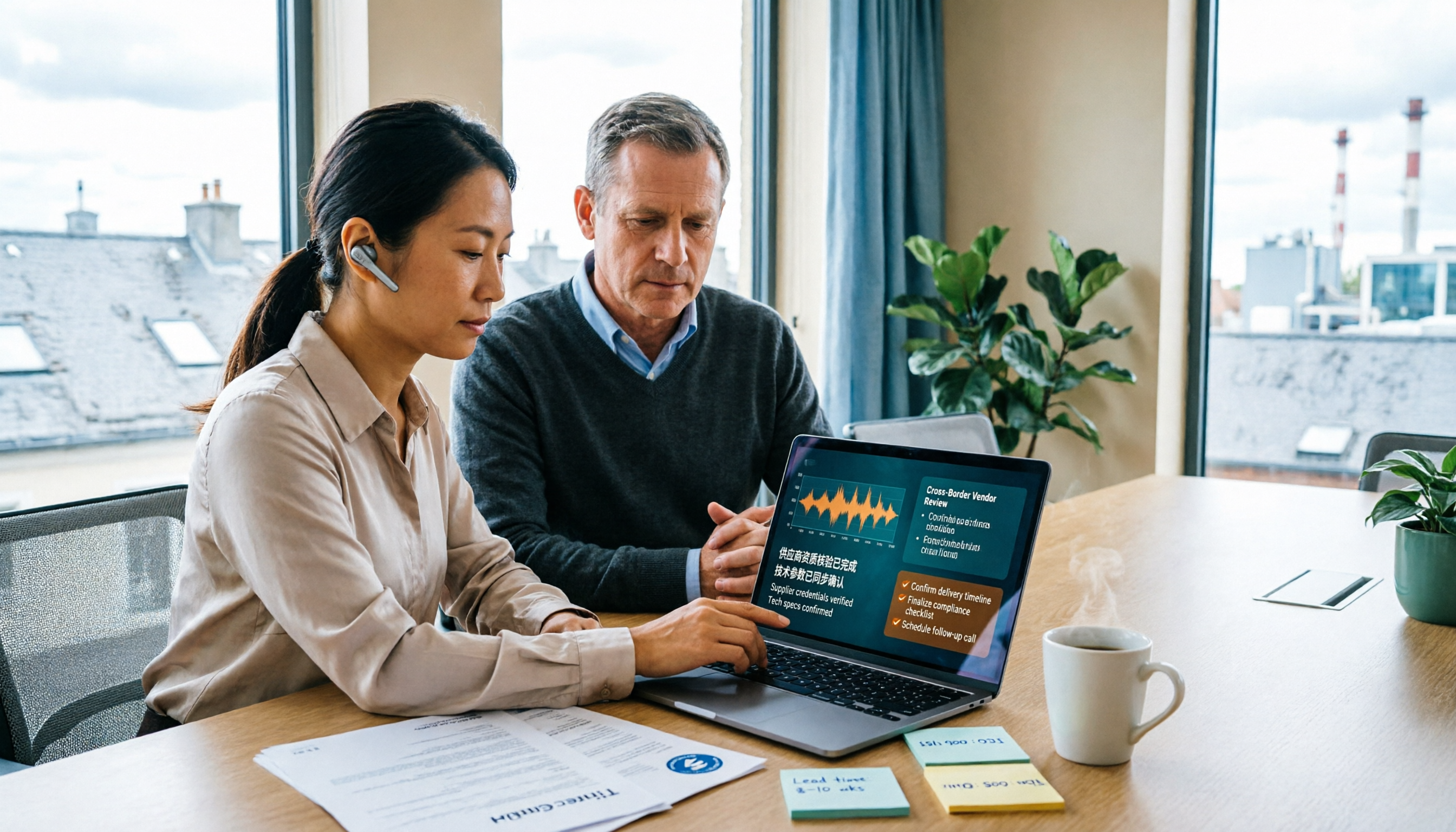
2026年vocol gmbh kevelaerとは?5ステップの確認方法と会議情報の整理
「vocol gmbh kevelaer」を検索するのは、ドイツのタンク製造会社を確認したい場合や、欧州サプライヤーとの会議を準備している場合が多いです。本記事では、公開情報をもとにVOCOL GmbHの住所、製品、連絡先を迅速に回答し、さらにTinrecを例に、多言語会議を録音、文字起こし、要約、ToDoに整理し、追跡可能なチーム資料にする方法を説明します。
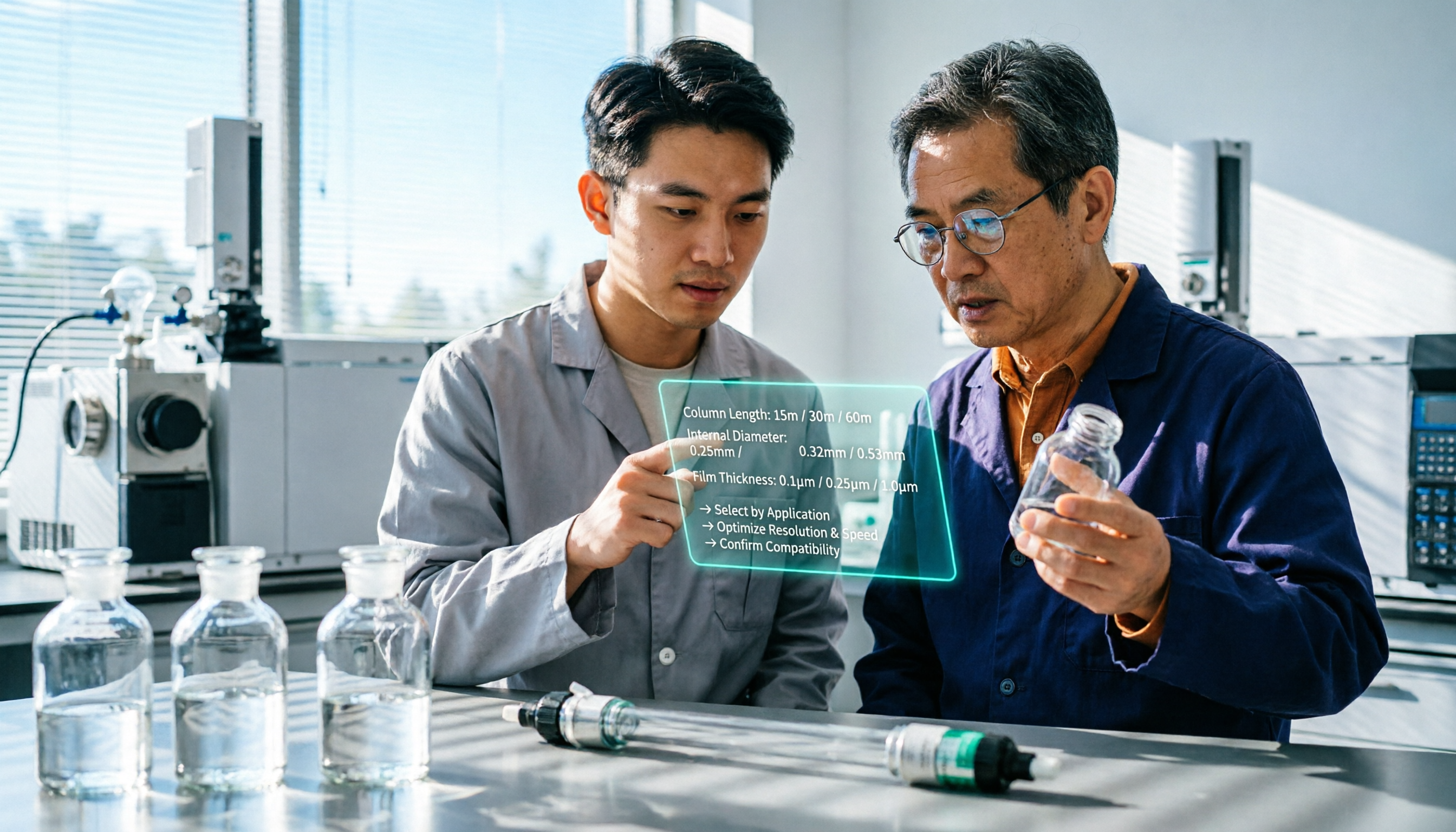
2026年VOCOLキャピラリーGCカラム3製品の仕様比較:パージ&トラップVOC分析の選び方
VOCOLキャピラリーGCカラムの仕様は1種類ではなく、膜厚・内径・長さが変わると適用シーンも大きく変わります。本記事ではパージ&トラップとGC/MSの実際のニーズから、カラム選定の4つのポイント、一般的な仕様の比較、適する用途と適さない用途、そして購入前につまずきやすい4つの落とし穴を整理し、発注前の遠回りを減らします。

2026年3つの議事録ツール実測比較:Dcardで話題のVocol.aiとTinrecはどう選ぶ?
Dcardでvocol.aiを検索すると、多くのレビューは「ワンクリックで文字起こしを生成」という機能リストで止まっています。しかし本当に判断すべきは3つのポイントです。会議がオンラインか対面か、必要なのは文字起こしそのものか納品できる会議後資料か、データを個人アカウントに残すかチームスペースに置くか。本記事では実際のフローで分解し、Tinrecを例に各段階の仕組みを説明します。

2026年Nottaとはどういう意味?5つの軸でTinrecとNottaを実測比較し、どちらがあなたに適しているか
nottaは実はnadaではありません。本記事ではnottaの3つの意味(口語の連結、珍しい姓、文字起こしツールのブランド)を解説し、さらに5つの軸でNottaとTinrecの会議記録能力を比較し、辞書を引くべきかツールを選ぶべきかの判断を支援します。

2026年Notta vs Tinrec:5つの次元で比較、中国語会議の議事録に最適なのはどちら?
Nottaは何ができるのか?この記事ではまずNottaの位置づけ、58言語の文字起こし、会議連携、無料版の制限を一文で説明し、次に5つの次元でTinrec(秒聴録音)と比較します:文字起こし言語、会議の収集方法、会議後の整理、チームガバナンス、価格構造。最後に状況別の選定アドバイスを提示します。
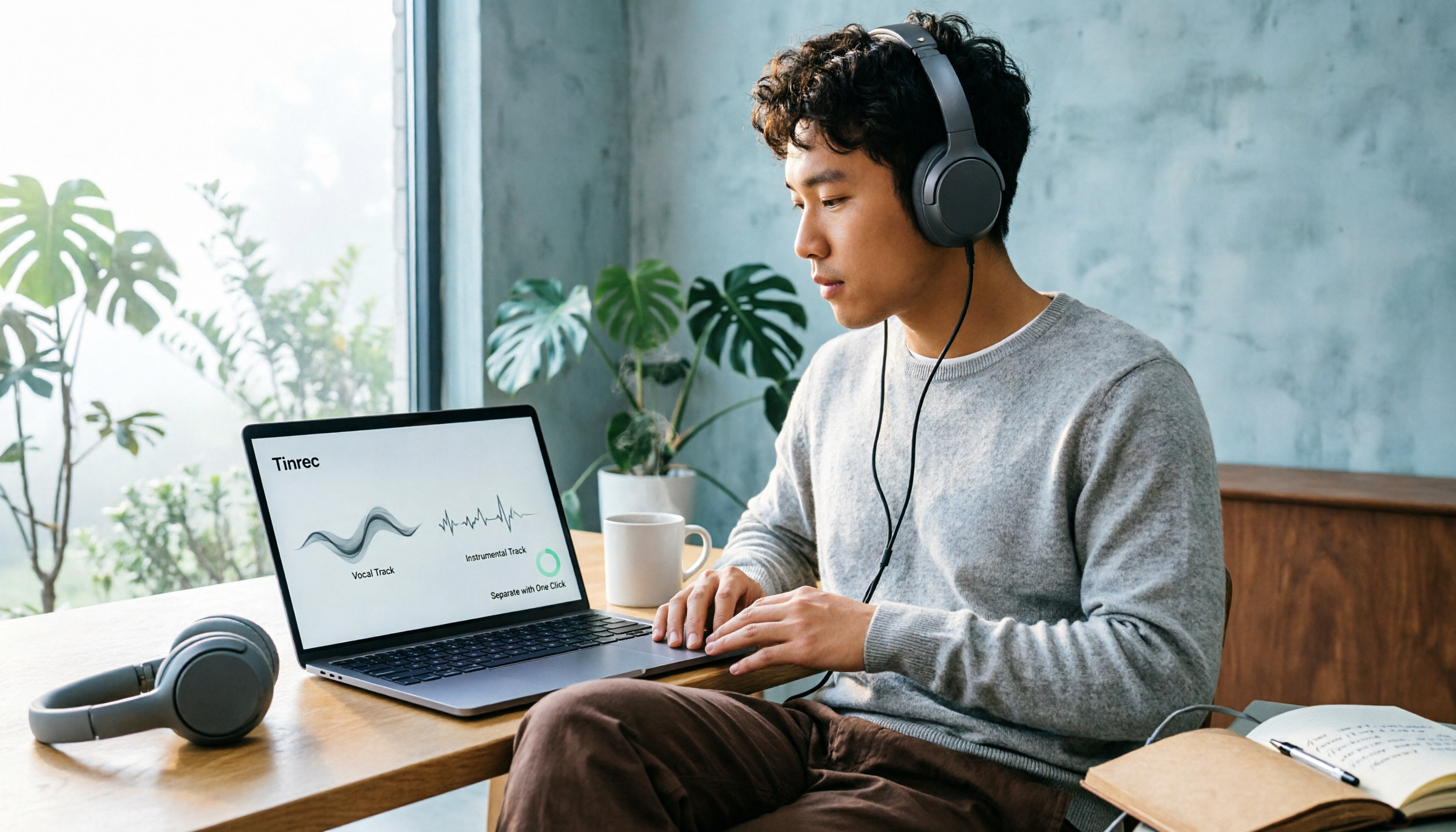
2026年Notta vs Ultimate Vocal Remover:4次元PK、無料ボーカル除去はどっちを選ぶ?
無料ボーカル除去ツールは多く見えても、実際の制限は大きく異なります。本記事ではNottaのオンライン無料ボーカル除去ツールとオープンソースのローカルツールUltimate Vocal Removerを4つの次元で比較し、対応フォーマット、20分上限、2トラック出力、分離瑕疵の見極め方などを整理。選定基準とよくある3つの落とし穴も紹介し、本当に使えるツール選びを支援します。

2026年AI議事録ツール5選を実測比較:Nottaはチュートリアルで簡単に使い始められ、Tinrecは会議後の整理が時短に
Nottaの完全な操作チュートリアルから始め、Notta、Tinrec、Otter.ai、TurboScribe、Granolaの5つのAI議事録ツールを、文字起こし、会議後の整理、中国語体験、無料枠の違いで実測比較。選び方のポイントとよくある3つの失敗を避ける注意点も紹介し、どのツールが本当に会議の整理時間を節約できるか判断できます。
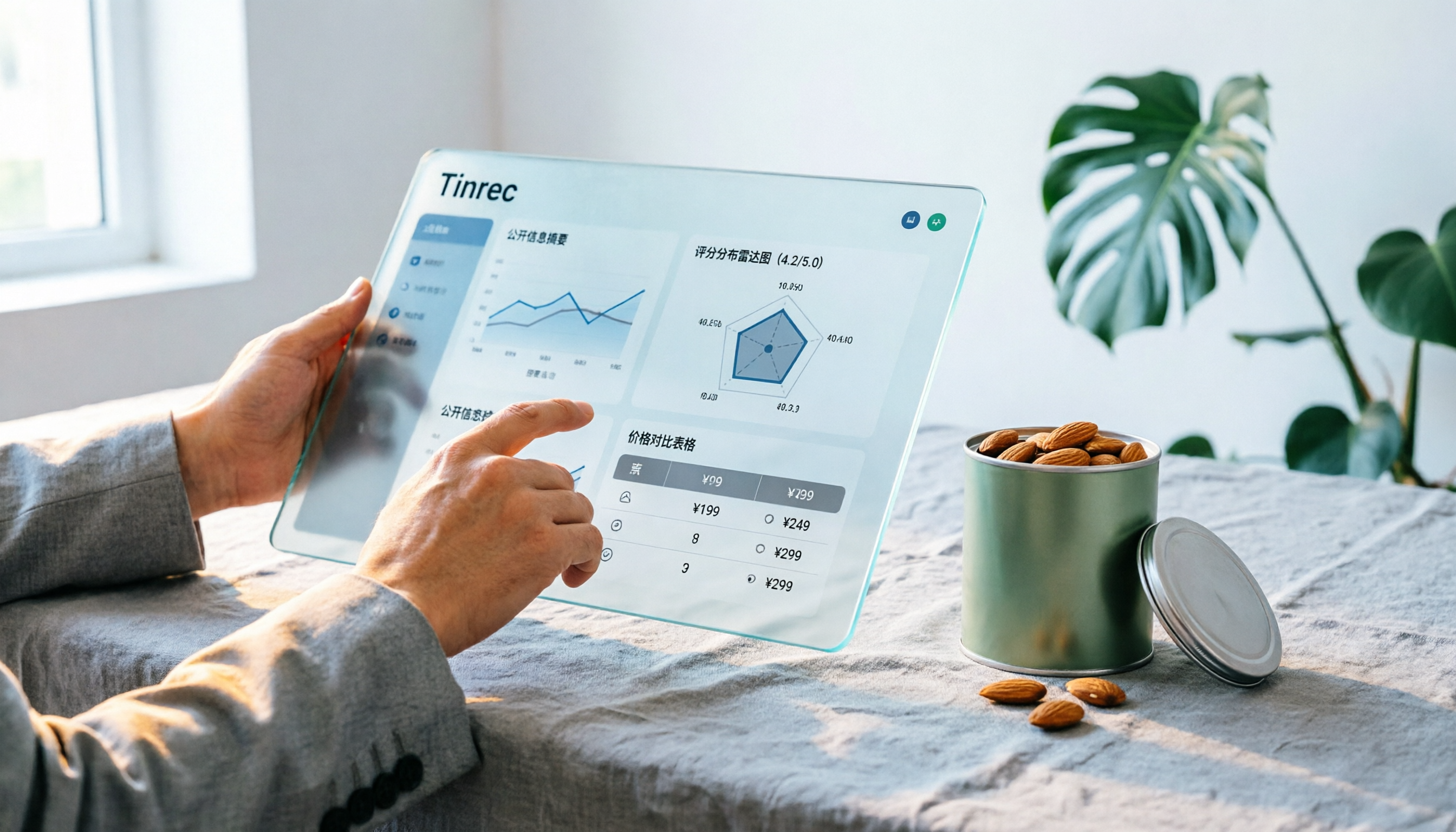
2026年Notta Sin Foods無糖スナック購入ガイド:2商品のレビューとアドバイス
Notta Sin Foodsに関する中国語のレビューはほとんどありません。この記事では、公式サイト、Instagram、Amazon、bigbasketの公開情報をまとめた購入ガイドをお届けします。主力商品であるChoco Almond SpreadとMilBitesの2つを分析し、4.5つ星の評価分布を読み解き、よくある3つの購入時の誤解を整理することで、注文前に代糖の風味と価格が本当に自分に合っているかどうかを考えられるようにします。

2026年Vocol Gubin求人への応募準備は?求人票の読み解きから面接記録までの5ステップ
Vocol Sp. z o.o.がポーランド・Gubinで募集するpracownik biurowy(オフィス事務)の求人。給与は税引前4,666 PLNから、有期雇用契約、週40時間。この記事では、この求人を読み解くための4つのポイント、面接準備の実践的な流れ、そして筆者が実際にコミュニケーション内容を記録・整理するために使っているツールの選び方をまとめました。