
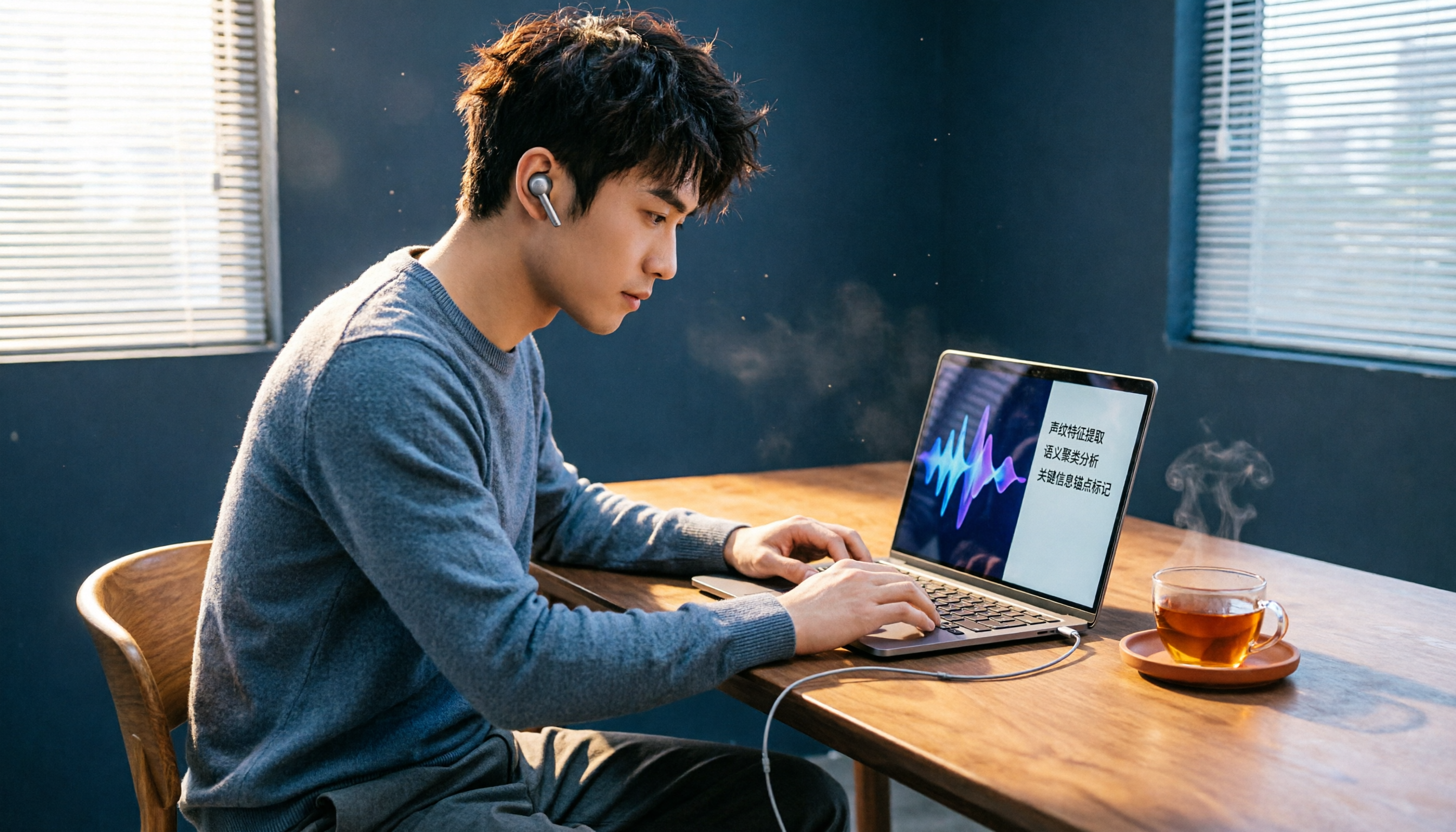
録音を Tinrec に任せて、数分で文字起こしと要約を作成
音声・動画のアップロード、多言語文字起こし、AI 議事録、タスク抽出に対応
なぜWebページの音声抽出が必要なのか?
会議中に上司が突然オンライン音声を流して要点をまとめてほしいと言われたり、授業中に先生がYouTube動画を共有して、その中の解説を保存したいと思ったり、あるいは単にWebページのBGMが気に入ってスマホの着信音にしたいと思ったり——こんなとき、信頼できるWebページ音声抽出ツールが必要になります。
Webページの音声抽出は複雑だと思っている人も多いですが、実際にはブラウザ拡張機能からスタンドアロンソフトまで、無料のツールが数多くあります。この記事では、最もシンプルなChrome拡張機能から、録音を文字起こししてAIで整理してくれる多機能ツールまで、使いやすい5つの方法をまとめて、1つずつ詳しく検証しました。
Tinrec(秒聽錄音)——抽出するだけでなく、音声ファイルも整理してくれる
音声抽出を第一歩とするなら、Tinrecはその後の九十九歩を支援してくれるAI録音整理ツールです。リアルタイム録音、音声・動画ファイルのアップロードに対応し、さらにYouTubeやBilibiliなどの公開動画リンクを直接貼り付けて、その音声をテキスト化できます。さらに、要約やチャプター、TODOリストも自動生成してくれます。
主な特長:
- ネット動画のリンクを貼るだけですぐ文字起こし:TinrecにWeb動画のリンクを貼ると、自動で音声トラックを抽出してテキスト化し、要点の要約も生成してくれるので、自分でじっくり聞き返す必要はありません。
- AIへの質問対応:不明点があれば、AIに直接質問できます。例えば「この録音に予算の話は出ていますか?」と聞けば、内容に基づいて答えてくれます。
- 多形式での出力:整理した内容はWord、PDF、プレーンテキストとして書き出せるほか、NotionやGoogle Docsと同期して、そのままワークフローに組み込めます。
- 14言語に対応:広東語、標準中国語、英語が混ざった録音でも対応でき、香港のビジネスパーソンにも最適です。
料金プラン: 無料版は毎月の基本文字起こし枠があり、ライトユーザーに適しています。無制限に音声ファイルを整理したいなら、Proの月額プランや年額プランがお得です。特に年額プランは1か月あたりのコストがさらに安く、会議録音や授業ノートの整理を長期的に行う方に最適です。
こんな人におすすめ: Webページの音声抽出だけでなく、音声を文字起こしして要約やTODOまで作成したい人に向いています。特にオンライン講座をよく聞く人、インタビュー録音を整理する人、コンテンツ制作を行っているユーザーにおすすめです。
Chrome Audio Capture——最もシンプルなブラウザ録音拡張機能
このChrome拡張機能は、単一のWebページタブの音声を抽出するための専用ツールで、他のタブやPCのノイズを拾わず、クリアな音質で録音できます。インストール後、ツールバーのアイコンをクリックし、「Start Capture」を押すだけで録音が始まり、完了後はMP3またはWAV形式で保存できます。
主な特長:
- 操作は非常に簡単で、ワンクリックで録音の開始・停止ができる
- 現在のタブだけを録音するので、他の音の干渉を受けない
- 最大録音時間と音質を設定できる
料金: 完全無料ですが、デフォルトの最大録音時間は20分です。手動で制限を解除することもできますが、Chromeのメモリが限られているため、長時間の録音はおすすめしません。
こんな人におすすめ: WebページのBGMや短い効果音をたまに抽出したいだけで、大きなソフトウェアをインストールしたくないユーザーに適しています。
Audacity——オープンソースのプロ向け録音・編集ソフト
AudacityはWebページの音声抽出だけでなく、強力な無料オーディオエディタとしても利用できます。録音ソースを「ステレオミキサー」または「コンピューターのオーディオ」に設定し、Webページの音声を再生しながら録音ボタンを押すだけで、音声トラックを丸ごと録音できます。その後、カット編集、ノイズ除去、ミキシングも可能です。
主な特長:
- 完全無料・オープンソースで、広告なし
- マルチトラック編集に対応し、後から加工できる
- 録音中に音量をリアルタイムでモニタリングできる
欠点: 設定がやや複雑で、初心者はチュートリアルが必要な場合があります。また、デスクトップソフトウェアのため、クラウド同期機能はありません。
録音の整理を手作業から解放
音声・動画をアップロードするだけで、文字起こし、要約、タスクを自動作成
こんな人におすすめ: 音質にこだわりがあり、録音後に詳細な編集を行いたい上級ユーザーに適しています。
OBS Studio——配信者も使う無料スクリーン録画ツール
OBS Studioはもともとライブ配信やスクリーン録画用のツールですが、PCのオーディオ出力だけを個別に抽出することもできます。「ソース」に「音声出力キャプチャ」を追加するだけで、録音したいプログラムの音声を指定できるため、画面と音声を同時に録りたい人に最適です。
主な特長:
- 無料・オープンソースで、クロスプラットフォーム(Windows / Mac / Linux)
- 画面と音声を同時に録画・録音できる
- 複数シーンの切り替えに対応し、機能が豊富
欠点: インターフェースが複雑で、初心者は学習に時間がかかる場合があります。デフォルトの録画形式はMKVまたはFLVのため、MP3に変換するには追加の手順が必要になることがあります。
こんな人におすすめ: Web動画と音声を一緒に録画したい方、またはチュートリアル動画を作成したいコンテンツクリエイターに適しています。
オンライン音声変換サイト(MP3Juicesなど)——YouTubeの音声トラックを直接ダウンロード
目的がYouTubeやDailymotionなどのプラットフォームの動画音声トラックをダウンロードすることだけなら、こうしたオンラインツールを検討できます。動画のURLを貼り付けると、音声を抽出してMP3のダウンロードリンクを提供してくれます。ただし、このようなサイトは広告が多く、一部はプラットフォームの利用規約に違反する可能性があるため、利用時には注意が必要です。
主な特長:
- ソフトウェアのインストールが不要
- 直接MP3ファイルを生成できる
- 複数の動画・音声プラットフォームに対応
欠点: サイトの品質はまちまちで、セキュリティリスクの可能性があります。録音範囲をカスタマイズできず、音声トラック全体をダウンロードするしかありません。
こんな人におすすめ: 動画の音声トラックを1本だけ手早くダウンロードしたいだけで、録音に時間をかけたくないユーザーに適しています。
これだけあるなら、どう選ぶべき?
- Webページの音声抽出後、文字起こし、AI要約、自動TODOまで行いたい? → Tinrec(一気に完結できるオールインワンソリューション)
- WebページのBGMを簡単に録音できれば十分? → Chrome Audio Capture(無料で最も手軽)
- 録音に加えて後から編集もしたい? → Audacity(プロ級の編集機能)
- 画面と音声を同時に録りたい? → OBS Studio(配信者必携)
- 単純にYouTubeの音声トラックをダウンロードしたい? → オンライン変換サイト(ただしセキュリティと合法性に注意)
Webページ音声抽出ツールを使う前に知っておきたい3つのこと
- 録音品質は元の音源次第:どのツールを使っても、Webページ自体の音声が割れていたりノイズが多いと、録音ファイルの品質も良くなりません。できるだけ静かな環境で録音し、高音質の設定を選びましょう。
- 著作権に注意:多くのWebページの音楽や動画コンテンツは著作権で保護されています。ダウンロードや使用前に、その用途が「フェアユース」に該当するか確認し、権利侵害を避けましょう。
- 長時間録音はシステムリソースに注意:Chrome Audio Captureで20分以上録音すると不安定になる可能性があります。長い録音はTinrecのようなクラウドツールを使うことをおすすめします。フリーズの心配がありません。
まとめ
Webページの音声抽出は決して難しくありません。適切なツールを選べば、多くの時間を節約できます。たまに使うだけならChrome Audio Captureで十分便利ですが、録音内容をさらに整理したいなら、TinrecのAI文字起こし・要約・質問応答機能が非常に優れており、録音を本当に役立つ資料に変えてくれます。次にWeb上で良い音声を見つけたら、スマホでスピーカーに向けて録音するような方法ではなく、ぜひこれらのツールを試してみてください。
参考情報
すべての録音を、次の行動につながる成果へ
ログインで文字起こし60分無料。クレジットカードは不要です
おすすめ記事
こちらの記事もおすすめです

2026年の録音文字起こしツール選び方ガイド|TinrecとPlaud Noteを5つのステップで比較
会議の録音や授業の音声を文字に起こすのに悩んでいませんか?中堅管理職が2つの主要ソリューションを実機テストしました。ソフトウェア型のTinrecとハードウェア型のPlaud Noteを、入力ソース、精度、AI機能、クロスプラットフォーム、コストの5つの重要な観点から比較し、ビジネスニーズに最適なAI録音文字起こしツールを選ぶお手伝いをします。
AI文字起こしツールはどれがいい?2026年実機比較:TinrecとOtter、中文整理はこちらが使いやすい
主要なAI文字起こしツール「Tinrec」と「Otter.ai」を実機比較。中国語認識、複数ソース入力、後処理、クロスプラットフォームの5つの観点から深掘りし、中国語ユーザーにTinrecが適している理由を解説します。

2026年 AI会議議事録ツール4選実機比較:本当に整理時間を節約できるのはどれ?
会議の議事録作成に時間を取られていませんか?人気のAI会議議事録ツール4選を、文字起こし精度・要約品質・無料プランの観点から実機比較し、日本ユーザーに最適な選択肢を紹介します。

2026年、音声文字起こしツール4選を実測比較:中国語ユーザーに最適な整理ツールは?
会議、授業、インタビューの録音を聞き返すのが大変?文字起こしの整理に時間がかる?本記事では、人気の音声文字起こしツール4製品を横断比較し、中国語の書き起こし精度とAI機能の実用性を実測。あなたに最適な整理ツールを見つけるお手伝いをします。

【解説】2026年録音文字起こしツールおすすめ:複数ソース対応・AI対話検索
手動での文字起こしにまだ苦労していませんか?この記事では、録音・動画・ネットリンクなど多様なソースに対応する無料ツールを実際にテストし、AIを活用して録音を素早くテキスト化する方法を解説します。中国語コンテンツの整理に最適なTinrecをおすすめし、議事録やインタビュー整理の時間を大幅に短縮します。

2026年 AI会議メモツール4選比較:中国語データ整理に最適なのは?
本記事では、AI会議メモツール4製品(Tinrec、Otter.ai、Notta、PLAUD)を実際にテストし、精度、中国語対応、AI要約、複数の音声・動画ソース整理などの観点で比較。自分に最適な自動議事録作成ツールを見つけるのに役立ちます。

2026年繁体字中国語書き起こしツール無料プランまとめ:5選を一挙紹介
いまだに手動で文字起こししていませんか?この記事では、繁体字中国語に対応した無料の文字起こしツールを5つ厳選しました。Tinrec、MyEdit、Google錄音Appなどを、精度、AI機能、クロスプラットフォームの実測比較で紹介します。時間と手間を節約できる最適な選択肢が見つかります。

2026年版・録音文字起こしツール4製品を実測比較:文字起こしだけでなく要約もできる?
録音文字起こしツール4製品を実測。精度、AI要約からクロスプラットフォーム対応まで、総合的な音声・動画整理能力でTinrecが際立つ。無料版で体験可能。

2026年中国語の音声文字起こしツール5選実測比較:無料プランとAI整理、どれが最強?
中国語の音声文字起こしツール5つを実測。無料枠、文字起こし品質、AI整理機能、クロスプラットフォーム対応まで、会議記録・学習ノート・コンテンツ制作に最適な解決策を探す。Tinrecは中国語シーンとマルチソース整理で特に優れており、私たちの第一候補です。