

録音を Tinrec に任せて、数分で文字起こしと要約を作成
音声・動画のアップロード、多言語文字起こし、AI 議事録、タスク抽出に対応
なぜiPhone 17の画面収録機能が必要なのか?
iPhone 17の画面を録画すると、アプリの操作手順やゲームのハイライトシーンを記録できるだけでなく、オンライン会議やチュートリアル動画の内容も保存できます。しかし、録画した動画は数十分にも及ぶことが多く、後で必要な部分を探すには最初から最後まで見直す必要があり、非常に時間がかかります。
この記事では、iPhone 17に内蔵されている無料の画面収録機能から始めて、画面収録の音声をテキストや要約に変換できるツールをいくつか紹介します。必要な場面を素早く見つけたり、そのままノートにまとめたりすることができます。
方法1|iPhone 17内蔵の画面収録機能——無料で最も直接的な方法
最も便利な画面収録の方法は、もちろんiPhone 17に内蔵されている機能です。完全無料で、別途アプリをインストールする必要もなく、録画品質も安定しています。
主な特長
- ワンタップで録画開始:コントロールセンターに「画面収録」を追加しておけば、いつでも下にスワイプして録画を開始できます。設定手順は、「設定」→「コントロールセンター」→「コントロールをカスタマイズ」で、「詳細なコントロール」にある「画面収録」の「+」をタップするだけです。
- マイク音声の同時収録:コントロールセンターの画面収録ボタンを長押しし、「マイク」アイコンをタップして赤くすると、自分の解説や周囲の音も一緒に録音できます。チュートリアル動画に最適です。
- デュアルキャプチャ(同時撮影):iPhone 17シリーズ限定の機能で、フロントカメラとバックカメラを同時に起動して録画できます。リアクション動画や旅行Vlogに最適で、自分と目の前の映像を一緒に記録できます。
無料プラン
完全無料で、録画時間の制限はありません。端末のストレージ容量を使用するだけです。録画した動画は自動的に「写真」アプリに保存され、そのまま再生や共有が可能です。
こんな人におすすめ
すべてのiPhone 17ユーザー、特にたまに録画が必要で、余分なお金をかけたくない人に向いています。簡単な操作やゲーム画面を録画するだけなら、内蔵機能で十分です。
方法2|Tinrec(秒聽錄音)——画面収録後の音声コンテンツを素早く整理
多くの人が知らないかもしれませんが、画面収録動画内の音声は単独で処理できます。Tinrecは、画面収録の後に使うのに最適なAIツールです。収録した会議、講義、インタビューの音声を文字起こしし、さらに要約やタスクを自動生成したり、質問形式でコンテンツを検索したりできます。
主な特長
- 文字起こしだけでなく、内容を理解するのを支援:画面収録動画をアップロードすると、Tinrecが音声をテキストに変換し、重要なポイントを自動抽出してチャプターに分割します。1時間の会議でも、ゆっくり聞き直す必要はありません。
- AI対話での検索:録音内容に直接質問できます。例えば「この授業の3つのポイントは?」と尋ねると、Tinrecが内容に基づいて回答します。まるでアシスタントがノートを整理してくれるかのようです。
- 多様なソースに対応:画面収録で生成された動画のほか、一般的な音声ファイル、YouTubeリンク、オンライン会議の録画も処理できます。中英混合のコンテンツでも高い精度で認識できます。
- 豊富なエクスポートオプション:変換したテキストや要約は、PDF、Word、TXTとしてエクスポートできるだけでなく、NotionやGoogleドキュメントに直接同期して、後で整理するのに便利です。
料金プラン
- 無料版:毎月基本の文字起こし枠があり、リアルタイムの音声文字起こし、ファイル書き起こし、ウェブ動画解析の機能を試すことができます。
- 週間カード:試験週間やプロジェクトの追い込み期間など、短期間に大量の文字起こしが必要な人向けです。
- Pro月間/年間カード:毎月より多くの文字起こし分数を提供します。年間カードは月あたりの単価がより低く、会議や講義の録画を定期的に整理する必要がある人に適しています。
こんな人におすすめ
会議、講義、インタビュー動画を頻繁に録画するものの、聞き直して整理する時間がない人に最適です。録画した動画を単なるストレージの占有物ではなく、検索可能で振り返り可能な知識ベースにしたいなら、Tinrecは現在非常に包括的な選択肢です。
方法3|Otter.ai——AI会議メモで画面収録の音声も処理
Otter.aiは海外で有名なAI会議ツールで、画面収録動画内の音声をテキストに変換し、話者を自動識別して会議の要約を生成することもできます。
主な特長
録音の整理を手作業から解放
音声・動画をアップロードするだけで、文字起こし、要約、タスクを自動作成
- オンライン会議への自動参加:Zoom、Google Meet、Teamsに対応し、仕事の場面で役立ちます。
- 話者認識:誰が何を言ったかを明確に区別でき、インタビューや複数人での議論の整理に便利です。
料金プラン
無料版は月300分の文字起こしを提供。Proプランは年間払いで月額約8.33ドル(年払い)で、1200分と月10ファイルのアップロードが含まれます。
こんな人におすすめ
英語のオンライン会議を頻繁に記録し、チームでのコラボレーションを直接統合したいユーザーに向いています。
方法4|Fireflies.ai——画面収録内の会話を自動文字起こし
Fireflies.aiも会議記録に特化したAIで、アップロードした音声ファイルや動画を処理でき、無料プランでは無制限の文字起こしを提供します(ただし、ストレージ容量には制限があります)。
主な特長
- 100以上の言語に対応し、認識精度は安定しています。
- 「AskFred」機能により、文字起こし内容をQ&A形式で検索できます。
料金プラン
無料版では無制限の文字起こしとAI要約を利用できますが、チーム向けストレージに制限があります。Proプランは年間払いで1シートあたり月額10ドルからです。
こんな人におすすめ
大量の文字起こしが必要で、英語のインターフェースを気にせず、予算が限られている小規模チームに向いています。
方法5|Notta——マルチプラットフォームの文字起こし&翻訳ツール
NottaはTinrecと機能が似ており、マルチプラットフォームでの文字起こし、リアルタイム翻訳、字幕出力に重点を置いています。iOSアプリもあり、スマートフォンで直接利用できます。
主な特長
- リアルタイム翻訳とバイリンガル字幕に対応し、外国語のコンテンツを扱う人に適しています。
- ウェブ、アプリ、ブラウザ拡張機能に対応し、デバイスをまたいで簡単に使用できます。
料金プラン
無料版は月120分。Proプランは年間払いで月額8.17ドル(年払い)で、月1800分が含まれます。
こんな人におすすめ
大量の文字起こしや翻訳が必要で、字幕機能も欲しいクロスプラットフォームユーザーに向いています。
これだけ多くの方法がある中で、どう選べばいい?
- スマホで画面を録画するだけで、テキスト化の必要がない場合 → iPhone 17内蔵の画面収録機能が最適です。完全無料で、いつでも録画してすぐに確認できます。
- 会議や講義を録画した後、素早くポイントやタスクを把握したい場合 → Tinrecがおすすめです。自動で要約・分割し、Q&A検索もできるので、単なる文字起こしツールよりも時間を節約できます。
- 中英混合コンテンツを正確に文字起こししたい場合 → Tinrecがおすすめです。中国語の認識とその後の整理がより丁寧です。
- 仕事で英語の会議が中心で、チームでのコラボレーションが必要な場合 → Otter.aiまたはFireflies.aiが適しています。チーム向け機能がより成熟しています。
- 予算ゼロで、たまに短い音声を文字起こしするだけの場合 → まずはTinrecの無料版を利用しましょう。毎月基本枠があり、軽いニーズには十分です。
- 翻訳やバイリンガル字幕が必要な場合 → Nottaがおすすめです。多言語サポートが強みです。
iPhone 17の画面収録を使う前に、知っておくべき3つのこと
- 録画前にストレージ容量を確認する:iPhone 17の画面収録に時間制限はありませんが、高画質動画は容量を多く消費します。十分な空き容量を確認するか、Tinrecで定期的に録画音声をテキスト化してから元のファイルを削除し、容量を解放することをおすすめします。
- デュアルキャプチャ利用時の注意点:デュアルキャプチャを使用する際、フロントカメラの小窓はドラッグして移動できますが、その移動過程も録画に含まれます。撮影前に位置を決めておくことで、後処理の手間を避けられます。
- 一部のアプリは録音に対応していない:著作権保護や通信アプリの中には、通話や音楽ストリーミングなど、内部音声を録音できないものがあります。これはシステムの制限であり、端末の問題ではありません。
まとめ
iPhone 17の画面収録はとても簡単で、内蔵機能でほとんどのニーズを満たせます。毎回録画後に一から聞き直したくない場合は、Tinrecのようなツールを組み合わせることで、動画内の音声をテキストや要約に変換し、検索可能なデータベースにすることもできます。次回会議や講義を録画した際は、ぜひ試してみてください。録画した内容が本当に使える知識になります。
参考情報
すべての録音を、次の行動につながる成果へ
ログインで文字起こし60分無料。クレジットカードは不要です
おすすめ記事
こちらの記事もおすすめです
2026年LINE音声メッセージ保存の実測比較:3つの重要な違いが、音声ファイルを後で再利用できるかを決める
LINEの音声メッセージを保存した後、多くの人は「見つからない、最後まで聞けない、検索できない」という3つの問題に直面します。この記事では実際の判断ポイントから、LINE内蔵のダウンロード機能とTinrecを、保存方法、フォーマットの可用性、内容の整理、チームでの保持、入力ソースのカバレッジの違いで比較し、それぞれ誰に適しているかを整理して、重要な音声をどの方法で残すべきか判断できるようにします。

2026年LINE音声文字起こし3ツール実測比較:短文返信を超えて、音声を検索可能な会議資料に変えるのはどれ?
LINEの音声文字起こしは便利ですが、それはタイピングの遅さを解決するものであり、会議記録を解決するものではありません。この記事では、LINEの3つの音声文字起こし方法とそれぞれの現実的な制限、そして会議・インタビュー・授業のような長い音声をどう処理すべきかを整理し、Tinrecを例に録音から文字起こし、要約、ToDo、チームでの蓄積までの一連の流れを紹介します。

2026年LINE音声文字変換 vs Tinrec:5つの次元で比較、あなたに合うのはどちら?
LINEの音声入力の使い方とは?相手から届いた音声メッセージを文字に変換するには?この記事では、よくつまずく2つのシーンから始め、キーボード上のマイクの見つけ方、音声メッセージ送信ボタンの避け方をステップごとに解説します。さらに、長い会議や会議後の整理、チーム共有におけるLINEとTinrecの違いを比較し、あなたに合った方法を選べるようにします。
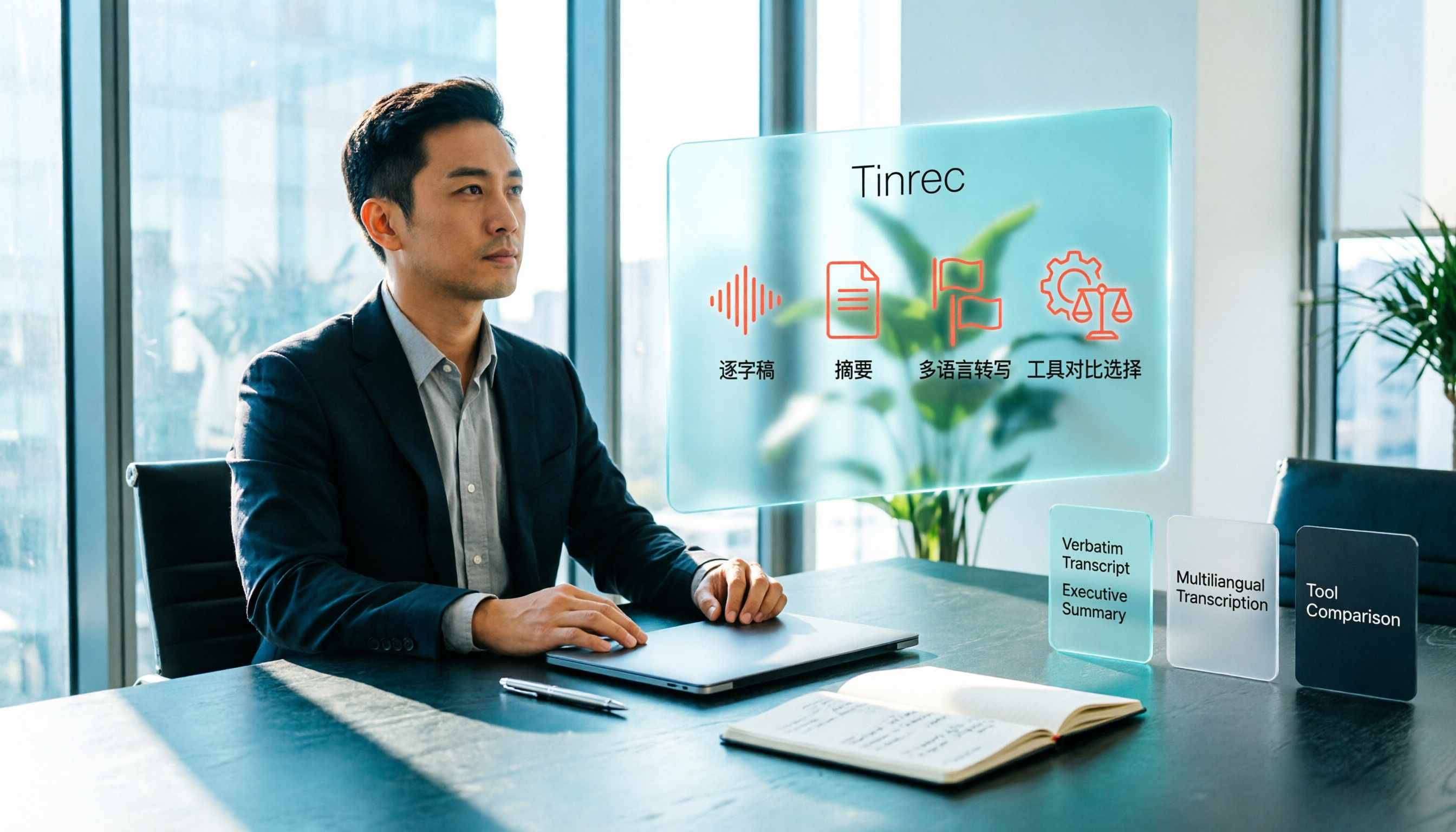
2026年AI議事録ツール3選実測比較:Notta Pro、Tinrec、Otter.aiの選び方
Notta ProはNottaの個人向け有料プランで、AI議事録の文字起こし、要約、多言語転写、翻訳を特徴としています。本記事では実際の業務シーンを通じてNotta Proの価格、無料版の制限、Businessチーム版との違いを解説し、TinrecとOtter.aiを比較してアップグレードすべきか判断する材料を提供します。

2026年Notta代替アプリ5選を実測比較:中国語会議ならTinrecが適している理由
Nottaの代替案をお探しですか?本記事では、中国語会議、ボット不要の録音、会議後の整理、チームでのデータ蓄積という4つの観点からTinrecとNottaを比較し、無料枠、チーム版の席数、価格を整理して、Tinrecが適しているかどうかを判断できるようにします。
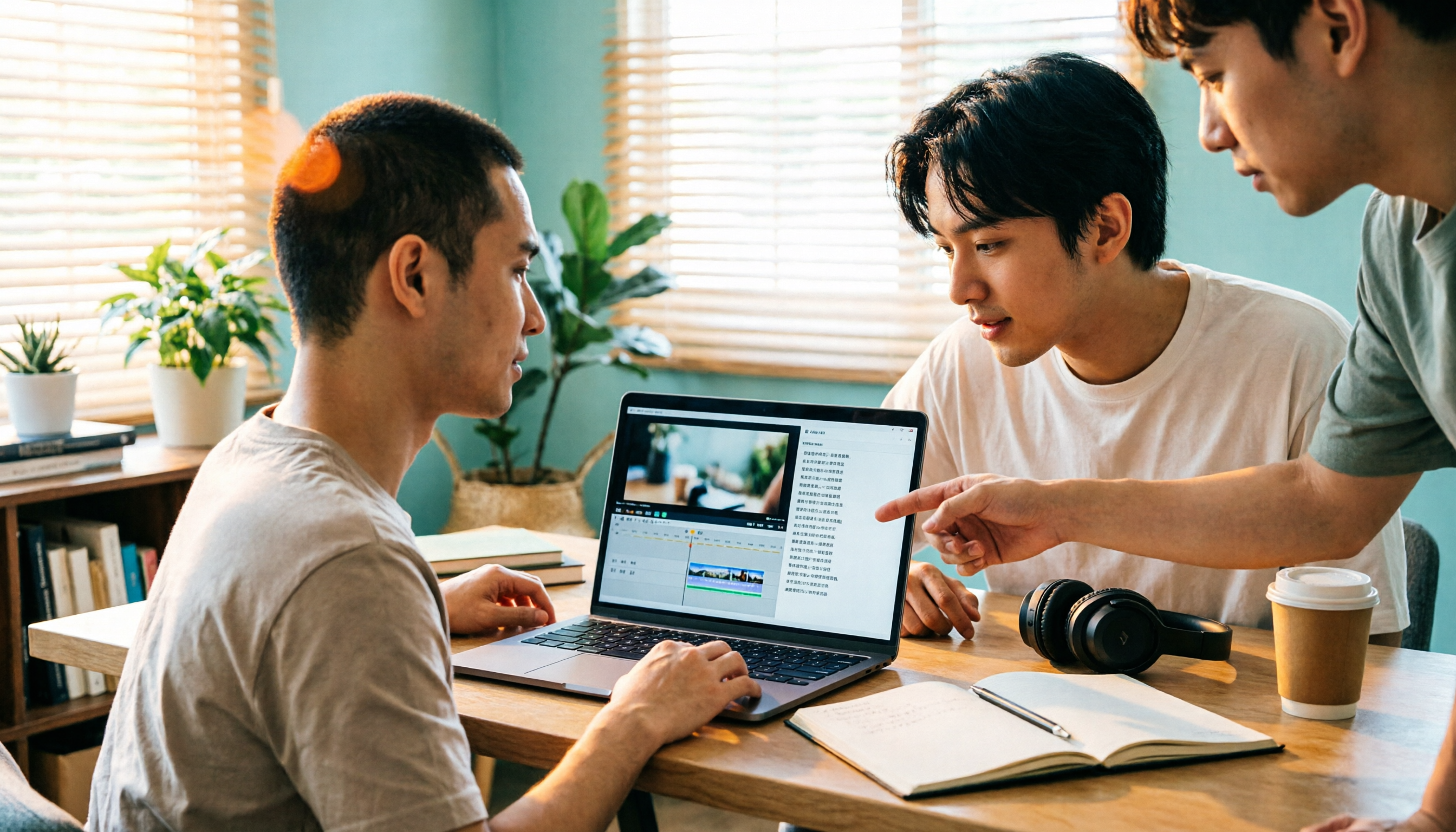
2026年おすすめ動画自動字幕ツール5選を実測比較:無料枠と中国語認識はどれが十分?
動画編集は終わったのに字幕で止まっていませんか?この記事では2026年の動画自動字幕ツール5選を実際に試した感想をまとめ、中国語認識、無料枠、タイムライン調整から会議後のテキスト整理までを比較。Tinrecが動画内容を検索可能・質問可能・納品可能な文字起こしと会議資料に変換する方法を説明し、本当に時間を節約できるツール選びをサポートします。

2026年音声翻訳ツール3選実測比較:Nottaは翻訳できる?中国語会議に最適なのはどれ?
「Can Notta translate?」の答えはイエスですが、翻訳できることと使いやすいことは別問題です。本記事では翻訳のタイミング、中国語・中英混在のパフォーマンス、会議後の成果物、チームガバナンスの4つの軸から、Notta、Otter.ai、TurboScribe、Tinrecを実測比較し、どのツールが会社の予算に値するかを判断するお手伝いをします。

2026年おすすめ格安テープインヘアエクステ5選比較:安くても季節の変わり目を乗り切れる?
安くて使いやすいテープインヘアエクステを探している方へ。SNSの実際の使用レビューから検討すべき5つの選択肢を整理。まず「枚数」ではなく「総グラム数」で価格比較する方法を解説し、Amazonの格安ブランドとBellami、Beauty Works、SWAY、JZ Stylesの違いを分解。最後に最も陥りやすい4つの落とし穴も紹介します。

2026年おすすめ動画自動字幕ツール5選を徹底比較:文字起こしがそのまま使えるのはどれ?
オンラインの自動字幕ツールは数多くありますが、本当の違いは字幕生成後に現れます。この記事ではよくある誤解から始め、選定の4つのポイントを整理し、Tinrec、cSubtitle、FlexClip、Adobe Expressなどのツールを実際に比較します。字幕専用ツールを選ぶべきか、文字起こし・要約・ToDoも同時に生成できるAI会議録ツールを選ぶべきかの判断に役立ちます。