
録音を Tinrec に任せて、数分で文字起こしと要約を作成
音声・動画のアップロード、多言語文字起こし、AI 議事録、タスク抽出に対応
先週、講座の終わりに一人の受講生からメッセージが届きました。彼女はインタビュー音声を整理するたびに、何度も聞き返しながら文字に起こし、十数ページにもなる文書を作っている。さらに自分で要点を探したり、タイムラインを付けたりしなければならない、というのです。
彼女はこう尋ねました。「先生、もっと賢い方法はありますか?」
私が最初にしたのはツールを勧めることではなく、逆にこう問いかけることでした。「文字起こしとは、あなたにとってただのテキストファイルを受け取ることですか?それとも、すぐに活用できる資料を受け取ることですか?」
彼女は一瞬、言葉を失いました。
まさにこれが、多くの人が抱いている文字起こしに対する誤解です。
文字起こしは「音声を文字にする」だけではない
ウィキペディアによると、文字起こしは録音内容を「一語一語」テキストに書き起こすことで、学術インタビューや講演、会議など、発言をそのまま残す必要がある場面でよく使われます。
しかし、字面だけを見ると、「聞く→打つ→保存する」という単純な作業に捉えられがちです。
実際には、良い文字起こしとは、その後の整理時間を省いてくれるものであるべきです。
つまり、自分で3時間かけて書き起こし、さらに2時間かけて要点を整理するよりも、ツールに一度で済ませてもらうほうがいいのです。テキストを渡すだけでなく、章立てや要約、TODOまで自動でマークしてくれ、さらに「この録音の中で、誰がどんな要点を話しましたか?」と直接質問することもできます。
これこそが、現代の文字起こしツールの価値です。
ツール選びで「分数」よりも重要な4つのポイント
音声をテキスト化するツールを選ぶとき、多くの人はまず無料枠の広さを比較します。
しかし、私の経験上、ツールが本当に自分のワークフローに溶け込めないのであれば、どんなに多くの分数をもらっても使われずに終わってしまいます。
私が優先してチェックするのは次の4つです。
- 入力ソースの広さ:会議の録音だけでなく、既存の音声ファイルやオンライン動画にも対応しているか?
- 書き起こし後の整理能力:自動要約、章立て、TODOはあるか?それともただの長文テキストを渡されるだけか?
- 中国語・多言語の認識精度:中国語と英語が混ざった会話や固有名詞が、文字化けせずに認識されるか?
- その後の活用方法:NotionやGoogleドキュメントに書き出せるか?AIにそのままレポート生成まで任せられるか?
この4つの基準を持って、私は3つのツールを実際に試しました。
3ツール実測:文字起こしを「使える知識」に変えてくれたのは?
Otter.ai:英語会議の優等生
Otterは英語の会議をよく行うユーザーに選ばれる定番ツールで、オンライン会議に自動参加し、話者をリアルタイムで識別し、会議後にすぐ要約を生成できます。
まず、すべて英語の製品検討会議の録音で試してみました。Otterの出来は確かに優秀で、要約とアクションアイテムはとても正確に抽出できました。
しかし、中国語と英語が混ざったインタビュー録音に切り替えると、Otterは苦戦し始めました。よくある中国語の人名や社名が、まったく無関係な英単語として認識されてしまうことがあります。
さらにOtterの設計の中心はあくまで「会議」です。授業の録音やYouTube動画を整理したい場合、自分で音声ファイルを用意してアップロードするという手間が増えます。
(スクリーンショット位置:Otterの会議要約画面。矢印は要約内で誤認識された人名を指しています)
Notta:書き起こしは高精度、しかし書き起こした後は?
Nottaは多言語の書き起こしに定評があり、中国語、日本語、広東語にもしっかり対応しています。
中国語の講義録音をアップロードしてみると、文字起こしの精度は確かに満足できるもので、専門用語もきちんと残っていました。
しかし問題はここからです。書き起こし後にNottaが提供してくれるのは、主にテキストファイルと、一応分かりやすい自動要約のみです。
50分の内容から「先生が挙げた3つの事例は何か」をすぐに探したいとき、Nottaには直接質問できる機能がありません。キーワードで検索して、自分でじっくり探すしかないのです。
まるで正確な講義資料を受け取ったのに、自分で要点を探さなければならない感覚です。
録音の整理を手作業から解放
音声・動画をアップロードするだけで、文字起こし、要約、タスクを自動作成
(スクリーンショット位置:Nottaの文字起こし一覧。矢印は、構造化された要点がなく、プレーンテキストのみの内容を指しています)
Tinrec:音声・動画を“会話できるデータベース”に変える
最後に試したのはTinrecです。これまでの「文字起こしツール」のイメージを完全に覆されました。
アプリを開くと、録音ボタンの横に「録音」「ファイル」「リンク」の3つの入力方法がはっきりと表示されています。つまり、会議の録音だけでなく、スマホに保存してある過去のインタビュー音声を直接アップロードしたり、YouTubeのURLを貼り付けて公開講座の内容を整理してもらうこともできます。
(スクリーンショット位置:Tinrecのホーム画面。矢印は3つの入力ソースのアイコンを指しています)
本当に驚かされたのは、書き起こし後のAI機能です。
チーム会議を録音した後、文字起こしを最初から読むのではなく、Tinrecに「この会議の結論はいくつありますか?それぞれ誰が担当ですか?」と直接聞いてみました。すると、文脈を理解した上で、1秒で3つの結論と2つのTODOを提示してくれました。手動で探す必要はまったくありません。
(スクリーンショット位置:TinrecのAI Q&A画面。質問「誰がデザイン案を担当しますか?」とその回答内容)
以前の一般的な書き起こしツールは、文字起こしができるのを待ってから、ノートアプリに切り替えて自分で整理しなければなりませんでした。それに対してTinrecは、要約・章立て・TODOを最初からリストアップしてくれるので、確認して調整するだけで、Notionに書き出してそのまま作業を続けられます。
さらに、Tinrecの中国語対応は非常に自然で、中国語と英語が混ざった会話でも、認識された人名や社名をほとんど修正する必要がありません。
最終的にワークフローをすべてTinrecに切り替えた理由
この3つのツールには、それぞれ強みがあります。Otterは英語のみの会議に適しており、Nottaは高い精度で純粋に書き起こしを行いたいシーンに適しています。
しかし、私自身の仕事の場面は多岐にわたります。午前中は会議、昼はPodcastを聴いてアイデアを探し、午後はインタビュー、夜はオンライン講座を視聴する。私が必要としているのは「複数の音声・動画を1カ所で整理できるハブ」であり、会議の議事録を作るだけのロボットではありません。
Tinrecはまさにこのギャップを埋めてくれました。
- あらゆる音声・動画を同じフローで処理できる:会議、講義、インタビュー、オンライン動画をシームレスに扱え、「どのツールを使うべきか」を事前に考える必要がありません。
- 書き起こしはあくまでスタート地点:AIによる要約、TODO、Q&Aによって、文字を受け取るのではなく、答えを受け取れるようになりました。
- その後の加工がとても簡単:NotionやGoogleドキュメントに書き出せますし、AIにそのまま会議レポートを生成させることもでき、すぐに成果物として使えます。
しかも、特別な録音機器を追加で購入する必要はありません。スマホとパソコンが最も手軽な入り口です。
もしあなたも、手動での文字起こしや自力での要点探しに多くのエネルギーを消耗していると感じ始めているなら、Tinrecを試してみる価値があります。
Tinrecで知識整理を始めよう:3ステップですぐに使いこなす
- Tinrecをダウンロードして、無料版から始める:毎月の基本枠があるので、自分の会議や講義の録音を使って試せます。
- 3つの入力を一度試す:現場の会話を1つ録音し、既存の音声ファイルを1つアップロードし、YouTube動画のURLを1つ貼り付けてみましょう。どれが今の課題を最も解決してくれるかが分かります。
- 「質問する」習慣をつける:文字起こしができたら、読むだけで終わらせず、Tinrecに「要点は何ですか」「TODOは何ですか」と直接聞いてみましょう。整理時間が半分になるはずです。
少しずつ試しながら、音声・動画を本当に使える知識に変えていくことは、あなたにもできます。
参考情報
すべての録音を、次の行動につながる成果へ
ログインで文字起こし60分無料。クレジットカードは不要です
おすすめ記事
こちらの記事もおすすめです
2026年版 警察署での取り調べ録音ガイド:合法録音とAI整理の完全攻略
警察署で取り調べを受けるとき、自分で録音してもいいの?大学4年生の先輩が実際に経験した失敗談をもとに、法律の規定と実践テクニックを解説。いつ録音できるのか、どうすれば合法的に録音できるのか、そしてTinrecを使って自動文字起こしや要点整理をする方法まで紹介。取り調べの記録間違いを防ぎたい人必見。

2026年録音整理の無料プラン比較:2選を一挙紹介
iPhoneメモは標準搭載で無料ですが、Tinrecは自動文字起こし、AI要約、クロスプラットフォーム整理が可能です。この記事では、録音書き起こし、整理機能、同期・エクスポートなどの観点から、2つの無料録音整理プランを比較し、あなたに合った生産性ツールを見つけるお手伝いをします。
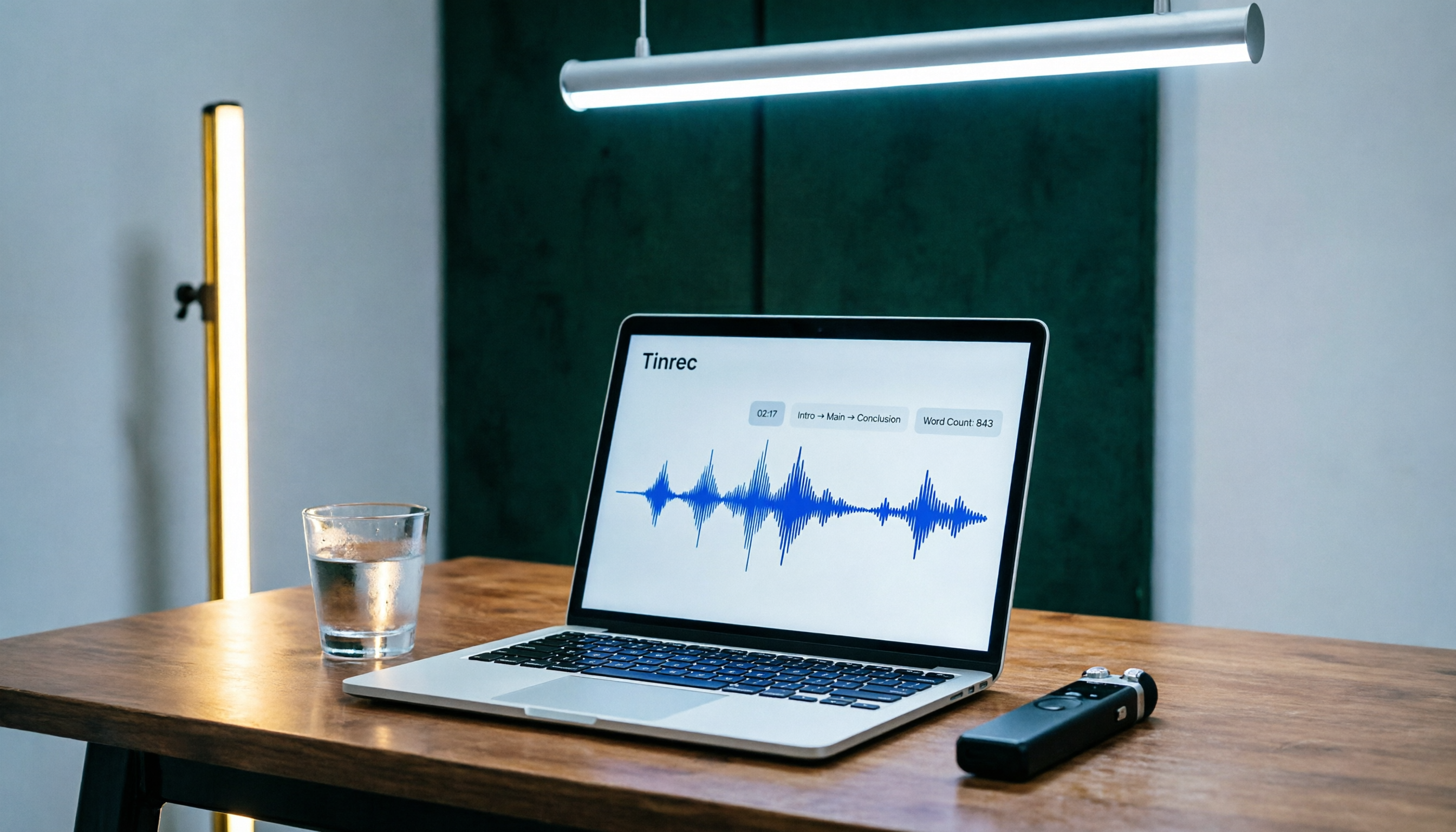
【チュートリアル】2026年Tinrec録音文字起こし:1000字スピーチ時間の正確な計算+AI自動整理
1000字のスピーチは実際どれくらいの時間がかかる?この記事では、場面に応じた話す速度の計算方法を解説し、Tinrecの録音文字起こし機能を使ってスピーチ時間を実測し、逐語録と重要ポイントの要約を自動生成する方法を紹介します。毎回の発表を正確に時間管理できるようになります。
2026年iPhoneメモのフォント変更方法は?5ステップ完全ガイド
iPhoneメモのフォント変更には実は制限があります。この記事では最新のiOS 18で太字、斜体、見出し、文字色を設定する方法を解説し、Notionの完全なフォント機能と比較して、どちらがあなたのノートのニーズに適しているかを検証します。
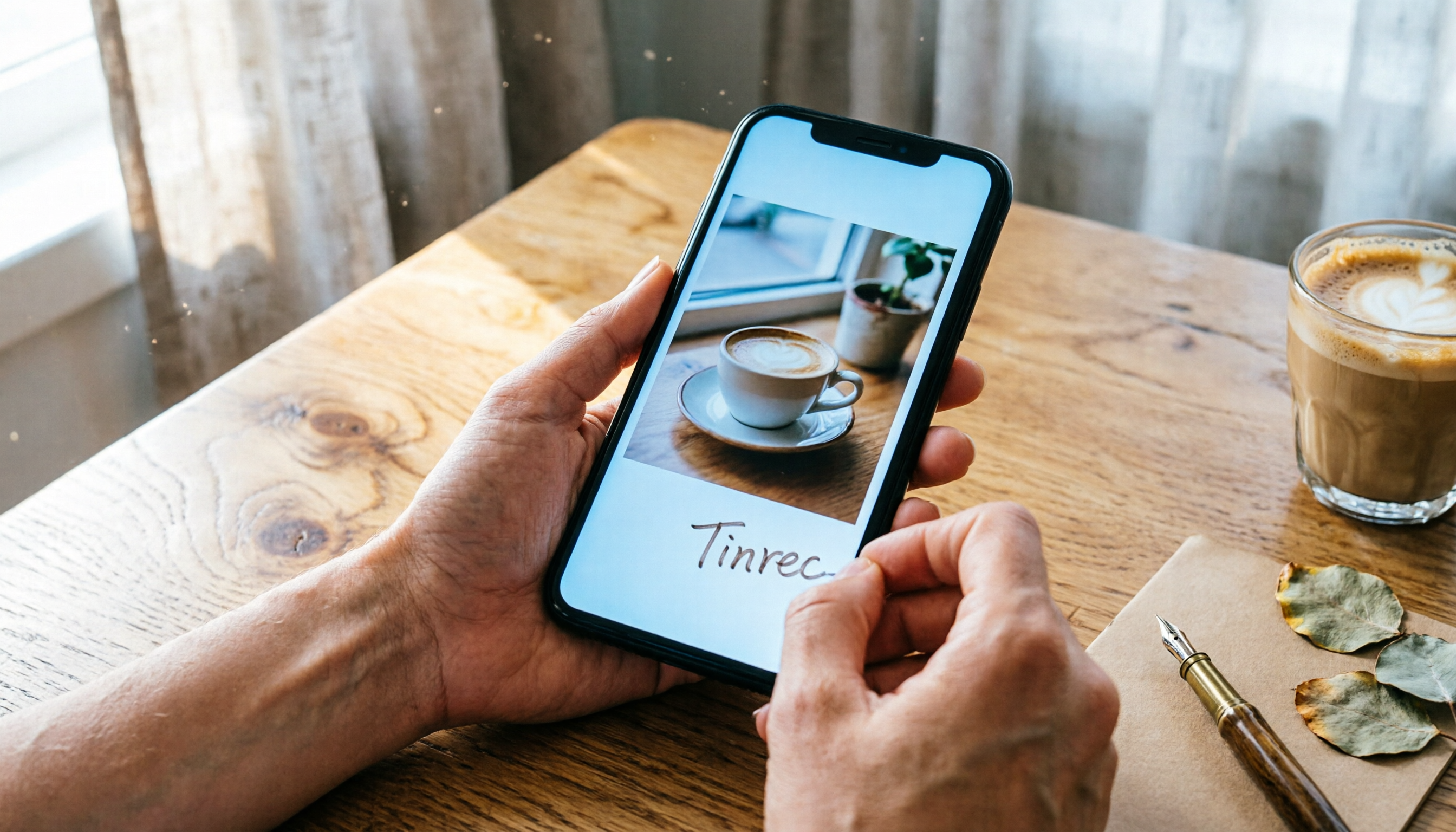
【2026年】iPhoneで写真に文字を追加する方法:アプリ不要の標準機能+おすすめアプリを紹介
iPhoneの写真に文字を書き入れたいなら、必ずしもアプリをダウンロードする必要はありません。本記事では、標準の「マークアップ」機能と人気アプリの完全ガイドをまとめ、簡単なメモから高度なデザインまで、最適な方法を見つけるお手伝いをします。

2026年パソコン画面録音の無料プランまとめ:3つの方法を一挙紹介
管理職が実証済み!録音ペンにお金をかける必要なし。Windows標準機能・オンラインツール・Tinrecの3つの方法でパソコンの音声録音を解決。会議内容を自動で文字起こししてToDoリスト化も可能。
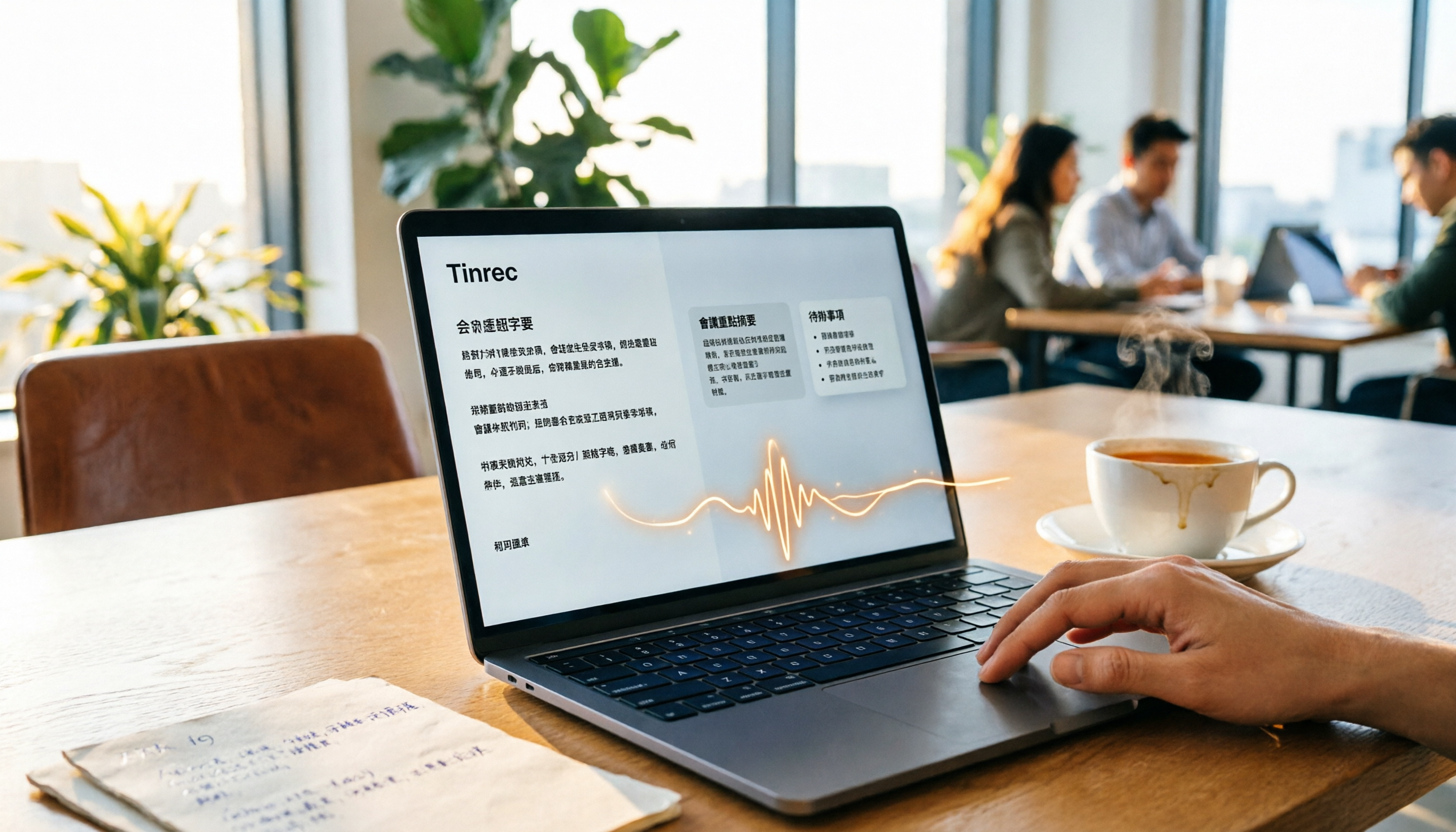
会議の議事録アプリはどれがいい?2026年に3つを実測、中国語に最も使いやすいのはコレ
会議の議事録作成にもう悩まない!この記事では Tinrec を例に、会議の録音文字起こし、自動要約、ToDoリストを3ステップで素早く作成する方法を紹介。さらに3つのツールを実際に検証し、中国語の会議や複数の音声・動画ソースの整理に最適なものを紹介します。

ChatGPTの録音は何分まで?2026年版・録音文字起こしツール3選を実測比較、香港のビジネスパーソンに最適なTinrec
ChatGPTで録音できるのは何分?実際には、ネイティブChatGPTの録音モードは最大120分ですが、会議の議事録作成に特化したツールではありません。本記事では3つのツールを実測し、Tinrecを使えば数ステップで録音を会議議事録・文字起こしに変換でき、AI Q&A機能も活用して残業時間を減らせることを紹介します。
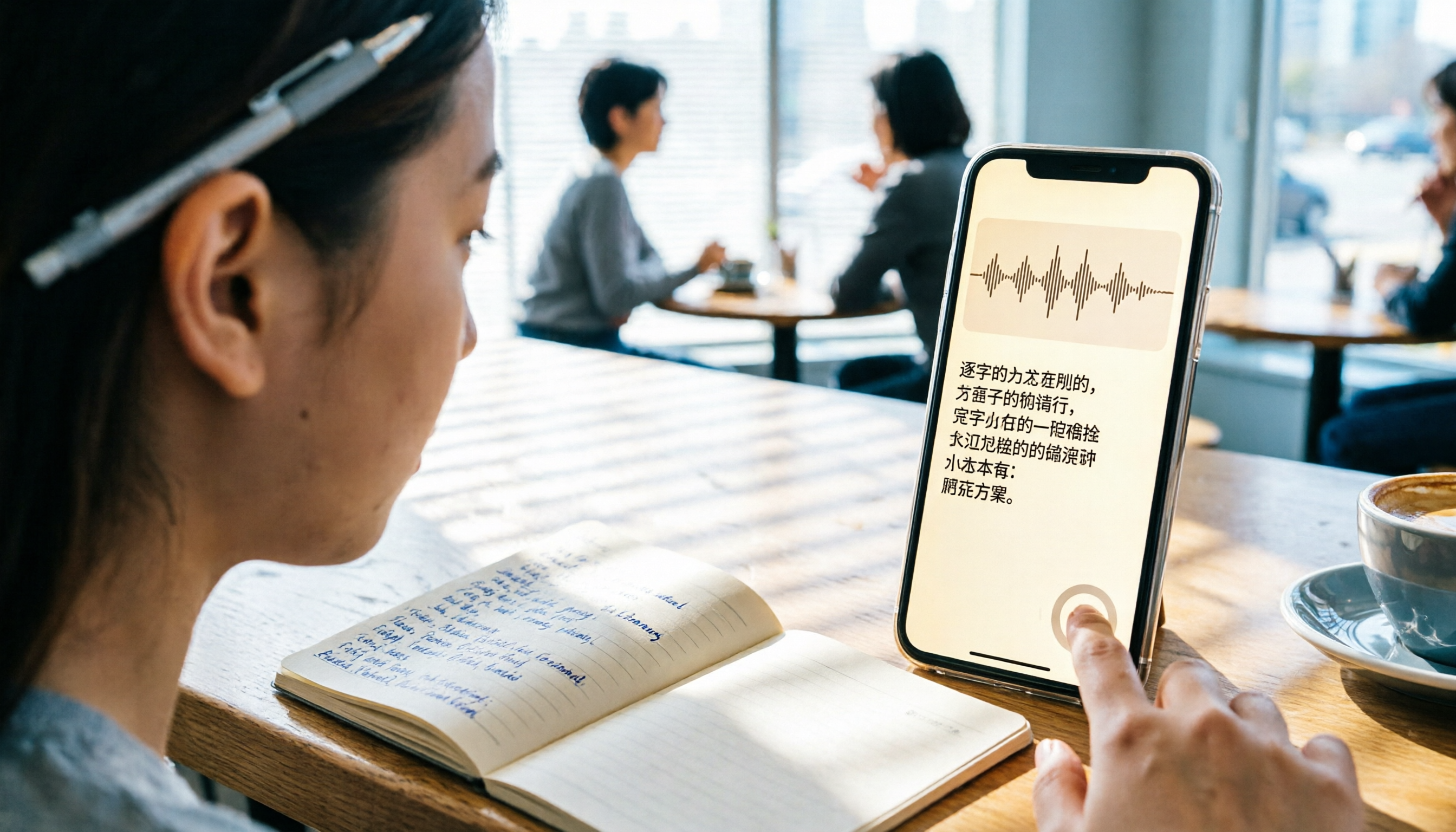
2026年iPhone録音の文字起こし無料プランまとめ:3つを一挙紹介
iPhone内蔵のボイスメモ、サードパーティ製アプリなど3つの無料プランを紹介し、学生に最適なAI録音整理ツールTinrecをおすすめ。時間や手間を省き、授業や会議の録音を手軽にテキスト化できます。