

録音を Tinrec に任せて、数分で文字起こしと要約を作成
音声・動画のアップロード、多言語文字起こし、AI 議事録、タスク抽出に対応
会議2時間、ノート整理2時間?必要なのはツールではなく、解決策
会議中にタイピングに追われて要点を逃す。授業後、録音を聞き返して1時間の講義を3時間かけて文字起こしする。
さらに面倒なのは、録音ファイルがスマホに溜まって、特定の議論を探すのに最初から最後まで聞き直さなければならないこと。大海の針を探すより疲れる。
これらはすべて、ビジネスパーソン、学生、フリーランサーの日常です。あなたもこんな経験があるなら、この記事はあなたのために書かれました。
音声文字起こしアプリを選ぶ前に、この3つのポイントを理解しよう
精度:広告の数字だけを見ない
多くのツールが「認識率98%」と宣伝していますが、それは実験室のデータです。実際のシーンには背景ノイズ、複数人の発言、なまりがあり、精度は明らかに落ちます。私たちは10分間の会議録音(軽いエアコンの音、2人の会話)で実測しました。このような実際の条件下で、アプリの実力が明らかになります。
AI機能:文字起こしは第一歩に過ぎない
音声を文字に変換するだけなら、自分で全文を読んで要点を把握する必要があります。現在、多くのツールは自動で要約を生成し、タスクを抽出し、録音内容に直接「質問」することもできます。これが時間節約の鍵です。アプリを選ぶ際は、書き起こし速度だけでなく、AIの後処理能力も重要です。
クロスプラットフォーム:スマホで録音、PCで確認
多くの人はスマホで録音し、PCでノートを整理します。アプリが単一プラットフォームしかサポートしていないと、ファイルのやり取りが面倒になります。iOS、Android、Web版をすべて備えたサービスを優先しましょう。そうすれば、ワークフローが途切れません。
この3つの条件で絞り込んだ結果、最終的に4つのスマホ音声文字起こしソリューションを選びました。それは、スマホ標準の音声入力、Google Playの「音声文字起こし」アプリ、海外で人気のOtter.ai、そして台湾チームが開発したTinrec秒聴録音です。同じ中国語の会議録音を使って実際にテストしました。以下がその結果です。
Tinrec(秒聴録音)——実測で選んだファーストチョイス
Tinrecは14言語に対応したAI録音アシスタントで、iOS、Android、Web版があります。音声を文字に変換するだけでなく、録音を実際に作業に使えるデータに変えます。
コア機能がシーンに溶け込む
会議中にTinrecを開くと、録音しながら文字起こしが生成されます。会議が終わると、AIが自動で要約とタスクを生成します。誰が何をすべきか、締め切りはいつかが一目瞭然です。さらに便利なのがAI対話検索です。録音後、Tinrecに「前回の会議で誰が予算調整を提案しましたか?」と直接質問できます。キーワード検索の結果ではなく、意味を理解して直接答えを返します。現在、同価格帯の競合製品にはほとんどこの機能はありません。
YouTube、小紅書、B站の動画をよく見るなら、TinrecはURLを貼り付けるだけで動画の音声を文字に変換し、要点のまとめも付けてくれます。コンテンツクリエイターやネット情報を素早く消化したい人にとって、手動でメモを取るより数倍速いです。
実測データ
10分間の中国語会議録音(軽い背景ノイズ、2人の会話)でテストしたところ、Tinrecの誤字率は約7%で、要約とタスク抽出の完全性は他のアプリより明らかに高かったです。無料版は毎月100分の書き起こし枠があり、ライトユーザーはまず試してみて、足りなければアップグレードできます。
メリット
- 中国語認識が安定しており、なまりや軽いノイズがあっても要約品質は高い水準を維持。
- AI対話検索は本当に便利。過去の会議内容を探すのに文字起こしを読み返す必要がなく、大幅な時間節約。
- クロスプラットフォーム対応が完全で、スマホで録音し、PCでWebを開いてすぐ編集、シームレスに連携。
制限 無料版は毎月100分で、ヘビーユーザーには不足かもしれません。ネット動画の書き起こしは公開リンクが必要で、プライベート動画は処理できません。しかし、週に2、3回会議をする人なら、無料枠で十分です。
録音の整理を手作業から解放
音声・動画をアップロードするだけで、文字起こし、要約、タスクを自動作成
こんな人におすすめ 中国語の音声文字起こしが必要で、録音後にAIで要点を探したい、またはスマホとPCを行き来して作業することが多いなら、Tinrecが現在最適な選択です。
Tinrec以外の選択肢
スマホ標準の音声入力(LINE、iPhoneのディクテーション、Samsungアシスタント)
LINEの「マイク」やiPhoneのディクテーション機能は、音声をリアルタイムで文字に変換でき、インストール不要ですぐ使えます。短いメッセージの送信に適しています。しかし、欠点は明らかです。長時間の録音ができない、要約がない、録音ファイルの文字起こしもできません。Samsung Galaxy S24の音声文字起こしアシスタントは録音を処理できますが、Samsungスマホでのみ使用可能で、クロスプラットフォームには対応していません。たまに短いメッセージを送るだけなら標準機能で十分ですが、後で整理や検索が必要な場合は役に立ちません。
「音声文字起こし」アプリ(Playストア)
ダウンロード数100万超の無料アプリで、連続音声認識を謳っており、ちょっとしたメモや下書きに適しています。カスタム辞書に対応しており、特定の用語の精度を向上できます。ただし、実測では長い録音(5分以上)の安定性が低く、AI要約や対話検索もありません。変換された文字はただのテキストで、自分で読む必要があります。軽量で素早いメモツールが欲しいなら、予備として使えますが、録音後に要点やタスクが欲しい場合は、このアプリでは不十分です。
Otter.ai
Otterは英語の会議メモの王者で、無料版は毎月300分と太っ腹で、話者識別とリアルタイム要約が強力です。しかし、中国語の書き起こしには対応しておらず、英語の会議では優れていても、中国語ユーザーにはほぼ役に立ちません。中英混合の会議を試したところ、英語部分のみが書き起こされ、中国語は完全に空白でした。会議が全て英語でない限り、Otterは主力ツールにはなりません。
失敗しないためのガイド:音声文字起こしアプリ選びで最もやりがちな3つの間違い
間違い1:精度の広告だけを見る
実験室のデータと現実は別物です。カフェで同じ録音をテストしたところ、一部のアプリはエラー率が倍増しました。自分の実際の録音で無料版を試し、実感するのが一番確実です。
間違い2:AI後処理を軽視する
書き起こしツールを「音声を文字に変える」だけのものと思っているなら、その能力の3分の1しか使っていません。TinrecのAI対話検索のように、録音後に「この会議の結論は?」と聞くだけで、30分の文字起こしを手動で読むよりはるかに速いです。アプリを購入する前に、AI機能を試してみてください。これが時間節約の鍵です。
間違い3:クロスプラットフォームのニーズを考慮しない
今日はスマホで録音、明日はPCで整理したいのに、アプリがスマホ版しかなければ、ファイル転送の地獄に陥ります。よく使うデバイスでサポートされているか確認しましょう。そうしないと、使うたびにストレスが溜まります。
まとめ:結局どれを選ぶべき?
全体的に見て、Tinrecは中国語の書き起こし精度、AI要約、クロスプラットフォーム対応のバランスが最も良く、実測後のファーストチョイスです。自分のニーズが明確なら、以下のシーン別のおすすめを参考にしてください。
- 中国語の録音整理+AIで要点を聞きたい → Tinrec(対話検索、要約、タスクが一度に完了)
- たまに音声メッセージを送るだけ → スマホ標準入力(LINEやディクテーション)
- 軽量なメモツールが欲しい → Playストアの「音声文字起こし」アプリ(ただし、後で編集が大変)
- 会議が全て英語で、コラボレーションが必要 → Otter.ai(中国語ユーザーには非推奨)
まずはTinrecの無料版をダウンロードしてみてください。毎月100分の枠で、2、3回の会議でフルプロセスを体験できます。良ければアップグレードを検討しましょう。最初からお金を払う必要はありません。
参考情報
すべての録音を、次の行動につながる成果へ
ログインで文字起こし60分無料。クレジットカードは不要です
おすすめ記事
こちらの記事もおすすめです

2026年録音文字起こしツール4選実機比較:中国語会議・講義整理で最も楽なのは?
Vocal AIは使える?本記事では、Tinrec、Notta、Whisper、Otter.aiを精度、AI要約、クロスプラットフォーム、価格の観点から徹底比較し、会議・学習・インタビューに最適な録音文字起こしソリューションを見つけます。

2026年EverCam無料版実機レビュー:有料版へのアップグレードを検討すべき3つの重要な違い
EverCamは多くの人に愛用されている画面録画・教材作成ツールですが、EverCamは無料なのでしょうか?本記事では、EverCam無料版と有料版の違いを、透かし、書き出し形式の制限、ライセンス方法などを含めて実機レビューし、無料版で十分かどうかを判断するのに役立てます。

2026年會議録音ツール4選実機比較:Google Meetで録画できない?このAIツールが会議を完全記録
Google Meetで録画できない場合の対処法を解説。4つの会議録音ツールを無料プラン、AI要約、中国語認識精度、クロスプラットフォーム対応の観点から実機比較し、最適な代替案を見つけて会議の要点を逃さないようにします。

2026年音声入力ツール3選を徹底比較:Word標準のディクテーションは本当に十分?
Wordのマイクボタンを探していますか?この記事では、Word標準のディクテーション、Tinrec、Otter.aiを、精度、AI機能、クロスプラットフォーム対応の観点から実際に比較し、日本ユーザーに最適なものを紹介します。

2026年録音文字起こしツール4選実機比較:Geminiと専用ツール、あなたに最適なのは?
Geminiで音声ファイルを文字起こしできる?本記事ではGemini、Tinrec、Otter.ai、Nottaなどのツールを、中国語の精度、AI要約、クロスプラットフォーム、無料プランの観点から徹底比較。会議、学習、インタビュー、創作に最適なツールを紹介します。選び方のポイント、失敗しないための注意点、シーン別のおすすめも掲載。最適な録音文字起こしソリューションを見つけるお手伝いをします。

2026年、スマホ録音文字起こしアプリ4選を徹底比較:会議や授業を整理されたノートに変えるのはどれ?
iPhone標準のボイスメモは録音のみで、自動で要点整理や文字起こしができません。本記事ではTinrec、Otter.ai、Nottaの3つのツールを実測し、標準アプリの機能も振り返りながら、録音フロー、文字起こし品質、AI整理機能、価格を徹底解説。最適なスマホ録音文字起こしソリューションを見つけます。

2026年iPhone録音文字起こしアプリ3選実機比較:標準の文字起こし機能は本当に十分?
iPhone標準のボイスメモがついに文字起こしに対応しましたが、機能は十分でしょうか?本記事では、標準機能、Tinrec、Otter.aiを実際に比較し、会議・講義・インタビュー録音の整理に最適なアプリを紹介します。
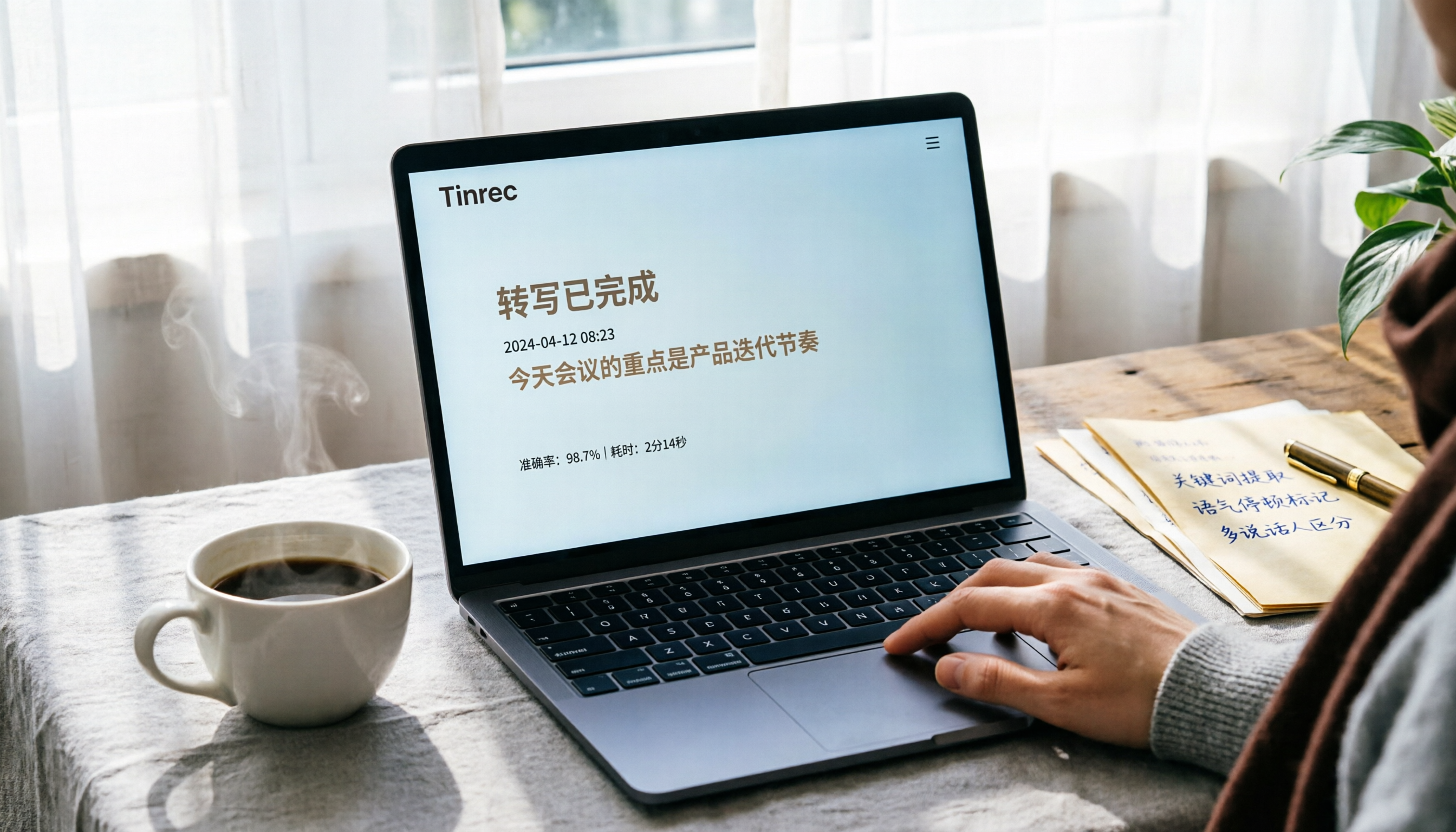
2026年録音ファイルを文字起こしする3つの方法を実測比較:Googleドキュメントの無料プランは本当に十分?
録音ファイルを文字に起こしたいとき、Googleドキュメントの音声入力は無料ですが、仮想オーディオケーブルを使ってマイクを「騙す」必要があります。この記事では、Googleドキュメント、Tinrec(秒聽録音)、Otter.aiの3つの方法を実測し、精度、利便性、その後の整理機能の観点から、どれが最も時間を節約できるかを分析します。

2026年録音文字起こしツール3選実機比較:単なる文字起こしだけでなく、音声ファイルを行動可能な知識に変えられるのはどれ?
会議の議事録や講義の録音の整理に悩んでいませんか?この記事では、Tinrec、雅婷逐字稿、Otter.aiの3つのツールを、中国語認識、AI要約、料金プランの観点から徹底比較。どれが本当に時間を節約し、音声ファイルを検索・要約・質問できる知識ベースに変えられるのかをお伝えします。