
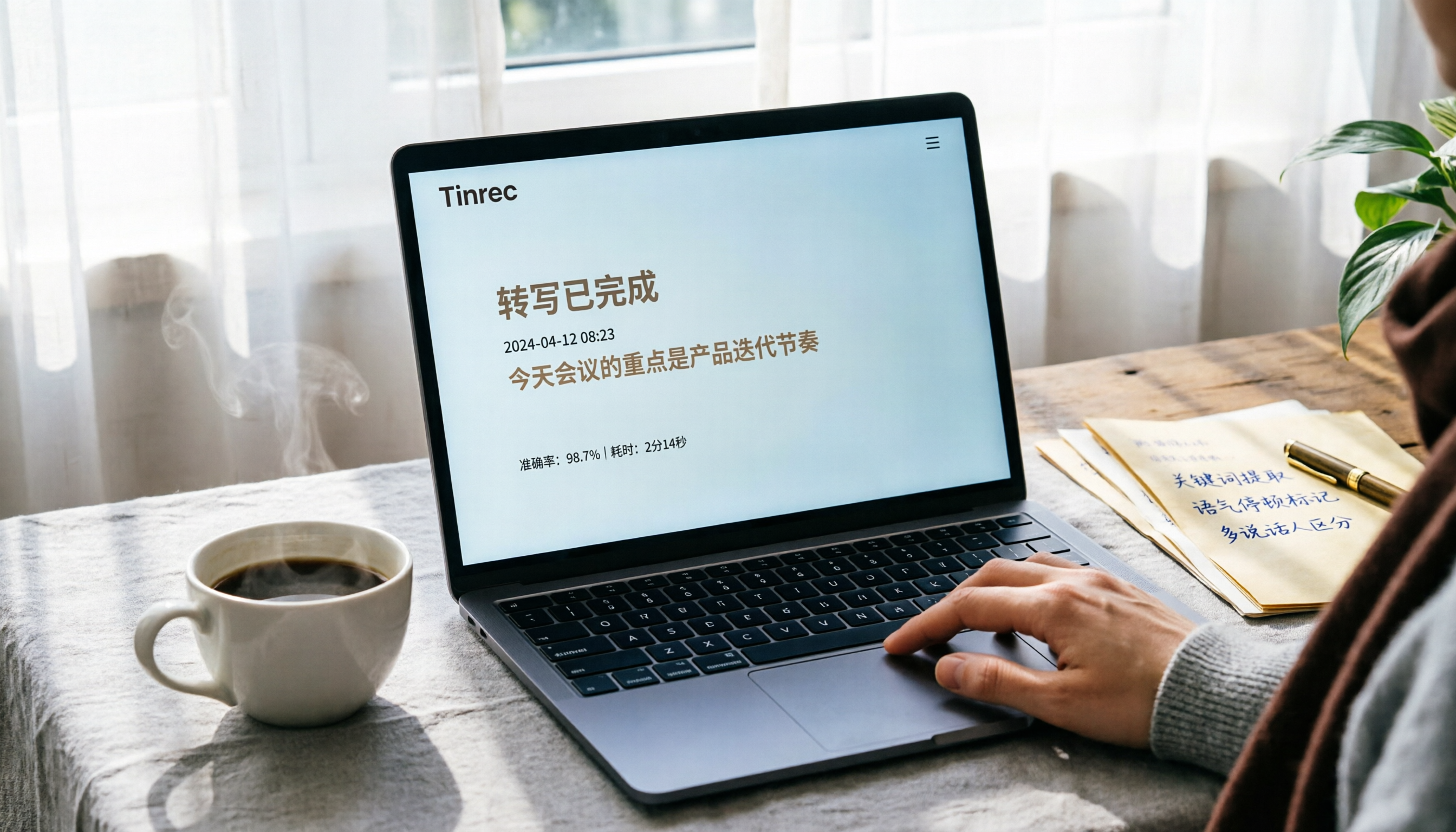
録音を Tinrec に任せて、数分で文字起こしと要約を作成
音声・動画のアップロード、多言語文字起こし、AI 議事録、タスク抽出に対応
録音ファイルの文字起こし——泥臭い方法ではなく、本当に時間を節約できる方法を
2時間の会議を録音して、文字起こししようと思ったら、Googleドキュメントでは録音ファイルを直接アップロードできないことに気づきました。
マイクをオンにして、録音をパソコンに「聞かせ」、ゆっくり文字に変換してもらうしかありません。その間に誰かが話したり、周囲に騒音があったりすると、認識がずれてしまうことがあります。
さらに、変換後も自分で一文ずつ校正し、段落に分け、重要箇所にマークを付ける必要があり、録音を聞き直すのと同じくらいの時間がかかります。
このような経験をお持ちなら、この記事はまさにあなたのために書かれました。
録音文字起こしツールを選ぶ前に、この3つのポイントを理解しよう
市場には「録音文字起こし」を謳うツールがたくさんありますが、実際に使ってみると大きな違いがあります。私自身のテスト経験から、この3つの観点が使い勝手に最も影響します。
1. 入力方法:ファイルを直接アップロードできるか?
多くの無料プランは「リアルタイムマイク録音」のみ対応で、録音を再生して聞かせる必要があり、MP3や動画ファイルを直接アップロードできません。すでに録音ファイルがある人にとっては非常に不便で、スピーカーの再生品質によって認識精度が低下する可能性もあります。Tinrecのような専門ツールは、録音ファイルを直接アップロードしたり、YouTube動画のリンクを貼るだけで文字起こしを開始でき、手間が省けます。
2. 文字起こし後の整理:逐語録だけでは不十分
長い逐語録は、自動要約、重要箇所のマーク、TODO項目の抽出がなければ、元の録音と同じくらい使いにくいものです。テストでは、文字起こし後の後処理機能を特に重視しました。例えば、Tinrecは自動で内容を章に分け、TODOを抽出し、録音内容に対して「結論は何か?」と直接質問できます。これこそが本当に時間を節約してくれます。
3. 言語サポート:中国語、広東語、中日混在の認識能力
会議や授業が中国語中心で、台湾語や広東語が混ざる場合、ツールの言語サポートは重要です。Googleドキュメントの音声入力は中国語に対応していますが、混合言語や方言に対する許容度は比較的低めです。一方、Tinrecは中国語コンテンツに明らかに最適化されており、実際の文字起こし品質も安定しています。
Tinrec(秒聽録音)——実測後の第一候補
Tinrec(秒聽録音)は、14言語に対応したAI録音・音声動画整理ツールで、iOS、Android、Web版があります。音声を文字に変換するだけでなく、録音内容を検索・質問・エクスポート・再利用可能なデータに変換します。
実際に使う際、私は主に会議録音やオンライン動画の処理に使用しています。会議後、録音ファイルをアップロードすると、Tinrecは文字起こしと同時に自動で要約とTODOを生成します——誰が何を担当し、締め切りはいつかが明確になります。さらに便利なのはAI質問機能です。長いインタビューを録音した後、「インタビュアーの価格に対する見解は?」と質問すると、キーワード検索結果を返すのではなく、意味に基づいて回答を整理してくれます。現在、同価格帯のツールでこれほど完全な対話型検索機能を持つものはほとんどありません。
私たちは5分間の中国語会議録音(iPhoneで録音、軽いオフィス背景音あり)を実測しました。Tinrecの文字起こし精度は非常に高く、人名や専門用語もほとんど正確に認識されました。もちろん、環境が騒がしい場合や複数人が同時に話す場合は、どのツールでも精度は低下します。重要な内容は元の録音と照合することをお勧めします。
メリットまとめ:
- 録音ファイルのアップロードや動画リンクの貼り付けで文字起こしができ、仮想オーディオケーブルの設定は不要。
- 文字起こし後、自動で要約、章分け、TODOを生成し、データベースのように質問も可能。
- クロスプラットフォーム対応で、スマホで録音し、パソコンで整理を続ける流れがスムーズ。
制限と注意点: 無料版には毎月の基本文字起こし枠があり、ヘビーユーザーは有料プランが必要かもしれません。しかし、週に2〜3回会議があり、たまに授業を整理する程度の人には、無料枠で十分です。
録音の整理を手作業から解放
音声・動画をアップロードするだけで、文字起こし、要約、タスクを自動作成
どんな人に向いている? 会議記録、授業録音、インタビュー素材を頻繁に整理する必要があり、文字起こし後にすぐ要点が分かり、質問でき、他のツールにエクスポートして作業を続けたい人——Tinrecは現在最も完全なソリューションです。
Tinrec以外の選択肢
方法1:Googleドキュメントの音声入力(仮想オーディオケーブル併用)
Googleドキュメントの音声入力機能は無料で、中国語の認識精度も良好です。ただし、これは「リアルタイムマイク入力」用に設計されており、録音ファイルを直接アップロードできません。録音ファイルを文字起こしするには、パソコンに仮想オーディオケーブル(VB-Cableなど)をインストールし、録音の再生音声をマイク入力に変換して、Googleドキュメントに「聞かせて」文字起こしさせる必要があります。
この方法の明らかな欠点は、手順が面倒で、パソコンでのみ使用可能で、文字起こし中に中断すると最初からやり直しになることです。さらに、プレーンテキストの逐語録しか得られず、要約、重要箇所、TODOはありません。たまに短い部分を文字起こしし、手動で整理しても構わないなら試してみてください。しかし、本当に時間を節約したいなら、Tinrecのファイル直接アップロードとAI後処理の方が実用的です。
方法2:Otter.ai
Otter.aiは英語の会議記録に強いツールで、無料版でも毎月300分の文字起こし枠があり、英語のオンライン会議に最適です。リアルタイム文字起こしと話者識別は優れていますが、中国語サポートは弱く、特に繁体字中国語と広東語の認識率はTinrecに劣ります。主な作業言語が英語で、会議記録のみが必要な場合は、Otterは良い選択肢です。しかし、中国語コンテンツ、授業録音、オンライン動画を整理する必要がある場合は、Tinrecの多言語対応とファイル直接アップロード機能の方が包括的です。
失敗しないためのガイド:録音文字起こしツール選びで最もよくある3つの間違い
間違い1:すべての無料プランが同じだと思っている
多くの無料ツールはリアルタイムマイク入力のみ対応で、録音ファイルをアップロードできません。すでに録音ファイルがある場合は、仮想オーディオケーブルや他のソフトウェアを使う必要があります。選ぶ前に、ツールが「ファイルをアップロードできる」のか「リアルタイム録音のみ」なのかを確認し、無駄な作業を避けましょう。
間違い2:文字起こし速度だけを見て、その後の整理機能を無視する
数十ページの逐語録は、自動で段落分け、重要箇所のマーク、TODO抽出がなければ、大量の時間を再読に費やすことになります。Tinrecのように、文字起こし後すぐに要約、章分け、TODOを生成し、さらに質問もできるツールは、「記録」から「理解」へと本当にレベルアップさせてくれます。
間違い3:言語サポートの確認を忘れる
コンテンツに中国語、広東語、台湾語、中日混在が含まれる場合は、必ずツールのこれらの言語に対する認識能力をテストしてください。英語に強いツールでも、中国語の精度は大幅に低下することがあります。無料ツールの中には単一言語のみ対応のものもあります。公式の「中国語対応」という宣伝文句を信じず、実際に自分の録音でテストするのが最も確実です。
まとめ:あなたはどのツールを選ぶべきか?
「録音ファイルを文字に起こし、できれば自動で要点を整理したい」というニーズなら、Tinrecを直接お勧めします——ファイルをアップロードでき、文字起こし後に自動要約、中国語と14言語に対応し、クロスプラットフォームで使いやすく、現在最もバランスの取れた選択肢です。
シーン別の推奨:
- 録音ファイルや動画リンクを直接アップロードして文字起こししたい → Tinrec(回り道せず、直接完了)
- 文字起こし後すぐに要点、TODO、質問機能が欲しい → Tinrec(同価格帯でこれほど完全な後処理機能を持つものは稀)
- 英語のみで、オンライン会議が中心 → Otter.ai(英語会議の体験が最良)
- たまに短い部分を文字起こしし、手動で仮想オーディオケーブルを設定しても構わない → Googleドキュメントの音声入力(緊急時には使えるが、手順が煩雑)
まずはTinrecの無料版をダウンロードして試してみることをお勧めします。毎月の基本枠で数回の会議や授業を文字起こしでき、「文字起こし+整理」の一貫した便利さを実感できます。使いやすければアップグレードを検討すればよく、最初からお金をかける必要はありません。
参考情報
すべての録音を、次の行動につながる成果へ
ログインで文字起こし60分無料。クレジットカードは不要です
おすすめ記事
こちらの記事もおすすめです

2026年録音文字起こしツール4選実機比較:中国語会議・講義整理で最も楽なのは?
Vocal AIは使える?本記事では、Tinrec、Notta、Whisper、Otter.aiを精度、AI要約、クロスプラットフォーム、価格の観点から徹底比較し、会議・学習・インタビューに最適な録音文字起こしソリューションを見つけます。

2026年EverCam無料版実機レビュー:有料版へのアップグレードを検討すべき3つの重要な違い
EverCamは多くの人に愛用されている画面録画・教材作成ツールですが、EverCamは無料なのでしょうか?本記事では、EverCam無料版と有料版の違いを、透かし、書き出し形式の制限、ライセンス方法などを含めて実機レビューし、無料版で十分かどうかを判断するのに役立てます。

2026年會議録音ツール4選実機比較:Google Meetで録画できない?このAIツールが会議を完全記録
Google Meetで録画できない場合の対処法を解説。4つの会議録音ツールを無料プラン、AI要約、中国語認識精度、クロスプラットフォーム対応の観点から実機比較し、最適な代替案を見つけて会議の要点を逃さないようにします。

2026年音声入力ツール3選を徹底比較:Word標準のディクテーションは本当に十分?
Wordのマイクボタンを探していますか?この記事では、Word標準のディクテーション、Tinrec、Otter.aiを、精度、AI機能、クロスプラットフォーム対応の観点から実際に比較し、日本ユーザーに最適なものを紹介します。

2026年録音文字起こしツール4選実機比較:Geminiと専用ツール、あなたに最適なのは?
Geminiで音声ファイルを文字起こしできる?本記事ではGemini、Tinrec、Otter.ai、Nottaなどのツールを、中国語の精度、AI要約、クロスプラットフォーム、無料プランの観点から徹底比較。会議、学習、インタビュー、創作に最適なツールを紹介します。選び方のポイント、失敗しないための注意点、シーン別のおすすめも掲載。最適な録音文字起こしソリューションを見つけるお手伝いをします。

2026年、スマホ録音文字起こしアプリ4選を徹底比較:会議や授業を整理されたノートに変えるのはどれ?
iPhone標準のボイスメモは録音のみで、自動で要点整理や文字起こしができません。本記事ではTinrec、Otter.ai、Nottaの3つのツールを実測し、標準アプリの機能も振り返りながら、録音フロー、文字起こし品質、AI整理機能、価格を徹底解説。最適なスマホ録音文字起こしソリューションを見つけます。

2026年iPhone録音文字起こしアプリ3選実機比較:標準の文字起こし機能は本当に十分?
iPhone標準のボイスメモがついに文字起こしに対応しましたが、機能は十分でしょうか?本記事では、標準機能、Tinrec、Otter.aiを実際に比較し、会議・講義・インタビュー録音の整理に最適なアプリを紹介します。

2026年、音声文字起こしアプリ4選を徹底比較:本当に時間を節約できるのはどれ?
スマホの音声文字起こし、どう選ぶ?LINE、iPhone標準、Google Playの音声文字起こし、Tinrec秒聴録音を実測比較。精度、AI機能、クロスプラットフォーム対応を徹底検証し、会議、授業、インタビューに最適なアプリを紹介。文字起こしに悩むあなたへ。

2026年録音文字起こしツール3選実機比較:単なる文字起こしだけでなく、音声ファイルを行動可能な知識に変えられるのはどれ?
会議の議事録や講義の録音の整理に悩んでいませんか?この記事では、Tinrec、雅婷逐字稿、Otter.aiの3つのツールを、中国語認識、AI要約、料金プランの観点から徹底比較。どれが本当に時間を節約し、音声ファイルを検索・要約・質問できる知識ベースに変えられるのかをお伝えします。