
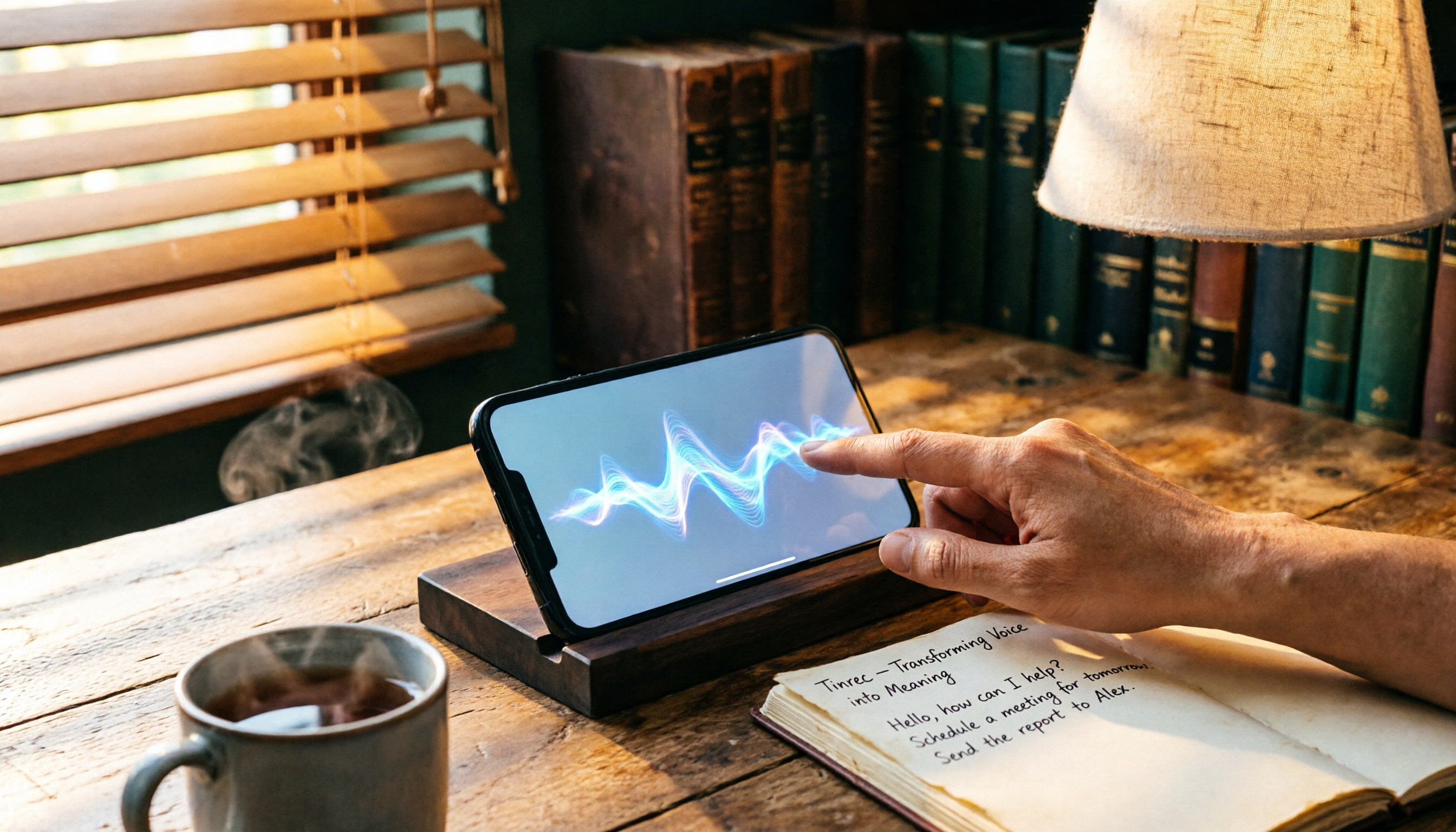
録音を Tinrec に任せて、数分で文字起こしと要約を作成
音声・動画のアップロード、多言語文字起こし、AI 議事録、タスク抽出に対応
2026年iPhone録音文字起こしアプリ3選実機比較:標準の文字起こし機能は本当に十分?
録音の文字起こしで最も怖いのは、変換ミスではなく、変換後の手間
2時間の会議の後、議事録作成にさらに2時間——これはもう十分に面倒です。録音が講義やインタビュー、さらにはYouTube動画ならどうでしょう?単なる文字起こしは、しばしば別の形の「長文書類」に過ぎず、結局自分で読んで要点をまとめなければなりません。
さらに厄介なのは、多くの人がiPhoneに標準で文字起こし機能が搭載されていることを知らないことです。それは「ボイスメモ」アプリに隠れており、iOS 18にアップデートすると利用でき、繁体字中国語にも対応しています。一見素晴らしいですが、本当にすべてのニーズを満たせるのでしょうか?
この記事では、iPhone標準の文字起こし、クロスプラットフォームAIツールのTinrec、そして海外の老舗Otter.aiの3つの方法を実際にテストしました。どれが価値があるかを直接お伝えします。
録音文字起こしツールを選ぶ前に、この3つのポイントを理解しよう
読者から「どの文字起こしアプリが最適か?」とよく聞かれます。この質問に標準的な答えはありません。なぜなら、使用状況は人それぞれ大きく異なるからです。結論を直接出すよりも、まず判断基準をいくつか提示します。
精度だけが指標ではない、その後の整理能力が重要 多くの人は「認識精度」だけを見ますが、正直なところ、現在の主流ツールの認識率は一般的な環境では一定の水準に達しており、違いは細部にあります。本当の悩みは文字起こし後のことです——自分で読んで、マーカーを引き、TODOを洗い出す必要があります。ツールがこれらを自動で行ってくれれば、価値があります。
入力ソースの広さ 会議の録音だけなら、iPhone標準機能で十分かもしれません。しかし、講義やインタビュー、さらにはネット動画やポッドキャストを録音する場合、ファイルを直接インポートしたり、動画リンクを貼り付けたりできるかどうかが非常に重要になります。
クロスプラットフォーム対応は必須か iPhoneだけで録音し、スマホで文字起こしを見る人もいます。しかし、多くの人はパソコンで編集したり、同僚と共有したり、クラウドに同期したりする必要があります。ツールが単一プラットフォームのみ対応の場合、その後のコラボレーションが滞ります。
Tinrec(秒聽錄音)——実機テストで選んだファーストチョイス
Tinrec(秒聽錄音)は、14言語に対応したAI録音・音声動画整理ツールで、iOS、Android、Web版で利用できます。単なる録音文字起こしだけでなく、コンテンツを実際に作業に使える資料に変えてくれます。
文字起こしだけでなく、自動要約・要点抽出も 会議中にTinrecを開くと、録音しながら文字起こしが生成され、会議終了後にはAIが要約、章立て、TODOを整理してくれます——「誰が何を担当し、締め切りはいつか」が一目瞭然です。最も感動したのは「AI Q&A」機能です。直接「前回の会議で誰が予算調整を提案しましたか?」と質問すると、内容に基づいて回答してくれます。単なるキーワード検索ではありません。
何でも変換:ライブ録音、既存ファイル、ネット動画 ライブ録音に加えて、以前録音した音声ファイルや動画ファイルをアップロードしたり、YouTubeやBilibiliのリンクを貼り付けて、テキストや要約に整理することもできます。これはコンテンツクリエイター、学生、研究者にとって非常に便利です。
実機テスト環境でのパフォーマンス 4人の小規模会議室でテストし、背景にはエアコンの低周波ノイズがあり、各人の発話音量は正常でした。Tinrecの書き起こし結果にはごく少数の誤字のみで、要約は3つの議論のポイントを正確に捉え、手動修正はほとんど不要でした。全体的な流暢さはiPhone標準の文字起こしよりかなり良く、特に2人が同時に話す場面では、Tinrecの文分割がより自然でした。
メリットまとめ
録音の整理を手作業から解放
音声・動画をアップロードするだけで、文字起こし、要約、タスクを自動作成
- 多様な入力ソース:ライブ録音、音声ファイル、動画リンクに対応し、利用シーンが広い。
- AI整理機能:要約、章立て、TODOリスト、Q&Aで、その後の時間を大幅に節約。
- クロスプラットフォーム:iPhone、Android、PCで利用でき、データはリアルタイム同期。
制限も正直に 無料版には基本的な書き起こし枠があり、ヘビーユーザーは有料版が必要です。しかし、週に2〜3回会議があるなら、無料版の試用で十分です。また、AI要約は極めて詳細な情報を見落とす可能性があるため、重要な場面では原文を確認することをお勧めします。
こんな人に最適 会議、講義、インタビュー、ネット動画を頻繁に整理する人、録音後に手動で要点をまとめたくない人、複数デバイスを使用する人——Tinrecは現時点で最も包括的な選択肢です。
Tinrec以外の選択肢
iPhone標準ボイスメモの文字起こし iOS 18.4以上、iPhone 12以降のモデルにアップグレードすると、ボイスメモアプリで直接録音し、左下をタップするだけでリアルタイムの文字起こしが表示され、後でテキストをコピーすることもできます。利点は完全無料でインストール不要、たまに録音を文字起こしする人に適しています。しかし欠点も明らかです:ライブ録音のみ対応で、既存ファイルやネット動画のインポートは不可。AI要約やQ&A機能もなく、録音後は自分で長文を処理する必要があります。扱う録音が単純なら、標準機能で緊急対応は可能ですが、録音を「実行可能なデータ」にしたい場合は、やや力不足です。
Otter.ai 英語会議のファーストチョイスで、無料版は月300分の書き起こしが可能で、容量も十分です。話者識別と会議要約は成熟しており、国際チームに適しています。ただし、繁体字中国語のサポートは限定的で、精度は明らかにTinrecに劣り、ネット動画リンクの書き起こしにも対応していません。職場が英語中心なら、Otter.aiは試す価値があります。中英混在なら、Tinrecの方が実用的です。
録音文字起こしツール選びで陥りやすい3つの罠
罠1:価格や無料枠だけを見て、機能の完全性を無視する 多くの人は「無料」と聞くと飛びつきますが、文字起こし後に自分で整理しなければならず、時間コストが高くなります。小さな節約のために中途半端な機能を使うよりも、まず自分のニーズを明確にしましょう:AI要約は必要か?既存ファイルのインポートは必要か?先に考えてからツールを選びましょう。
罠2:クロスプラットフォームのニーズを無視する 今日iPhoneで録音し、明日PCで編集したい——ツールがクロスプラットフォーム対応でないと、非常に不便です。現在、iOS、Android、Web版を同時に提供するツールは少数(Tinrecなど)です。選ぶ前に、自分が許容できる利用範囲を確認しましょう。
罠3:文字起こしがあれば十分だと思い込む 文字起こしは本当に「最初の一歩」に過ぎません。会議後にはTODOを整理し、講義後にはノートを作り、インタビュー後には意見を抽出する必要があります。ツールがこれらを自動生成してくれれば、単なる文字変換ではなく、データを生産性に変えてくれます。良いツールを単なる「変換器」として使うのはもったいないです。
まとめ:あなたに最適なのはどれ?
たまにメモを録音し、素早くテキストを見たいだけなら、iPhone標準のボイスメモ文字起こしで十分で、しかも無料です。しかし、録音後に要点やTODOを整理する手間を省きたい場合、または講義録音、インタビュー、ネット動画を扱う場合は、Tinrecがより完全なソリューションです。
- 単純に文字起こしだけしたい → iPhone標準機能(インストール不要、コストゼロ)。
- AI要約、TODO、Q&Aが必要で、会議・講義・動画を頻繁に扱う → Tinrec(対応シーンが最も広く、整理機能が最強)。
- 仕事の言語がほぼ英語 → Otter.ai(英語会議のエクスペリエンスが成熟)。
まずは無料版から試してみて、本当に役立つと感じたら有料版を検討しましょう。焦ってアップグレードする必要はありません。
参考情報
すべての録音を、次の行動につながる成果へ
ログインで文字起こし60分無料。クレジットカードは不要です
おすすめ記事
こちらの記事もおすすめです

2026年録音文字起こしツール4選実機比較:中国語会議・講義整理で最も楽なのは?
Vocal AIは使える?本記事では、Tinrec、Notta、Whisper、Otter.aiを精度、AI要約、クロスプラットフォーム、価格の観点から徹底比較し、会議・学習・インタビューに最適な録音文字起こしソリューションを見つけます。

2026年EverCam無料版実機レビュー:有料版へのアップグレードを検討すべき3つの重要な違い
EverCamは多くの人に愛用されている画面録画・教材作成ツールですが、EverCamは無料なのでしょうか?本記事では、EverCam無料版と有料版の違いを、透かし、書き出し形式の制限、ライセンス方法などを含めて実機レビューし、無料版で十分かどうかを判断するのに役立てます。

2026年會議録音ツール4選実機比較:Google Meetで録画できない?このAIツールが会議を完全記録
Google Meetで録画できない場合の対処法を解説。4つの会議録音ツールを無料プラン、AI要約、中国語認識精度、クロスプラットフォーム対応の観点から実機比較し、最適な代替案を見つけて会議の要点を逃さないようにします。

2026年音声入力ツール3選を徹底比較:Word標準のディクテーションは本当に十分?
Wordのマイクボタンを探していますか?この記事では、Word標準のディクテーション、Tinrec、Otter.aiを、精度、AI機能、クロスプラットフォーム対応の観点から実際に比較し、日本ユーザーに最適なものを紹介します。

2026年録音文字起こしツール4選実機比較:Geminiと専用ツール、あなたに最適なのは?
Geminiで音声ファイルを文字起こしできる?本記事ではGemini、Tinrec、Otter.ai、Nottaなどのツールを、中国語の精度、AI要約、クロスプラットフォーム、無料プランの観点から徹底比較。会議、学習、インタビュー、創作に最適なツールを紹介します。選び方のポイント、失敗しないための注意点、シーン別のおすすめも掲載。最適な録音文字起こしソリューションを見つけるお手伝いをします。

2026年、スマホ録音文字起こしアプリ4選を徹底比較:会議や授業を整理されたノートに変えるのはどれ?
iPhone標準のボイスメモは録音のみで、自動で要点整理や文字起こしができません。本記事ではTinrec、Otter.ai、Nottaの3つのツールを実測し、標準アプリの機能も振り返りながら、録音フロー、文字起こし品質、AI整理機能、価格を徹底解説。最適なスマホ録音文字起こしソリューションを見つけます。
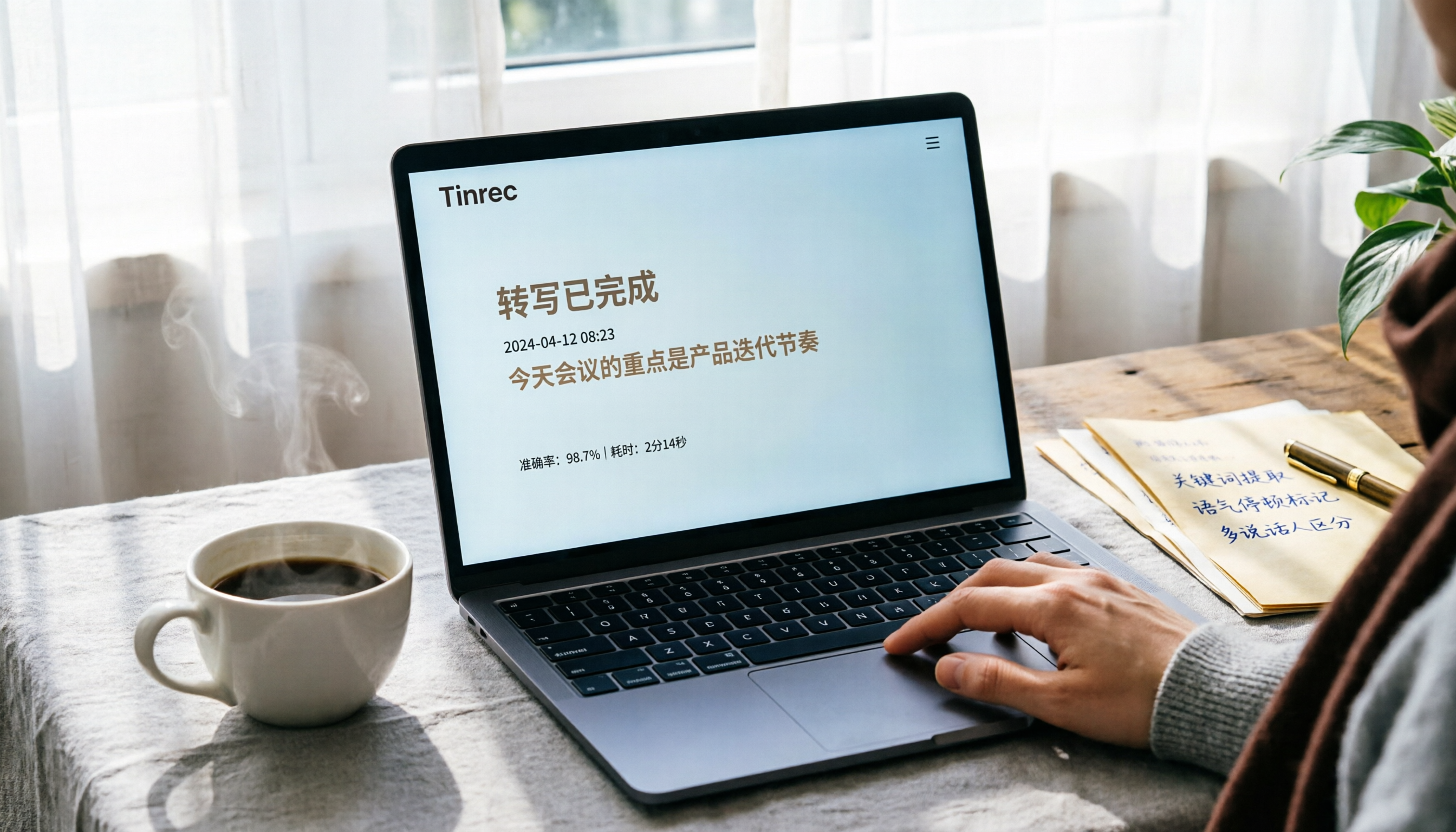
2026年録音ファイルを文字起こしする3つの方法を実測比較:Googleドキュメントの無料プランは本当に十分?
録音ファイルを文字に起こしたいとき、Googleドキュメントの音声入力は無料ですが、仮想オーディオケーブルを使ってマイクを「騙す」必要があります。この記事では、Googleドキュメント、Tinrec(秒聽録音)、Otter.aiの3つの方法を実測し、精度、利便性、その後の整理機能の観点から、どれが最も時間を節約できるかを分析します。

2026年、音声文字起こしアプリ4選を徹底比較:本当に時間を節約できるのはどれ?
スマホの音声文字起こし、どう選ぶ?LINE、iPhone標準、Google Playの音声文字起こし、Tinrec秒聴録音を実測比較。精度、AI機能、クロスプラットフォーム対応を徹底検証し、会議、授業、インタビューに最適なアプリを紹介。文字起こしに悩むあなたへ。

2026年録音文字起こしツール3選実機比較:単なる文字起こしだけでなく、音声ファイルを行動可能な知識に変えられるのはどれ?
会議の議事録や講義の録音の整理に悩んでいませんか?この記事では、Tinrec、雅婷逐字稿、Otter.aiの3つのツールを、中国語認識、AI要約、料金プランの観点から徹底比較。どれが本当に時間を節約し、音声ファイルを検索・要約・質問できる知識ベースに変えられるのかをお伝えします。