

録音を Tinrec に任せて、数分で文字起こしと要約を作成
音声・動画のアップロード、多言語文字起こし、AI 議事録、タスク抽出に対応
2時間の会議、議事録整理にまた2時間——これはほぼすべてのビジネスパーソンの悪夢です。さらに厄介なのは、iPhone標準の「ボイスメモ」はタップ一つで録音できますが、録音後は音声ファイルがあるだけで、文字起こしも要点整理もなく、後で聞き返して重要な内容を探すのは干し草の山から針を探すようなものです。手動で聞き起こし、何度も再生し直すのにうんざりしているなら、この記事はあなたのために用意しました。
スマホ録音文字起こしツールを選ぶ前に、この3つのポイントを理解しよう
1. 文字起こし品質:公式サイトの数字だけを信じず、実際の環境でテストする
多くのツールが「精度98%」と宣伝していますが、それは通常、静かな録音スタジオで測定されたものです。実際の会議にはエアコンの音、キーボードの打鍵音、複数人の発言があります——精度は割引されます。今回は同じクリアな中国語の会議録音(約5分、軽いバックグラウンドノイズ)を使用して、各アプリのパフォーマンスを体験しました。
2. 整理能力:必要なのは文字起こしだけではない
文字起こしは最初のステップに過ぎません。優れたツールは自動で要約、要点抽出、TODOリスト作成を行い、録音内容をQ&A形式で検索できるようにもなります——まるでAIと会話するかのように、「会議の結論は?」と直接尋ねる方が、30分の文字起こしを手動でめくるよりはるかに速いのです。
3. クロスプラットフォームとエクスポート:スマホで録音、PCで整理できる?
多くの人はスマホで録音しますが、ノート整理はPCに戻ってから行います。ツールが単一プラットフォームに限定されていたり、エクスポート形式が限られていたり(例えばプレーンテキストのみ)すると、後々の使用が滞ってしまいます。
Tinrec(秒听録音)——実測で最も多様なシーンに対応する選択肢
Tinrecは14言語に対応したAI録音・音声動画整理ツールで、iOS、Android、Web版があり、iPhone、Androidスマホ、PCのいずれでも同じアカウントで作業を継続できます。文字起こしだけでなく、録音を「活用し続けられるデータ」に変えます。
コア機能:録音から整理まで一気通貫
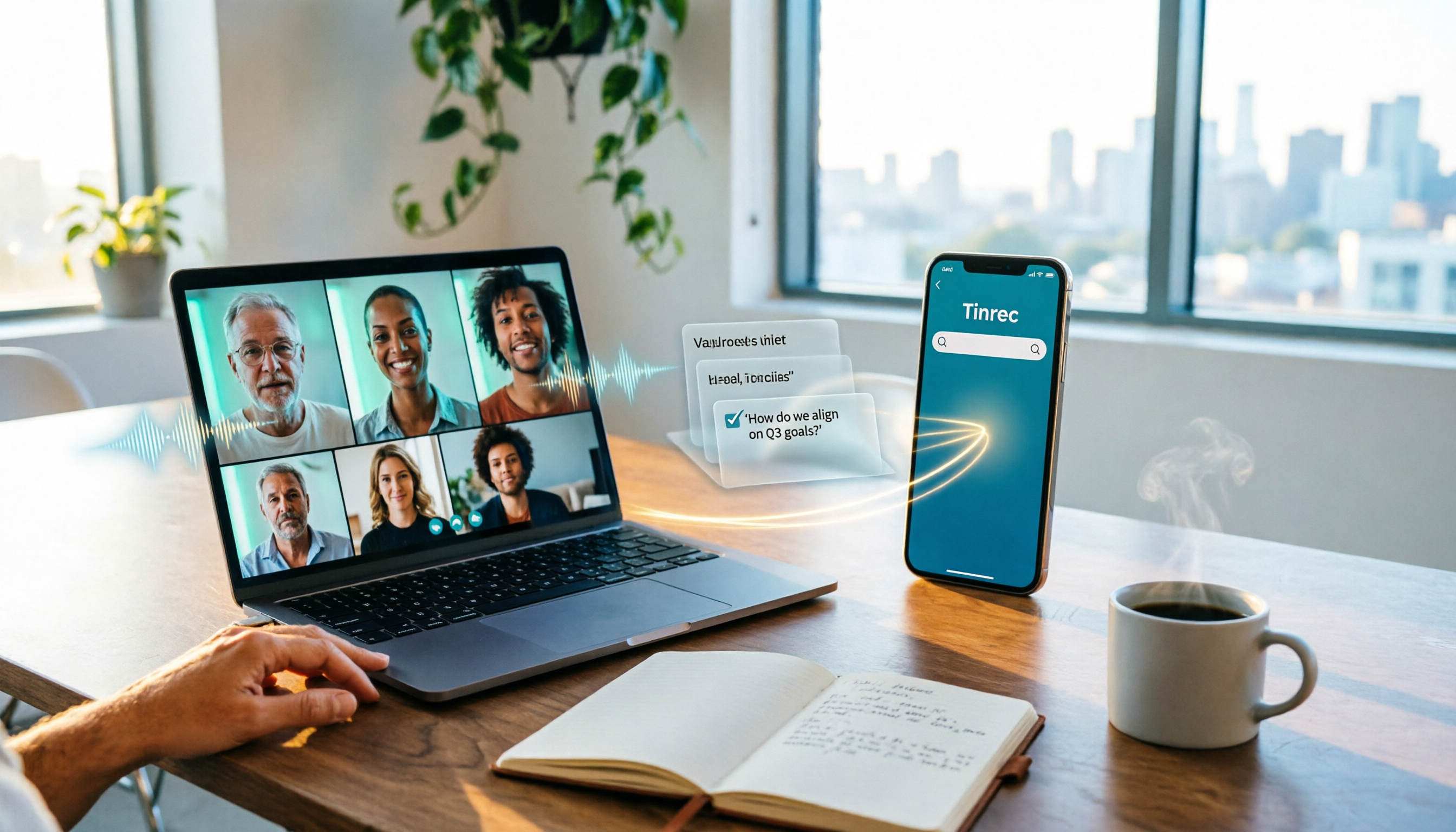
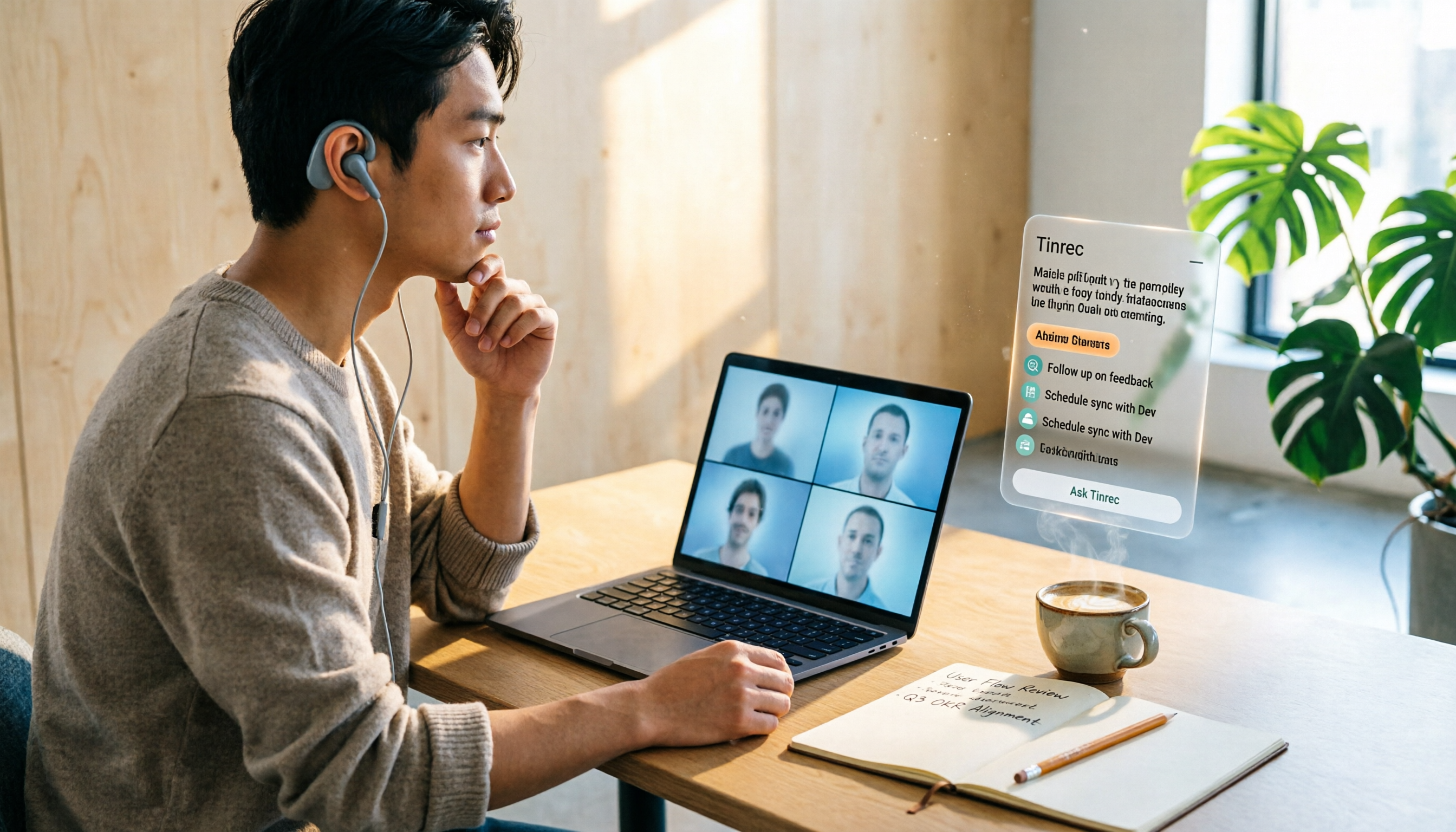
Tinrecを開き、会議中にリアルタイムで文字起こしが表示され、発言者とタイムラインが自動でマークされます。会議が終わると、AI要約が生成され、結論、TODO事項、さらには長い会議を章ごとに分割することもできます。議論を行動に変えたい場合は、Tinrecに直接「前回の会議で予算に言及したのは誰?結論は?」と尋ねることができます。意味理解に基づいて回答を返し、単なるキーワード検索結果ではありません。
さらに実用的なのは、会議だけでなく、授業の録音、インタビュー音声のアップロード、YouTubeやBilibiliの動画リンクを貼り付けるだけで、動画コンテンツをテキスト、要約、要点に変換できることです。ネット動画の素材を整理する必要がある人にとって非常に便利です。
実測体験:スムーズで直感的
5分間の中国語会議録音で実測したところ、Tinrecの文字起こしはほぼ遅延がなく、文字起こしの可読性は非常に高く、人名や固有名詞もほとんど正確でした。AI要約が捉えた要点は、後で手動で整理したポイントと高度に一致し、整理時間を少なくとも半分節約できました。
長所
- 文字起こしだけでなく、内容を理解:要約、TODO、Q&A機能により、録音が本当に使えるノートになります。
- 多様な入力ソース:リアルタイム録音、ファイルアップロード、オンライン動画リンクに対応し、柔軟性が高い。
- クロスプラットフォーム同期:スマホで録音、PCで編集、同じアカウントでシームレスに連携。
注意点
- 無料版には基本的な文字起こし枠があります(具体的な分数は公式サイトをご確認ください)。ヘビーユーザーは有料版が必要です。ただし、週に2〜3回会議を行う人にとっては、無料枠で通常十分に全機能を体験できます。
- 文字起こし品質は元の録音の明瞭さに依存します。環境が騒がしいと、文字起こしの精度が低下します。
こんな人に最適
会議、授業、インタビューの録音を頻繁に整理する必要があり、録音後すぐに構造化されたノート(プレーンテキストだけでなく)が欲しい、またはスマホとPC間でシームレスに作業を継続したい場合——Tinrecは今すぐ試す価値のある選択肢です。
録音の整理を手作業から解放
音声・動画をアップロードするだけで、文字起こし、要約、タスクを自動作成
Tinrec以外の選択肢
Otter.ai:英語会議の第一候補、ただし中国語シーンでは制限あり
Otter.aiはアメリカの老舗AI会議メモツールで、無料版は毎月300分と非常に寛大です。英語の文字起こし品質は非常に高く、オンライン会議への自動参加、異なる発言者の識別能力は一流です。ただし注意点:Otter.aiは中国語、広東語のサポートが非常に限られています——今回の実測会議は中国語だったため、Otterでは処理できませんでした。主に英語の会議を行う場合、Otterは非常にお得な選択肢であり、この記事で唯一推奨する競合製品のシーンです。しかし、中国語、広東語、または多言語混合のコンテンツを整理する必要がある場合は、Tinrecの方が適しています。
Notta:文字起こしと翻訳に強み、ただしQ&Aと後処理は弱め
Nottaはマルチプラットフォームの文字起こしツールで、無料版は毎月120分です。強みは文字起こしの速さ、多言語対応、翻訳機能の内蔵です。ただし、Nottaの整理能力は「文字起こし+簡単な要約」の出力に偏っており、TinrecのようなAIとの対話で過去の録音を検索する機能がありません——つまり、録音後に特定の議論の詳細を素早く見つけたい場合、手動でキーワード検索する必要があり、時間がかかります。迅速な文字起こしのみを求め、深い整理を必要としないユーザーには、Nottaは代替案です。しかし、録音をQ&A可能なデータベースにしたい場合は、TinrecのAI対話検索がより強力です。
失敗しないためのガイド:スマホ録音文字起こしツール選びで最も犯しやすい3つの間違い
間違い1:公式サイトの宣伝精度だけを見る
多くのツールが「精度98%」と主張していますが、それは理想的な条件下での測定です。実際の環境にはバックグラウンドノイズ、複数人の発言、アクセントなどの変数があり、実際の体験は大きく異なる可能性があります。まず自分がよく遭遇する録音シーンで無料版を試し、文字起こしの可読性を確認することをお勧めします。広告だけを信じないでください。
間違い2:クロスプラットフォームとエクスポート機能を無視する
今日iPhoneで録音し、明日PCで整理したい——ツールにWeb版やデスクトップ版がなければ、スマホだけで操作するしかありません。また、エクスポート形式も重要です:Word、Google Docs、Notionにエクスポートできますか?これはその後のノートフローに直接影響します。
間違い3:ツールを購入したが「聞き起こし」にしか使わない
文字起こし機能だけで録音をテキストに変換するのは、ツールの能力の3分の1しか使っていないのと同じです。TinrecのAI対話検索のような機能を使えば、質問で要点を見つけることができ、手動で文字起こしをめくるより数倍速いです。このような整理機能を活用してこそ、本当に時間を節約できます。
まとめ:結局どれを選ぶべき?
今回の実測を振り返ると、あなたのコアニーズが「スマホ録音を整理・検索可能なノートに変える」ことであり、コンテンツが主に中国語である場合、Tinrecが全体的に最もバランスの取れた選択肢です——クロスソース入力、AI対話検索、クロスプラットフォーム同期により、録音後の整理作業が非常に軽減されます。
以下に、ニーズに応じた推奨を示します:
- 中国語+広東語のバイリンガル整理が必要、またはAIで素早く要点を掴みたい → Tinrec(クロスソース、クロスプラットフォーム、Q&A機能が充実)
- 英語会議のみで、無料枠が大きいことが重要 → Otter.ai(無料300分、英語精度が高い)
- 迅速な文字起こしのみで、AI整理は不要 → Notta(文字起こしが速く、多言語翻訳対応)
最後に実用的なアドバイス:まずTinrecの無料版をダウンロードして、実際の会議や授業の録音で体験し、AI整理による作業効率の違いを実感してください。良さを感じたらアップグレードを検討すればよく、最初から有料版にする必要はありません。
参考情報
すべての録音を、次の行動につながる成果へ
ログインで文字起こし60分無料。クレジットカードは不要です
おすすめ記事
こちらの記事もおすすめです

2026年Google Meet料金プラン完全ガイド:無料版の制限とTinrec代替案
Google Meetの無料版グループ会議は60分まで、録画とAI機能はWorkspaceサブスクリプションに含まれます(年払いで1人あたり月額約$7/$14/$22)。本記事は学生の実測視点から、「会議後の整理」こそが真の課題である理由を説明し、Tinrecのボット不要録音、中国語文字起こし、AI要約、チームデータ蓄積における違いを比較します。
【2026年最新】Google Meetでシステム音声を共有する方法:PC全体の音声+高音質ステレオに対応
Google Meetでプレゼン中にデバイス全体のシステム音声を共有できるようになり、Chromeタブに限定されなくなりました。本記事では有効化の手順、システム要件、提供スケジュール、よくある制限を整理し、プレゼン終了後にTinrecで文字起こし・要約・ToDoを検索可能な会議資料としてまとめる方法も解説します。

2026年版 Google Meet を Windows で使う3つの方法を徹底比較:会議と議事録作成、最も時短になるのはどれ?
Windows で Google Meet を使うとき、多くの人は「会議」はできても「会議後の記録をどう残すか」までは解決できていません。この記事では、ブラウザ、PWA、そして Tinrec デスクトップ版のボット不要録音までを順を追って解説し、Google Meet の会議を自動で文字起こし・要約・ToDo・チームで検索可能なデータに変える方法を紹介します。

2026年Google Meetのバージョン確認方法:4ステップで最新版をチェック
Google Meetの設定を開いても「バージョン番号」が見つからない?本記事では、ウェブ版、Android、iOS、Meetハードウェア、REST APIの各プラットフォームにおけるバージョン確認方法と更新ソースを整理し、会議後の文字起こし・要約・ToDoを一度に整理する実用的な方法も紹介します。

2026年版 Google Meet 通話記録ツール4選 実測比較:記録が表示されない時、どれに乗り換えるべきか?
Google Meet の通話記録が表示されない時、多くの人はアプリの再インストールやブラウザの変更を最初に試しますが、問題はアカウント、デバイス、組織の権限にあることが多く、操作ミスではありません。本記事ではこのよくある誤解から入り、通話記録が見えない理由を説明した上で、会議記録ツールを選ぶ際に注目すべき4つのポイントを整理し、Tinrec(秒聴録音)と Notta、Granola、Otter.ai の違いを実測比較します。最後に失敗を避けるためのガイドと選定のアドバイスを添えます。
2026年MacでのGoogle Meet議事録作成3方式を実測比較:Tinrecのワンクリック文字起こしが最も時短
MacでGoogle Meet会議を行う際の本当の課題は会議後の整理です。この記事ではよくある誤解から入り、Tinrecデスクトップ版を使ってボットなしでGoogle Meetを録音し、リアルタイムで文字起こしと要約、ToDo、AI Q&Aを生成する一連の流れを実演し、ツール選定時の5つのチェックポイントとよくある質問をまとめます。

2026年おすすめYouTube文字起こしツール2選を徹底比較:字幕なし動画でも使える文字起こしを生成
読者の実際の悩みをもとに、TinrecとWayinVideoの2つのYouTube文字起こしツールを、中国語処理、文字起こし後の整理、エクスポート形式、チーム連携、料金プランの5つの観点で比較し、よくある質問も掲載。どちらが自分の利用シーンに合うか判断できます。

2026年Teams会議の自動議事録 無料プラン比較:Tinrecの4プランを一挙紹介
Teamsの標準文字起こしは自組織の会議のみ対応で、会議後の手動ダウンロードと整理が必要です。本記事ではTeams議事録のよくある誤解を解説し、Tinrecを例にAI議事録の実現可能な機能を紹介。無料版、週カード、Pro月カード、年カードの4プランの適用シーンを整理します。

2026年Teams会議議事録ツール5選の実測比較:ChatGPT、Copilot、Tinrecはどれが最も時短になるか?
ChatGPT、Teams標準の文字起こし、Copilot、Otter、Notta、Tinrecを含む5つのTeams会議議事録の方法を整理し、それぞれの特徴、価格、適したユーザーを分析して、最も時短になる議事録ワークフローを見つける手助けをします。