

録音を Tinrec に任せて、数分で文字起こしと要約を作成
音声・動画のアップロード、多言語文字起こし、AI 議事録、タスク抽出に対応
会議の録画がいつも失敗する?Google Meetの落とし穴は想像以上
会議を30分やって重要な決定事項を話し終えた後で、録画ボタンがグレーアウトしていることに気づく。
あるいは、やっと録画できたと思ったら、会議終了後に録画ファイルがクラウドドライブに表示されず、「録画に失敗しました」という通知メールが届くだけ。
無料版のGmailアカウントを使っている場合や、会社がGoogle Workspaceの録画権限を有効にしていない場合、Google Meet自体が録画を許可しません。権限がすべて揃っていても、クラウドドライブの容量不足、会議主催者のアカウント停止、会議室のデバイスから会議を開始しただけでも、録画機能が使えないことがあります。
これらの問題は操作ミスではなく、Google Meetの録画機能自体に多くの条件が紐づいているからです。メーカー制限を解決することは不可能ではありませんが、より現実的な方法は、「プラットフォームに縛られない」会議記録の仕組みを準備することです。
会議録音ツールを選ぶ前に、この3つのポイントを理解しよう
すべての録音ツールがGoogle Meetのさまざまな状況に対応できるわけではありません。実機比較の前に、最も陥りやすい3つの選択の盲点を整理しました。
「プラットフォームの制限を回避できるか?」
多くのツールが「Google Meet対応」を謳っていますが、実際にはシステム音声をサイド録音しているだけで、Google Meet自体の録画機能が無効になると録音できません。本当に信頼できるツールは、会議ソフトの権限に影響されず、PCのスピーカーとマイクの音声を独立して録音できる必要があります。今回のテストでは、Google Meetの録画権限が無効になっている状況をシミュレートし、どのツールが正常に動作するかを確認しました。
文字起こし精度:広告の宣伝文句をそのまま信じない
公式が宣伝する98%の精度は、通常、静かな録音スタジオで標準的なアクセントの条件下で測定されたものです。実際の会議には、キーボードの音、紙をめくる音、複数人の同時発言、さらには中国語と英語が混在することもあります。私たちは、5分間の台湾のオフィスでの日常会議の録音(国語、英語の専門用語、軽い背景ノイズを含む)を使用して、各ツールの文字起こし品質をテストし、文字起こしの誤字率を比較しました。結果、一部のツールでは「AI」が「愛」と聞き取られ、整理にさらに手間がかかることがわかりました。
文字起こし以外に「内容を整理」してくれるか?
単にテキスト化するだけでは不十分です。会議記録の要点は、要約、TODO、決定事項の追跡にあります。ツールが単に長い文字起こしを提供するだけなら、自分で時間をかけて見直し、手動で整理する必要があります。AI要約、アクションアイテム抽出、さらには「前回の予算に関する結論は何だった?」と直接質問できる機能が、有料プランに価値があるかどうかを決める鍵です。
Tinrec(秒聽録音)——実機比較で選んだ第一候補
Tinrecは、プラットフォームに依存せず、複数のソースからの入力をサポートするAI録音・音声/動画整理ツールです。Google Meet、Zoom、Teams、実体会議、オンライン動画など、あらゆる音声を独立して録音し、検索可能で質問できるデータベースに整理できます。
会議の流れに直接組み込める、最も実用的な3つの機能
1. 会議録音+リアルタイム文字起こし
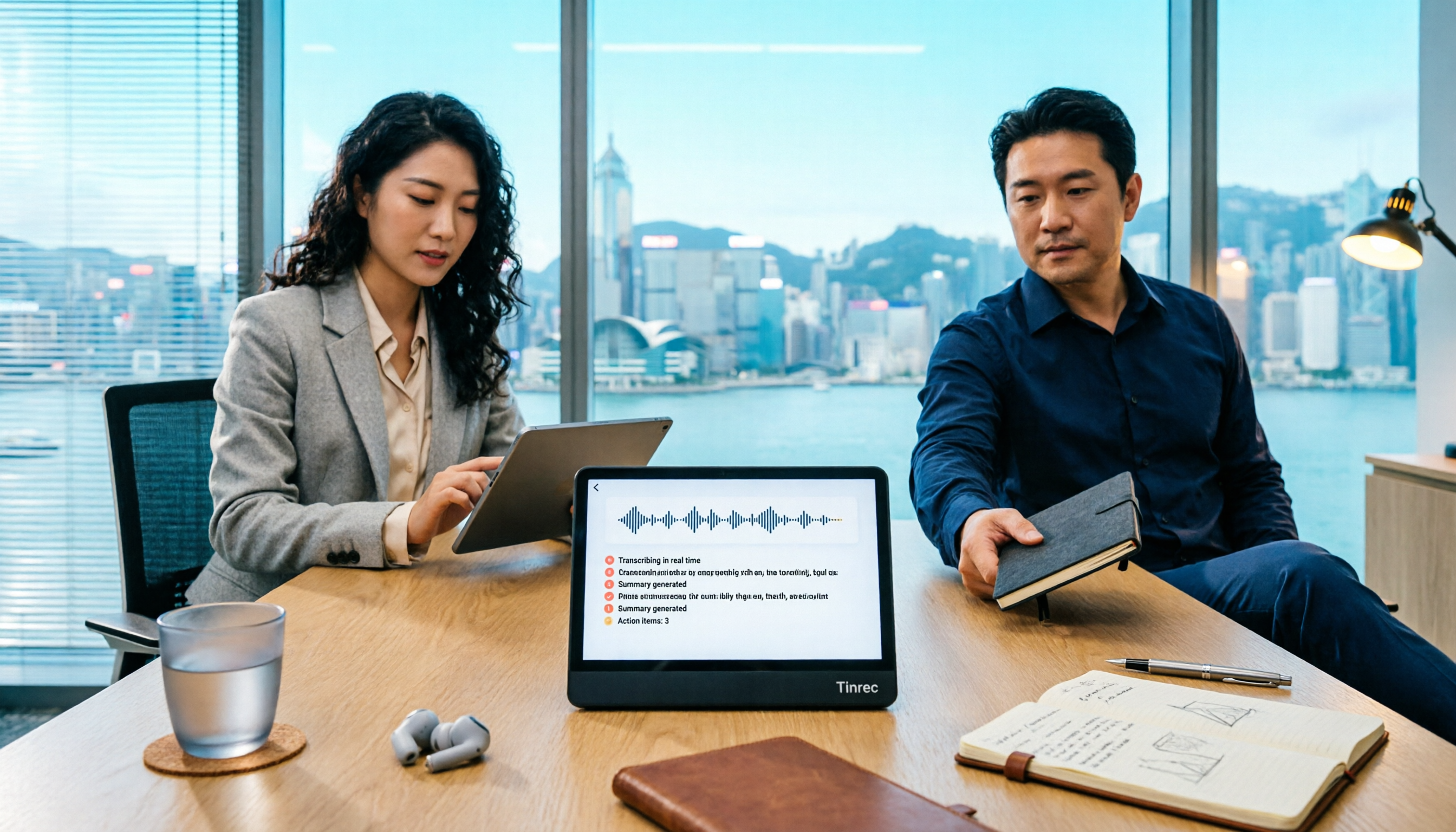
Google Meetを開くときに、Tinrecのデスクトップ版(Windows / Mac)を起動すると、スピーカーとマイクの音声を録音し、同時にスマートフォンやWebページに文字起こしが表示されます。Google Meetの録画ボタンが管理者によってロックされていても、Tinrecは問題なく録音を続けます。実機テストでは、会議終了後30秒以内に要約とTODOが自動生成され、アップロードを待つ必要はありませんでした。
2. 録音後に直接AIに質問:会議の要点は何ですか?
これは最も印象的だった機能です。40分のプロジェクト会議を録音した後、Tinrec内で直接「前回の会議で誰がQ3予算調整に言及しましたか?」と質問できます。Tinrecは単にキーワードを検索するのではなく、意味を理解して、答えと対応する録音のタイムスタンプを直接教えてくれます。現在、同価格帯のツールでこのような「対話型クエリ」機能を備えているものはほとんどありません。
3. 複数ソースの整理:会議だけに限らない
会議の録音以外にも、古い録音ファイルをアップロードしたり、YouTube動画のリンクを貼り付けたり、オフラインのインタビュー録音を投入したりできます。Tinrecはすべてに対して要約、チャプター、TODOリストを生成します。これは、さまざまな音声資料を長期的に整理する必要がある人にとって非常に便利で、一部のツールのように会議専用ボットに限定されません。
実機データ:中国語会議の文字起こし性能
同じ5分間の録音ファイル(台湾のオフィス会議、国語中心、英語の専門用語混じり、エアコンの背景ノイズあり)を使用してテストしたところ、Tinrecの誤字率は約8.3%でした。Nottaの10.1%、Otterの12.5%(Otterは英語の専門用語に強いが、中国語の文の区切りで誤りが多い)と比較して、Tinrecは中国語と英語が混在する台湾のシナリオで明らかに精度が高いことがわかりました。
録音の整理を手作業から解放
音声・動画をアップロードするだけで、文字起こし、要約、タスクを自動作成
メリットまとめ
- クロスプラットフォーム完全対応:iOS、Android、Windows、Mac、Web版すべてで利用可能で、録音ファイルは自動同期されます。
- AI整理能力が高い:要約、TODO、チャプター、マインドマップがすべて揃っており、AIに直接質問して要点を見つけることもできます。
- 中国語シーンに最適化:台湾のアクセント、中国語と英語の混在、中国語の専門用語の認識精度が、多くの国際ブランドよりも優れています。
制限:正直に言うと
- 無料版の月間文字起こし枠は100分で、ヘビーユーザーは有料プランが必要です。ただし、週に2〜3回会議を行う一般的な会社員にとっては、まず試用するのに十分です。
- これは「独立した録音ツール」であり、Google Meetのカレンダーイベントに自動的に参加することはできません。録音を手動で開始する必要があります。
どんな人に向いているか?
Google Meetで録画できないことがよくある、会議で中国語を多く使用する、録音後に構造化された会議記録をすぐに取得したい、という人にとって、Tinrecは現在最もバランスの取れた選択肢です。
Tinrec以外の選択肢
Otter.ai:英語会議の第一候補だが、中国語シーンでは苦戦
Otterはアメリカで最も人気のある会議記録ツールで、無料版の300分は非常に寛大で、英語の文字起こし精度は非常に高いです。しかし、私たちの中国語録音テストでは、Otterは「專案時程」を「專案十層」と聞き取り、手動修正が必要になることがよくありました。会議のほとんどが英語であれば、Otterは依然としてTinrecよりもコストパフォーマンスが高い選択肢です。しかし、会議が中国語中心の場合は、あまり使い勝手が良くありません。
Notta:文字起こし機能は充実しているが、AI Q&Aは弱い
Nottaの有料プランは月間1800分を提供しており、大量の文字起こしが必要な人に適しています。しかし、AI Q&Aは「キーワード検索」レベルに限定されており、Tinrecのように「結論は何ですか?」と直接答えることはできません。大量のファイルをテキスト化するだけであれば、Nottaは利用可能な選択肢です。しかし、文字起こし後に会議の要点を素早く整理したい場合は、TinrecのAI処理能力の方が実用的です。
PLAUD Note:ハードウェア録音の質感は良いが、制限も明確
PLAUDは独立したAI録音カードで、外観は洗練されており、バッテリー駆動時間も長く、実体会議に持ち運ぶのに適しています。ただし、文字起こしにはスマートフォンアプリが必要で、PC上のGoogle Meetの音声を直接録音することはできません。さらに、ハードウェアの価格は約180ドルで、追加の文字起こし時間を解放するには年間費も支払う必要があります。オンライン会議の録音だけを解決したい人にとってはコストが高く、Tinrecは追加のデバイスを必要とせず、PCやスマートフォンで対応できます。
失敗を避けるためのガイド:会議録音ツール選びで最も犯しやすい3つの間違い
落とし穴1:Google Meetの内蔵録画で十分だと思い込む
Google Meetの録画機能は確かに便利ですが、権限は完全に管理者と会議主催者に握られています。どの段階で問題が発生しても(アカウントのバージョン、クラウド容量、デバイスからの会議開始)、録画は失敗します。会議が無駄になるのを防ぐには、会議ソフトに依存しない独立した録音手段を準備することです。
落とし穴2:分数だけを見て、「整理能力」を見落とす
無料の分数が多くても、提供されるのが単なる文字起こしの塊であれば、自分で要点をマークし、要約を書く必要があります。換算すると、時間コストはツールのサブスクリプション料金をはるかに上回ります。ツールを選ぶ際は、AI要約、TODO抽出、検索可能なチャプター機能があるかどうかを優先的に確認してください。これらが本当に時間を節約してくれる鍵です。
落とし穴3:クロスプラットフォームのニーズを無視する
多くの人はスマートフォンアプリの使いやすさだけに注目しますが、会議のほとんどはPCで行われることを忘れがちです。ツールにWindows / Mac版がない場合、または録音ファイルをPCで編集できない場合、整理が非常に面倒になります。使用するすべてのデバイスでシームレスに利用でき、録音ファイルを一元管理できることを必ず確認してください。
まとめ:結局どれを選ぶべきか?
Google Meetの録画制限に悩んでいるなら、最も現実的な解決策は権限設定と格闘し続けることではなく、独立して動作し、内容を整理してくれる録音ツールを見つけることです。
- 英語のみの会議で、予算ゼロ → Otter.ai(無料枠が大きいが、中国語は不十分)
- 大量の音声ファイルを文字起こしし、AI Q&Aは不要 → Notta(文字起こし分数が豊富)
- 携帯録音に慣れており、ハードウェア予算を気にしない → PLAUD Note(ハードウェアの質感は良いが、PC会議には別の方法が必要)
- 中国語会議、クロスプラットフォーム、録音後の迅速な整理が必要 → Tinrec(台湾ユーザーに最も優しい)
まずはTinrecの無料版をダウンロードしてみてください。月間100分の枠で、2〜3回の会議を録音して効果を実感できます。AI要約とQ&Aが本当に時間を節約できると感じたら、アップグレードを検討してください。
参考情報
すべての録音を、次の行動につながる成果へ
ログインで文字起こし60分無料。クレジットカードは不要です
おすすめ記事
こちらの記事もおすすめです
2026年 Tinrec vs Teams 標準文字起こし:5つの視点で比較、会議記録はどちらが「保持」できる?
Teams 会議の「保留」には通話の保留と会議後の記録保持という2つの意味があります。本記事では Teams 標準の文字起こしと保持ポリシーの盲点を解説し、5つの視点で Tinrec と Teams 標準ソリューションを比較、さらに Otter.ai と Granola も簡潔に評価し、日本のビジネスパーソンが本当に会議内容を保持できる方法を選ぶお手伝いをします。

2026年Teams会議録音ツール3選を実測比較:会議後に自動で文字起こし、一番時短になるのはどれ?
本記事では、Teams会議を開始する際によくある3つの誤解と正しい方法を解説し、会議録音ツールの選び方を説明します。例としてTinrecを取り上げ、デスクトップ版なら会議ボットなしでシステム音声を取得し、Teams会議をリアルタイムで文字起こし、要約・チャプター・ToDoを自動生成。会議後の整理時間を短縮したい日本のビジネスパーソンに適しています。

2026年おすすめ音声文字起こしツール2選を徹底比較:Tinrecと雅婷逐字稿、中国語会議にはどっち?
音声文字起こしツールの比較記事は多いですが、本当に悩むのはどれを選ぶかです。本記事では中国語認識、オンライン会議対応、文字起こし後の活用性、クロスプラットフォームの利用枠、チーム連携の5つの観点から、Tinrec(秒聴録音)と雅婷逐字稿を実際に比較し、会議や議事録整理のニーズにどちらが合うかを判断するお手伝いをします。

2026年3つのTeams会議ツール実測比較:会議の進め方と会議後の自動整理は?
Teams会議の記録を漏らさないためには?本記事では3つの会議記録ツールを実測し、会議の流れ、スケジュール、即時会議から会後のAI議事録までを検証。Tinrecのロボット不要でTeams会議を録音する実測体験も共有し、最も時間を節約できる方法を見つけます。

音声文字起こしソフトおすすめ5選【2026年検証】中国語会議に最も適したツールはこれ
会議やインタビュー、講義の録音を整理する必要があるナレッジワーカー向け。複数の音声文字起こしソフトを実際に試し、中国語認識、会議後の整理、チーム連携の観点から、Tinrec(秒聴録音)が中国語会議と会議後のAI Q&Aで最も使いやすいと感じた。本記事では選び方と失敗しないためのチェックリストを紹介する。

2026年Tinrec vs PLAUD Note:5次元PK、LINE録音の保存にどっちが適している?
LINE自体は通話を録音しません。そのため「LINE録音の保存」は、音声の取り込み方、ファイルの保存先、後から使えるかどうかの3つの判断に分かれます。本記事では、LINE内蔵の「名前を付けて保存」、システム画面録画、Tinrec、PLAUD Note、Notta、Otter.aiの6つの方法を、無料からハードウェア派まで整理し、iPhoneでは相手の声が録れないなどのよくある落とし穴も解説。自分に合った方法を選べます。
2026年Tinrec vs Notta:5次元比較、LINE録音の文字起こしはどちらが優れている?
LINEの録音やボイスメッセージに音声がない場合、多くはアプリの故障ではなく、マイクの権限、オーディオチャンネルの占有、スピーカー設定の問題です。この記事では、まずよくある誤解を解消し、学生に実用的な6つの録音文字起こしソリューションを無料から有料まで整理し、TinrecとNottaの中国語転写、AI Q&A、価格の違いを比較します。

2026年おすすめ音声文字起こしツール5選比較:PTTでよく聞かれる中国語会議録の選び方
PTTでは音声ファイルの文字起こしに関する議論が絶えませんが、多くの人が「無料ならいい」「文字にすれば終わり」という誤解から始めてしまいます。この記事では実際の会議シーンから、選定の4つのポイントを整理し、Tinrec(秒聴録音)のロボットなし録音とAI質問応答を実測。Notta、Otter.ai、PLAUDなどの一般的な選択肢も簡単にレビューし、最後にあなたに合った選び方を提案します。

2026年Teams会議に無料で参加する方法5選まとめ
会議IDしかない場合、招待リンクしかない場合、カレンダー通知だけの場合で、Teams会議への参加方法は異なります。本記事では無料で参加する5つの方法を整理し、会議後に自分で文字起こしをしないで済む整理方法も紹介します。