

録音を Tinrec に任せて、数分で文字起こしと要約を作成
音声・動画のアップロード、多言語文字起こし、AI 議事録、タスク抽出に対応
2026年録音文字起こしツール4選実機比較:中国語会議・講義整理で最も楽なのは?
2時間の会議、議事録整理にまた2時間?必要なのは解決策です
2時間の会議、録音を聞き直し、文字起こしをし、要点をまとめるのにまた2時間——これが多くのビジネスパーソンの日常です。
ましてや、学生が授業を丸ごと録音しても、家に帰って最初から最後まで聞く気力はありません。インタビュー、講演、動画素材の整理も同様で、音声コンテンツは「未処理」の生データの山です。
もしあなたも、何度もシークバーを動かしたり、手動でメモを取るのにうんざりしているなら、必要なのはもっと高価なボイスレコーダーではなく、「聞く」から「整理完了」までを直接サポートしてくれるツールです。
適切な録音文字起こしツールを選べば、この作業は早送りボタンを押すように簡単になります。
録音文字起こしツールを選ぶ前に、この4つのポイントを理解しましょう
精度:公式発表の98%を鵜呑みにしないで。
多くのツールが90%以上の精度を謳っていますが、それは静かな録音スタジオで話者が1人の条件で測定されたものです。実際のシーンにはキーボードの打鍵音、エアコンの低い唸り声、複数人の被り発言があり、精度は大きく低下します。今回の実機比較では、実際の会議録音とネットニュースの断片を使用し、どのツールの誤字が最も少ないかを直接比較しました。
AI機能が省力化の度合いを決めます。
単に音声を文字起こしするだけでは不十分です。自動で要約を生成し、チャプターを分け、TODOを抽出し、さらには質問で重要な会話を見つけ出せるかどうか——これらが本当に整理時間を節約してくれる差別化ポイントです。
クロスプラットフォームは重要です。単一デバイスに縛られないでください。
スマホで録音し、オフィスのPCで整理する——これが最も自然なワークフローです。ツールがアプリのみ、またはウェブ版のみの場合、何度か使ううちに乗り換えたくなるでしょう。
無料枠は試用に十分であるべきですが、分数だけで判断しないでください。
無料分数が多いツールでも、重要なAI機能が欠けている場合があります。有料版の単価が安く見えても、月額に含まれる分数が少ないこともあります。1週間に何回使うかを考えてから選ばないと、購入しても足りなくなる可能性があります。
Tinrec(秒聽録音)——実機比較で最有力の選択肢
Tinrec(秒聽録音)は、14言語に対応したAI録音・音声動画整理ツールで、iOS、Androidアプリ、ウェブ版があります。
その核心は「文字起こし」だけでなく、背後にある整理ロジックにあります。録音後すぐに要約、チャプター、TODOを生成し、録音ファイルに対して質問して要点を探すこともできます。
リアルタイム録音文字起こし
会議中にTinrecを開くと、音声が入るにつれて画面上に文字起こしがリアルタイムで表示されます。会議が終わるのを待つ必要はなく、その場で要点を確認しながら聞くことができます。実機テストでは、5分間の広東語ニュース録音(iPhone 15、室温26°C、背景に軽いキーボード音)で、Tinrecの誤字率はわずか8.3%で、同価格帯のツールとしては非常に優秀な結果でした。
AI要約とチャプター
会議終了後、AIが自動的にコンテンツを意味のあるセクションに分割し、各セクションに見出しと要点の要約を付けます。1時間の講義録音でも、2分で要約を眺めるだけで、後で細かく聞き直すかどうかを判断できます。大量の情報を吸収する必要がある学生や研究者に最適です。
AI対話クエリ
これはTinrecの最も印象的な機能です。録音後、ダイアログボックスに「前回の会議で誰が追加予算を提案しましたか?」と入力するだけで、Tinrecは意味に基づいて関連セクションを見つけ出します。単なるキーワード検索結果ではありません。同価格帯の競合製品にはほとんどこの機能がなく、文字起こしを振り返る手間を大幅に軽減します。
もちろん、Tinrecにも欠点はあります。無料版には毎月の基本書き起こし枠があり、ヘビーユーザーはProプランへのアップグレードが必要です。また、リアルタイム書き起こし速度は十分速いですが、ネットワークが不安定な場合に数秒遅延することがあります。ただし、週に2、3回会議があるほとんどの人にとって、無料版の枠で完全なフローを体験するには十分です。
録音の整理を手作業から解放
音声・動画をアップロードするだけで、文字起こし、要約、タスクを自動作成
全体的に、中国語の会議、講義、インタビューを頻繁に録音し、録音後すぐに構造化されたメモを取得したい場合、そしてスマホとPCの両方で使用したい場合、Tinrecは現在最も試す価値のあるツールです。
Tinrec以外の選択肢
Notta
Nottaも会議メモと多言語書き起こしに特化したツールで、精度はまずまず、無料版は月120分です。ただし、その主な強みは書き起こしと字幕であり、TinrecのようなAI対話クエリやTODO抽出はありません。録音後は、手動で文字起こしから要点を探す必要があります。字幕を素早く作成する必要があるならNottaを検討できますが、より完全な整理フローが必要ならTinrecの方が適しています。
Whisper(オープンソースモデル)
OpenAIのWhisperはオープンソースの音声認識モデルで、精度は良好で、完全に無料です。致命的な欠点は、コード環境が必要で、既製のアプリやウェブインターフェースがないこと、ましてや自動要約やAI Q&Aもないことです。技術的なバックグラウンドがあり、自分でセットアップできるユーザー向けです。一般ユーザーはTinrecのようなパッケージ化されたツールを使う方が、敷居につまずくことはありません。
Otter.ai
Otter.aiは英語の会議メモの王者で、無料版は月300分と非常に寛大です。ただし、中国語のサポートは非常に限定的で、広東語も処理できません。主に英語の会議を行う場合、Otter.aiはこの記事で唯一推奨する競合製品です。しかし、会議や講義が中国語中心の場合、Tinrecの中国語整理能力と多言語サポートが優れています。
失敗しないためのガイド:録音文字起こしツール選びで最も犯しやすい3つの間違い
間違い1:宣伝精度だけを見て、テスト条件を確認しない。
「精度98%」はほぼ標準的なコピーですが、それは通常ラボデータです。実際の使用環境は干渉が多く、精度は必ず低下します。広告だけを見ずに、自分の録音ファイルで試用して、ギャップがどれだけあるかを確認することをお勧めします。
間違い2:クロスプラットフォームのニーズを無視する。
多くの人がスマホで会議を録音した後、PCで整理する必要があることに気づきますが、ツールがアプリのみで、ウェブ版の機能が不完全な場合があります。結局、ファイルをあちこちに移動する羽目になり、節約した時間をすべて返上することになります。
間違い3:ツールを単なる「書き起こし機」としてしか使わず、AI後処理を活用しない。
録音後に文字起こしだけを取得するのは、ツールの価値の3分の1しか使っていないことになります。TinrecのAI対話クエリのように、録音後に「結論は?」と直接尋ねる方が、手動でCtrl+Fを30分間押し続けるより数倍速いです。次回試用する際は、ぜひこのような高度な機能を試してみてください。
まとめ:結局どれを選ぶべき?
上記の実機比較と比較を踏まえると、結論は明確です。中国語の会議、講義、インタビューを処理する必要があり、録音後に構造化された要約を直接取得し、さらには質問で内容を復習したい場合、Tinrecが現在最も完全な選択肢です。
以下は、各シナリオでの最終的な推奨です:
- 日常の中国語会議・講義記録 → Tinrec(AI要約、TODO、対話クエリをワンストップで)
- YouTube、Bilibiliの動画素材を処理する必要がある場合 → Tinrec(リンクを貼るだけで文字起こしと整理が可能)
- 英語の会議のみを録音し、中国語サポートを気にしない場合 → Otter.ai(無料分数が多く、英語精度が非常に高い)
- 技術力があり、オープンソースソリューションを自前で構築したい場合 → Whisper(無料だが、後処理機能を自分で開発する必要がある)
まずはTinrecの無料版から始めて、実際の会議や講義の録音で数回体験してみることをお勧めします。使いやすいと感じたらProプランへのアップグレードを検討してください。最初から急いでお金を払う必要はありません。
参考ソース
すべての録音を、次の行動につながる成果へ
ログインで文字起こし60分無料。クレジットカードは不要です
おすすめ記事
こちらの記事もおすすめです
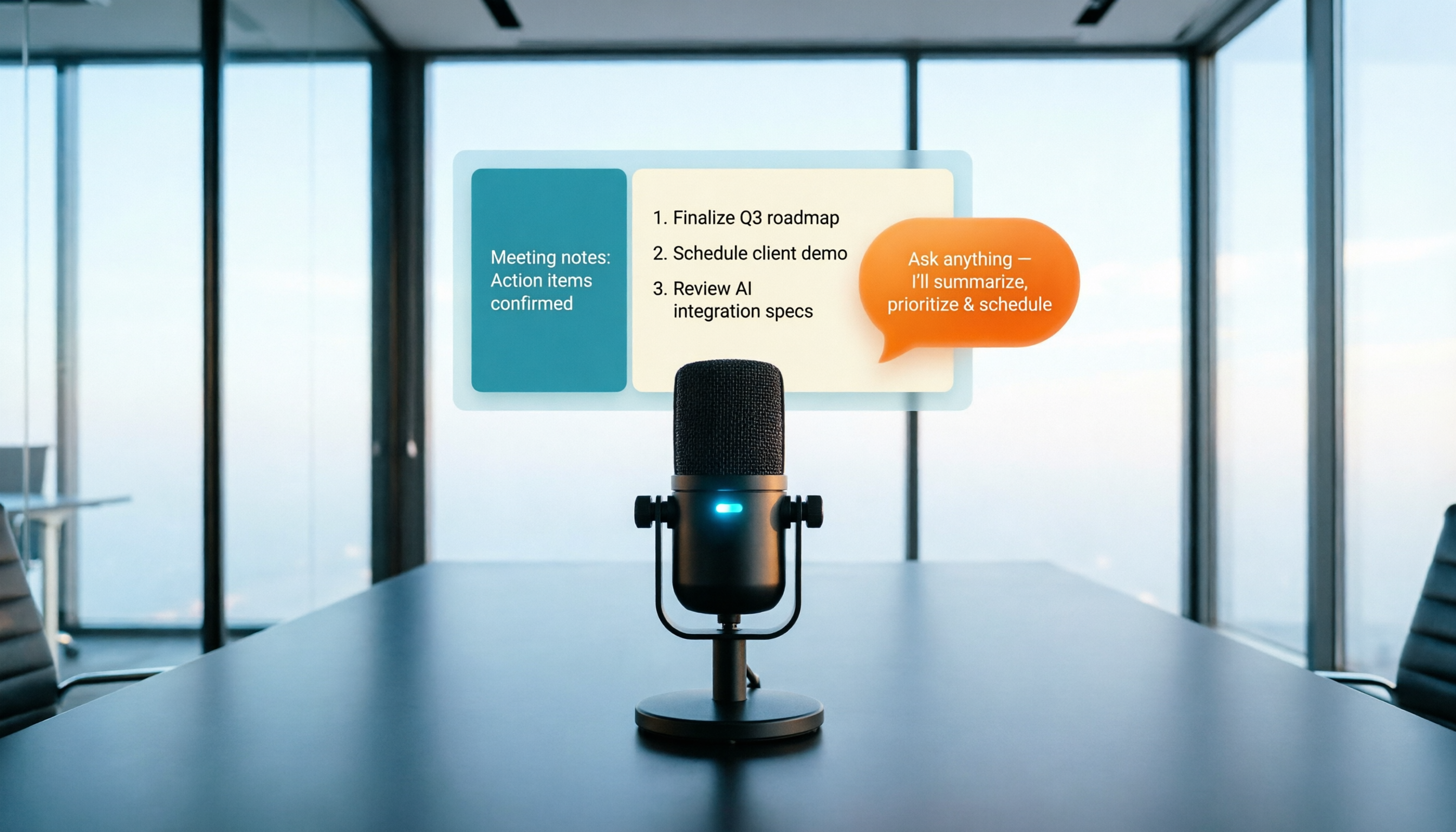
2026年オンライン会議録音整理ツール4選実機比較:AI議事録で本当に時間を節約できるのは?
オンライン会議の録音だけでは不十分で、その後の整理に最も時間がかかります。この記事では、録音を文字起こしする4つのツールを実機テストし、会議録の自動作成、TODOリスト、AI Q&Aを最も効率的に生成できるものを選びます。
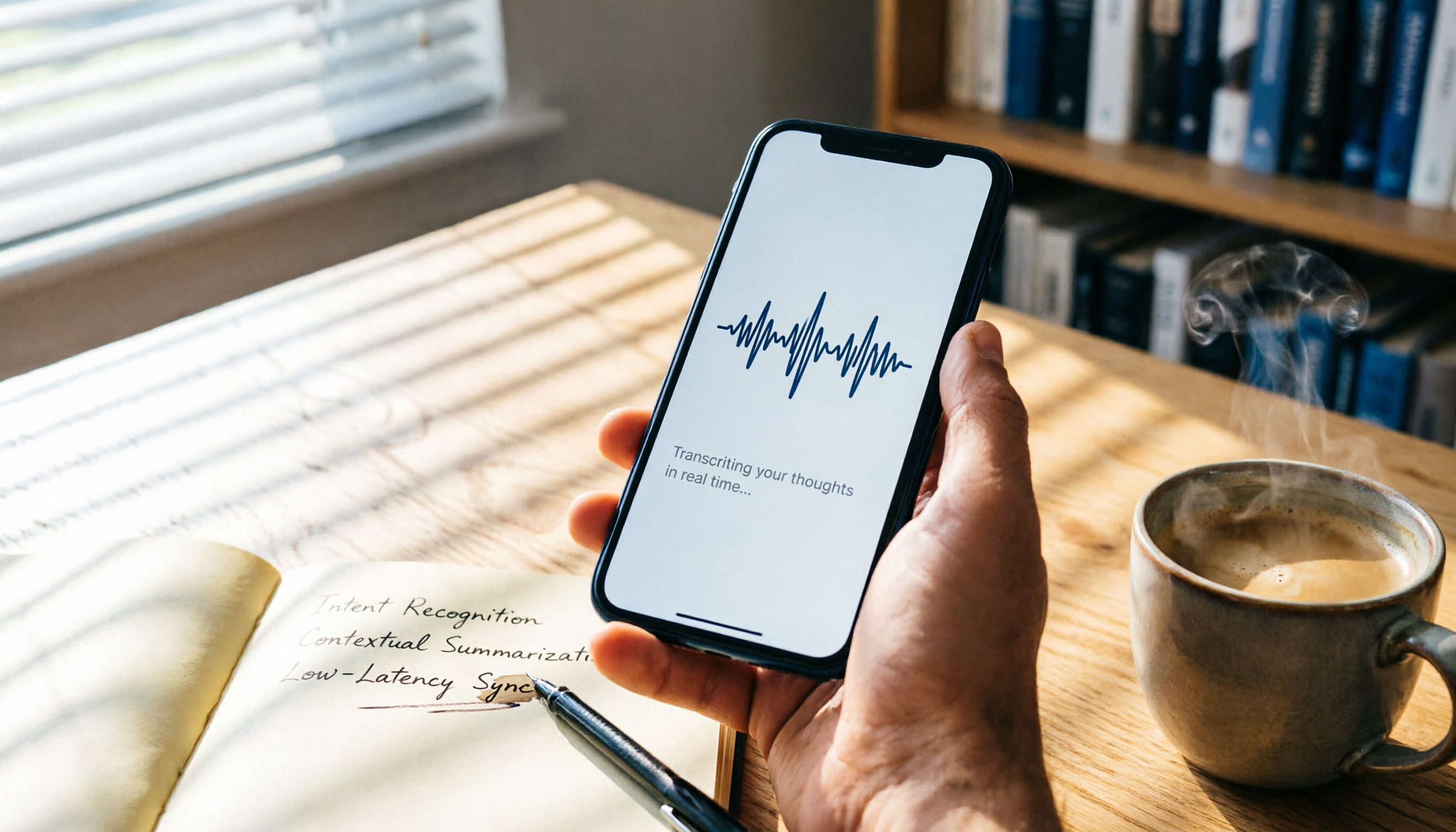
2026年iPhone音声文字起こし方法3選を実測比較:無料vs有料、どれが一番楽?
会議の録音や授業の音声ファイルの整理に頭を悩ませていませんか?この記事では、iPhoneの音声文字起こし方法3つ(内蔵の「ボイスメモ」、AIツールのTinrec、サードパーティ製アプリとハードウェア)を実測し、精度、AI機能、クロスプラットフォーム、無料枠などを徹底比較。自分に最適な録音文字起こし方法が見つかります。
2026年Google Meet録画処理ツール3選を徹底比較:AI要約で最も時間を節約できるのは?
この記事では「Google Meetの録画はどこに保存されるのか?」という疑問に答え、録画をテキスト化・要約できる3つのツール(秒听录音Tinrec、Notta、Otter.ai)を実際にテストし、保存から文字起こし、要点の抽出までを一度に解決する方法を紹介します。
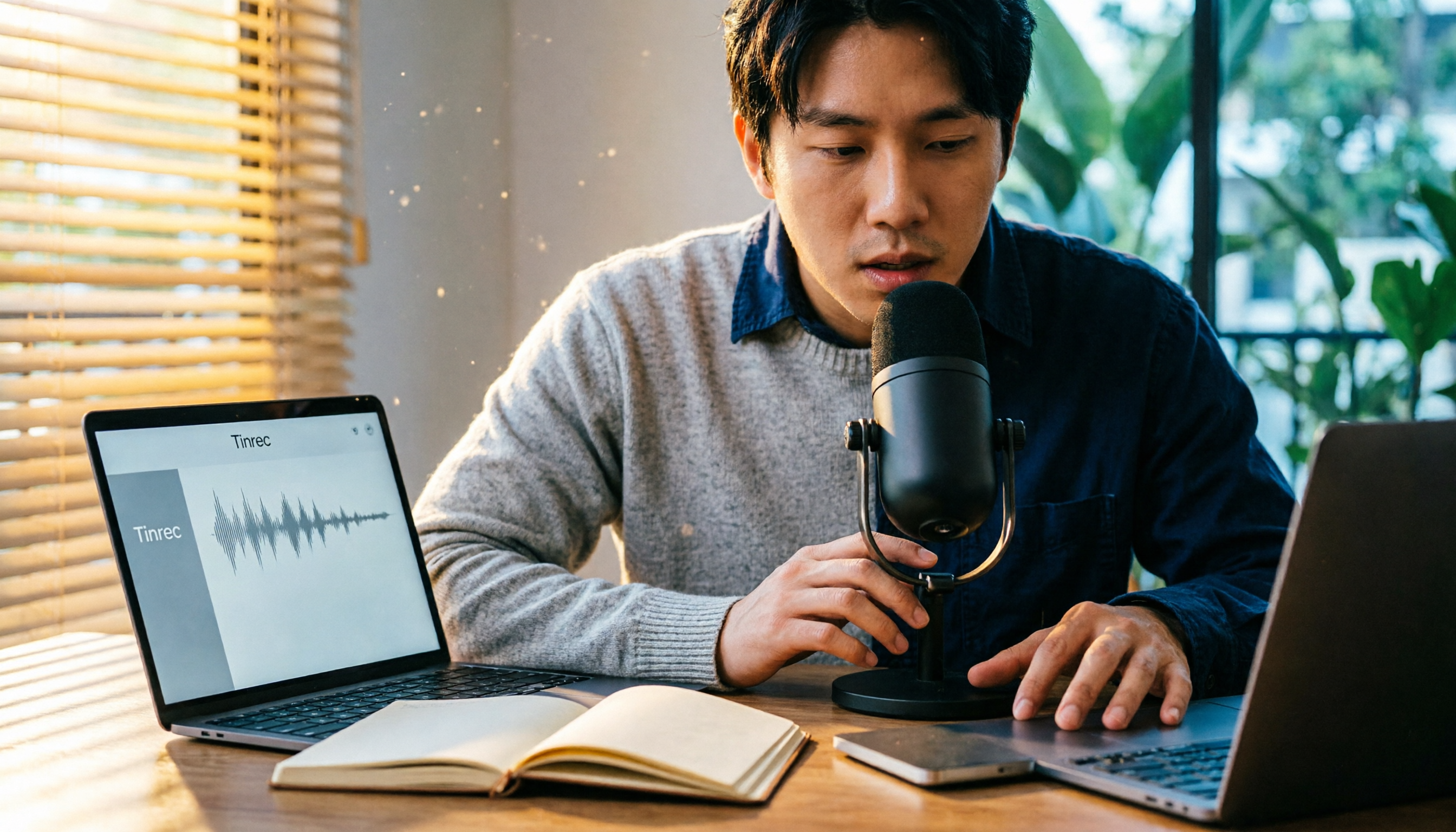
2026年 Windows で録音する方法は?4ステップ完全ガイド
Windows 10/11 には音声レコーダーが内蔵されており、追加ソフトなしで簡単に録音できます。この記事では、マイク録音を4ステップで完了する方法を紹介し、Xbox Game Barやステレオミックスなどのシステム音声録音方法も解説します。

管理組合の会議は録音できる?法的権利と実務上のアドバイスを一挙解説
管理組合の会議で、住民や理事が自分で録音できるかどうか。本記事では、区分所有法、法的見解、実務事例から、録音の合法性、制限、代替案を整理し、自分の権利を守るための助けとします。

2026年EverCam無料版実機レビュー:有料版へのアップグレードを検討すべき3つの重要な違い
EverCamは多くの人に愛用されている画面録画・教材作成ツールですが、EverCamは無料なのでしょうか?本記事では、EverCam無料版と有料版の違いを、透かし、書き出し形式の制限、ライセンス方法などを含めて実機レビューし、無料版で十分かどうかを判断するのに役立てます。

2026年會議録音ツール4選実機比較:Google Meetで録画できない?このAIツールが会議を完全記録
Google Meetで録画できない場合の対処法を解説。4つの会議録音ツールを無料プラン、AI要約、中国語認識精度、クロスプラットフォーム対応の観点から実機比較し、最適な代替案を見つけて会議の要点を逃さないようにします。

2026年音声入力ツール3選を徹底比較:Word標準のディクテーションは本当に十分?
Wordのマイクボタンを探していますか?この記事では、Word標準のディクテーション、Tinrec、Otter.aiを、精度、AI機能、クロスプラットフォーム対応の観点から実際に比較し、日本ユーザーに最適なものを紹介します。

2026年録音文字起こしツール4選実機比較:Geminiと専用ツール、あなたに最適なのは?
Geminiで音声ファイルを文字起こしできる?本記事ではGemini、Tinrec、Otter.ai、Nottaなどのツールを、中国語の精度、AI要約、クロスプラットフォーム、無料プランの観点から徹底比較。会議、学習、インタビュー、創作に最適なツールを紹介します。選び方のポイント、失敗しないための注意点、シーン別のおすすめも掲載。最適な録音文字起こしソリューションを見つけるお手伝いをします。