

録音を Tinrec に任せて、数分で文字起こしと要約を作成
音声・動画のアップロード、多言語文字起こし、AI 議事録、タスク抽出に対応
始める前に|準備するもの
AIに年次仕事のまとめを整理してもらうには、以下のものを用意する必要があります:
- スマートフォンまたはパソコン(iPhone、Android、Windows、Mac対応。Tinrecは全プラットフォーム対応)
- TinrecアプリのダウンロードまたはWeb版の利用(App Store、Google Playで無料ダウンロード。GoogleまたはApple IDで簡単登録)
- この1年間の重要な会議録音、オンライン講義の録音、インタビュー音声、または振り返りたい仕事上の会話記録を収集——対面会議の場合は、スマホで直接録音することも可能
- 安定したインターネット接続(リアルタイム文字起こしにはオンライン接続が必要。オフライン利用の場合は事前に言語パックをダウンロード)
これらの素材を準備すれば、次のステップでAIがこの1年の仕事のハイライトを掘り起こしてくれます。
ステップ 1|文字起こししたい内容を録音する
このステップの目的は、この1年の仕事ぶりを振り返るための元となる音声を取得することです。過去のアーカイブでも、年次評価のために新たに録音した自己振り返りでも構いません。
Tinrecを開き、ホーム画面の録音ボタンをタップして、5〜10分の個人振り返りを録音します。今年担当した大きなプロジェクト、直面した課題、成果について簡単に話しましょう。自然に話せばOKです。原稿は不要です——Tinrecが文字起こしして整理してくれるからです。すでに大量の会議録音やオンライン講義のアーカイブがある場合は、「インポート」をタップしてファイルをアップロードすることもできます。複数ファイルを一度にアップロード可能です。
なぜ特にこの数分間の自己振り返りを録音するのか?年次評価のポイントは「ストーリーを語ること」であり、普段の会議での議論はプロセスを記録していても、それらの断片をつなぐ主線が欠けているからです。この自己振り返りが、その後のAI要約の主軸となり、散在する会議記録を論理的なストーリーにまとめるのに役立ちます。
完了すると、Tinrecのホーム画面に録音またはインポートしたファイルが表示され、隣に時間の長さとファイルサイズが明確に表示されます。
(ここにイメージ図:人が机に向かって座り、スマホを横に置いて録音している。画面には淡い青色の波形アニメーションが浮かび、机の上には年間プロジェクトノートが広がり、集中して落ち着いた雰囲気)
ステップ 2|AIに文字起こしをさせる
音声が準備できたら、Tinrecに検索可能で編集可能なテキストに変換してもらいましょう。
ホーム画面で任意の録音ファイルをタップすると、Tinrecが自動的に文字起こしを開始します。その速さは想像以上——30分の会議録音でも、通常数分で文字起こしが完了します。もしネット動画のリンクをインポートした場合(例えばYouTubeに保存した業界講演会など)、動画の音声トラックを解析してテキストに変換することも可能で、自分で動画をダウンロードしてからアップロードする必要はありません。
文字起こし中は、テキストが行ごとに表示され、録音の進行バーも連動して動くので、聞きながら照合できます。この「見たままが結果」という設計は、その後の校正に非常に役立ちます。どの部分を再確認すべきかをすぐに判断できます。
完了すると、録音の下に完全な文字起こしが表示され、右側には自動的にタイムスタンプが付与されます。任意の行をクリックすると、対応する録音位置にジャンプできます。
(ここにイメージ図:ノートPCの画面にTinrecのWebインターフェースが表示され、文字起こしが高速生成中。背景は淡い会議のイラスト、机の上にはコーヒーカップがあり、リアルタイム文字起こしのスピード感を表現)
ステップ 3|文字起こしを素早く校正する
AIの文字起こしは強力ですが、背景ノイズや専門用語があると時々誤りが発生します。5分間だけ素早く校正することで、後で生成される要約の精度が大幅に向上します。
Tinrecの文字起こしは自動的に段落分けされているので、録音の再生と合わせて段落ごとに確認できます。さらに便利な機能として、文字起こし上で直接テキストを修正すると、AIがその内容を再解釈し、その後の要約や重要ポイントも自動的に更新されます。もしプロジェクト名が同音異義語で誤変換されている場合(例えば「AIモデル」が「愛モデル」になっているなど)、1文字修正するだけで、レポート全体の品質が一段階向上します。
正直なところ、多くの人はこのステップを飛ばしたいと思うでしょう。しかし、私の経験から言うと、AI要約に間違ったポイントを掴ませるよりも、今少し時間をかけて校正する方が良いです。特に年次評価ではプロジェクト名や数値目標は正確でなければなりません。間違っていると非常に気まずい思いをします。
校正が完了すると、クリーンで正確な文字起こしが手に入ります。いつでもキーワードを検索でき、例えば「第3四半期の業績」と検索すれば、関連するすべての会話を見つけられます。
(ここにイメージ図:スマホの画面を近接撮影。文字起こしの段落に誤字が選択され、指がタイピングで修正している。背景はぼかしで温かいカフェの雰囲気、移動中でも素早く校正できることを強調)
ステップ 4|AIに会議メモを生成させる
これで完全なテキスト記録が手に入りましたが、これを直接年次報告書に使うにはまだ長すぎます。AIに内容を構造化された要約——つまり会議メモに凝縮してもらう必要があります。ここでの「会議」は正式な会議だけでなく、録音した自己振り返り、プロジェクト議論、講義の要点も含みます。
文字起こしページで「AI要約」をタップすると、Tinrecが自動的に構造化されたメモを生成します。内容は以下の通りです:
- 全体要約:3〜5文でこの録音の核心的な内容をまとめます
- 章節セクション:本の目次のように、長いコンテンツを複数のトピック段落に分割します
- 重要ポイント:決定事項、結論、重要な見解を箇条書きでリストアップします
- ToDo項目:議論で言及されたアクション項目を自動抽出します(例:「来週金曜日までに予算修正版を提出」)
私が最もよく使う方法は、まずこのメモで1年間の重要な議論を素早く思い出し、評価に関連する部分だけを残して自己評価の下書きに貼り付けることです。ゼロから書くよりも、少なくとも1日分の時間を節約できます。
生成後、Tinrec内でこのメモを直接編集し、関連性のない部分を削除したり、自分の見解を追加したりして、より正式な仕事のまとめ素材にすることができます。
(ここにイメージ図:クロスプラットフォームのイメージ。左側のタブレットに構造化されたメモが表示され、右側のスマホには同じ内容が表示されている。中央にはクラウド同期のアイコンがあり、いつでもどこでも編集できることを強調)
ステップ 5|エクスポートと共有
整理したメモをアプリ内に留めておくだけでは不十分です。普段レポートを作成しているツールに持ち込んで、さらに加工する必要があります。
録音の整理を手作業から解放
音声・動画をアップロードするだけで、文字起こし、要約、タスクを自動作成
Tinrecは複数のエクスポート形式に対応しています:上司に見せるためのWordファイル、社内システムに貼り付けるためのプレーンテキスト、さらにはGoogle DocsやNotionへの直接同期も可能で、使い慣れたエディタで書き続けることができます。証拠を添付する必要がある場合は、タイムスタンプ付きのPDFをエクスポートし、元の録音と一緒に保存することもできます。評価時に疑われる心配がありません。
私の通常の方法は、Markdownでエクスポートしてノートアプリに貼り付け、自分の年間目標と数値を追加してから、正式なレポートに変換することです。これならTinrecのブランド痕跡を完全に残さず、AIが整理した構造を保ちながら、自分で丁寧に書いたように見えます。
エクスポート時には、元の音声ファイルと文字起こしもバックアップすることを忘れないでください——来年の評価時に詳細を確認する必要があるかもしれません。Tinrecのクラウドストレージにはすべての履歴コンテンツが保存されます。
(ここにイメージ図:PC画面にエクスポートメニューが表示され、ドロップダウンオプションにWord、PDF、Markdown、Notionへの同期などが含まれています。隣には印刷された実物のレポートが浮かび、デジタルから紙への完成感を象徴)
よくある質問とトラブルシューティング
Q: 会議録音で複数人が同時に話していて、文字起こしが乱れる場合は?
複数人での会話は音声認識の難関です。Tinrecにはスマートノイズリダクションと話者分離機能が搭載されており、文字起こし前に設定で「会話モード強化」をオンにすると、システムがより積極的に話者を区別します。元の音声ファイルがZoomやTeamsで録音されたものの場合は、「スピーカーとマイクを分離した録音」バージョンを選択すると、シングルトラックの音声よりも効果が大幅に向上します。市場の多くのツールはシングルトラックのみ対応ですが、Tinrecはマルチトラック対応が比較的充実しています。
Q: 文字起こしに中国語と英語の専門用語が混在している場合、AI要約は間違えますか?
中英混在はTinrecの得意分野で、ネイティブで多言語混合認識に対応しています。「我々のQ3のOKR達成率は95%です」のような文も安心してAIに処理させられます。特定の専門用語が頻繁に誤変換される場合は、文字起こしで一度修正するだけで、AIが前後の文脈を再解釈し、その後の要約も自動更新されます。
Q: 無料版で1年分の録音を整理するのに十分ですか?
無料版は毎月100分の文字起こし枠があります。大量の過去録音を一度に処理する必要がある場合は、評価に最も関連する数回の会議を選んで文字起こしするか、まず自己振り返り録音で主軸を掴むのが良いでしょう。時間が迫っている場合は、ウィークリーパスを購入すると、短期間で無制限に文字起こしができ、過去数十時間分の会議を一度に処理できます。月額Proを購入するよりもコストが低くなります。
Q: 録音のプライバシーが心配です。クラウドへのアップロードは安全ですか?
Tinrecは業界標準の転送暗号化とクラウドストレージ保護を採用しており、録音ファイルにアクセスできるのは自分だけです。それでも不安な場合は、スマホのローカル文字起こし(事前に言語パックのダウンロードが必要)のみを使用でき、録音はアップロードされません。ただし、ローカル文字起こしはクラウドよりも速度が遅く、AI Q&Aのようなオンライン機能は利用できません。
Q: Tinrecで完全な年次報告書を直接作成できますか?
Tinrecの核心は音声コンテンツを整理し、仕事のまとめの「素材」——つまり構造化され、重要ポイントを抽出したメモ——を生成することです。これらの素材を自分でストーリーのあるレポートにまとめる必要があります。ただし、TinrecのAI Q&A機能を併用して、「今年のマーケティング予算の議論でどんな革新的なアイデアを提案しましたか?」と直接質問すれば、すべての文字起こしコンテンツをスキャンして回答を提供してくれるので、探し回る時間を大幅に節約できます。
上級テクニック|Tinrecの効率を倍増させる3つの方法
これらの機能は多くの競合製品にはないか、十分に実装されていません。年次評価のような深い振り返りが必要なタスクに特に適しています。
1. AI Q&Aでデータベースのようにハイライトを探す
これは私が最も気に入っている機能です。過去1年間に50回の会議を文字起こししたとします。上司に「部門横断的な協力の具体的な事例」をリストアップするよう求められた場合、一つずつ開いて確認する必要はありません。TinrecのAIダイアログボックスに「デザインチームと協力したすべてのプロジェクトをリストアップし、私の役割を説明してください」と入力するだけです。AIがすべての過去の録音をスキャンし、関連する部分を抽出して、元の録音のタイムスタンプも添付します。これはOtterやFirefliesではできません——それらの検索はほとんど単一の会議に限定されており、ファイルをまたいだ検索はできません。
2. ネット動画から業界知識を抽出して、まとめを充実させる
自分の録音に加えて、この1年間に見た重要な業界講演やオンライン講義の動画リンクをTinrecに投入することもできます(YouTube、Bilibiliなどに対応)。動画の音声トラックを直接解析してテキストに変換します。これらの外部知識もメモに整理し、年次報告書の「学習と成長」セクションに入れると、上司に視野が広いと印象付けることができます。この機能はNottaも対応していますが、Tinrecは中国語動画の解析速度が明らかに速いです。
3. 年間録音データベースを構築して、来年の評価をさらに楽にする
今からすべての重要な会議をTinrecで録音・文字起こししておけば、来年の今頃は「2026年通年の仕事の重点要約を生成してください」という指示を出すだけで、AIがすべてのデータを自動的に解析して下書きを生成します。現在、Tinrec以外に、会議をまたいだ全体振り返りができるのは高価なエンタープライズツールだけです。個人ユーザーにとってこれは非常にコストパフォーマンスの高い投資です。
Tinrec以外の選択肢
マイクロソフトのCopilotも、Microsoft 365エコシステムからメールや会議記録を取得して自己評価を生成できます。TeamsとOutlookを全面的に採用している企業のユーザーに適しています(出典)。別の方法としては、自分で文字起こしを手動で整理した後、Claudeに渡して1対1の振り返り対話をガイドしてもらう方法があります(出典)。利点はよりパーソナルなキャリア振り返りができることですが、事前のデータ整理は自分で行う必要があります。中国語の会議、ネット動画、大量の過去ファイルを同時に処理し、文字起こしからQ&Aまでワンストップで完了できるツールを求めるなら、Tinrecが現時点で最もバランスの取れた選択肢です。
まとめ
この5つのステップを学べば、Tinrecを使って1年分の会議録音、講義音声、さらには自己振り返りを文字起こしし、構造化されたメモを自動生成し、AI Q&Aで具体的な仕事の成果を素早く掘り起こすことができます。次のステップ:Tinrecの無料版をダウンロードして、まず最近の重要な会議で試してみましょう。毎月100分の無料枠で、2〜3回の重要な議論を整理し、音声からまとめ素材までの完全なフローを体験できます。
参考出典
すべての録音を、次の行動につながる成果へ
ログインで文字起こし60分無料。クレジットカードは不要です
おすすめ記事
こちらの記事もおすすめです
2026年Google Meetをアプリなしで参加する3つの方法を実測:ダウンロード不要で会議に参加し記録も残す
会議リンクを開いたら「Google Meetアプリをダウンロードしてください」と表示された?本記事では、アプリなしで参加する3つの方法を実測します。リンクを直接クリックしてブラウザで参加する方法、スマホでデスクトップ版サイトに切り替える方法、そしてTinrecデスクトップ版で会議中に文字起こしを残す方法です。参加ポリシーの落とし穴やブラウザの権限設定を整理し、Notta、Granola、Otter.aiとの違いも比較して、最も手間のかからない方法を選べるようにします。

2026年Google Meet会議記録3手法を実測比較:Gemini、手書き、Tinrecは本当に時間を節約できるのか?
Google Meet内蔵のGeminiノートは便利だが、有料プランが必要で管理者による権限設定も必要。会議がZoomやTeamsに移ると使えない。この記事では手書き、Geminiノート、Tinrecデスクトップ版のボット不要録音という3つの方法を実測比較。コストのハードル、文字起こし、会議後の整理、チームデータの帰属を一つずつ比較し、どれが本当に時間を節約できるかを判断する。

2026年のGoogle Meet会議議事録の作り方:5ステップ+ツール比較
2024年にGoogle Meetは十数回の変更を重ねましたが、ビジネスパーソンの本当の課題は「会議が終わった後の記録方法」です。本記事では2024年のGoogle Meetアップデートの要点を振り返り、5つの観点でGoogle Meet内蔵のAIノートとTinrec秒聴録音を比較し、最後にそのまま実践できる5ステップの議事録作成フローを紹介します。
2026年Notta vs Tinrec:5つの軸で比較、Nottaは安全だが買う価値はある?
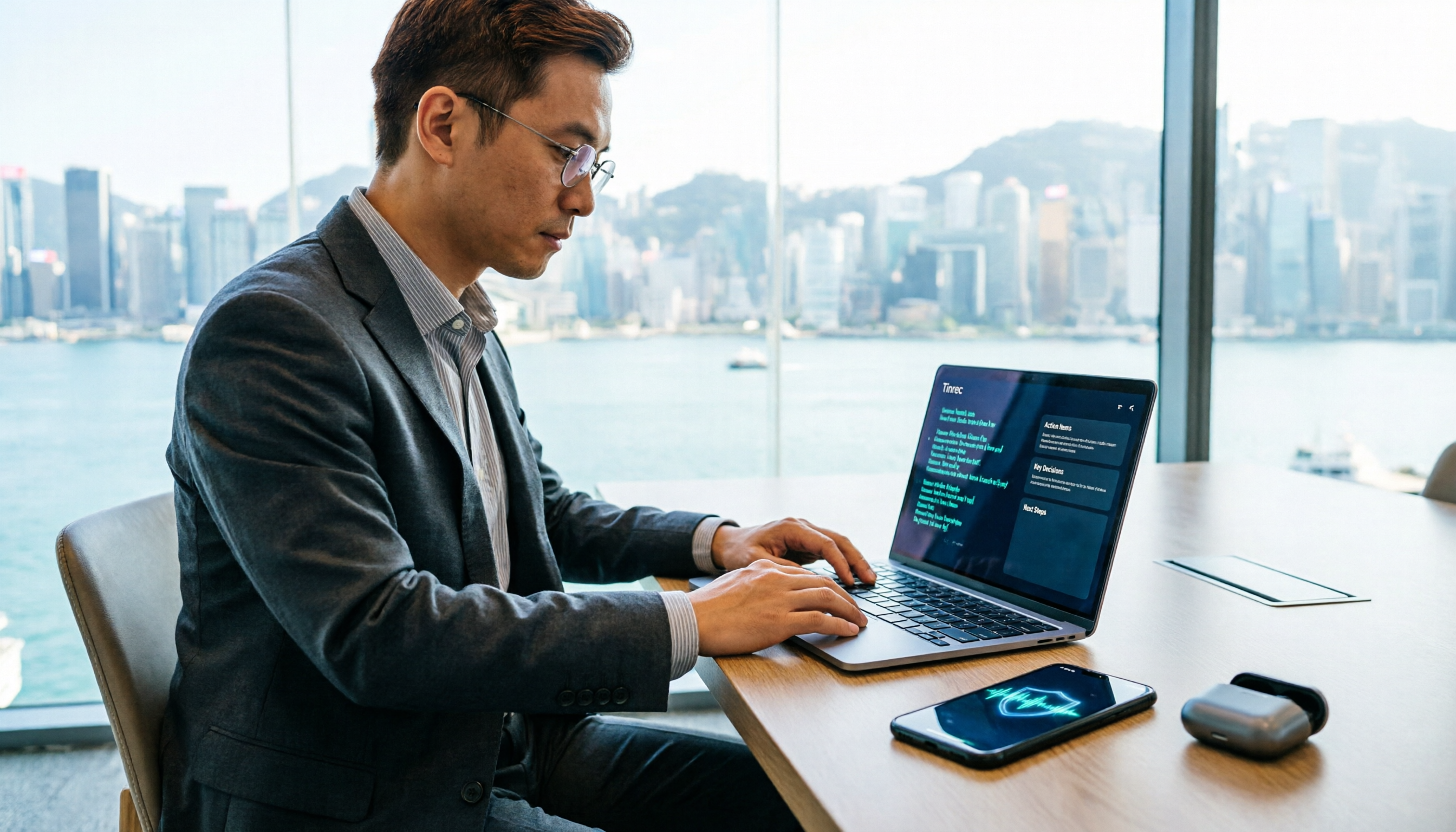
「is notta safe」と検索するとき、本当に知りたいのは2つのことです。会議の録音が漏洩しないか、そしてこのツールが信頼できるかどうか。本記事ではまずNotta公式の暗号化とコンプライアンスの根拠を確認し、次にTinrec 秒聴録音と会議の収集方法、文字起こしの信頼性、会議後の整理、チーム管理、料金の5つの軸で項目ごとに比較し、最後に日本のビジネスパーソンがそのまま実行できる選択のアドバイスを提示します。

2026年Google Meet vs Facebook Messenger実測比較:会議にはどちらを使うべきか?
Google MeetとFacebook Messengerはどちらもビデオ通話が可能ですが、一方は会議のために、もう一方はチャットのために生まれました。この記事では、中間管理職が週15回の会議を行う実際の使用状況から、両者の適用シーン、制限、会議後の整理のギャップを比較し、「議事録」の穴をどう埋めるかを説明します。

2026年Google Meet会議記録ツール3選の実測比較:次回の会議をタスクに変えられるのはどれ?
Google Meetの会議リンクは自動的に表示されると思われがちですが、実際にはMeetホーム、Gmailサイドバー、Googleカレンダー、モバイルアプリの4箇所に分散しています。この記事では「会議を探す」というよくあるつまずきポイントから始め、Google Meetの「今後の会議」リストの見方を解説した上で、3つの会議記録ツールを実測比較し、会議を文字起こし・要約・タスクに変換できるのはどれかを検証します。

2026年2つのビデオ会議ツールを徹底比較:Google MeetとMicrosoft Teams、どちらを選ぶべきか
会社のメールがGoogleかMicrosoftかで、使うべきはGoogle MeetかMicrosoft Teamsかがほぼ決まります。この記事では、無料版の制限、参加者体験、会議後のデータの保存先という3つの観点から両ツールを比較し、よくある選択の落とし穴と会議後の整理方法をまとめます。

2026年Google Meet会議記録ツール3選の実測比較:アップデート後、Tinrecの中国語整理が最も時短?
2026年のGoogle Meetアップデートのポイントを整理し、Tinrec、Otter.ai、Notta、Granolaなどの会議記録ツールを実測。ボットなし録音、中国語文字起こし、会議後サマリー、AI質問応答、チームコラボレーションの観点から、日本のビジネスパーソンに適したソリューションを選びます。
2026年おすすめ文字起こしツール3選比較:Nottamun Townの歌詞考証とインタビュー整理に最適なのは?
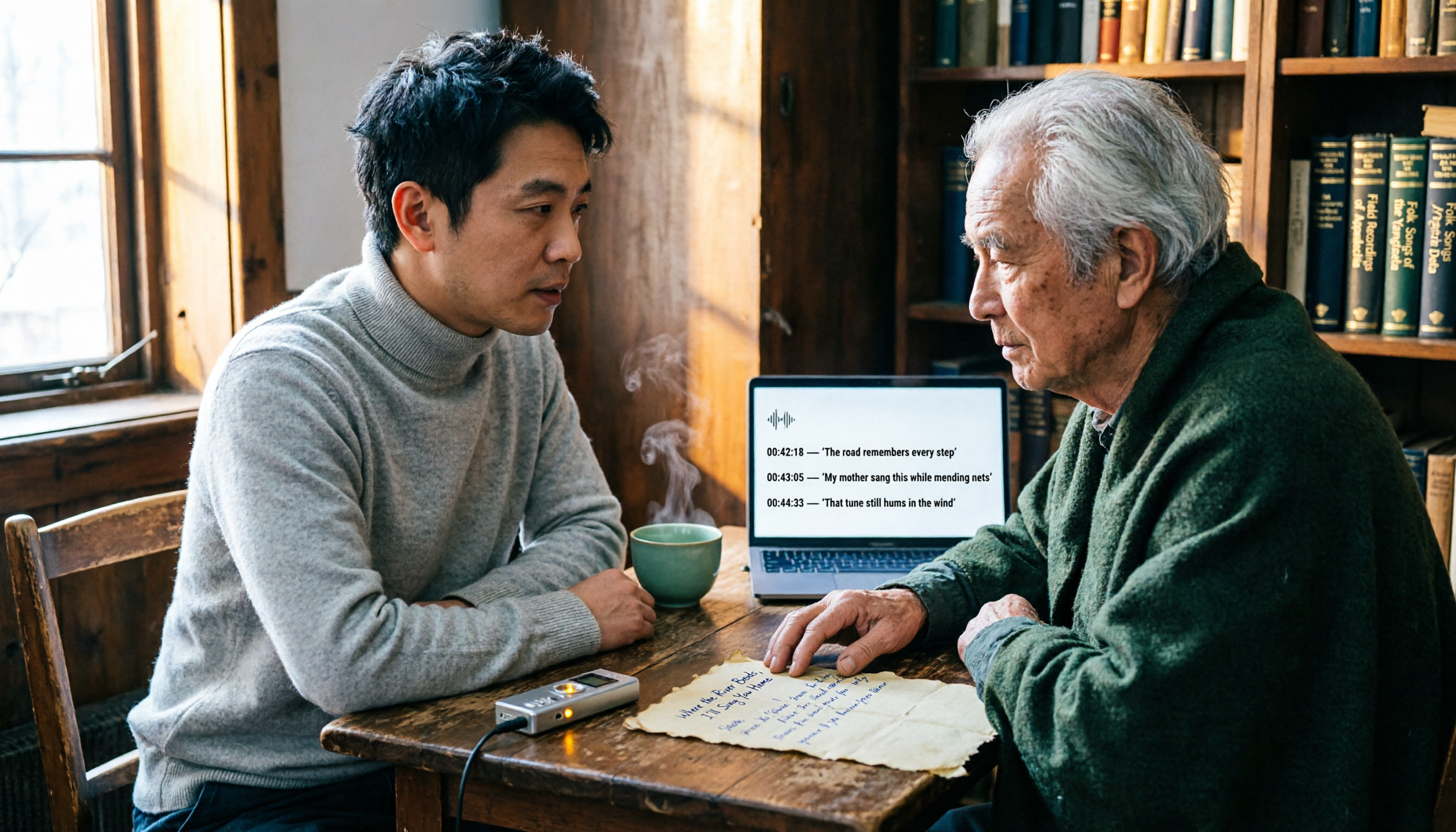
Nottamun Town(Roud 1044)はなぜ調べるほどに混乱するのか?本記事ではまず、このアメリカ民謡のタイトルの由来、3つの起源説、歌詞の矛盾点を整理。次に「録音とインタビュー整理」の実際のニーズから、Tinrec、Notta、TurboScribe、Otter.aiの収音方法、AI質問応答、エクスポート、チーム連携機能を比較し、最も時短になるツールを選ぶ手助けをする。