

録音を Tinrec に任せて、数分で文字起こしと要約を作成
音声・動画のアップロード、多言語文字起こし、AI 議事録、タスク抽出に対応
まず質問です:御社のメールとファイルは、主にGoogleとMicrosoftのどちらにありますか?
この質問の答えが、通常8割の選択を決めます。
Google MeetとMicrosoft Teamsはよく比較されますが、出発点が少し異なります。一方は「会議」をほぼ学習不要で行えるようにし、もう一方は「会議」を日々のワークフローに組み込むものです。
ですから、仕様を見る前に、読者の皆さんには次の3点を考えていただきたいと思います。
- 会社は現在どのメール、カレンダー、クラウドストレージを使っていますか?
- 会議の相手は社内の同僚が多いですか、それとも外部の顧客や取引先が多いですか?
- 会議後、その内容を残して後で見つけられるようにする必要がありますか?
この3点を考え終えれば、以下の比較がとても判断しやすくなります。
Google Meet:ブラウザを開けばすぐ会議ができる派
Google MeetはGoogle Workspace内のビデオ会議ツールで、位置づけは明確です。ブラウザ優先、起動が速く、学習曲線はほぼありません。
一般的なビジネスパーソンにとって最も快適なのは「準備不要」な点です。Googleカレンダーで会議を設定すれば、リンクが自動で招待メールに含まれます。相手はリンクをクリックするだけでブラウザから参加でき、ソフトのインストールもアカウント登録も不要です。
モバイルや低帯域環境での動作も安定しています。ブレイクアウトルーム、絵文字リアクション、背景変更といった一般的な機能も揃っています。
注意すべきはその「集中」ぶりです。Google Meetは会議のためのツールであり、チャット、チャンネル、ファイル共同編集はGoogle ChatやGoogle Driveに戻る必要があります。純粋に会議だけをしたい人には利点ですが、ディスカッションスレッドやファイルを会議に結びつけたい人には欠点となります。
数値面では、現在各プラットフォームの公開情報によると、無料版のグループ会議上限は100人、1回60分です。有料のWorkspaceプランではバージョンにより100人、150人、500人などの上限があり、会議は最長24時間まで可能です。有料プランは月額1ユーザーあたり約7ドル前後からです(情報源により若干異なります。実際は公式ページをご確認ください)。
Microsoft Teams:会議をワークフローに組み込む派
Microsoft Teamsは単なるビデオツールではなく、常時チャット、チャンネル、ファイル共同編集の上に構築された完全なコラボレーションスイートであり、Microsoft 365と深く連携しています。
最大の強みは「前中後が同じウィンドウで完結する」ことです。会議前の議論はチャンネルで、会議中の共同編集ファイルは同じアプリで、会議後のToDoやフォローアップもそのままの場所で行えます。すでにMicrosoft 365を使っている組織にとっては、別途ツールを購入する必要がないのと同じです。
公開情報によると、Teamsの会議上限はEssentialsとMicrosoft 365 Businessプランで300人、最長30時間です。Teams Essentialsは月額1ユーザーあたり約4ドルからです。
ただし、そのハードルもここにあります。インターフェースの情報量が多く、初めてTeams会議に招待された外部参加者の多くは戸惑い、ミュートや画面共有の場所が分からないことがあります。これは誰かが愚かなのではなく、画面にチャット、チャンネル、ファイル、会議コントロールが同時に詰め込まれているためです。
ちなみに、Teamsもブラウザからの参加をサポートしており、必ずしもデスクトップ版をインストールする必要はありません。この点は外部参加者にとってかなり親切です。
両者を並べて見ると、違いは3点に集中する
第一に、エコシステム。 これが最も現実的な変数です。カレンダー、ドキュメント、メールがすべてGoogle Workspaceにあるなら、Teamsを使うことは毎日別のシステムに切り替えるのと同じです。逆もまた然り。ツール自体に絶対的な良し悪しはなく、スタックを間違えることが本当の面倒です。
第二に、外部参加者の体験。 外部会議が多く、相手が必ずしもアカウントを持っていない場面では、Google Meetの「リンクをクリックするだけ」が最もハードルが低いです。Teamsも現在ブラウザから参加できますが、参加者が最初に見る画面の情報量が多く、初めて使う人にはやはり一言二言の説明が必要です。
第三に、会議後のデータの保存先。 これは多くの人がツール選びで全く考えない層です。Meetを選べば会議データはGoogle Driveに散らばり、Teamsを選べばSharePointとチャンネルに残ります。どちらでも構いませんが、会社が両方を使っていると「半分のデータはここ、半分はあそこ」という状況が生じます。
無料版は結局十分なのか?
両者の無料版の制限は実はかなり近いです。グループ会議上限100人、1回60分で、1対1通話はこの時間制限を受けません。
録音の整理を手作業から解放
音声・動画をアップロードするだけで、文字起こし、要約、タスクを自動作成
正直なところ、個人ユーザーやたまに取引先と話すフリーランサーには無料版で十分です。
しかし、毎週定例会議を開き、毎回1時間以上になる小規模チームなら、60分の壁にすぐぶつかります。その時に見るべきは「どちらの無料枠が大きいか」ではなく、「どちらの有料プランが会社の既存の調達と合うか」です。
議事録の領域には、第三の選択肢もある
両者とも文字起こしや議事録機能を内蔵しており、これが多くの人が「どちらを選んでも同じ」と感じる理由です。
問題は、これらの記録が元のエコシステム内に残ることです。会議の半分がMeet、半分がTeamsだと、会議後に「前回のあの会議で何を話したか」を探すには、結局2つのシステムを行き来しなければなりません。
ここがTinrec(秒聴録音)の補完できる位置づけです。個人とチーム向けのAI議事録・コラボレーションツールで、デスクトップ版はコンピュータのシステム音声を直接取得し、Zoom、Google Meet、Microsoft Teams、Webexで再生される会議音声を処理します。会議ボットを会議室に参加者として招く必要はありません。
実際の使い方はこんな感じです。会議開始前にデスクトップ版を開き、会議中に逐語録が生成されます。会議終了時には要約、チャプター、ToDoが整理されています。後から会議内容に対して直接質問できます。例えば「前回顧客が言及した予算上限はいくらだったか」と聞けば、キーワード検索結果の山ではなく、意味に基づいて答えてくれます。
さらに、リアルタイム翻訳とバイリンガル表示、音声・動画ファイルのインポート、Notion、Google Docs、OneNoteなどのツールへの多形式エクスポート、Agentを使って会議内容からレポート、表、ドキュメントを生成する機能もサポートしています。
チーム利用の場合、チーム版は独立したコラボレーションスペースで、データはチームに帰属し、メンバー、役割、シートの管理、使用量トレンドと監査ログの確認、メンバー離脱時のリソース引き継ぎが可能です。現在、初回資格チームのトライアルは7日間、無料シート1つ、共有インポート枠300分です。有料シートは月払いUSD 29.80、年払いUSD 199(月換算約USD 16.58)で、有料シートごとに月2,000分のチーム共有インポート枠が提供され、有効なチームプランではリアルタイム録音は現在分単位の控除はありません。
正直に説明すると、文字起こしの精度は録音品質、環境ノイズ、アクセント、複数人の発言の重なりに影響されます。「一字一句正確」の保証として考えるのはお勧めしません。重要な内容は時間点を照合して聞き直すべきです。
失敗しないためのガイド:ビデオ会議ツール選びで最も犯しやすい4つの間違い
間違い1:無料版の人数だけを見て、時間制限を見ない。 100人は多く聞こえますが、60分の会議上限は定例会議では本当に支障をきたします。
間違い2:外部参加者が事前に何かをインストールする必要があるかを無視する。 内部会議はどう選んでも大丈夫ですが、外部会議で相手に登録やダウンロードを求めた瞬間、出席率と体験が落ちます。
間違い3:「文字起こしがある」を「議事録がある」と同一視する。 逐語録は原料であり、完成品ではありません。要約、ToDo、事後に質問できるかどうかが、どれだけ時間を節約できるかの鍵です。
間違い4:ツールを買えばチームが使うと思い込む。 実際に問題になるのは権限と帰属です。誰がシートを持ち、誰が閲覧のみか、メンバー退職後のデータは誰のものか。これらを先に明確にしないと、どんなに良いツールも使われないままになります。
まとめ:あなたはどちらを選ぶべきか?
会社がすでにGoogle Workspaceを全面的に使用している → Google Meetを選びましょう。会議の設定、実施、会議後のドキュメントがすべて同じ場所にあり、移行コストが最小です。
会社がすでにMicrosoft 365を使っており、会議がしばしばフォローアップの議論やドキュメントコラボレーションに発展する → Microsoft Teamsを選びましょう。チャンネルがディスカッションスレッド、ファイル、会議を結びつけるのが核心的な価値です。
外部会議が多く、相手が必ずしもアカウントを持っていない → Google Meetの参入ハードルが最も低く、この点はなかなか代替できません。
部門横断で長期的に追跡する必要があるプロジェクト → Teamsのチャンネル構造がより適しています。
会議の半分がMeet、半分がTeamsで、会議後に統合整理したい → Tinrecを試してみてください。どのプラットフォームで会議が開かれても、デスクトップ版でボットなし録音ができ、逐語録、要約、ToDoを同じチームスペースに集約できます。
最後に一言アドバイス:10本の比較記事を読むより、まず無料版で実際の会議を1、2回やってみましょう。60分あればツールの使い勝手を判断でき、チームが本当に気にしていることが何かも見えてきます。
参考ソース
- Google Meet vs MS Teams (2026): Which One is Better?
- r/smallbusiness on Reddit: Microsoft Teams vs Google Meet (purely for external meetings)?
- Microsoft Teams vs Google Meet, Which One to Choose
- Microsoft Teams vs Google Meet: A Detailed Comparison
- Zoom vs Google Meet vs Teams: Which One is Best for You? 2026 | Jamie
すべての録音を、次の行動につながる成果へ
ログインで文字起こし60分無料。クレジットカードは不要です
おすすめ記事
こちらの記事もおすすめです

2026年Google Meet会議記録ツール3選の実測比較:次回の会議をタスクに変えられるのはどれ?
Google Meetの会議リンクは自動的に表示されると思われがちですが、実際にはMeetホーム、Gmailサイドバー、Googleカレンダー、モバイルアプリの4箇所に分散しています。この記事では「会議を探す」というよくあるつまずきポイントから始め、Google Meetの「今後の会議」リストの見方を解説した上で、3つの会議記録ツールを実測比較し、会議を文字起こし・要約・タスクに変換できるのはどれかを検証します。

2026年Google Meet会議記録ツール3選の実測比較:アップデート後、Tinrecの中国語整理が最も時短?
2026年のGoogle Meetアップデートのポイントを整理し、Tinrec、Otter.ai、Notta、Granolaなどの会議記録ツールを実測。ボットなし録音、中国語文字起こし、会議後サマリー、AI質問応答、チームコラボレーションの観点から、日本のビジネスパーソンに適したソリューションを選びます。

2026年おすすめ文字起こしツール3選比較:Nottamun Townの歌詞考証とインタビュー整理に最適なのは?
Nottamun Town(Roud 1044)はなぜ調べるほどに混乱するのか?本記事ではまず、このアメリカ民謡のタイトルの由来、3つの起源説、歌詞の矛盾点を整理。次に「録音とインタビュー整理」の実際のニーズから、Tinrec、Notta、TurboScribe、Otter.aiの収音方法、AI質問応答、エクスポート、チーム連携機能を比較し、最も時短になるツールを選ぶ手助けをする。

2026年4つのAI文字起こしツール実測比較:Good Tape AIは使える?中国語会議とチーム連携で時間を節約できるのはどれ?
Good Tape AIのセキュリティコンプライアンスと多言語文字起こしの位置づけから始め、Tinrec、Good Tape AI、Otter.ai、Nottaを中国語会議、会議後のAI質問応答、チーム連携、価格の面で実測比較し、どのツールが本当に時間を節約できるかを判断する手助けをします。
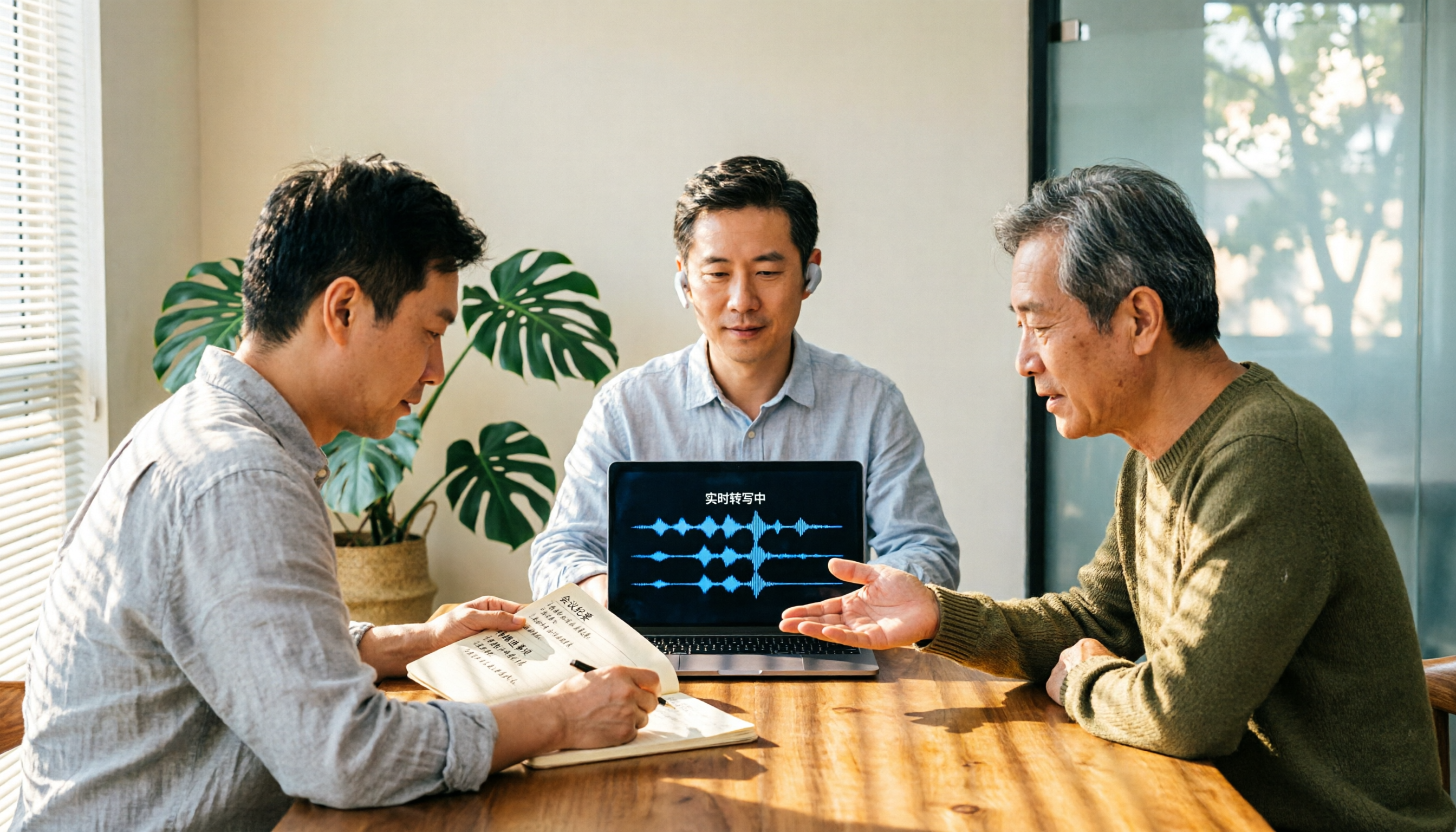
2026年Good Tape完全ガイド:プライバシー重視の文字起こしツールは使う価値があるか?
Good Tapeはデンマークのニュース編集室のプライバシー要件を起点に、GDPR、EU域内保存、ファイルをモデル訓練に使わないことを特徴としています。この記事ではよくある誤解から入り、本当の強みとコストを分解し、中国語会議やチーム連携の場面でより適した処理方法を説明します。

2026年AI議事録ツール2選実測比較:Notta無料版は本当に使えるのか?
Nottaは無料ですか?無料プランは月120分、1回あたり最大3分で、短いファイルの文字起こしには十分ですが、正式な会議では制限に引っかかりやすいです。本記事では5つの観点でNottaとTinrec(秒聴録音)を比較します:無料版の実用性、会議の収集方法、会議後の出力、チームガバナンス、課金リスク。予算会議でどちらを選ぶべきか明確にします。

2026年AI議事録ツール4選のセキュリティ比較:Nottaのデータ保護とTinrecのチームガバナンス、どちらを選ぶ?
公式サイトに認証マークがあるからといって安全だと考えるのは、最もよくある誤解です。本記事ではNotta AIのセキュリティを「データセキュリティ」と「課金セキュリティ」の2層に分け、公式説明と公開レビューを照らし合わせて検証します。さらにTinrec、Otter.ai、Granolaの権限管理、音声ファイルの保存、価格の違いを比較し、本当に安心して使える議事録ツールの選び方を解説します。
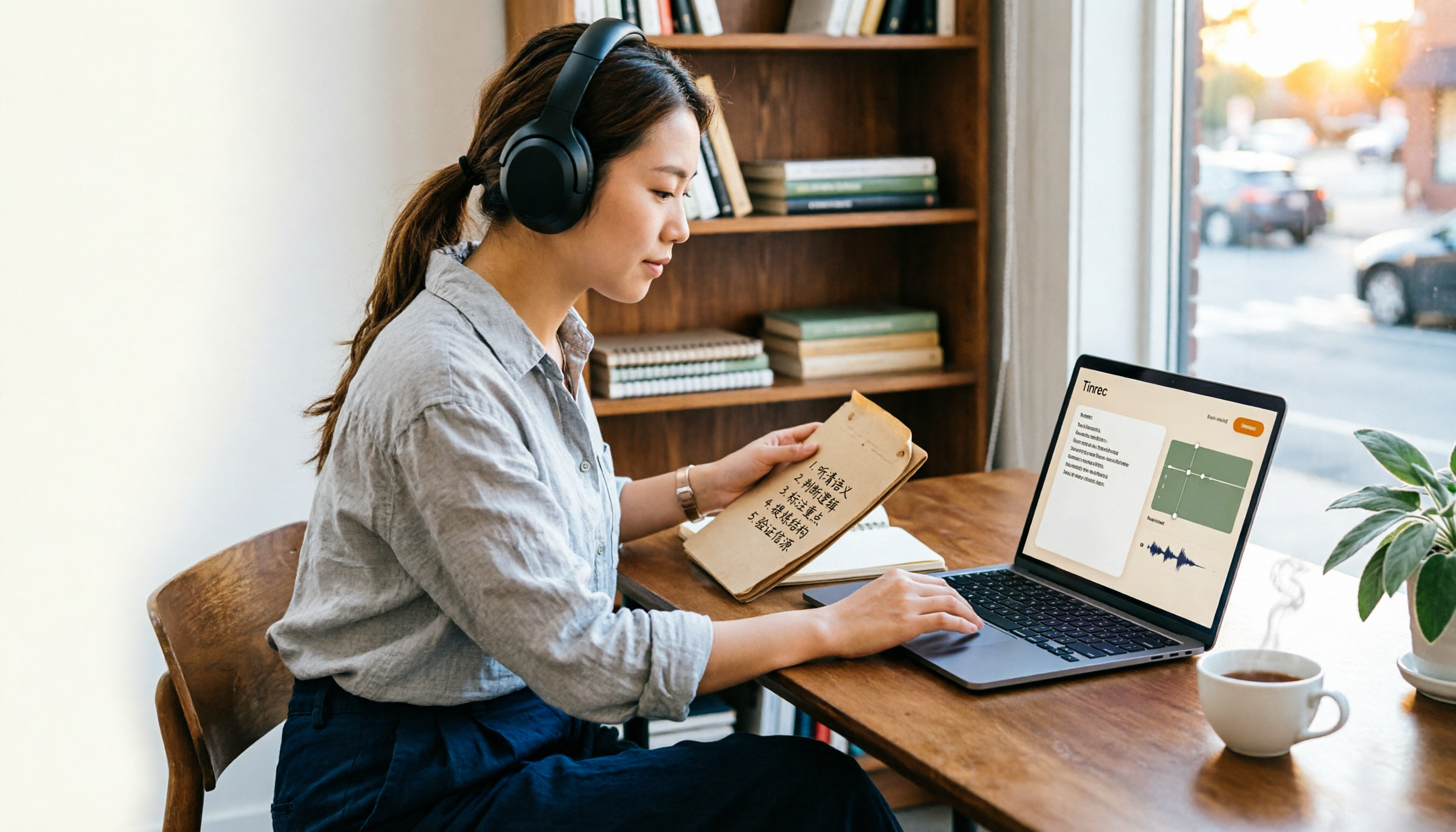
2026年Notta無料版は十分か?5ステップでアップグレードを判断
Nottaには無料プランがありますが、無料版は月120分、1回の上限3分で、エクスポートと翻訳は有料でないと解除されません。この記事では実際の使用状況から、5つのステップで無料枠が足りるかどうかを判断し、Tinrec、Otter.ai、TurboScribe、Granolaの無料条件と適したシーンを比較します。お金を払う前にしっかり考えましょう。

【2026年】Good Tape従業員ハンドブック公開:文化の透明性と会議記録の定着を比較
Good Tapeは従業員ハンドブックを丸ごとウェブで公開し、求職者が文化を理解した上で入社を判断できるようにしています。本記事ではこの「透明性」の背景を解説し、Tinrec秒聴録音とNottaを5つの観点で比較し、会議内容をチームで共有できる資料として定着させるのにどちらが適しているかを検証します。