

録音を Tinrec に任せて、数分で文字起こしと要約を作成
音声・動画のアップロード、多言語文字起こし、AI 議事録、タスク抽出に対応
私は毎年何百もの会議に参加しています。
以前最も疲れたのは会議自体ではなく、終了後の記録整理でした。
フォーマットを統一し、要点を漏らさず、ToDoを追跡する——コピー&ペーストやレイアウト調整だけで30分も費やしていました。
AIツールで会議記録テンプレートを自動生成するようになって初めて、ゼロから作る必要がないことに気づきました。
しかし、市場には多くのツールがあり、どれが中国語会議に最適でしょうか?私は1ヶ月かけて5つをテストしました。この記事ではTinrec(秒聽録音)を主役に、会議が終わったら議事録も自動で完成する体験をステップバイステップで紹介します。
始める前に|準備するもの
• スマートフォンまたはパソコン(iPhone、Android、Windows、Mac対応。TinrecはWeb版とアプリ版があります) • Tinrecをダウンロードしてアカウント登録(GoogleまたはApple IDで最速ログイン。無料版でも毎月基本枠あり) • 実際に整理したい会議の録音(現場録音、オンライン会議の録画、過去の録音ファイルなど) • 安定したインターネット接続(リアルタイム文字起こしには接続が必要。オフラインで使う場合は言語パックを事前にダウンロード)
(イメージ図:机の上にノートパソコンとスマホ、画面にはTinrecのメイン画面、横にコーヒー、柔らかな照明で個人が資料整理に集中する雰囲気)
ステップ1|会議内容を録音する
このステップの目的は、クリアな録音ファイルを得ることです——以降のすべてのステップはこれに依存します。
Tinrecを開き、メイン画面の録音ボタンをタップして開始します。録音時はスマホを主要な話者に近づけます。円卓会議の場合は、テーブルの中央に置くのが最適です。
なぜ録音品質が重要なのでしょうか?AI文字起こしの精度は音声の明瞭さに直接依存するからです。後で修正に時間をかけるよりも、録音時に10秒かけて位置を確認しましょう。
完了すると、Tinrecにこの録音が表示され、時間とファイルサイズが表示されます。
(イメージ図:会議室で、スマホがテーブル中央に平置きされ、周りに数人が議論中、スマホ画面にはリアルタイムの波形とテキスト断片が表示)
ステップ2|AIで文字起こしをする
その録音をタップし、「文字起こし」を選択します。
Tinrecが音声をテキストに変換し、数分後には完全な文字起こしが得られます。
テスト中、中国語の処理が非常に正確であることに気づきました——中国語と英語が混在する会議でも、きちんと区別できます。
文字起こしは単なる記録ではなく、検索可能でコピー可能なベーステキストです。
(イメージ図:画面左に録音波形、右に中国語のテキストがリアルタイムで表示され、明るいカフェの隅で誰かがタイピングしているようなイメージ)
ステップ3|文字起こしを素早く校正する
AI文字起こしには小さな誤りがつきものですが、最初から最後まで読む必要はありません。
私の方法は、録音を聞きながらテキストを素早くスキャンすることです。Tinrecのインターフェースは再生に合わせて自動スクロールするので、聞こえるものと見えるものが同期し、間違いがあればすぐに修正できます。
通常、30分の会議なら校正は5分で終わります。
このステップは単に誤字を修正するだけでなく、内容を再理解する助けにもなります。
(イメージ図:ヘッドホンを着けた人がタブレットのテキストを見ながら、時折タップして修正、集中しながらもリラックスした表情)
ステップ4|AIで議事録を生成する
これこそが本当に「会議記録テンプレート」を生み出すステップです。
Tinrecで「AI要約」をタップすると、会議のテーマ、議論のポイント、決定事項が自動的に抽出されます。さらに、ToDoリストも抽出でき、各項目に担当者と期限が付記されます。
手動でテンプレートを適用する必要はありません——AIが構造化されたフォーマットに内容を直接埋め込みます。
私は通常、「章立て整理」をタップして、長い会議をセクションに分割し、各セクションに見出しを付け、読みやすくしています。
(イメージ図:画面に自動生成された議事録が表示され、「会議要約」「議論ポイント」「ToDo」などのセクションがあり、クリーンなレイアウト、横に「コピー」と「エクスポート」ボタン)
録音の整理を手作業から解放
音声・動画をアップロードするだけで、文字起こし、要約、タスクを自動作成
ステップ5|会議記録テンプレートをエクスポートする
整理された議事録は、TinrecからNotion、Google Docs、OneNoteにエクスポートするか、WordやPDFとして直接ダウンロードできます。
私はNotionにエクスポートする習慣があります。プロジェクト管理資料と一緒に置けるからです。
エクスポート時にはフォーマットが保持され、見出し、箇条書き、表がきれいに整い、再調整の必要はありません。
(イメージ図:スマホ画面がTinrecからNotionに共有され、ページに同じ議事録が即座に表示され、スムーズなワークフローを背景に)
よくある質問とトラブルシューティング
Q: 録音から生成された文字起こしに誤字が多すぎる場合、どうすればいいですか? 通常は、周囲が騒がしいか距離が遠いことが原因です。Tinrecにはスマートノイズリダクションが内蔵されており、録音前に設定でオンにできます。古い録音ファイルを使用する場合は、インポート後に「高ノイズ環境」モードを選択できます。多くの文字起こしツールにはこのオプションがなく、すべての録音にデフォルト設定を使用します。
Q: 複数人が話すとき、AIが誰が何を言ったかを区別できない場合、どう解決しますか? Tinrecは現在主にモノラル文字起こしで、話者分離には対応していません。ただし、章立て整理とAI要約を利用して、異なる人の発言セクションを素早く特定できます。会議に2人の主な話者がいる場合は、録音時にマイクをそのうちの1人に近づけると、認識率が向上します。
Q: 無料版で十分ですか?すぐに枠を超えてしまいませんか? 無料版には毎月の基本文字起こし枠があり、一般的な会議2〜3回分に相当します。一時的に大量に整理する必要がある場合は、週間カードを試してみてください。毎週定期的に会議がある場合は、Pro月間カードの方がお得です。
Q: AI要約は重要な詳細を漏らしませんか? AI要約は要点を抽出するもので、逐語的な整理ではありません。重要な決定や機密性の高い内容は、元の文字起こしと照合することをお勧めします。TinrecのAI Q&A機能を使えば、後から特定の質問を追跡でき、第二の確認レイヤーとなります。
上級テクニック|Tinrecの効率を倍増させる3つの方法
1. AI Q&Aで直接答えを見つける、文字起こしを探す必要なし 会議後、上司が数字を尋ねてきたらどうしますか?録音を最初から聞き直す必要はありません。TinrecのAI Q&Aに「前回の議論で予算額はいくらでしたか?」と入力すると、文字起こし全体から関連セクションを検索し、直接答えを返します。この機能は多くの競合製品では有料版のみですが、Tinrecでは無料版で利用できます。
2. ネット動画を会議の議論資料にする チームがYouTube動画の戦略について議論したい場合、リンクを貼るだけで、Tinrecが動画全体のテキストと要約を生成します。自分で見ながらタイピングする必要はなく、整理された内容をそのまま会議の議論資料として使えます。NottaやOtterはこの点で弱く、主に録音と会議に焦点を当てています。
3. クロスデバイス同期で、会議記録をいつでも手元に オフィスではパソコンで会議を録音し、通勤中はスマホで要約を確認、ファイル転送の必要はありません。Tinrecの同期は非常に速く、録音が終わるとすぐにスマホに通知が届きます。PLAUDのような録音ハードウェアはケーブルやBluetoothに依存するため、利便性が劣ります。
Tinrec以外の選択肢
• Notta:文字起こしと翻訳に強く、バイリンガル会議記録が必要な人に適していますが、ネット動画の文字起こし機能はTinrecほど直感的ではありません。 • Otter.ai:英語会議の王者で、話者識別とチームコラボレーションに優れていますが、中国語環境では議事録の構造化度がTinrecに劣ります。
この2つも試しましたが、最終的にTinrecに戻りました。中国語の会議と動画の処理が最もスムーズで、出力フォーマットがそのまま会議記録テンプレートとして使えるからです。
まとめ
この5つのステップを学べば、Tinrecを使ってあらゆる会議録音を文字起こしし、構造化された記録を自動生成し、AI対話で素早く情報を引き出すことができます。
次のステップ:Tinrecの無料版をダウンロードして、自分の会議で試してみてください。毎月無料枠があり、2〜3回の完全なフローを体験できます。
会議記録テンプレートをゼロから作る必要はもうありません。AIがすでに準備してくれています。
参考資料
すべての録音を、次の行動につながる成果へ
ログインで文字起こし60分無料。クレジットカードは不要です
おすすめ記事
こちらの記事もおすすめです

2026年Google Meet Gmailなしで参加する方法まとめ:4つの参加方法を一挙紹介
GmailがなくてもGoogle Meetに参加できますが、会議リンクまたはコードを入手し、主催者が参加を許可することが前提です。この記事では、中間管理職の実体験に基づき、2026年時点でアカウントなしで参加できる4つの方法、それぞれの制限とよくある落とし穴を整理し、主催者側のチェックリストと会議後に記録を残す方法も補足します。

2026年Google Meet vs FaceTime:5つの視点で徹底比較、議事録はTinrecがより的確
Google MeetとFaceTimeはどう選ぶべきか?本記事ではクロスプラットフォーム対応、音声・ビデオ品質、グループ通話人数、ワークフロー統合、コストの5つの視点で両者を比較し、さらに多くの人が見落としがちな会議後のニーズ(文字起こし、要約、ToDo)についても補足。Tinrecがボット不要の録音、AI Q&A、チームスペースで、Google MeetとFaceTimeのどちらも対応できない議事録作業をどうカバーするかを説明する。

【2026年版】Google Meet vs Zoomの選び方:無料枠と議事録連携を徹底比較
Google MeetとZoomの違いは何か?インストール方法、Googleエコシステムとの統合、ホストの進行管理、無料枠を比較し、多くの人が見落としがちな会議後の文字起こし・要約・ToDoの残し方、そしてMeetやZoom以外でTinrecが補える部分を解説します。
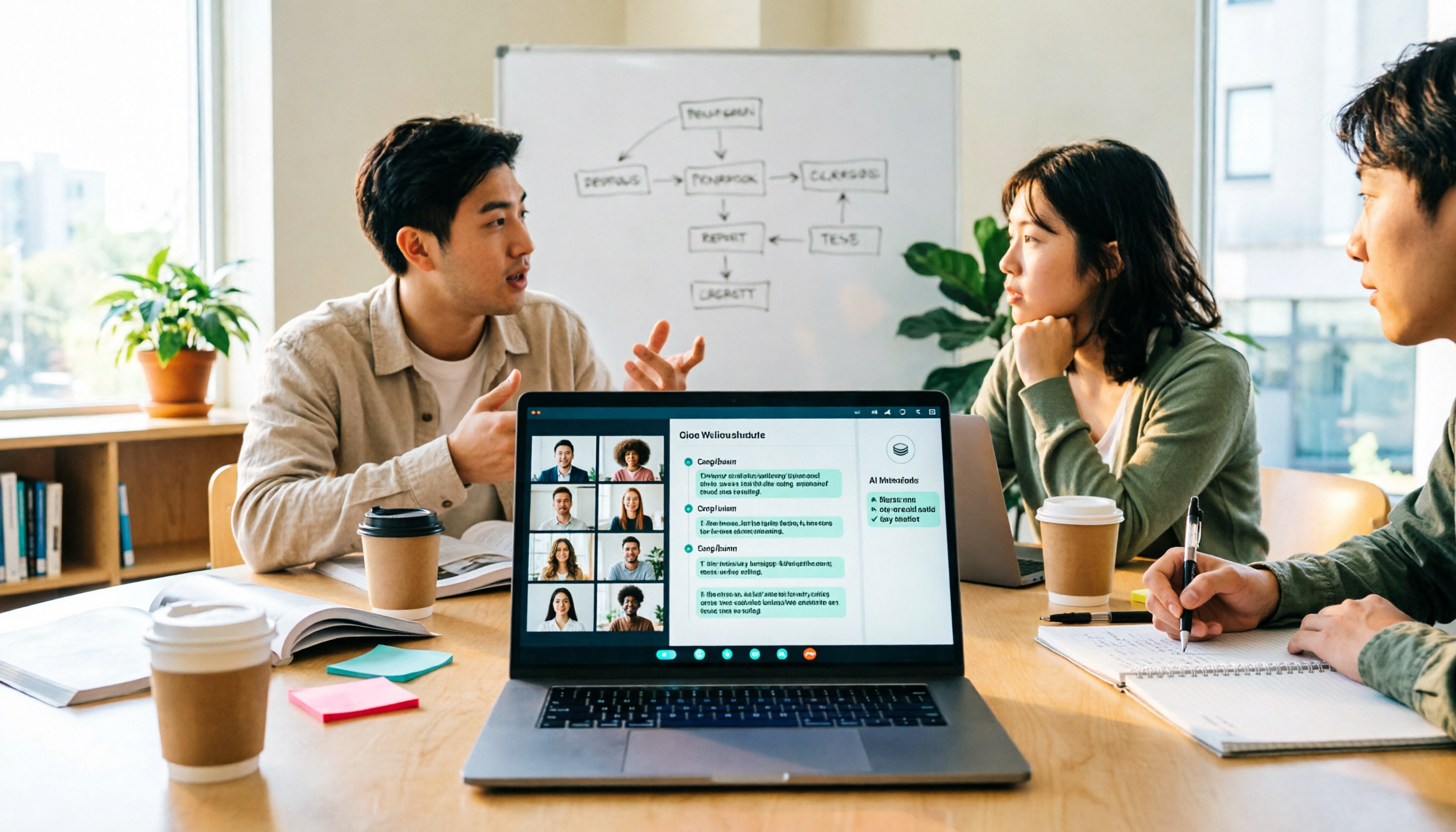
2026年Google Meet vs Teams実測比較:Tinrecが会議記録のギャップをどう埋めるか?
学生のグループ発表での実際の悩みから出発し、Google MeetとMicrosoft Teamsの位置づけの違いとプランの制限を比較した上で、Tinrecがデスクトップ版のボット不要録音、リアルタイム文字起こし、AI要約とQ&Aで、オンライン会議を検索可能で追问可能なデータに変える方法を説明し、キャンパスでよくある利用シーン、購入時の注意点、無料版の提案を整理します。

2026年iPhoneでGoogle Meetの無料プランまとめ:会議記録ツール3選を一挙紹介
iPhoneでGoogle Meet会議を開くのは難しくない。難しいのは会議後の整理だ。この記事では学生グループディスカッションの実際の課題から出発し、3つの会議記録ツールの無料プランを整理。TinrecをGoogle Meet会議後の使用フローで実測し、無料版で足りるか、どの授業に適しているかを判断する手助けをする。

【2026年版】Google MeetとZoomの無料版を徹底比較:時間制限と会議録画の違いを解説
Google MeetとZoomの無料版の違いは何か?本記事では、会議時間、参加人数の上限、録画機能、会議中のコラボレーションツールを比較し、無料版では補えない会議後の文字起こしや要約のギャップについて説明します。Meet、Zoom、または別の会議記録ツールを選ぶべきかの判断に役立ちます。

2026年Google Meetアップデートのポイント+会議記録ツール3選の実測比較:ボットなし録音、中文議事録はどれが一番楽?
Google Meetの最近のアップデートを整理:ホーム画面の会議カードに会議室と物理的な場所を表示、ポスト量子暗号化、AI会議ノートとハードウェア側の調整。同時にTinrec、Otter.ai、Granola、NottaをGoogle Meetの状況で比較し、選定の4つのポイントとよくある3つの間違いを紹介。

2026年Google Meet無料プラン徹底比較:ビデオ会議ツール3選を一挙紹介
Google Meet、Zoom、Microsoft Teamsの3つのビデオ会議ツールの無料プランを5つの実用的な観点から比較。無料枠、操作性、インタラクティブなコラボレーション、ホストのコントロール、会議後の記録まで、どれが自分に合っているか、そして会議記録のギャップをどう補うかを解説します。

2026年3つの会議ツール実測比較:Google Meet、Teams、Tinrec どれが最も時間を節約できる?
Google Meet と Microsoft Teams のどちらを選ぶべきか?この記事は会議記録の実際の課題から出発し、両者の位置づけの違いと選定のポイントを分解し、Tinrec が会議後の整理、AI 追问、チームデータの蓄積という部分をどう補うかを説明します。