
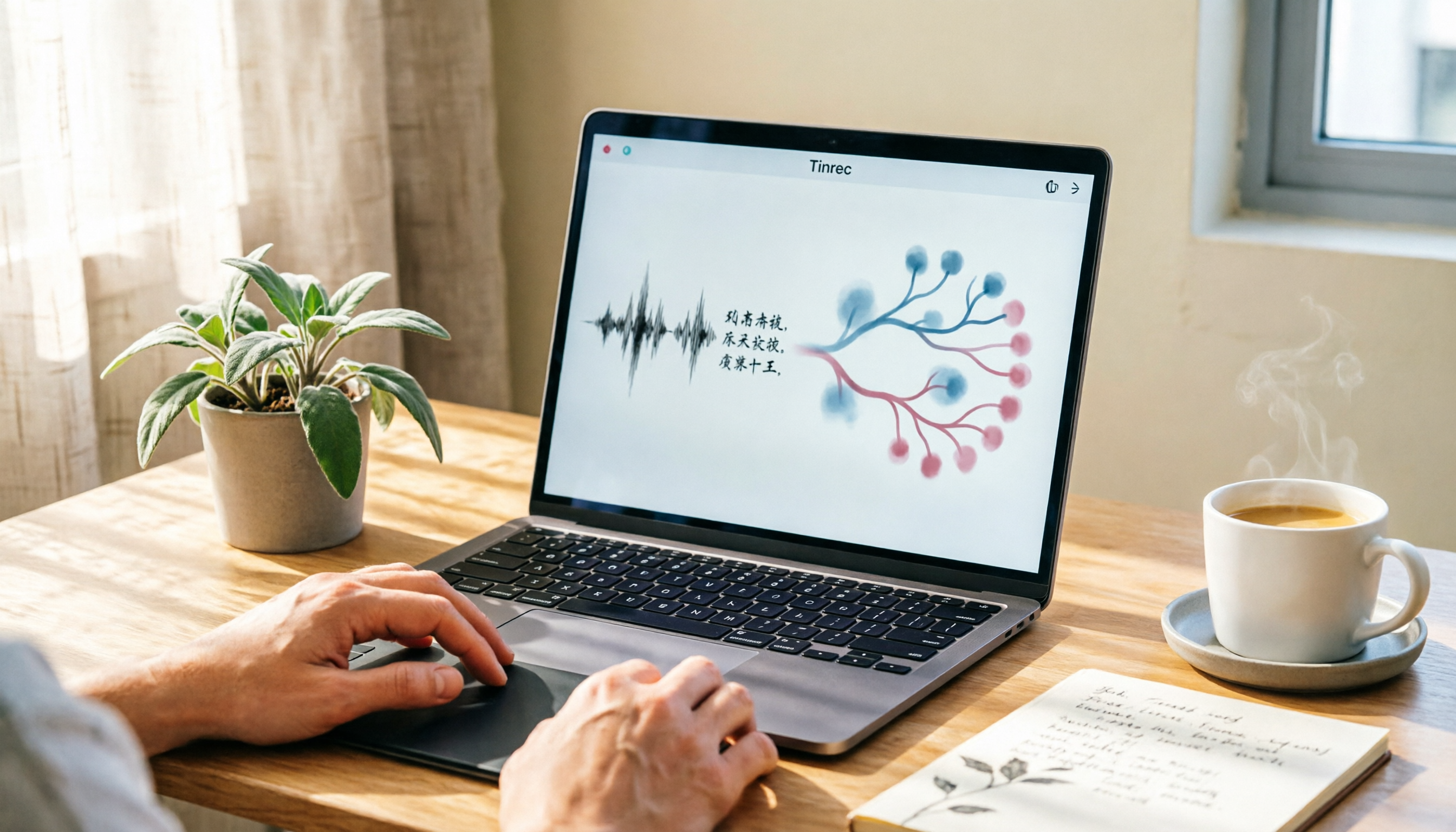
録音を Tinrec に任せて、数分で文字起こしと要約を作成
音声・動画のアップロード、多言語文字起こし、AI 議事録、タスク抽出に対応
録音ノートが雑然としている?「記録」から「構造化された知識」への変換術が必要です
最近、3時間のオンラインコースの録音を整理しました。
以前は、聞きながら手動でノートを取り、それをゆっくりマインドマップにまとめていました。 しかし今回は新しいフローを試しました:まずAIツールでテキスト化し、次にAIに要点を抽出させ、最後にXmindに入れました。 出来上がったマインドマップはクリーンで階層的で、しかも時間は半分で済みました。
もしあなたも似たような悩みを抱えているなら:会議の議事録を書いた後、フォルダに積みっぱなしで、必要な時に要点が見つからない;講演やオンラインコースを聞いた後、ノートが整理されていない引き出しのように散らかっている。 この記事は、「音声→テキスト→構造化マインドマップ」という整理方法を構築するのに役立ちます。
音声文字起こしツールを正しく選び、マインドマップ整理を効率化——3つの重要な考慮点
ツールを選ぶとき、私は通常、価格や機能リストを最初に見ません。 まず考えるのは:このツールは「転写後の最初の整理」をうまくやってくれるかどうかです。
録音から逐語録に変換して、そのままマインドマップに入れると、さらに混乱するだけです。 必要なのは、その中間の「要約と要点抽出」のレイヤーです。
そこで、私は3つの点に注意します:
1. 書き起こし後にAI要約はあるか?
多くの人は逐語録だけで十分だと思っています。 しかし、3時間の録音は簡単に数万字になり、そのままXmindのノードに入れるのは、整理していないのと同じです。 書き起こしツールが自動で要約を生成し、章立てをし、TODOを抽出できるなら、それをマインドマップの初期の骨格として使えます。
2. 複数の入力ソースに対応しているか?
私の録音はさまざまな場所から来ます:スマホでの現場録音、PCでの会議録音、YouTube動画、他の人から送られた音声ファイル。 それぞれを変換したり、プラットフォームを変えたりする必要があると、フローが止まってしまいます。 ツールは、リアルタイム録音、ファイルアップロード、動画リンクの貼り付けを一括で処理できるのが理想的で、準備作業で作業記憶を消耗しないようにします。
3. コンテンツに対して質問できるか?
時々、あなたが抽出したいテーマは、要約が自動で選んだ要点ではないことがあります。 その場合、ツールがデータベースに問い合わせるように、「この会議で予算について議論された要点は?」と直接質問できれば、自然言語で答えてくれます。 これは、マインドマップのテーマ選びやブランチの方向性を決めるのに非常に役立ちます。
私が現在、この3つに最も合っていると見つけたのはTinrec(秒听录音)です。 以下では、これを使って完全なフローをデモンストレーションします。
Tinrec:録音を文字起こしし、そのままXmindに取り込む完全なフロー
ステップ1:録音をTinrecにアップロード
現場でスマホで録音した場合でも、昨夜の会議ファイルをアップロードする場合でも、YouTubeリンクを貼る場合でも、Tinrecは対応できます。 (ここにスクリーンショット:Tinrecのメイン画面、矢印が「新規録音を作成」と「ファイルをアップロード」の2つの入り口を指しています)
私が最もよく使うのは「ファイルをアップロード」です。 なぜなら、スマホのボイスメモで録音し、後で整理する習慣があるからです。
ステップ2:AIに要点をマークさせる
書き起こしが完了したら、急いでエクスポートしないでください。 まず「AI要約」をクリックします。 Tinrecは自動で以下を生成します:
- 全体の要約(1段落で要点をまとめる)
- 章立て(自動で5〜10のセクションに分割し、各セクションに見出しを付ける)
- TODO(録音に「やること」や「タスクの割り当て」の会話がある場合)
(ここにスクリーンショット:TinrecのAI要約ページ、要約・章・TODOの3つのブロックを表示)
このステップは、誰かが10ページの逐語録に蛍光ペンを引いてくれたようなものです。 私は通常、「章立て」をマインドマップの最初のメインブランチにします。
ステップ3:AI Q&Aで必要なテーマを補完する
要約にあなたが気になる点が含まれていない場合は、ダイアログボックスで直接質問します。 例えば、製品ディスカッションを録音した場合、「このディスカッションで、UI最適化について具体的な提案はありましたか?」と入力します。 Tinrecは録音内容から直接いくつかのポイントを整理して返します。キーワード検索結果ではありません。
(ここにスクリーンショット:TinrecのAI Q&Aダイアログボックス、上記の質問を入力し、箇条書きの回答を表示)
この機能は非常に重要です。なぜなら、「質問」をマインドマップのブランチの出発点にできるからです。
ステップ4:テキストをエクスポートしてXmindへ
Tinrecは現在、プレーンテキストまたはMarkdownでエクスポートできます。 私は章のアウトライン(見出しと要約を含む)をコピーして、Xmindに貼り付けています。
Xmindでは:
録音の整理を手作業から解放
音声・動画をアップロードするだけで、文字起こし、要約、タスクを自動作成
Tabキーで子ノードを追加Enterキーで同じレベルのノードを追加- ドラッグ&ドロップで構造を調整
(ここにスクリーンショット:Xmindの編集画面、Tinrecから章のアウトラインを貼り付け、ノードを整理中)
これで、マインドマップの骨格は9割完成し、キーワードを微調整し、自分の連想を追加するだけです。
ステップ5:XmindのAIでさらに進化させる
Xmindの有料版を使用している場合は、そのAI機能も利用できます:
- 「Grow Ideas」:ノードを選択し、AIにさらに多くの子項目を連想させる
- 「Explain」:概念を選択し、AIに説明文を書かせる
私は通常、Tinrecが生成した要点を、Xmind AIでさらに多くのブランチに成長させます。 つまり、二重のAIサポートです。
(ここにスクリーンショット:Xmind AI機能パネル、矢印がGrow Ideasボタンを指しています)
このフロー全体で、3時間の録音から構造化されたマインドマップまで、約30分です。
Tinrec以外の選択肢は?
Tinrecを使いたくない場合は、他の組み合わせも試せます。 ただし、連携のスムーズさに注意してください。
Otter.ai:英語の会議に強く、無料版は月300分です。ただし、中国語のAI要約による章立て生成機能はありません(現時点では英語版の要約のみが完全)。Xmindに入れる前に自分でセクション分けする必要があります。全英語環境の人に適しています。
Notta:書き起こしの精度が高く、AI要約もあります。ただし、要約スタイルは簡潔すぎて、章の階層が分からないことがあり、自分で補う必要があります。正確な逐語録が必要で、追加の整理手順を気にしない人に適しています。
雅婷逐字稿:台湾の老舗で、中国語の精度は良好です。ただし、AI要約機能はなく、録音後は逐語録を見るだけで、マインドマップ作成前はすべて手動で帰納する必要があります。予算が限られていて、時間がある人にのみ適しています。
まとめると、録音からマインドマップまでの「整理」を自動化したいなら、Tinrecが現在最も完全な選択肢です。
回避ガイド:音声文字起こしとマインドマップを組み合わせる際に最もよくある4つの間違い
落とし穴1:逐語録をそのままマインドマップに貼り付ける
これは、本の全内容を1枚の図に詰め込むようなものです。 マインドマップの価値は構造とキーワードであり、全文転載ではありません。 必ずAI要約を使うか、自分で素早く目を通し、5〜7つのコアテーマを最初のレイヤーとして抽出してください。
落とし穴2:AI質問を活用して焦点を絞らない
多くの人はテキスト化した後すぐに図を描き始め、テーマが拡散してしまいます。 私は、最初に「このマインドマップでどの問題を解決するのか?」を考え、それからTinrecのAI Q&Aを使ってその問題に焦点を当てて要点を抽出することをお勧めします。 例えば:「この会議で、来期予算に影響する決定はどれですか?」 その答えがマインドマップのコアルートになります。
落とし穴3:録音品質が書き起こしに与える影響を無視する
背景ノイズ、複数人の同時発言、強いアクセントは、逐語録を悲惨なものにします。 AI要約でさえ理解できない場合、Xmindに入れても無駄です。 録音時はできるだけ音源に近づくか、外付けマイクを使用してください。
落とし穴4:1つのマインドマップ構造だけを使う
会議メモには「フィッシュボーン図」や「フローチャート」が適しており、コースノートには「ツリー図」や「マトリックス図」が適しています。 Xmindには複数の構造があり、切り替え可能です。デフォルトだけを使わないでください。 要約の章を「タイムライン」で並べてみると、新しいロジックが見つかることがあります。
まとめ:録音をXmindの知識マップに変える3つのステップ
- 録音と書き起こし:Tinrecで録音を処理し、高品質な逐語録とAI要約を取得します。
- 抽出と質問:AI要約で構造を把握し、AI Q&Aで特定の要点を補完します。
- 視覚化思考:章のアウトラインをXmindに貼り付け、構造を調整し、アイデアを追加し、最後にXmind AIで拡張します。
もし手元に長い間放置していた会議録音やコース音声ファイルがあるなら、まずTinrecの無料版で一度フローを試してみてください。 毎月基本分数があり、2〜3回試すのに十分です。 フォルダの奥に眠っていた録音が、こんなに簡単に復習・共有できる知識に変わることに気づくでしょう。
クイックスタートチェックリスト
- Tinrecに登録し、録音をアップロード
- AI要約と章を取得し、アウトラインをコピー
- Xmindを開き、アウトラインを貼り付け、Tab/Enterでノードを整理
- 不明点をTinrecのAI Q&Aで明確化
- Xmindのレイアウトを切り替え、最適な構造を見つける
- 保存して定期的に見直し、マインドマップを真の知識ベースにする
参考ソース
すべての録音を、次の行動につながる成果へ
ログインで文字起こし60分無料。クレジットカードは不要です
おすすめ記事
こちらの記事もおすすめです
2026年Google Meetのログイン不要参加方法3選を実測:会議室に最速で入るのはどれ?
GoogleアカウントなしでもGoogle Meetに参加できる?本記事では、モバイルアプリでのゲスト参加リクエスト、ブラウザでのリンクオープン、主催者が「オープン」に設定する3つのログイン不要参加方法の違いと制限を解説。さらに、入室後にTinrecを使って会議内容を検索可能・質問可能・引き継ぎ可能な会議資料として残す方法を説明します。

2026年Google MeetとZoomのビデオ会議ツール実測比較:無料版で十分か、議事録はどちらが時短になるか?
会社ではGoogle Workspaceを使っているのに、顧客はいつもZoomのリンクを送ってくる——どちらを選ぶべきか?この記事では、無料版の制限、ワークフロー統合、高度な会議機能、録画と会議後のデータ、教育・ウェビナーシーン、有料コストの6つの観点からGoogle MeetとZoomを項目ごとに比較します。最後に、両方のプラットフォームを使う必要がある場合の議事録の統一整理方法についても説明します。

2026年Google Meet会議録音ツール4選比較:ボットなしで自動タスク抽出は可能か?
Google Meetでの会議は簡単だが、難しいのは終了後の整理だ。この記事ではGoogle Meetの実際の操作方法から始め、会議の開始方法、コードでの参加、カレンダーでのスケジュール設定を説明し、さらにTinrec、Google Meet内蔵文字起こし、Otter.ai、Nottaの4つの会議録音方法を比較。それぞれの適合者と無料版の制限を解説し、会議後に本当に使える議事録を作成する方法を見つける手助けをする。

2026年Google Meetのログイン不要参加方法3種を実測比較:ゲストモード、会議コード、会議リンク、最もつまずきにくいのはどれ?
GoogleアカウントなしでもGoogle Meetに参加できますが、3つの参加方法では成功率に大きな差があります。この記事では、ブラウザからのゲスト参加、会議コード、会議リンクという3つの経路を実測し、それぞれのつまずきポイントと対処法を整理。さらに、Otter.ai、Notta、Granola、Tinrecが「会議に入った後、内容をどう記録に残すか」でどう異なるかを比較し、最適な方法を一度で選べるようにします。
2026年Google Meetアカウント不要で参加する4つの方法を比較:会議コードから会議後の記録まで一覧で解説
GoogleアカウントがなくてもGoogle Meetに参加できますか?本記事では、ブラウザからのゲスト参加、会議コード、モバイルアプリなど、アカウント不要で参加する4つの方法を比較し、主催者の承認ルール、よくあるつまずきポイント、会議後の内容保存の方法を整理します。Gmailに登録しなくても会議をスムーズに進め、会議の内容を残す方法がわかります。

2026年Google Meetの録画方法:5ステップ解説とボット不要のソリューション
Google Meetで録画ボタンが見つからない多くの理由は、プランの資格にあります。無料アカウントにはネイティブ録画がなく、有料プランでも録画後に手動で整理する必要があります。この記事では、Tinrecデスクトップ版を使ってボットなしでGoogle Meetを録画し、文字起こし・要約・ToDoを自動生成する5ステップを紹介します。ネイティブ録画の制限、ツール選定の注意点、よくある質問もまとめています。

2026年Google Meet会議録画3手法の実測比較:Tinrecが会議後の整理に適している理由
Google Meetの仕組みとは?無料版は100人・60分までだが、文字起こしやGeminiノートは一部プランのみ。本記事ではGoogle Meetの動作原理と実務上の制限を解説し、Tinrecのボット不要録画、会議後の整理、クロスプラットフォーム統合、チームデータの蓄積における違いを比較する。

2026年Google Meet会議録画ツール3選を実測比較:会議後の整理時間を短縮できるのはどれ?
Google Meetの実際の用途から出発し、Google Meet内蔵録画、Otter.ai、Tinrecの3つの会議録画方法を比較。ボットなし録画、文字起こし、要約・ToDo、チームデータの蓄積の違いを説明し、自分の働き方にどれが適しているか判断できるようにします。

2026年Google Meetリンク完全ガイド:6つの作成方法と会議後の整理
キャンパスのグループ発表の実際の状況から、Google Meet会議リンクを作成する6つの方法を完全に整理。デスクトップ、スマホ、カレンダー、Gmailの入り口を含み、即時会議と予約会議のリンクの違いを説明。最後に、会議終了後にTinrecで文字起こし、要約、ToDoを提出可能な資料に整理する方法を補足。